



Linux zu nutzen, zeugt vom Wunsch nach Individualität. Die muss auch vor dem heimischen WLAN-Router nicht Halt machen: Netgear lädt mit dem WNR3500L zum Basteln ein.
Ließ sich Linksys wegen Verstößen gegen die GPL im Jahre 2004 noch gerichtlich nötigen, den Quellcode für seinen beinahe legendären Router Router WRT54GL zu veröffentlichen, stellt Netgear mit dem WNR3500L ein Gerät (Abbildung 1) zur Verfügung [1], bei dem die Mitarbeit am linuxbasierten System ausdrücklich erwünscht ist.

Abbildung 1: Der schicke Netgear WNR3500L ist ungefähr so groß wie eine Zigarrenschachtel. Die WLAN-Antennen integrierten die Entwickler ins Gehäuse, was seiner Sende- und Empfangsleistung aber keinen Abbruch tut.
Auf der von Netgear unterstützten Webseite Myopenrouter.com [2] stehen neben der originalen Firmware samt Quellcode diverse andere Third-Party-Versionen zum Download bereit, welche die Möglichkeiten des WLAN-Routers in diverse Richtungen erweitern. Doch schon die Standard-Firmware verfügt über vielfältige Möglichkeiten, die den meisten Anwendungsfällen gerecht werden. Die Tabelle “Hardware” gibt Auskunft über die Spezifikationen des Geräts.
Hardware
| Hersteller | Netgear |
| Modell | WNR3500L |
| CPU | Broadcom BCM4718, 453 MHz |
| Speicher | 32 MByte SDRAM, 8 MByte Flash |
| Ethernet | 5 x 10/100/1000 Mbit/s (4 x LAN, 1 x WAN) |
| USB | 1 x USB 2.0 |
| WLAN | 802.11b/g/n |
| DSL-Modem | nein |
| Leistungsaufnahme | 3 bis 5 Watt |
| Straßenpreis (ca.) | 75 Euro |
Netzintegration
Die Integration des WLAN-Routers stellt selbst den unbedarftesten Anwender nicht vor unüberwindliche Hürden: Genügt es doch, das Netzwerkkabel des PCs in einen der vier orange gekennzeichneten LAN-Ports einzustecken, das zum Modem in den gelben Internet-Port. In der Grundeinstellung bezieht der WAN-Port automatisch vom DHCP-Server eine IP-Adresse und vergibt sie über einen eigene DHCP-Instanz wiederum ins LAN. Sofern Sie das Geräte mit einem bereits vorhandenen Router verbinden, steht Ihnen ohne weitere Konfiguration der Internetzugang zur Verfügung.
Konfiguration
Die webbasierte Konfigurationsoberfläche des Netgear-Routers erreichen Sie über die URL http://routerlogin.net (Abbildung 2). Zum Login verwenden Sie den voreingestellten Nutzernamen admin mit dem Passwort password.
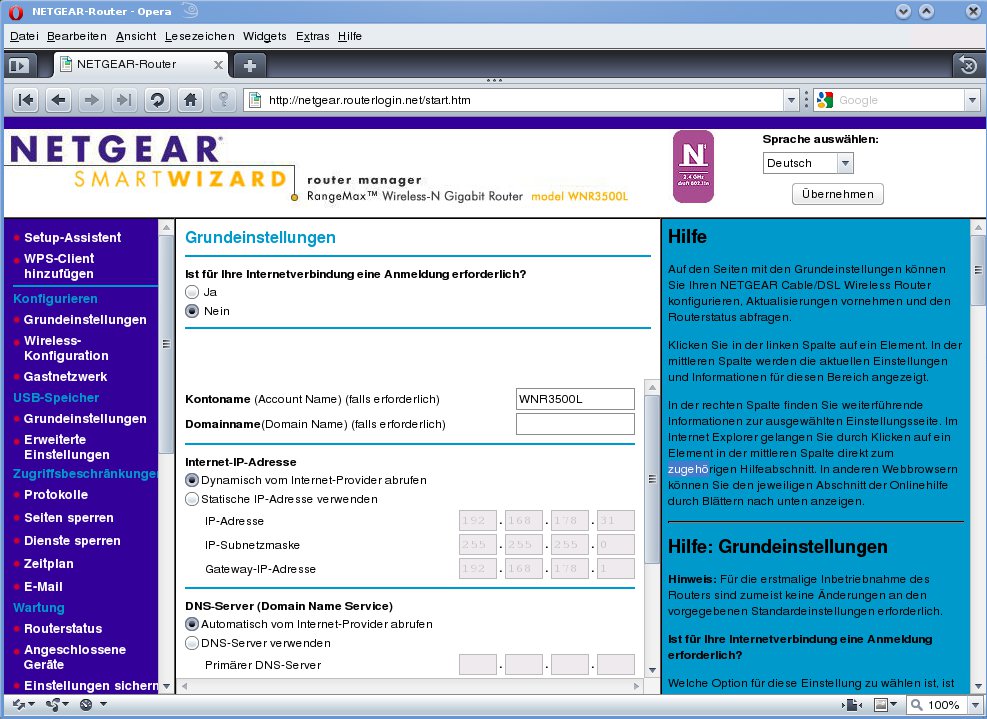
Abbildung 2: Da Netgear zur Konfiguration des Router eine webbasierte Oberfläche anbietet, benötigen Sie lediglich einen Browser, jedoch keine zusätzliche Software.
Netgear liefert das Gerät mit englischer Nutzeroberfläche aus. Um die Lokalisierung anzupassen, wählen Sie aus dem Dropdownmenü neben Select Language im Kopfbereich der Seite die gewünschte Sprache aus und bestätigen mit Confirm. Danach lädt das System das Sprachpaket aus dem Netz nach und installiert es. Der Setup Assistent hilft Ihnen beim ersten rudimentären Einrichten des Routers.
Das Gerät arbeitet jedoch nicht nur als Vermittlungsstelle zwischen den Netzen, sondern auch als NAS. Zu diesem Zweck besitzt es einen USB-2.0-Anschluss, an den Sie externe Festplatten oder USB-Sticks anstecken. Der Router erkennt diese automatisch und erstellt eine Liste von Zugriffsmöglichkeiten. Zur Auswahl stehen SMB, HTTP und FTP. Für die zwei letzteren bietet die Konfiguration auch die Möglichkeit eines externen Zugriffs.
Schöne, neue Welt
Netgear nagelt Sie nicht auf das vorgegebene System fest, sondern ermöglicht die Installation so genannter Third-Party-Systeme. Für den WNR3500L stehen derzeit OpenWRT, Tomato und DD-WRT zum Download bereit. Die Kandidaten befinden sich jedoch ausnahmslos im Beta-Stadium. Eine Vergleichsmatrix im PDF-Format [3] gibt Auskunft über die Fähigkeiten und Einschränkungen der einzelnen Systeme. Da DD-WRT laut der Vergleichstabelle augenscheinlich den größten Funktionsumfang besitzt, entschlossen wir uns dafür.
Um die Software einzuspielen genügt es, im Bildschirm Router aktualisieren das DD-WRT-Image im CHK-Format anzuwählen, und danach auf Aktualisieren zu klicken (Abbildung 3).
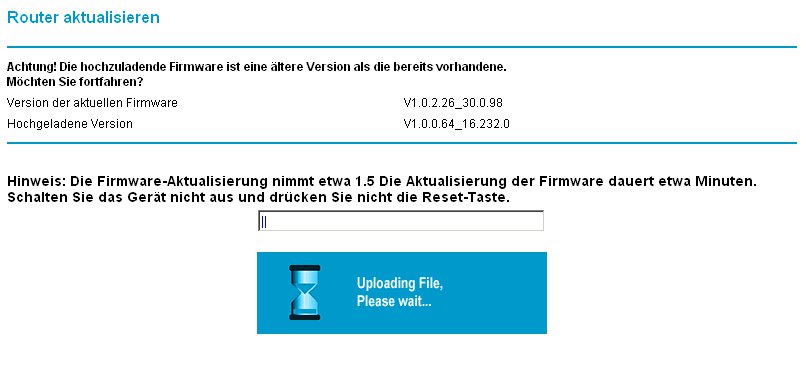
Abbildung 3: Zum Einspielen neuer Firmware genügen in der originalen Version wenige Mausklicks.
Ein automatisch eingeleiteter Reboot richtet die neue Firmware fertig ein. Versuche, den Router wie zuvor über http://routerlogin.net zu erreichen, scheitern nun allerdings. Offensichtlich hat das System die entsprechenden DNS-Einträge der Original-Firmware nicht übernommen, weswegen der Router nur noch über seine IP-Adresse zu erreichen ist, in der Grundeinstellung 192.168.1.1. Ein erster Blick auf die neue Oberfläche zeigt, dass die Firmware keinerlei Einstellungen des Vorgängers übernimmt – entsprechend gilt es, das System komplett neu zu konfigurieren.
Speziell in den Bereichen Content-Filter, Zugriffsbeschränkungen und WLAN bietet DD-WRT einen erheblich größeren Funktionsumfang als das Original.
Geordnete Bahnen
Einen der Dreh- und Angelpunkte zur Reglementierung der Internetzugriffe erreichen Sie über den Reiter Access Restrictions. Die Oberfläche enthält verschiedene Filtermechanismen, die Sie je nach Bedarf zeitgesteuert aktivieren (Abbildung 4).
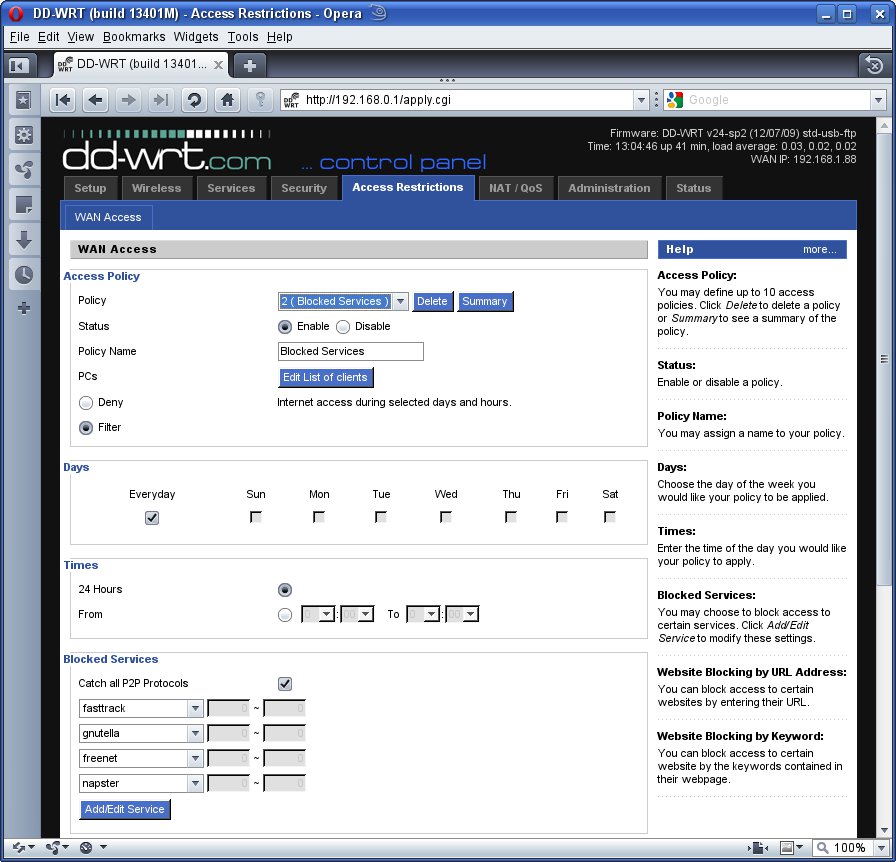
Abbildung 4: Der zeitgesteuerte Content- und Service-Filter ermöglicht Ihnen eine relativ fein granulierte Steuerung der Zugriffe aufs Internet.
Mittels Edit List of clients legen Sie fest, für welche Hosts die eingestellten Restriktionen dieser Policy gelten. Die Oberfläche erlaubt das Erstellen von bis zu zehn verschiedenen Regelsätzen. Mit der Zeitsteuerung unter Days und Times bestimmen Sie, für welchen Zeitraum die Regeln gelten. Der Filter erlaubt sowohl das Blocken von unerwünschten Services (etwa Peer-to-Peer-Traffic) als auch das Filtern von Domains und Schlagwörtern.
Allerdings ermöglicht die Oberfläche lediglich die Eingabe von neun Domainnamen und acht Keywords. Letztere wirken nur bei exakten Treffern. Setzen Sie beispielsweise das Keyword porn, die Webseite enthält aber den Begriff Oldporn, dann scheitert der Filter. Das Erweitern der Schlagwörter um Platzhalter (“*” oder Ähnliches) beherrscht der Filter nicht. Das so genannte Whitelisting, also die Freigabe nur von bestimmten Seiten, sieht das Filterwerk ebenfalls nicht vor.
Die Rubrik Security enthält das Konfigurationsfenster Firewall. Über Checkboxen aktivieren Sie darin beispielsweise den Content-Filter, der Cookies, Java-Applets und ActiveX aus Webseiten entfernt. Auch das Blocken bestimmter Anfragen aus dem Internet erlaubt die Konfiguration. Das Filtern des Datenstroms übernimmt Iptables. Ein Anlegen eigener Regelsätze erlaubt die Oberfläche jedoch nicht.
Den Datendurchsatz regeln Sie über die Konfiguration von QoS in der Rubrik NAT / QoS. Allerdings gestattet die Oberfläche lediglich das Priorisieren definierter Services, nicht jedoch das Zuweisen einer bestimmten Bandbreite (Abbildung 5).
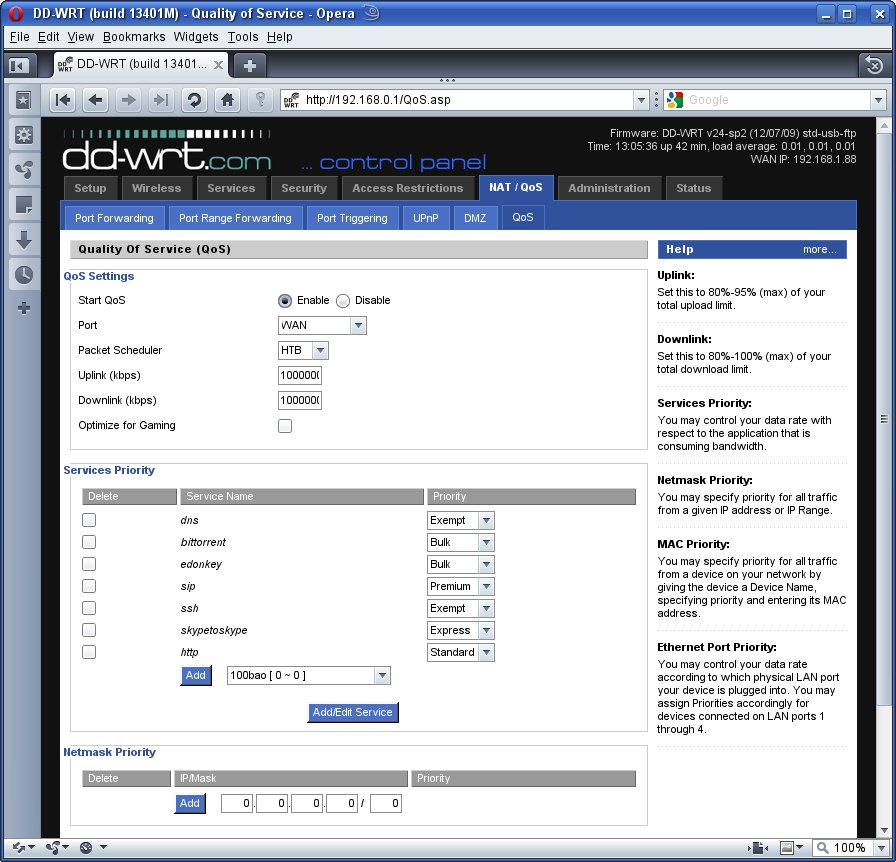
Abbildung 5: Mit dem integrierter Traffic Shaper stellen Sie ein, welche Dienste der Router bevorzugt behandelt und welche er ausbremst.
Kabellos
Etwas verwundert waren wir darüber, dass DD-WRT in der Grundeinstellung das WLAN unverschlüsselt aktiviert – eine Eigenart, die jedoch auch die originale Firmware besitzt. Wer das nicht weiß und sich darum zunächst nicht kümmert, lädt quasi Gott und die Welt ein, über seinen Anschluss zu surfen. Einhalt gebieten Sie dem mit den Einstellungen der Rubrik Wireless | Wireless Security. Hier wählen Sie zwischen den Verschlüsselungsmethoden WPA, WPA2, Radius und dem unsicheren WEP. Möchten Sie sich nicht alleine auf die Verschlüsselung verlassen, geben Sie unter MAC Filter die Hardwareadressen der Hosts an, die auf das WLAN zugreifen dürfen.
Das Feintuning des WLANs nehmen Sie unter Advanced Settings vor. Sie sollten jedoch ausschließlich Werte verändern, deren Bedeutung Sie genau kennen. Andernfalls kann es passieren, dass Sie die Leistung negativ beeinträchtigen. Der etwas missverständliche Eintrag Radio Time Restrictions ermöglicht Ihnen festzulegen, zu welchen Stunden das WLAN aktiv ist. Unter Services erreichen Sie die Konfiguration der Hotspots, neben Sputnik enthält DD-WRT Chilispot und Wifidog.
Test in der Redaktion bescheinigen dem Router eine gute Signalstärke. Selbst durch je eine Brandschutz- und Rigipswand war noch bei einer Entfernung von knapp 20 Metern die Signalstärke ausreichend.
USB/NAS
Eine Besonderheit des Netgear-Routers stellt seine USB-2.0-Schnittstelle dar. Stecken Sie dort eine externe Festplatte oder einen USB-Stick ein, verwandeln sich der WNR3500L im Handumdrehen in ein NAS und stellen den Inhalt des Massenspeichers im Netz zur Verfügung. Falls Sie auf diese Funktion gesteigerten Wert legen, sollten Sie tunlichst die Finger von DD-WRT lassen: Hier punktet die originale Firmware auf der ganzen Linie.
Während DD-WRT lediglich den Zugriff via FTP auf die Daten ermöglicht, zeigt die Originalsoftware nach dem Einstecken des Massenspeichers fünf Links an, die den Zugriff via SMB (lokal) sowie HTTP und FTP (lokal und via Internet) ermöglichen. Des weiteren kürzt DD-WRT die Dateinamen gemäß der 8.3-Konvention, wodurch sie oft ziemlich unleserlich erscheinen. Auch der Automounter von DD-WRT funktionierte im Test nur leidlich: Er erkannte zwar das angeschlossene Gerät, bekam es jedoch nicht mit, wenn wir es entfernten. Anschließend angesteckte Geräte ignorierte DD-WRT, eine Funktion zum sicheren Entfernen von Datenträgern fehlt.
Diverses
Anders als die Original-Firmware besitzt DD-WRT neben einem VPN-Pass-Through für IPSec, PPTP und L2TP einen eigenen PPTP-Server- und Client. Diese Konstellation ermöglicht es, mit dem Router von mehreren Standorten aus ein gemeinsames, verschlüsseltes Netz aufzubauen.
Den Konsolenzugriff auf den Netgear ermöglicht ein Telnet- und SSH-Server. Als Zugangskennung verwenden Sie den Nutzernamen root zusammen mit dem im Webinterface festgelegten Passwort.
Potenziell lässt sich das Gerät auch als vollwertiger Router verwenden, es unterstützt nämlich auch die Routingprotokolle BGP, RIPv2 und OLSR. Nicht nur hier stellt sich die Frage nach dem Nutzen für den Normalanwender. DD-WRT bietet an einigen Stellen einen Funktionsumfang, der weit über die Notwendigkeit und Sinnhaftigkeit für den Betrieb eines Routers für Heimnetzwerke hinausgeht.
Rolle rückwärts
Beim Versuch, von DD-WRT aus eine andere Firmware aufzuspielen, erschien statt des erhofften Updates lediglich der Hinweis auf ein ungültiges Dateiformat (Abbildung 6). Eine Recherche im Forum von Myopenrouter.com sorgte schnell für Klarheit: DD-WRT unterstützt lediglich das Dateiformat BIN, nicht jedoch das von allen anderen Firmware-Anbietern ausschließlich verwendete CHK. Entsprechend entpuppte sich der Umstieg auf DD-WRT zunächst als Einbahnstraße.
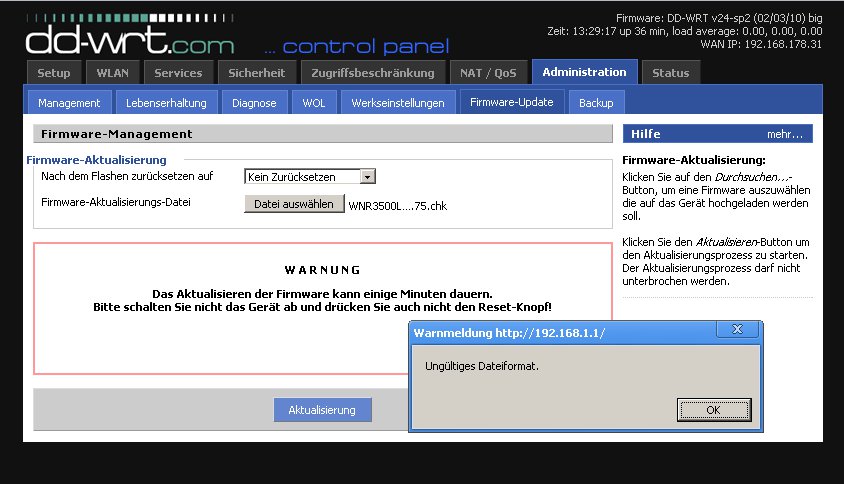
Abbildung 6: Ein Quell steter Freude: DD-WRT verweigert das Aufspielen von Firmware im üblichen CHK-Format und akzeptiert nur das eigene BIN-Format.
Ein Hinweis auf diesen Umstand fehlt sowohl in der Funktionsbeschreibung der Firmware als auch in der genannten Matrix, die DD-WRT einen problemlosen Umstieg zu allen anderen Firmwares attestiert. Im Netz kursiert zwar eine Hilfestellung [4], wie man unabhängig von der Weboberfläche beim Linksys-Router WGR614L eine neue Firmware aufspielt – jedoch ohne Hinweis darauf, ob das mit anderen Geräten wie den im Test verwendeten Netgear WNR3500L auch funktioniert.
Der Not gehorchend wagten wir den Versuch, mit Erfolg. Um die Firmware im CHK-Format auf dem Router einzuspielen, gehen Sie wie folgt vor:
- Laden Sie die gewünschte Firmware herunter und entpacken Sie sie.
- Laden Sie danach das Tool MTD Erase [4] herunter und entpacken Sie es.
- Kopieren Sie das Programm mit dem Befehl
scp mtd_erase root@192.168.1.1:/tmp/auf den Router. Das setzt jedoch einen aktivierten SSH-Daemon voraus. - Loggen Sie sich mit
ssh root@192.168.1.1auf dem Router ein und wechseln sie ins Verzeichnis/tmp. - Starten Sie MTD Erase mit dem Aufruf
./mtd_erase -d linux. Er bewirkt das komplette Löschen der Linux-Partition. - Mit einem abschließenden
rebootstarten Sie den Router neu.
Das Blinken der grünen Kontrollleuchte im Frontpanel des Routers signalisiert, dass er sich jetzt im Notfall-Modus befindet. Da er bei diesem Eingriff sämtliche Einstellungen verwirft, lässt er sich jetzt nur noch über die IP-Adresse 192.168.1.1 erreichen. Für die folgenden Schritte ist es daher notwendig, dass Sie Ihrem Rechner eine statische IP-Adresse im Adressbereich 192.168.1.0/24 zuweisen und als Default-Gateway 192.168.1.1 festlegen. Mittels TFTP kopieren Sie die zuvor heruntergeladene Firmware wie folgt auf den Router:
$ tftp 192.168.1.1
tftp> binary
tftp> put WNR3500L-Version.chk
Nach einigen Sekunden erscheint die Bestätigung, dass das Image übertragen wurde. Die zuvor grün blinkende Kontrollleuchte am Panel beginnt jetzt orange zu blinken. Nach etwa einer Minute leuchtet die Lampe durchgängig orange und danach grün. Damit ist Ihr Router mit der neuen Firmware einsatzbereit und Sie können sich wieder via Browser an der Konfigurationsoberfläche anmelden.
Fazit
Netgear überrascht mit einem äußerst leistungsfähigen Gerät, das kaum Wünsche offen lässt und deutlich mehr Komfort und Möglichkeiten bietet als das Urgestein unter den freien Routern, der Linksys WRT54GL [5]. Die Signalstärke des WLANs erweist sich als durchaus zufriedenstellend. Der USB-Anschluss, der den Router zum NAS ausbaut, stellt mit der Original-Firmware ein echtes Sahnehäubchen dar, mit DD-WRT hingegen einen Flop.
DD-WRT bietet zwar in vieler Hinsicht mehr Konfigurationsmöglichkeiten als die Original-Firmware, im Hinblick das potenzielle Einsatzgebiet des Routers mutet das an einigen Ecken allerdings als technischer Overkill an. Als echter Showstopper erweist sich die fehlende Rückwärtskompatibilität von DD-WRT, die an keiner Stelle erwähnt wird. Nur mit viel Mühe gelingt es, auf dem Gerät wieder die originale Firmware aufzuspielen.
Glossar
-
BGP
-
Border Gateway Protokoll (RFC 4271). Bevorzugtes Routingprotokoll im Internet.
-
RIPv2
-
Routing Information Protocol v2 (RFC 2453). Kommt bevorzugt in großen Internet-Routern zum Einsatz.
-
OLSR
-
Optimized Link State Routing (RFC 3626). Kommt vorwiegend bei mobilen Ad-hoc-Netzen zum Einsatz.
Infos
[1] Netgear: http://www.netgear.de/Produkte/Router/Wireless/WNR3500L/
[2] Myopenrouter: http://www.myopenrouter.com
[3] Firmware-Matrix (PDF): http://tinyurl.com/lu-firmware-matrix
[4] Firmware-Upgrade von DD-WRT auf Original: http://www.myopenrouter.com/download/10491/MTD-Erase-Firmware-Upgrade-Utility-for-WGR614L/
[5] Linksys WRT54GL: Thomas Leichtenstern, “Nachbrenner”, LinuxUser 06/2008, S. 76, https://www.linux-community.de/14561






es wäre schön, wenn die Links wenigstens klickbar wären.
So muss man Suchen und ich gehe mittlerweile darüber über die Schlosspostings massiv zu ignorieren.
Ja, vielleicht ist es Faulheit, aber nett wäre es trotzdem;)
Gruss