


Der surrende Diaprojektor mit den im Lichtkegel tanzenden Staubflocken hat ausgedient. Viel stilvoller führen Sie Urlaubsfotos mit einem DVD-Player am Breitbildfernseher vor. Mit dem MPEG-Encoder von Digikam bringen Sie die Bilder ins passende Format.
Der Siegeszug der Digitalkameras steht für bequemen Fotogenuss: Weder muss man in den Fotoladen pilgern, um sich vor dem Jahresurlaub mit Filmen einzudecken, noch ist man gezwungen seine Aufnahmen entwickeln zu lassen. Wer auf Papierabzüge verzichten kann oder gar will, um nicht mit unhandlichen Fotoecken zu hantieren, hortet seine Bilder in Ordnern auf der Festplatte.
Probleme ergeben sich erst dann, wenn es gilt, die Aufnahmen Freunden und Bekannten zu zeigen, um sie am Erlebten teilhaben zu lassen. Selbst wenn Sie ein Notebook besitzen, haben andere Menschen wohl kaum Lust, sich um dessen meist viel zu kleinen Bildschirm zu drängeln, um dort die Bilder anzusehen. Wesentlich gemütlicher schauen Sie die Bilder mit einem DVD-Player am Fernseher an. Der MPEG-Encoder der KDE-Kipiplugins [1] wandelt Fotos in das passende Format für VCDs, SVCDs oder DVDs um. Die so erstellten Video-Dateien brennen Sie beispielsweise mit K3b und nutzen die Datenträger als portable Dia-Show.
Installation
Wo sich der MPEG-Encoder bei Ihrer Distribution verbirgt, hängt von deren Alter ab. Bei den 0.6er-Versionen von Digikam [2] steckt der Filmemacher zumeist in einem Paket namens Digikamplugins. Damals gehörten gleich mehrere Plug-ins fest zu Digikam und waren nur aus der Kamera-Software heraus nutzbar. Als einziges weiteres KDE-Programm bot Showimg an, die Digikam-Plug-ins einzubinden. Damit auch weitere KDE-Programme auf die praktischen Funktionen zugreifen können, kam es zur Entwicklung der Kipiplugins (Kipi=KDE Image Plugin Interface). Die Digikam-Erweiterungen wanderten mit Version 0.7.0 der Kamera-Software in diese Plug-in-Sammlung und können nun theoretisch in jedes KDE-Programm eingebunden werden. Ein Beispiel dafür ist der Bildbetrachter Gwenview [3], dessen Plug-in-Menü die Abbildung 1 zeigt.
Je nachdem, ob Ihre Distribution Digikam in einer 0.6er- oder 0.7er-Version mitbringt, installieren Sie also entweder das Paket Digikamplugins oder Kipiplugins. Danach finden Sie im Menü Tools den zusätzlichen Eintrag MPEG Encoder.

Abbildung 1: Der MPEG-Encoder gehört zu den Kipi-Plug-ins, auf die viele KDE-Programme zugreifen, etwa Gwenview.
Probleme unter Suse
Was unter Mandrake und Debian Linux praktisch eine Sache von Sekunden ist, gelingt bei Suse Linux nicht so einfach. Wegen bestimmter Patente hat die Nürnberger Distribution den MPEG-Encoder aus dem Kipiplugins-Paket entfernt. Auch Nutzer älterer Versionen von Suse Linux haben Pech: Die dort mitgelieferten Digikamplugins enthalten den MPEG-Encoder ebenfalls nicht.
Um dennoch mit seiner Hilfe Videos aus Ihrer Fotosammlung zu erzeugen, müssen Sie die Kipiplugins neu aus dem Quellcode zu übersetzen. Dabei reicht es jedoch nicht aus, sich bei dem Source-RPM von Suse zu bedienen. Dort liefert der Distributor das Unterverzeichnis mpegencoder nicht mit, so dass Sie auch nach dem Neukompilieren den MPEG-Encoder nicht im Menü finden. Verwenden Sie stattdessen das Tar-Archiv von der Homepage des Projekts und übersetzen Sie es mit ./configure, make und make install.
Standardmäßig landen die auf diese Weise übersetzten Plug-ins in den Verzeichnissen unterhalb von /usr/local. Damit KDE-Programme die Erweiterungen auch dort finden, setzen Sie beim Start der grafischen Oberfläche die Variable KDEDIRS auf das Verzeichnis in dem der KDE-Desktop installiert ist und auf /usr/local. Der richtige Befehl lautet unter Suse Linux:
export KDEDIRS=/usr/local:/opt?
/kde3
und Sie können ihn beispielsweise in die Datei .bash_profile in Ihrem Home-Verzeichnis schreiben.
Damit hat der Ärger unter Suse Linux jedoch noch kein Ende. Intern greift das MPEG-Encoder-Plug-in auf die Programme der Mjpegtools zurück. Dieses Paket ist zwar Bestandteil von Suse Linux, aber es fehlen die beiden Programme mp2enc und mpeg2enc, die das Plug-in aufruft. Um die beiden nachzurüsten, installieren Sie das RPM-Paket mit den Mjpegtools, das Sie unter [4] finden.
Wenn Sie mit einer Suse-Version von 8.2 bis 9.2 arbeiten, können Sie den Aufwand minimieren, indem Sie die Erweiterungspakte einspielen, die unsere Schwesterzeitschrift EasyLinux in ihrem Download-Bereich [5] und auf der Heft-CD von Ausgabe 06/2005 anbietet. Auch dort [6] waren die fehlenden Programme unter Suse Linux Thema eines Artikels. Haben Sie die Ausgabe 06/2005 von EasyLinux nicht zur Hand, laden Sie die Pakete von der LinuxUser-Web-Seite herunter.
Videos erstellen
Obwohl Sie den MPEG-Encoder gleich aus mehreren KDE-Grafik-Tools aufrufen können, beschränken wir uns in diesem Artikel auf Digikam, das Multitalent zum Verwalten von Fotos. Besitzen Sie gar keine Kamera und verwenden den Encoder in Showimg oder Gwenview, dann ändert sich nur der Menüpunkt, unter dem Sie die Erweiterung erreichen. Die Oberfläche des Encoders präsentiert sich unter allen KDE-Anwendungen identisch.
Digikam verwaltet Bilder in so genannten Alben, die nichts anderes sind als Ordner auf der Festplatte. Beim ersten Start erfragt es den Albumpfad und erwartet die Angabe eines Ordners, in dem es seine Fotoalben anlegt. Über den Menüpunkt KameraKamera hinzufügen, machen Sie das Programm sowohl mit USB-Mass-Storage-Geräten als auch mit Kameras bekannt, die von der Treiber-Software Gphoto2 unterstützt wird. Im Menü Kamera erscheint danach jeder Fotoapparat als separater Menüpunkt, über den Sie auf die Bilder zugreifen.
Liegen alle Bilder, die Sie auf eine VCD, SVCD oder DVD brennen möchten, in einem Digikam-Ordner, markieren Sie diesen und wählen die gewünschten Aufnahmen mit gedrückt gehaltener [STRG]-Taste aus (Abbildung 2). Hintereinanderliegende Sequenzen markieren Sie noch schneller, indem Sie die Umschalttaste drücken und dann das erste und das letzte gewünschte Foto anklicken. Wollen Sie dagegen einen Datenträger mit Aufnahmen aus mehreren Alben bestücken, haben Sie auch später im Encoder-Dialog noch die Möglichkeit, weitere Aufnahmen zur Bildliste hinzuzufügen.
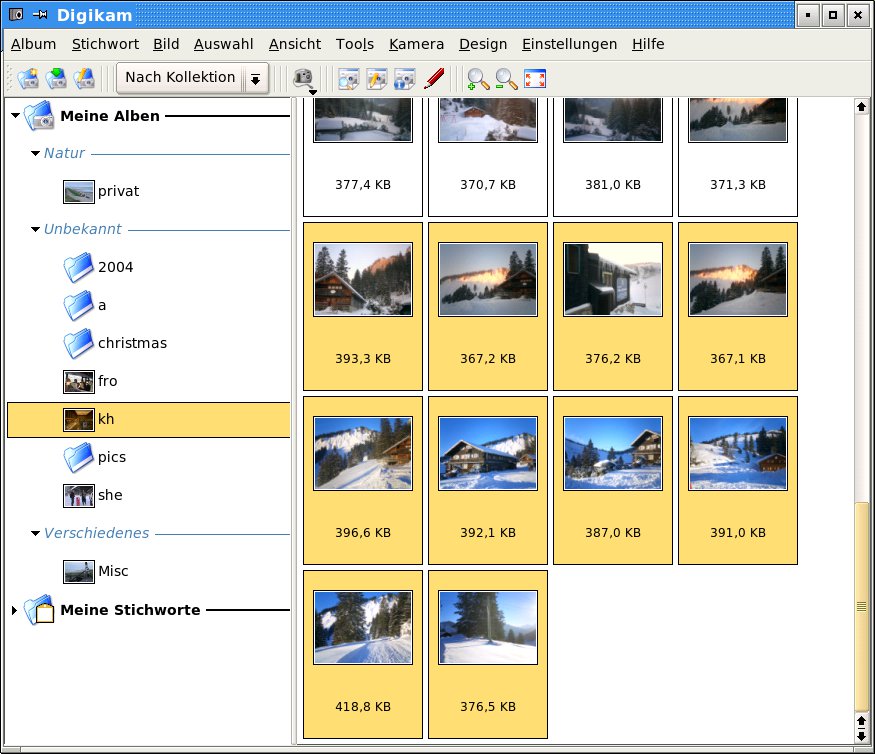
Abbildung 2: Sie können schon in einem Albumordner die Aufnahmen markieren, aus denen Sie das Video zusammenstellen wollen.
Über ToolsMPEG Encoder rufen Sie den entsprechenden Dialog auf. Wenn Sie das Plug-in zum ersten Mal starten, informiert Sie eine Dialogbox darüber, dass Sie den Pfad für die Bildbearbeitungs-Tools aus dem ImageMagick-Paket überprüfen müssen. Auch diese Kommandozeilenwerkzeuge ruft das Plug-in auf. Der Hinweis öffnet sich jedoch hinter dem Programmfenster, so dass Sie ihn erst mit einem Druck auf [Alt]+[Tab] in den Vordergrund holen und schließen müssen, da sonst das Programmfenster nicht auf weitere Eingaben reagiert. Klicken Sie im Encoder (Abbildung 3) auf >Einstellungen und bestätigen Sie den folgenden Dialog über OK. Wenn Sie ImageMagick als Distributionspaket installiert haben, ist der standardmäßig eingetragen Pfad /usr/bin (Abbildung 4) korrekt.
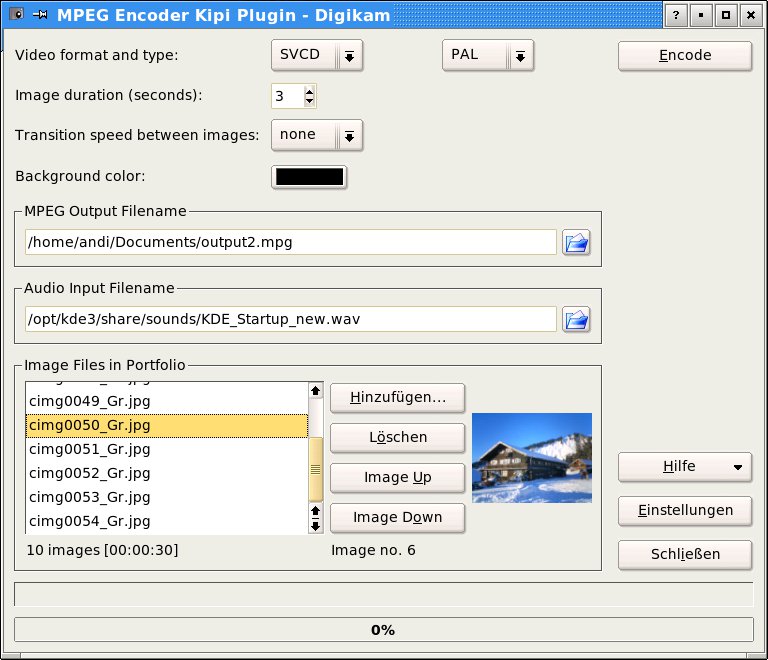
Abbildung 3: In diesem Dialog legen Sie alle Einstellungen für die Filmproduktion fest.
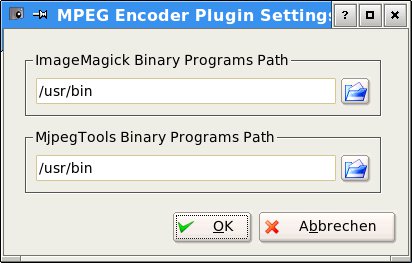
Abbildung 4: Bevor Sie den Encoder das erste Mal nutzen, kontrollieren Sie den Pfad zu den Programmen des ImageMagick-Pakets.
Standardmäßig ist hinter Video format and type der Eintrag SVCD (Super-Video-CD) eingestellt. Wenn Sie keinen DVD-Brenner besitzen oder sich zusätzliche Arbeit ersparen wollen, sollten Sie es dabei belassen. Die Bildqualität bei VCDs ist schlechter, bei DVDs wartet beim Brennen zusätzliche Arbeit auf Sie. Die Vorgabe PAL für die Fernsehnorm behalten Sie ebenfalls bei.
Der Wert hinter Image Duration bestimmt, wie viele Sekunden jedes Bild im Video zu sehen ist. Je länger Sie eines anzeigen lassen wollen, desto mehr Zeit benötigt das Erzeugen (und Abspielen) des Videos. Mit Ihrer Wahl in der der Drop-down-Box Transition Speed entscheiden Sie, ob der Bildwechsel direkt erfolgt oder ob ein Überblendeffekt zum Einsatz kommt.
Geben Sie in der Eingabezeile unter MPEG Output Filename den Pfad und Namen des zu erzeugenden Videos an, wenn Sie mit der Vorgabe /home/Benutzername/output.mpg nicht zufrieden sind. Audio Input Filename nimmt schließlich den Namen einer Audio-Datei auf, mit dem der Encoder das Video musikalisch hinterlegt. Dabei führt er keine Längenberechnung durch. Ist die Abspieldauer der Datei kürzer als das Video, bricht die Musik mitten im Film ab.
In der Dateiliste unten links finden Sie bereits die Bilder, die beim Start des Encoders markiert waren. Über die vier daneben liegenden Buttons ändern Sie die Auswahl und die Reihenfolge der Fotos. Ältere Digikam-Versionen, wie beispielsweise jene, die Suse Linux 9.1 beiliegt, haben hier einen unschönen Bug: Das Umsortieren der Bilder über die Schaltflächen Image Up und Image Down führt dort reproduzierbar zu einem Absturz von Digikam.
Mit einem Klick auf Encode starten Sie die Videoproduktion. Der Vorgang benötigt viel Rechenleistung und dauert selbst auf schneller Hardware ziemlich lange. Das Plug-in zeigt mit dem Fortschrittsbalken am unteren Fensterrand an, zu wie viel Prozent es seine Arbeit schon erledigt hat. Außerdem sehen Sie in der Vorschau immer das Bild, welches der Encoder gerade konvertiert (Abbildung 5). Ist die Videodatei erzeugt, haben Sie in der Dialogbox mit der Erfolgsmeldung die Möglichkeit, über einen Klick auf Extras die Kommandozeile anzuzeigen, die der MPEG-Encoder im Hintergrund aufgerufen hat (Abbildung 6).
Haben Sie den Vorgang abgebrochen und möchten ihn danach erneut starten, ist es nötig, den MPEG-Encoder zu schließen und erneut zu starten. Das Plug-in entfernt sonst seine temporären Dateien nicht und es kommt beim zweiten Aufruf zu einer Fehlermeldung.
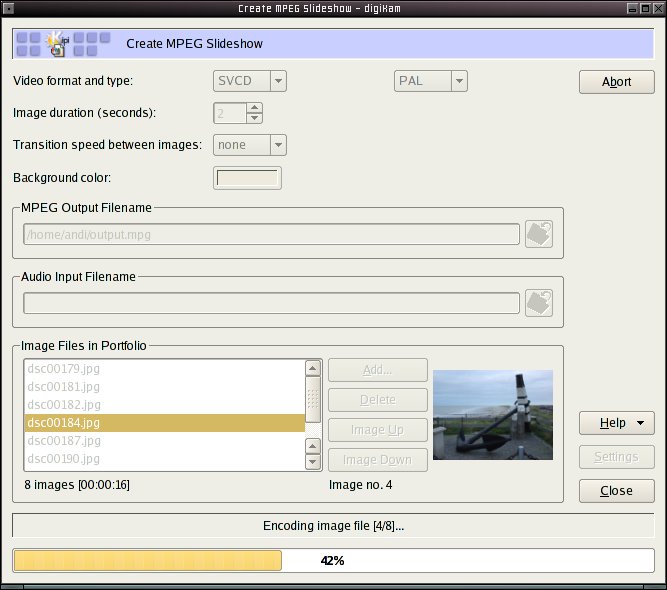
Abbildung 5: Am Fortschrittsbalken und dem angezeigten Vorschaubild sehen Sie, wie weit der Encoder mit seiner Arbeit ist.
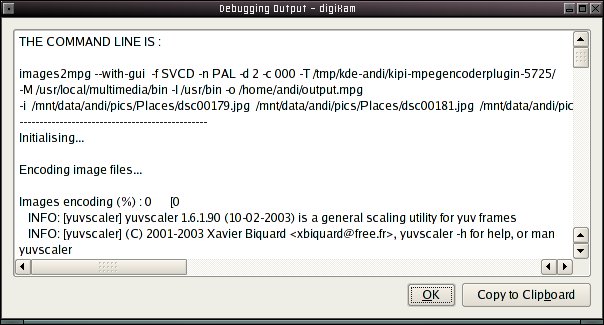
Abbildung 6: Mit welchem Befehl der Encoder ein Video erstellt, erfahren Sie im Detailfenster der Erfolgsmeldung.
Auf CD oder DVD
Das so erstellte Video schauen Sie probehalber mit einem Player wie Kaffeine an. Sind Sie mit dem Ergebnis zufrieden, können Sie die Datei für eine VCD oder SVCD direkt mit K3b brennen. Das Programm greift dabei automatisch auf Vcdimager zu, welches Sie eventuell von den Installationsmedien Ihrer Distribution nachinstallieren müssen. Sobald Sie sich für ein Neues Video-CD-Projekt entscheiden und das erzeugte Video ins Projektfenster ziehen, öffnet sich bei einem Klick auf Burn der Video-CD-Dialog. Das richtige Format (VCD oder SVCD) ermittelt K3b anhand der zu brennenden Datei (Abbildung 7) , so dass Sie die Voreinstellungen dort übernehmen können.
Etwas komplizierter gestaltet sich die Sachen, wenn Sie eine DVD erzeugen. K3b erwartet, dass beim Brennen bereits die entsprechenden Dateien mit der Endung .vob und .ifo vorliegen. Diese erzeugen Sie beispielsweise mit einem Tool wie Dvdauthor. Wie Sie dabei vorgehen, erfahren Sie in einem LinuxUser-Artikel unter [7].
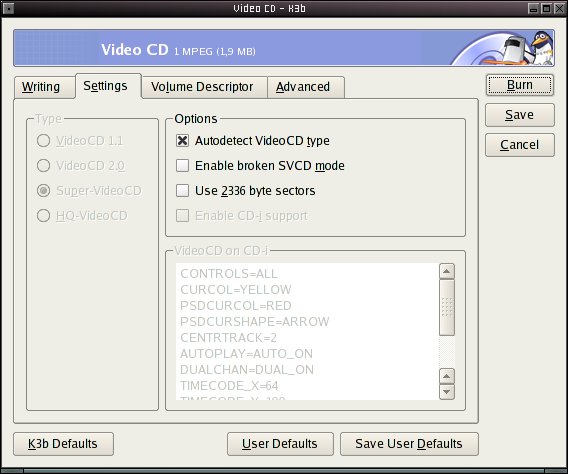
Abbildung 7: K3b erkennt an der Eingabedatei, ob Sie eine VCD oder SVCD brennen möchten.
Die so erzeugten Silberscheiben spielen Sie auf einem DVD-Player am Fernseher ab. Außerdem eignen sich die Film gewordenen Aufnahmen als Mitbringsel für Freunde und Bekannte. Ob der Fotoabend ein Erfolg oder eine langweilige Veranstaltung wird, entscheidet jedoch genau wie zu Zeiten des guten alten Projektors allein die Qualität und Auswahl der vorgeführten Fotos.
Infos
[1] Digikam: http://www.digikam.org
[2] Kipiplugins: http://extragear.kde.org/apps/kipi
[3] Gwenview-Artikel: Stefanie Teufel, “Programm mit Aussicht”, LinuxUser 05/2005, S. 58 f.
[4] Komplette Mjpegtools für Suse Linux: http://packman.links2linux.de/?query=mjpegtools&action=search
[5] Erweiterungs-Pakete für Suse Linux 8.2 und 9.0: http://www.easylinux.de/Download
[6] Digikam-Artikel: Andrea Müller, “Showtime” EasyLinux 06/2005, S. 30 ff.
[7] DVD-Authoring: Marco Kraus, “Geschnitten und Geröstet”, LinuxUser 11/2004, S. 30 ff.


