


Es muss nicht immer KDE oder GNOME sein. Mit XFCE steht ein Desktop-Environment zur Verfügung, das schnell und einfach funktioniert. Wir haben die frisch überarbeitete Version unter die Lupe genommen.
Eine Desktop-Umgebung ist bequem. Wenn sie aber durch ihre Größe den Rechner lahmlegt, wird der Vorteil schnell zur Last. XFCE ist kleiner als KDE oder GNOME und gilt schon einige Zeit als Geheimtipp. Mit Version 4.0 schlägt das Desktop-Projekt ein neues Kapitel auf. Praktisch alle XFCE-Anwendungen wurden neu geschrieben. Nicht etwa um Bewährtes umzukrempeln, sondern weil XFCE nun die Version 2 des GUI-Toolkits GTK verwendet.
Schönere Schriften
GTK2 beschert XFCE Verbesserungen wie Schriften-Antialiasing und Unicode-Unterstützung. Letzteres macht unter anderem die Darstellung von Texten in vielen Sprachen mit exotischen Schriften möglich. Anwendungen wie der Dateimanager profitieren vom verbesserten Baum-Widget in GTK2.
Kasten 1: Installation und Start von XFCE
XFCE auf das eigene System zu bekommen ist kein Hexenwerk: Dank einer breiten Fan-Basis liegen unter [2] Pakete für fast alle aktuellen Distributionen bereit. Wer schon einmal XFCE installiert hat, muss sich umstellen. Das frühere Gesamtpaket haben die Entwickler nun in viele kleine aufgeteilt, was dem modularen Aufbau der Software entspricht. So müssen Anwender, die nur an der Werkzeugleiste (englisch Panel) interessiert sind, sich nicht mit für sie unnötigen Platzfressern, wie einem weiteren Fenstermanager, herumschlagen.
Die Installation aller Komponenten gelingt am schnellsten, indem Sie ins Paketverzeichnis wechseln und als root rpm -i *.rpm aufrufen, sofern Ihr System den Paketmanager rpm verwendet. Ob sich eine neue Version parallel zu einer älteren betreiben lässt, hängt von den verwendeten Paketen ab. Verweigert rpm die Installation mit Meldungen über conflicts, entfernen Sie den älteren XFCE über die Paketverwaltung.
Gibt es für Ihre Distribution keine Pakete, übersetzen Sie das Programm aus den Quellen [3]. Wenn Sie die nötige Zeit investieren wollen (ungefähr zwei Stunden auf einem Pentium II mit 350 Mhz), finden auf unserer Heft-CD die Datei Src-Installation.txt mit einer ausführlichen Kompilieranleitung. Lesen Sie zuerst den Abschnitt Besonderheiten: Er weist auf drei Fallstricke hin, über die Selbstkompilierer häufig stolpern.
Startschuss
Am einfachsten bauen Sie XFCE in Ihren Desktop ein, wenn Sie sich normalerweise im Textmodus auf Ihrem System einloggen, die X-Oberfläche also nicht von selbst startet. Finden Sie mit which startxfce4 heraus, wo das Startskript für Ihren neuen Desktop liegt, und tragen Sie in die Datei ~/.xinitrc die Zeile
exec /pfad/zu/startxfce4
@KL:ein. Falls Sie eine <C>~/.xinitrc<C> Ihres Distributors verwenden, legen Sie vorher vom Original eine Sicherheitskopie an.
Wer sich grafisch einloggt, muss seinen Login-Manager mit der neuen Oberfläche bekannt machen. Die Standardversion xdm wertet die Datei ~/.xsession aus, in die Sie oben genannte Zeile schreiben. Anwender der KDE-Variante KDM fügen XFCE dessen Auswahlliste im Kontrollzentrum unter Systemverwaltung | Anmeldungsmanager | Sitzungen hinzu. Tragen Sie dort startxfce4 oder den vollen Pfad ein. Falls Sie XFCE über die Paketverwaltung installiert haben, war der Paketbauer vielleicht schon so freundlich, XFCE ins Startkonzept der GUI Ihrer Distribution zu integrieren.
Erster Eindruck
Wer XFCE bereits kennt, fühlt sich sofort daheim. Nur die neu hinzugekommene Task-Leiste am oberen Bildschirmrand und die aufpolierte Optik verraten, dass eine neue Version läuft (Abbildung 1). Standardmäßig startet XFCE mit vier virtuellen Arbeitsflächen, zwischen denen Sie über den Pager in der Werkzeugleiste (Panel) wechseln. Alternativ bedienen Sie sich der Tastenkombinationen [Strg-Alt-Pfeil rechts] und [Strg-Alt-Pfeil links] oder benutzen das Rad Ihrer Maus.
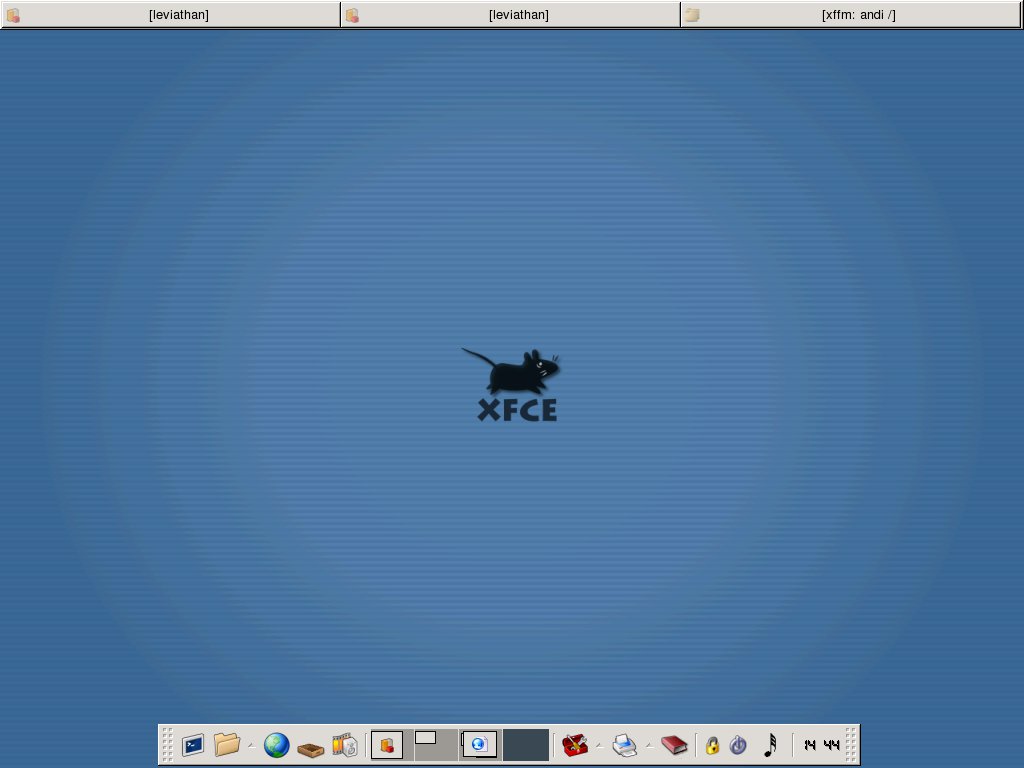
Abbildung 1: Die neue Version des XFCE Desktop in der Default-Konfiguration bringt die Taskleiste mit, die am oberen Bildschirmrand zu sehen ist
Über das Kontextmenü des Desktops starten Sie entweder eine der drei Standardanwendungen (Mozilla, xterm und den Dateimanager xffm) oder Sie öffnen über Programm ausführen ein Schnellstartfenster. Das Fenster-Handling gestaltet sich ähnlich wie bei anderen Desktop-Umgebungen: Von links nach rechts liegen in der oberen Fensterleiste Buttons für das Menü, zum Festpinnen, Aufrollen, Minimieren, Maximieren und Schließen. Etwas ungewöhnlich ist, dass XFCE die Fenster bei einem Doppelklick auf den Rahmen nicht einrollt, sondern sie maximiert. Mit einem Klick der mittleren Maustaste auf eine freie Stelle der Arbeitsoberfläche blenden Sie die desktopübergreifende Fensterliste ein (Abbildung 2). Darüber steuern Sie Ihr Ziel direkt an oder eröffnen einen weiteren virtuellen Desktop (Workspace).
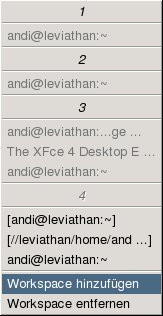
Abbildung 2: Alle Fenster im Blick
Es wird gemütlich
Wer für seinen Desktop ein individuelles Hintergrundbild haben möchte, legt das Wunschmotiv über Einstellungen | Hintergrund des Kontextmenüs fest. Wesentlich mehr zu entdecken und zu konfigurieren gibt ihn im XFCE-Einstellungsmanager (Abbildung 4). Sie erreichen es über einen Klick auf den Werkzeugkasten im Panel.
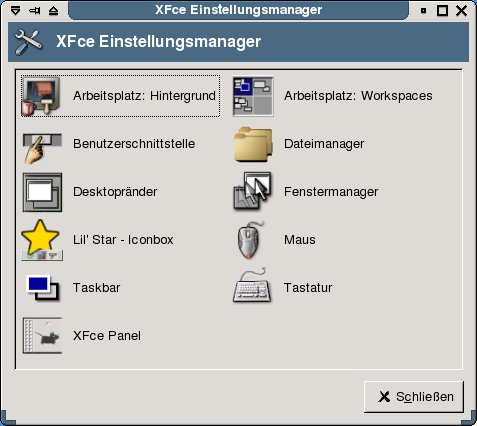
Abbildung 3: Der Einstellungsmanager beinhaltet alle Konfigurationsmodule
Unter Fenstermanager entscheiden Sie, ob ein Fenster den Eingabefokus nur bekommt, wenn der Benutzer darauf klickt, oder schon, wenn sich der Mauszeiger einfach darüber bewegt. Ebenso stellen Sie ein, ob xfwm4, der XFCE-Fenstermanager, den Inhalt von Fenstern beim Verschieben und bei Größenänderungen anzeigt. Bei Registerkarte Dekorationsstil (Abbildung 4) fällt die Entscheidung schwer: Über 60 Fensterdekorationen, eine schöner als die andere, buhlen um Ihre Gunst. Sobald Sie einen Stil markieren, stülpt xfwm4 ihn allen Fenstern über, so dass sich eine Vorschaufunktion erübrigt.
Unter Benutzerschnittstelle wenden Sie sich den inneren Werten Ihrer Fenster zu, beispielsweise der Hintergrundfarbe und der Form von Buttons. Haben Sie das Paket gtk-xfce-engine eingespielt, ist die linke Auswahlbox gut gefüllt. Die mit xfce beginnenden Themes hat das Environment mitgebracht, alle anderen wurden entweder von Ihrem Distributor oder von Ihnen selbst installiert. SuSE-Linux-Anwender verpassen XFCE einen KDE-Look, indem sie Geramik auswählen – dieses Theme liefert SuSE mit.
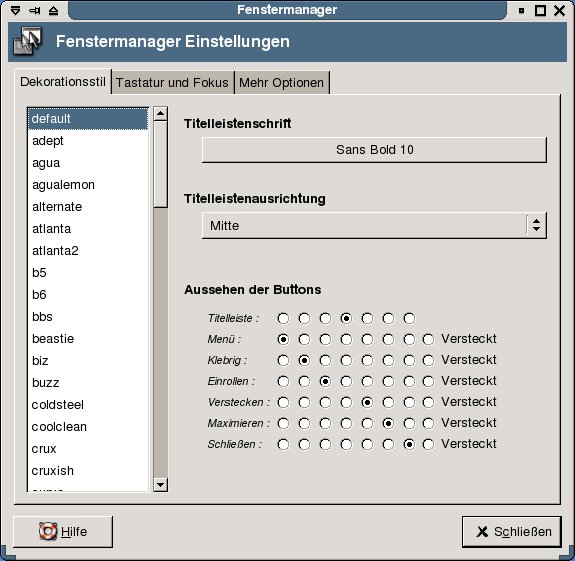
Abbildung 4: GTK2-Themes im Überfluss
In den Dialogen Maus und Tastatur konfigurieren Sie die Eingabegeräte, so die Geschwindigkeit des Mauszeigers und die Tastaturwiederholrate. Auch das Panel hat einen eigenen Konfigurationsdialog, in dem Sie Größe und Ausrichtung einstellen. Auf Wunsch klappt XFCE es automatisch ein, wenn es nicht benutzt wird. Wenn Sie den Mauszeiger an den unteren Bildschirmrand bewegen, klappt es wieder aus. Langweilen Sie die Standardsymbole der Desktop-Leiste, suchen Sie sich einfach andere aus, etwa das BeOS-Theme (Abbildung 5).

Abbildung 5: Die neuen Icon-Themes von GTK2 bringen Farbe ins Panel
Anwendungsreigen
Das Panel kann jedoch mehr als nur gut aussehen: Mit wenigen Handgriffen wird es zum komfortablen Programmstarter. Für einige Standardanwendungen hat XFCE in der linken Panel-Hälfte schon so genannte Starter eingerichtet. Eine Ausnahme ist die in XFCE 4.0 neu eingeführte xfce4-iconbox für die Sie manuell einen Starter anlegen müssen. Sie stellt die minimierten oder auch alle Fenster in einer separaten Leiste dar, über die Sie die Anwendungen in den Vordergrund holen. Das Verhalten der Iconbox konfigurieren Sie im Einstellungsmanager unter dem Punkt Lil’ Star Iconbox (siehe Abbildung 4). Den Starter legen sie an mit Neues Objekt hinzufügen | Starter aus dem Kontextmenü des Panels. Hinter Kommando kommt der Programmname und bei Icon definieren Sie ein Minibildchen für den neuen Button.
Damit die Starter sich nicht gegenseitig auf die Füße treten, bietet XFCE an, sie mit einem Menü zu versehen. Aktivieren Sie die Option Menü für Starter (Abbildung 6), stellt XFCE das neue Icon mit einem Pfeil dar. Ein Klick darauf öffnet schubladenartig ein Menü, über dessen Eintrag Starter hinzufügen Sie weitere Anwendungen einsortieren. Klicken Sie bei ausgeklappten Menü auf die untere Trennlinie, reißen Sie es vom Panel ab und platzieren es genau wie ein Fenster irgendwo auf dem Desktop.
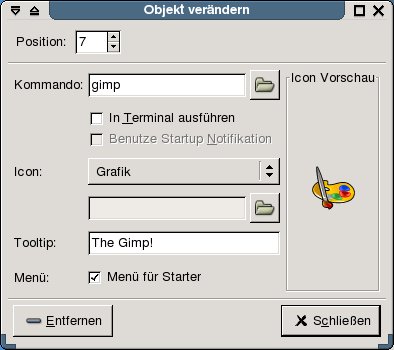
Abbildung 6: Der Einstellungsdialog für neue Panel-Schaltflächen
Drucken vom Desktop
In der Task-Leiste verbirgt sich hinter dem Drucker-Symbol die XFCE-Druckerverwaltung. Bevor Sie Dokumente zu Papier bringen können, gilt es, einen Drucker hinzuzufügen. Dafür ist das Printer Management im Ausklappmenü des Druckers die richtige Anlaufstelle. Über Drucker | Drucker hinzufügen tragen Sie Ihr Gerät ein. Den Systemnamen des Druckers haben Sie bei der Linux-Installation festgelegt, meist ist lp die richtige Wahl. Den Weg dorthin finden Ihre Dateien, indem Sie sie via Drag & Drop vom XFCE-Dateimanager auf das Drucker-Symbol ziehen. Alternativ geben Sie xfprint4 /pfad/zu/datei in ein Schnellstartfenster ein. Im umfangreichen Druckdialog stellen Sie die Papiergröße und die gewünschte Anzahl an Ausdrucken ein.
Sogenannte Applets bringen dem Panel zusätzliche Funktionalität. Über Neues Objekt hinzufügen integrieren Sie einen Überwachungsmonitor für Ihre Mailbox, das unvermeidliche Eyes-Applet, das unablässig dem Mauszeiger nachstarrt oder einen Lautstärkeregler. Letzterer benötigt nur einen Klick der rechten Maustaste, um das System zum Schweigen zu bringen. Hinter dem Boxensymbol links neben der grafischen Anzeige verbirgt sich der Mixer.
Kommandozentrale Dateimanager
Das Herzstück von XFCE ist der Dateimanager xffm, mit dem der Desktop Drag & Drop unterstützt, und der die klassischen Aufgaben eines Dateimanagers wahrnimmt, also Dateien und Verzeichnisse anlegt, verschiebt oder löscht. Sie starten ihn entweder über das Ordner-Icon im Panel oder über Dateimanager (xffm) im Kontextmenü. Im Gegensatz zu anderen Vertretern seiner Art stellt er in einem einzigen Fenster nur den Dateibaum dar. Sobald Sie einen Ordner aufklappen, haben Sie dort Zugriff auf die darin enthaltenen Dateien. Aufgrund dieser Darstellungsweise brauchen Sie für Kopieraktionen mit der Maus ein zweites xffm-Fenster, oder Sie nutzen das Bearbeiten-Menü, das ebenfalls Aktionen wie Verschieben, Kopieren und Einfügen anbietet. Über das Kontextmenü starten Sie zu jeder Datei direkt in xffm das passende Programm. Wählen Sie Öffnen mit, zeigt xffm eine Eingabezeile an, in die Sie das passende Programm eintragen (Abbildung 7). Mit einem Häkchen hinter Auswahl speichern integriert xffm die Anwendung dauerhaft ins Kontextmenü.
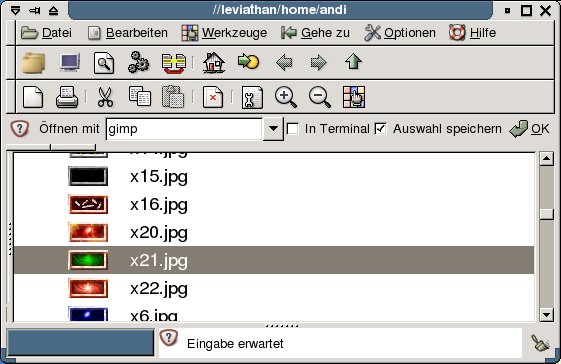
Abbildung 7: Der Dateimanager merkt sich einmal benutzte Anwendungen
Viel Zeit sparen Sie mit der Lesezeichenverwaltung. Ziehen Sie eine oft gebrauchte Datei auf den Bookmark-Ordner, können Sie diese in Zukunft schneller öffnen. Netzwerkfähig wird xffm mit dem Samba-Netzwerk. Damit greifen Sie auf freigegebene Windows-Ordner zu, die Sie, ebenso wie lokale Dateien, der Lesezeichen-Liste hinzufügen können. Dabei nutzt xffm im Hintergrund nmblookup und smbclient – es funktioniert also nur, wenn das Paket samba-client installiert ist. Unter Anwendungen zeigt der Datei-Manager die von Ihnen eingerichteten Starter an, im Mülleimer finden Sie die Überreste Ihrer letzten Aufräumaktion. Der “Datei löschen“-Dialog fragt jedesmal nach, ob Sie die Auswahl wirklich ins Datennirvana schicken oder doch lieber erst mal im Mülleimer zwischenlagern wollen.
Wer sich schon die ganze Zeit fragt, wie ein Desktop ohne Icons Partitionen und externe Datenträger darstellt, findet die Antwort ebenfalls im Dateimanager. Der Ordner Dateisysteme stellt alle in der Datei /etc/fstab eingetragenen Mount-Punkte dar. Die neue XFCE-Version weiß damit auch etwas anzufangen: Mit der Auswahl Mounten aus dem Kontextmenü hängen Sie CDs und Disketten ins lokale Dateisystem ein. Allerdings finden sich dort auch Pseudodateisysteme wie /proc, die der Dateimanager beispielsweise nicht aushängen kann.
Wollen Sie einige der “Pseudo-Ordner” nicht anzeigen, blenden Sie sie über den Kontextmenüpunkt Bereich nicht anzeigen aus. Mittels Optionen | Angezeigte Bereiche stellen Sie den Originalzustand wieder her. Nützlich ist die Funktion Werkzeuge | Belegter Speicherplatz, die die Zahl der Dateien eines Ordners und den von ihnen benötigten Plattenplatz ausrechnet. Eine leistungsstarke Suchfunktion, die auch erweiterte reguläre Ausdrücke akzeptiert und ein grafisches Frontend für den Datei-Vergleicher diff, das Sie über Werkzeuge | Unterschiede aufrufen, komplettieren das Rundum-Sorglos-Paket zur Dateiverwaltung.
Unendlich erweiterbar
Weitere Helferlein für den schlanken Desktop finden XFCE-Anhänger unter [3]. Ob Sie die Systemleistung oder die Batterien Ihres Laptops überwachen wollen, eine Zwischenablageverwaltung suchen oder es Sie gar nach noch mehr Themes und Fensterdekorationen gelüstet: Hier wird jeder fündig. Einzig der Platz im Panel erweist sich als limitierender Faktor für Ihre Neuerwerbungen.
Glossar
-
GUI-Toolkit
-
Eine Sammlung von Funktionen für die Programmierung grafischer Bedienelemente (englisch “widgets”), wie Menüs oder Dialogfelder. Populäre Vertreter sind Qt, Tk, GTK und dessen Nachfolger GTK2.
-
Antialiasing
-
Buchstaben mit schrägen Rändern wie das A wirken auf dem Bildschirm oft ausgefranst, denn quadratische Bildschirmpunkte (Pixel) ergeben diagonal untereinandergesetzt eine Treppe. Antialiasing erzeugt durch farblich angepasste Übergangs-Pixel den Eindruck eines glatten Randes.




