



Wenn’s um den Download von Software per FTP geht, bietet ein spezialisiertes Client-Programm viele Vorteile gegenüber dem Zugriff per Web-Browser. KBear kann beispielsweise mehrere Server zeitgleich besuchen.
Korner
In dieser Rubrik stellen wir Monat für Monat Tools vor, die sich bei der Arbeit unter KDE als besonders nützlich erweisen, eine Aufgabe erfüllen, die sonst geflissentlich unbeachtet bleibt, oder einfach nur zu den netten Dingen im Leben gehören, die man – einmal entdeckt – nicht mehr missen möchte.
Seit wir das grafische FTP-Programm KBear vor über anderthalb Jahren an dieser Stelle erstmalig vorstellten [1], sah es lange Zeit so aus, als ob seine Entwicklung endgültig ins Stocken geraten wäre. Die letzte Version 1.2.1 stammte aus dem April letzten Jahres – seitdem herrschte Ruhe an der Bärenfront.
Gottlob scheint sich das jetzt zu ändern: Mit dem ersten Pre-Release der Version 2.0 hat das Programm sogar den Sprung auf KDE 3.0 vollzogen. Wer die aktuelle, über die K-Bären-Homepage http://kbear.sourceforge.net/ erhältliche Version ausprobieren möchte, sollte also über KDE 3.0 und Qt 3.0.x verfügen.
Mandrake-User haben es besonders bequem, denn für sie steht unter http://prdownloads.sourceforge.net/kbear/kbear-2.0alpha1-1mdk.i586.rpm ein schon fertig gepacktes Päckchen zum Download bereit. Alle anderen müssen nach dem Auspacken des Quelltextarchivs mit
tar -xIvf kbear-2.0alpha1.tar.bz2
selber Hand beziehungsweise Compiler anlegen (Kasten 1).
Kasten 1: Kompilieren mit Fallstricken
Bei Alpha-Versionen ist immer mit ein paar Ecken und Kanten zu rechnen, erst recht bei der Installation. So heißt es auch beim Selbstkompilieren von KBear: Vorsicht und eine gewisse Renitenz im Umgang mit Rückschlägen sind geboten.
So installiert sich KBear in der Voreinstellung in die Verzeichnisse /usr/local/kde/bin, /usr/local/kde/lib et cetera. Auf einer Red Hat 7.3 hatte das zur Folge, dass das Programm bereits beim Starten abstürzte. Abhilfe schaffte die Installation ins von Red Hat vorgesehene KDE-Verzeichnis unter /usr, was sich sehr leicht erreichen lässt, wenn man den ./configure-Aufruf im Quellverzeichnis kbear-2.0alpha1 um ein –prefix=/usr ergänzt.
Hat man mehrere KDE- und Qt-Versionen (samt deren Header-Dateien) installiert, gilt es, die Variablen KDEDIR und QTDIR vor dem configure-Aufruf im KBear-Quellenverzeichnis auf die richtige Version setzen, etwa:
export QTDIR=/usr/lib/qt3
export KDEDIR=/opt/kde3
Das passende Verzeichnis variiert dabei von System zu System. Doch selbst, wenn configure durchläuft, heißt das noch nicht, dass auch das Kompilieren klappt. So verweigerte der Compiler auf einer SuSE 7.2 und Qt 3.0.3 die Mitarbeit mit der Fehlermeldung
kbeardeletejob.cpp: In method `void KBearDeleteJob::slotEntries(KIO::Job *, const KIO::UDSEntryList &)':
kbeardeletejob.cpp:121: implicit declaration of function `int assert(…)'
make[3]:  * [kbeardeletejob.lo] Error 1
Der Vorwurf impliziter Deklaration einer Funktion bedeutet meist, dass der Programmierer ein Header-File vergessen hat einzubinden. Trägt man am Anfang der Dateien kbearlistjob.cpp, kbearcopyjob.cpp und kbearfilecopyjob.cpp im Verzeichnis kbear-2.0alpha1/kbear/base die Zeile
#include <assert.h>
nach, lassen sich die KBear-Quellen anstandslos übersetzen. (Patricia Jung/Stefanie Teufel)
Der erste Auftritt
Schon der erste Start mit einem kbear & in einer Terminalemulation Ihrer Wahl oder über den K-Menü-Eintrag Internet / KBear zeigt, dass KBear doch ein klein wenig anders tickt als andere FTP-Client-Programme. Denn bevor Sie richtig loslegen können, schaltet sich auch bei der zweiten Generation erst einmal ein so genannter Konfigurationswizard dazwischen, der Ihnen bei der Einrichtung des Programms tüchtig unter die Arme greift (Abbildung 1).
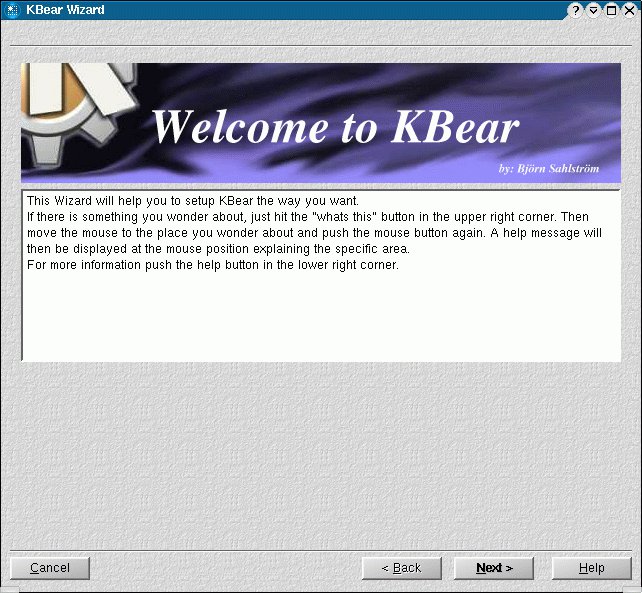
Abbildung 1: Der Konfigurationswizard hilft beim Einrichten des neuen Spielzeugs
Lassen Sie in den ersten beiden Fenstern View Settings und Window Settings zunächst alles so, wie es ist, und klicken Sie jeweils auf den Button Next>, um voranzukommen. Alle Punkte, durch die Sie der Wizard führt, sogar den Wizard selbst, können Sie später jederzeit über den Menüpunkt Settings / Run Wizard… oder Settings / Configure KBear aufrufen.
Wen kluge Hinweise beim Start eines Programms nerven, sollte bei den Mixed Settings unbedingt den Punkt Run “Tip of today” at startup. deaktiveren. Sollten Sie vergessen haben, im KDE-Kontrollzentrum unter Netzwerk / E-Mail Ihre E-Mail-Settings einzutragen, können Sie KBear im selben Fenster außerdem Ihre korrekte E-Mail-Adresse mitteilen.
Das letzte Wizard-Fenster gehört den Settings zur Firewall (Abbildung 2). Voreingestellt ist hier Do not use a firewall (most users will use this), ein Eintrag, den Sie tunlichst so belassen sollten, da sich die Brandmauern-Konfiguration noch im Versuchsstadium befindet. Klicken Sie danach auf den Button Finish, und Ihr FTP-Client startet.
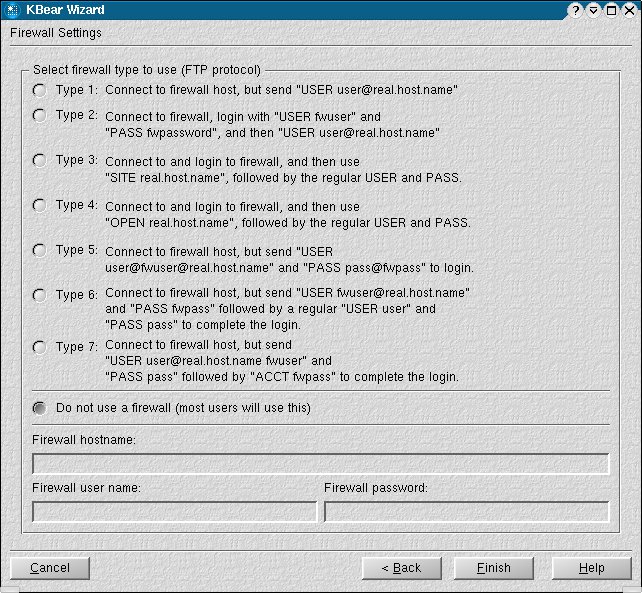
Abbildung 2: Im Alpha-Stadium lieber noch ohne Brandmauer
Völlig neue Ansichten
Der erste Blick auf KBear (Abbildung 3) zeigt nicht das von anderen Clients gewohnte, zweigeteilte Fenster mit dem Home-Verzeichnis auf der einen und dem Fenster für den FTP-Server auf der anderen Seite: KBear geht in diesem Punkt andere Wege. Zwar finden Sie Ihr Home-Directory durchaus wieder, aber den Rest des Platzes reserviert das Programm für die diversen FTP-Server, die Sie künftig ansteuern wollen.
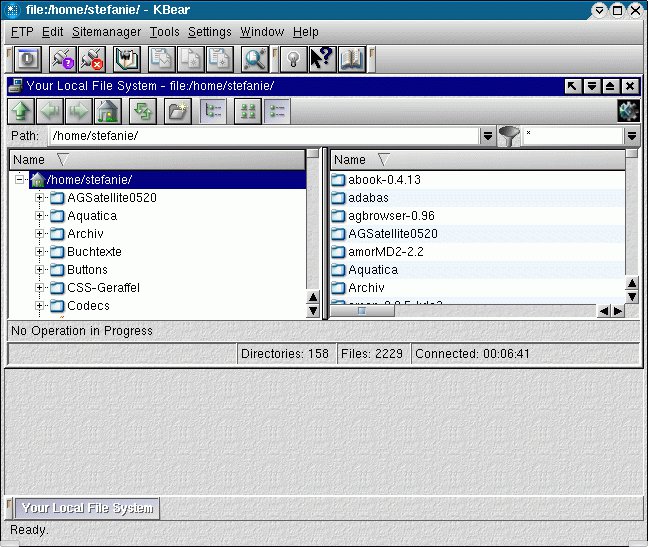
Abbildung 3: Das Einstiegsfenster scheint auf den ersten Blick ein wenig ungewohnt
Kontaktfreudig
So hübsch das alles aussehen mag – richtig sinnvoll ist ein FTP-Client nur, wenn Sie mit ihm Kontakt zu FTP-Servern Ihrer Wahl aufnehmen. Mit KBear können Sie das auf zwei Arten: Klicken Sie auf den Menüpunkt FTP / Quick Connect (Tastenkombination [Strg-N]), und geben Sie in der daraufhin erscheinenden Dialog-Box (Abbildung 4) die Adresse des von Ihnen gewünschten Servers ein.
In der Regel dürfte es sich dabei um einen öffentlichen FTP-Server handeln, auf dem Sie nicht über einen eigenen Account verfügen. Aktivieren Sie in diesem Fall das Kästchen Anonymous Login, um sich im für anonymen Zugang reservierten Teil des Servers bewegen zu können.
Wenn Sie im Wizard Ihre E-Mail-Adresse eingetragen haben, nutzt KBear selbige automatisch als Passwort, was ein Großteil der FTP-Server erwartet. Achtung: Manchmal fragt ein Server trotz Anonymous Login noch nach einem Passwort. Geben Sie in einem solchen Fall den Passcode anonymous in der aufploppenden Dialogbox ein, müssten Sie sich problemlos einloggen dürfen.
Sind Sie soweit? Dann nur noch einen Klick auf den Button Connect (vorausgesetzt, Sie sind gerade online), und KBear nimmt die Verbindung zum Server Ihrer Wahl auf.
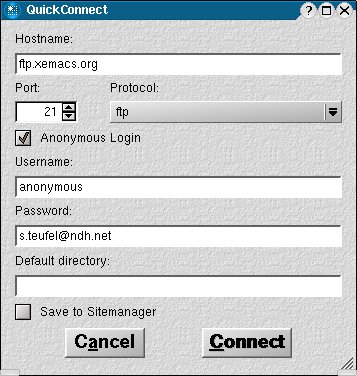
Abbildung 4: Bei den FTP-Servern haben Sie die freie Wahl
Einen Hinweis auf die zweite Möglichkeit, einen FTP-Server zu kontaktieren, gibt das Kästchen Save to Sitemanager aus Abbildung 4. Björn Sahlströhm, der Entwickler von KBear, hat im Menüpunkt Sitemanager eine Reihe wichtiger FTP-Server – fein säuberlich nach Art und Inhalt geordnet – samt Login vorkonfiguriert. Entscheiden Sie sich für einen aus dieser Liste, müssen Sie ihn darin lediglich anwählen. Die Auflistung lässt sich über besagtes Kästchen erweitern.
KBear-1.2.1-Veteranen kennen die Tastenkombination [Strg-O] vielleicht noch als Weg, die Sitemanager-Konfiguration zu öffnen. Die aktuelle Version bietet darin eine weitere Neuerung: den Import von FTP-Bookmarks aus anderen Programmen. Wie Abbildung 5 zeigt, verbirgt sich in dieser Dialogbox neben vielen wohlgeordneten FTP-Servern auch ein Button Import. Ein einfacher Klick darauf genügt, und schon haben Sie in der sofort aufploppenden Dialogbox aus Abbildung 6 die Möglichkeit, Ihre mühselig ergatterten Bookmarks aus KBear 1.x , dem GNOME-Programm gFTP, dem Kommandozeilen-Tool ncFTP sowie von WS-FTP und Windows-Commander aus der Windows-Welt auch in KBear 2.0 zu nutzen.
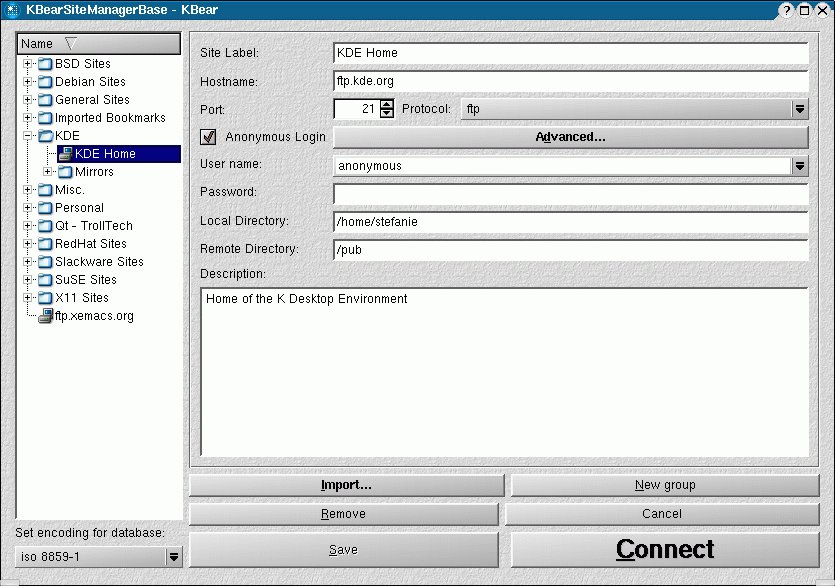
Abbildung 5: Erweitern Sie den Sitemanager um die Server Ihrer Wahl!
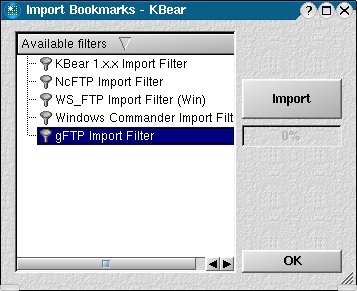
Abbildung 6: Gesammelte Bookmarks gehen dank der neuen Import-Möglichkeit nicht mehr verloren
Selbstverständlich können Sie aus dem KBearSiteManagerBase-Fenster auch selber Kontakt aufnehmen. Wählen Sie einfach den passenden FTP-Server aus, klicken Sie auf Connect, und schon geht es los. Besonders wer es ein bisschen differenzierter mag, ist mit dieser Variante gut bedient: Zum einen haben Sie bei protocol die Möglichkeit, statt ftp die sicherere Variante sftp aus der Secure-Shell-Familie auszuwählen, zum zweiten erlaubt ein Klick auf den Button Advanced… weitere Eingaben, wie etwa die Anzahl der erneuten Verbindungsversuche oder das Ein- und Ausschalten des Passive Modes (Abbildung 7).
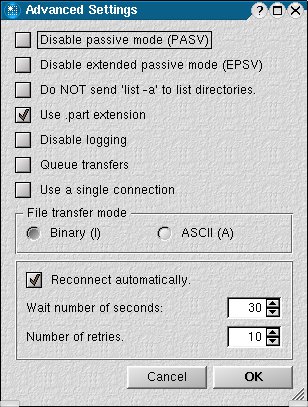
Abbildung 7: Aktiv oder Passiv?
Her damit!
Sobald Sie Verbindung zu einem oder mehreren FTP-Servern aufgenommen haben, steht dem Download nicht mehr viel im Weg. Doch viel Kontakt zu vielen Servern sorgt nicht unbedingt für mehr Übersicht im KBear-Hauptfenster. Die Anordnung der Unterfenster legen Sie daher besser via Mausklick über den Menüpunkt Window / Tile fest.
Dem gewohnten Look&Feel traditioneller FTP-Clients am nächsten kommt wohl die Variante Tile vertically (Abbildung 8). Wer’s lieber horizontal mag, entscheidet sich stattdessen für tile overlapped (Abbildung 9) oder tile non-overlapped. Der Rest probiert einfach aus, mit welcher Einstellung er am besten zurecht kommt.
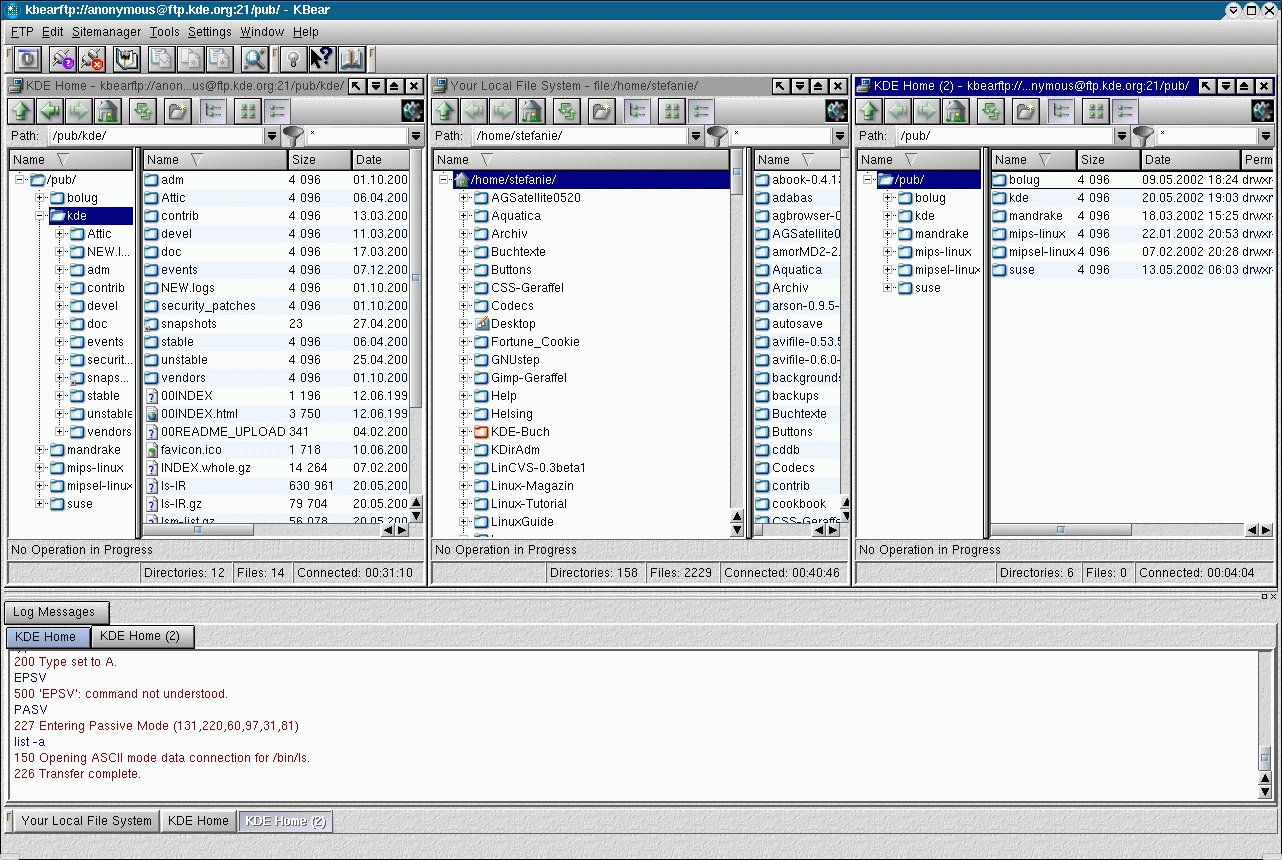
Abbildung 8: Vertikal…
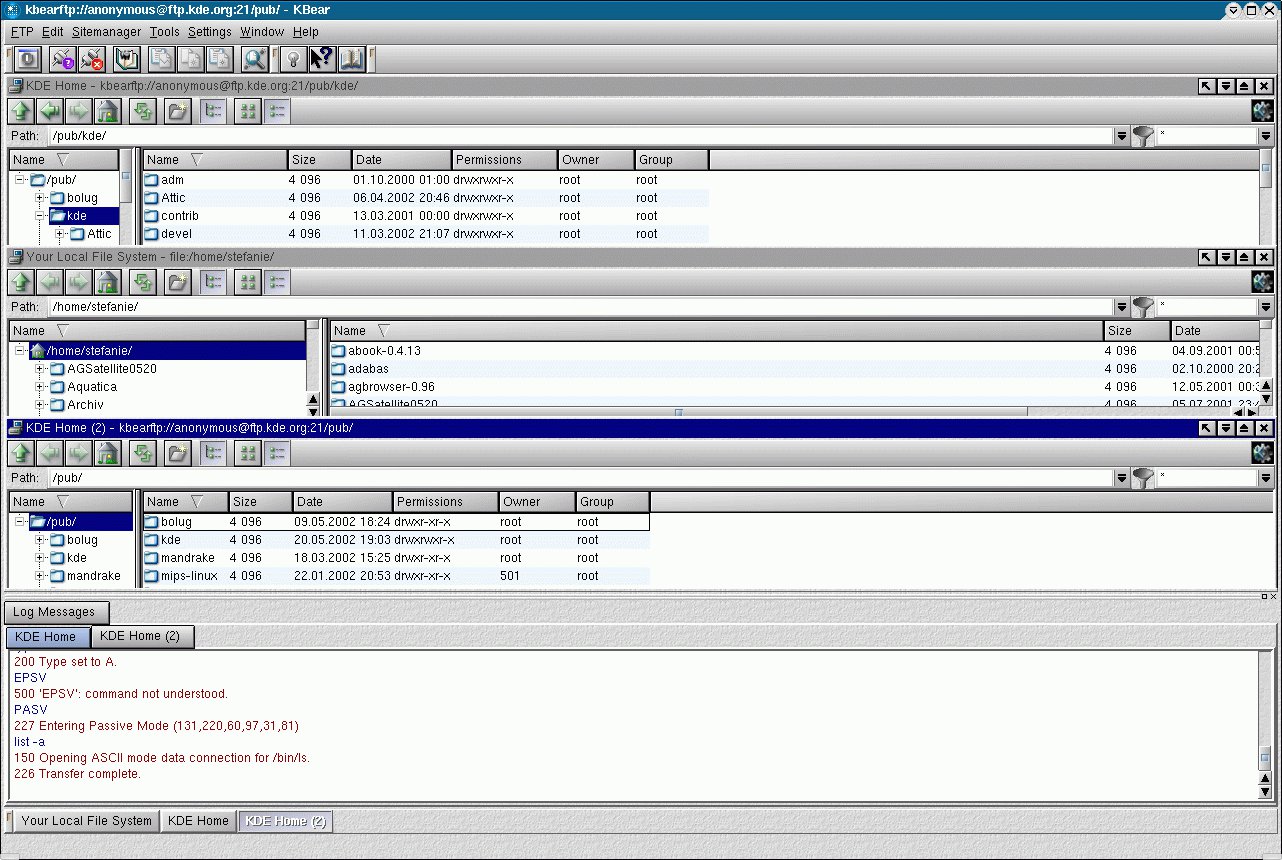
Abbildung 9: …oder doch lieber horizontal?
Ob Sie die Dateien in den Verzeichnissen als Icon oder lieber doch in der detaillierten Beschreibung mit Rechten, Zeitstempel et cetera angezeigt bekommen möchten, stellen Sie über den Menüpunkt Settings / Configure KBear / Views ein. Hier legen Sie auch fest, ob es die Baumansicht sein darf oder ob Taskbar und Co. stets angezeigt werden sollen.
Stimmt einmal das Umfeld, geht ein Download wie so vieles bei KDE ganz einfach via Drag&Drop vonstatten: Klicken Sie die herunterzuladende Datei im Verzeichnis des jeweiligen FTP-Servers an, und ziehen Sie sie mit der Maus ins Zielverzeichnis auf der heimischen Festplatte. Maus loslassen und im daraufhin erscheinenden Kontext-Menü copy auswählen – fertig. Nun lehnen Sie sich einfach zurück und verfolgen die Transfer-Fortschritte im unteren Teilfenster mit (Abbildung 10).
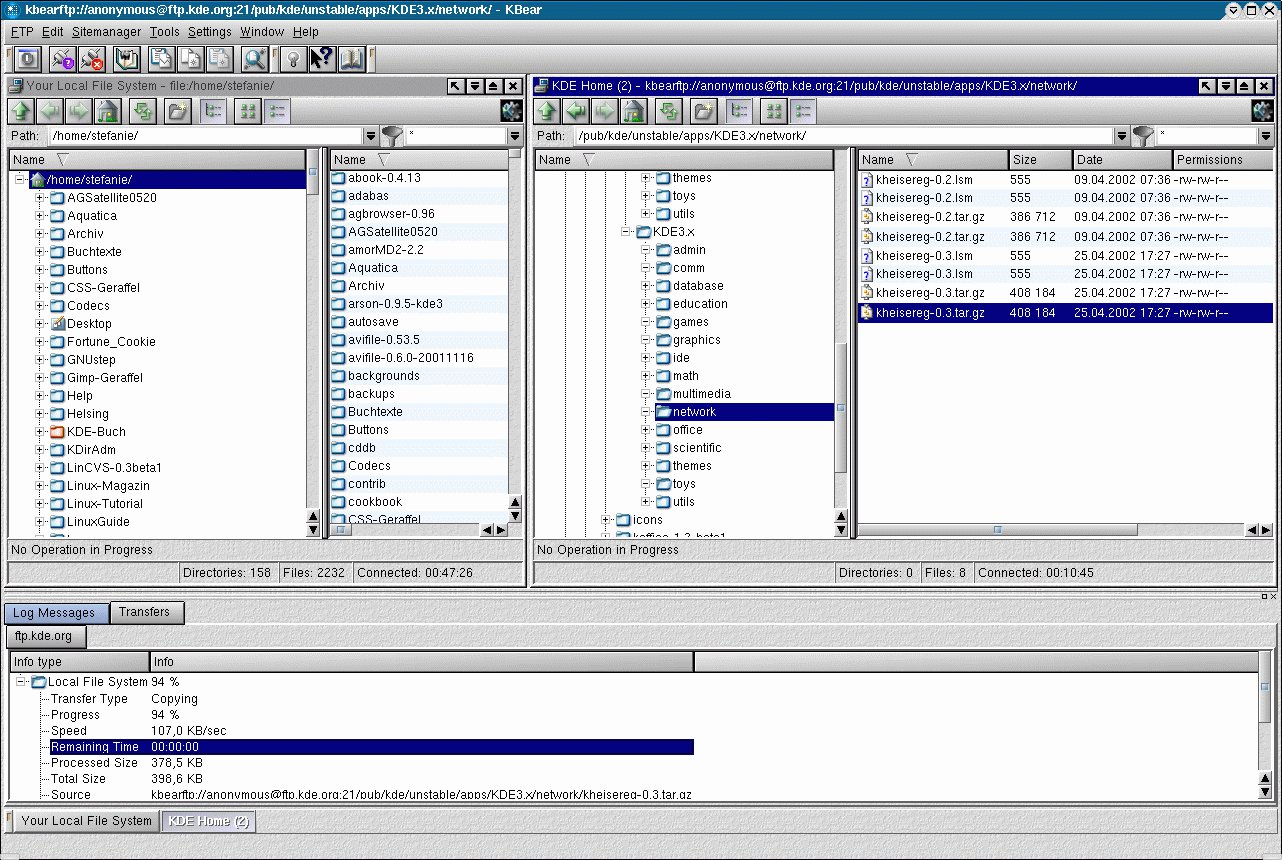
Abbildung 10: Sie machen Fortschritte
Bereits vor dem Download ist übrigens ein vorsichtiger Blick in die betreffende Datei möglich. Klicken Sie diese mit der rechten Maustaste an, und wählen Sie im Kontext-Menü den Punkt View aus. KBear offeriert Ihnen dann je nach Datei-Typ die möglichen Programme, mit denen Sie die jeweiligen Dateiinhalte in aller Ruhe vorab betrachten können.
Glossar
-
FTP
-
Das “File Transfer Protocol” regelt den Transfer von Daten von einem Rechner auf einen anderen über das Internet. FTP erlaubt, hat man sich erstmal auf dem Gastrechner eingeloggt, ein recht umfangreiches Dateimanagement. Je nach Zugriffsrechten können Dateien und Verzeichnisse übertragen, gelöscht, kopiert oder verschoben werden.
-
Header-Dateien
-
Diese Dateien mit der Endung .h enthalten in der Programmiersprache C oder C++ geschriebene “Beschreibungen”, wie eine Funktion aufzurufen ist. Sie sind essentiell, wenn man Programme kompilieren will. Installiert man eine Bibliothek via Paketmanager, stecken sie meist in einem separaten Archiv mit dem Zusatz “dev” oder “devel” und müssen explizit eingespielt werden.
-
Account
-
Zugangsberechtigung für einen Unix-Rechner. Ein User, der Benutzernamen und Passwort für dieses System hat und darauf über ein Home-Verzeichnis verfügt, hat einen Account (ein Konto) auf diesem Rechner.
Infos
[1] Stefanie Teufel: “Andere Ansichten”, LinuxUser 12/2000, S. 60 f., http://www.linux-user.de/ausgabe/2000/12/060-ktools/K-tools-24-3.html




