


Nein, dieser Artikel beschreibt nicht, wie man ungeliebte DVDs möglichst umweltungerecht entsorgt. Vielmehr wollen wir zeigen, wie man mit Linux und der richtigen Software Kopien seiner Lieblingsfilme erstellt, die von der Qualität her dem Original kaum nachstehen und trotzdem auf zwei bis drei CD-Rohlingen sicher untergebracht sind.
Die Rede ist von den beiden Programmen transcode[1] und dvd::rip [2], die als Gespann eine mächtige und flexible Videobearbeitungs-Engine mit einer leicht bedienbaren Oberfläche darstellen. Das Kommandozeilenprogramm transcode übernimmt dabei das Einlesen des DVD-Videodatenstroms sowie rudimentäre Bearbeitungen wie Skalierung und Beschneidung, um am Ende daraus eine hochwertige aber deutlich kleinere AVI-Datei zu erstellen.
dvd::rip verwendet intern transcode und hat eine Gtk-Oberfläche, die alle Arbeitsschritte zusammenfasst und auf das Wesentliche reduziert, so dass sich der Anwender nicht mehr mit allen technischen Details plagen muss.
Dieser Artikel beschreibt die Installation von transcode und dvd::rip und geht auf die Bedienung von dvd::rip ein. Auf diesem Wege werden viele technische Details und Begriffe rund um das Thema DVD und digitale Videobearbeitung erklärt.
Am Anfang muss zunächst klargestellt werden: transcode ist ein überaus mächtiges Werkzeug, das weit mehr kann, als DVDs zu kopieren. Da aber der volle Umfang der Möglichkeiten diesen Artikel sprengen würde, beschränken wir uns auf die für das Kopieren von DVDs relevanten Informationen, zumal auch dvd::rip als reines DVD-Kopierprogramm nur diesen Teil von transcode direkt unterstützt.
transcode Installation
transcode benötigt zunächst einige Bibliotheken für seine Import- und Exportfilter. Einige davon sind oft schon Bestandteil der Distribution, andere müssen zusätzlich installiert werden. Die hier beschriebene Installation wurde auf einem SuSE-7.3-System durchgeführt.
Stellen Sie zunächst sicher, dass die folgenden RPM-Pakete installiert sind:
- libmpeg3-1.4-30.i386.rpm
- pkgconfig-0.7.0-28.i386.rpm
- SDL-1.2.2-97.i386.rpm
- SDL-devel-1.2.2-97.i386.rpm
- esound-0.2.22-140.i386.rpm
- esound-devel-0.2.22-140.i386.rpm
- nasm-0.98-315.i386.rpm
- libxml2-2.4.3-30.i386.rpm
- libxml2-devel-2.4.3-30.i386.rpm
Die Versionsnummern dürfen durchaus leicht abweichen, insbesondere für andere als die hier verwendete SuSE-Linux-7.3-Distribution. Das gilt im übrigen für alle im Artikel genannten Versionsnummern, da viele Programme stetig weiterentwickelt werden. Die in Tabelle 1 angegebenen Programme müssen Sie sich aus dem Internet herunterladen.
Tabelle 1: Notwendige Downloads
| libdvdcss | http://www.dtek.chalmers.se/groups/dvd/downloads.shtml |
| libdvdread | http://www.dtek.chalmers.se/groups/dvd/downloads.shtml |
| lame | http://www.sulaco.org/mp3/download/download.html |
| libdv | http://libdv.sourceforge.net/ |
| liba52 0.7.2 (nicht 0.7.3) | http://liba52.sourceforge.net/ |
| avifile 0.6 | http://avifile.sourceforge.net/ |
| win32 codecs | http://avifile.sourceforge.net/ |
| divx4linux | http://www.divx.com/download/downloadlist.php?typeid=1 |
| transcode | http://www.theorie.physik.uni-goettingen.de/~ostreich/transcode/pre/ |
| dvd::rip | http://www.exit1.org/dvdrip/download.cipp |
Die meisten der oben genannten Programme lassen sich mit der üblichen Installationsprozedur für Quellpakete installieren. Dabei empfehle ich, das Auspacken und Kompilieren der Pakete als normaler Benutzer durchzuführen, und nur den abschließenden Installationsschritt als root zu erledigen:
tar xvfz paketname.tar.gz
cd paketname
./configure
make
su
make install
Die Pakete werden per Default in den /usr/local-Zweig installiert. Die Pakete libdvdcss, libdvdread, lame, libdv, liba52 und avifile 0.6 können Sie nach diesem Schema installieren.
Zu beachten ist lediglich, dass für die Installation von avifile 0.6 eine evtl. bereits vorinstallierte ältere avifile-Version gelöscht werden muss, da es sonst zu Konflikten bei der Übersetzung von transcode kommt. Das können Sie als Benutzer root leicht von der Kommandozeile aus erledigen (rpm -e avifile); oder mit YaST, das einem auch bei der Beseitigung eventueller Konflikte hilft.
Die von der avifile-Bibliothek benötigten Windows Codecs werden vom Benutzer root wie folgt installiert:
cd /usr/lib
tar xvcz /tmp/binaries-011002.tgz
wobei Sie natürlich den Dateipfad einsetzen, unter dem Sie die Installationsdatei abgelegt haben. Mit der avifile-Bibliothek haben Sie die Möglichkeit, eigentlich nur von Windows unterstützte Video-Codecs auch unter Linux zu verwenden – sowohl zum Einlesen bzw. Anzeigen, als auch zum Schreiben von Videos in diesen Formaten.
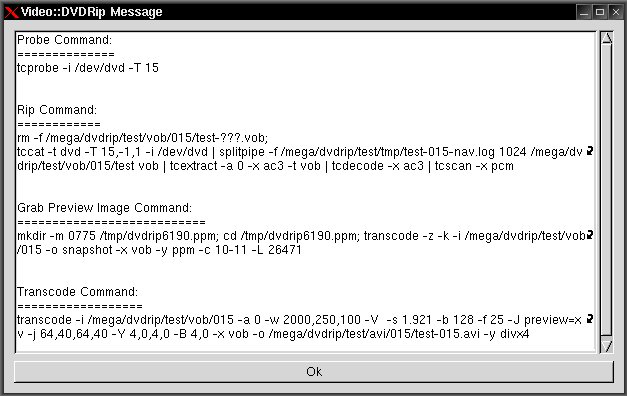
Abbildung 1: Die wichtigsten von dvd::rip ausgeführten transcode Befehle lassen erahnen, dass transcode sehr mächtig aber auch nicht immter einfach zu handhaben ist
Hauptaugenmerk wollen wir aber auf den direkt für Linux verfügbaren DivX4 Codec legen, da dieser sehr schnell ist und auch sehr gute Resultate erzielt. Der Linux DivX4 Codec liegt als Binärdistribution vor und wird als Benutzer root wie folgt installiert:
tar xvfz divx4linux-20011010_4.02.tgz
cd divx4linux-20011010
su root
./install.sh
Damit sind die Vorbereitungen für die eigentliche transcode-Installation abgeschlossen. Derzeit gibt es zwei Versionen von transcode: die als stabil eingestufte 0.5.3 sowie eine Entwicklerversion, die zum Zeitpunkt des Redaktionsschlusses bei 0.6.0pre3 angelangt war. Wir empfehlen den Einsatz der Entwicklerversion, da diese für unsere Zwecke hinreichend stabil ist und die 0.5.3 Version einige schöne Features vermissen lässt.
Auch transcode wird mit configure und make nach /usr/local/ installiert:
tar xvfz transcode-0.6.0pre3.tgz
cd transcode-0.6.0pre3
./configure
Nach dem configure-Lauf erhalten Sie eine Übersicht über die transcode-Module, die aufgrund der automatischen Erkennung später installiert werden. Wichtig ist dabei, dass die für das DVD-Kopieren relevanten Module libdvdread, libmpeg3 und liba52 aktiviert sind. Nun fehlen nur noch der Compiler-Lauf und die Installation:
make
su
make install
Zum Test können Sie transcode ohne Parameter aufrufen. Sie werden mit der Ausgabe einer Referenz aller möglichen Optionen beglückt. Lassen Sie sich von der Menge der Optionen keine Angst machen: dvd::rip nimmt Ihnen diese Details ja ab.
dvd::rip-Installation
Wer sich mit der Programmiersprache Perl etwas auskennt, dem wird bei der Installation schnell klar, was die beiden Doppelpunkte im Namen des Programms zu suchen haben – handelt es sich bei dvd::rip doch um ein Perl-Programm, welches das Gtk-Modul für die grafische Oberfläche verwendet. Perl benutzt die Doppelpunkte, um verschachtelte Namensräume abzubilden, was den Programmautor wohl zu dieser kleinen Namensspielerei veranlasste…
Die Installation von dvd::rip gestaltet sich im Vergleich zur transcode-Installation einfacher, da weniger Voraussetzungen erfüllt sein müssen. So muss neben der obligatorischen Perl-Standarddistribution lediglich das Perl-Gtk-Modul installiert sein, welches beispielsweise von SuSE mit ausgeliefert wird. Weiterhin wird das Grafikpaket ImageMagick benötigt, welches aber ebenfalls bei jeder Linux-Distribution dabei sein sollte. Das Perl-Modul Image::Magick ist nicht nötig.
Wenn Sie das Perl-Gtk-Modul per Hand installieren wollen, achten Sie darauf, schon vor der Installation die Gtk-Bibliothek gdk-pixbuf auf dem System zu haben – ansonsten wird das entsprechende Perl-Modul nicht kompiliert, und dvd::rip wird sich später nicht installieren lassen. Sie finden das Gtk-Perl-Modul wie alle Perl-Module im CPAN [3].
Nachdem diese Voraussetzungen erfüllt sind, können Sie nun auch dvd::rip nach dem für Perl-Module üblichen Schema installieren:
tar xvfz Video-DVDRip-0.34.tar.gz
cd Video-DVDRip-0.34
perl Makefile.PL
make
make test
make test überprüft dabei, ob alle benötigten Module vorhanden sind. Die Installation erledigen Sie dann wieder als Benutzer root:
su
make install
dvd::rip-Aufruf
Nun können Sie dvd::rip zum ersten Mal starten, indem Sie es mit dem Befehl dvdrip aufrufen. Sie erhalten ein leeres Applikationsfenster. Zunächst müssen einige Grundeinstellungen gemacht werden. Wählen Sie hierzu den Menüpunkt Edit/Edit Preferences oder drücken [Strg+P].
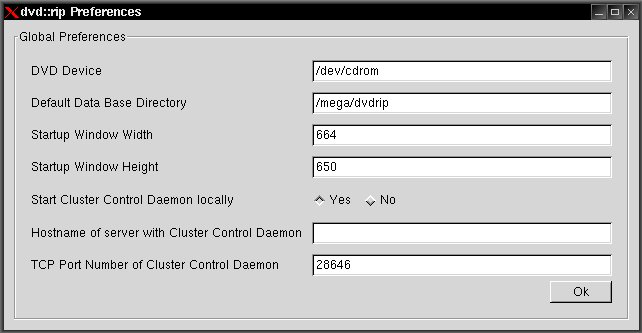
Abbildung 2: Die globalen Voreinstellungen von dvd::rip
An dieser Stelle sind vor allem die ersten beiden Eingabefelder wichtig: Hier legen Sie fest, über welche Gerätedatei Ihr DVD-Laufwerk erreichbar ist. Wenn Sie nur ein Laufwerk in Ihrem Computer haben, wird dies in der Regel /dev/cdrom sein. Wenn Sie sich nicht sicher sind, schauen Sie in der Datei /etc/fstab nach.
In einem Unterverzeichnis des Default Data Base Directory werden die Arbeits- und Videodateien abgelegt, wenn Sie später bei einem konkreten dvd::rip-Projekt nichts anderes angeben. Die Möglichkeit zur Einstellung der Fenstergröße ist nur Kosmetik. Die letzten drei Eingabefelder betreffen den Cluster-Modus von dvd::rip, der in einem Artikel in einer der nächsten Ausgaben ausführlich beschrieben wird. Sie können diese für’s erste ignorieren.
Projekt anlegen
Nun wird es langsam Zeit, die erste DVD einzulegen. Drücken Sie anschließend [Strg+N] oder wählen Sie den Menüeintrag File/New Project aus. Ein leeres Projekt mit dem Namen unnamed wird angelegt. Die Oberfläche teilt sich auf in fünf Seiten eines Notebooks.
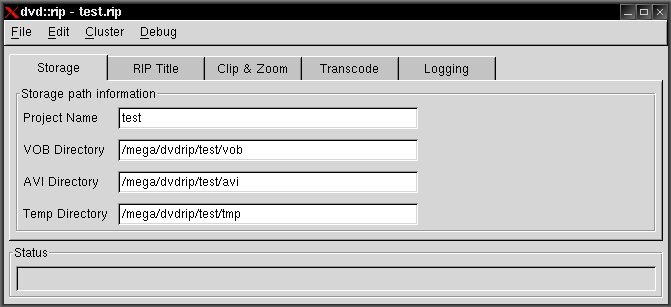
Abbildung 3: Die erste Seite eines dvd::rip Projekts: Wo sollen die Daten hin?
Auf der ersten Seite geben Sie dem Projekt einen Namen (dabei dürfen keine Leerzeichen verwendet werden). Die entsprechenden Dateipfade verändern sich automatisch, d. h. wenn Sie die Default-Einstellungen für die Dateiablage übernehmen wollen, reicht die Eingabe des Namens. Nun ist ein guter Zeitpunkt gekommen, um das Projekt erstmals zu speichern. Drücken Sie einfach [Strg+S]. Als Dateiname wird der Projektname mit der Endung .rip im aktuellen Verzeichnis vorgeschlagen.
Der Inhalt zählt
Nun da dvd::rip weiß, wo die Daten abgelegt werden können, geht es darum, das Inhaltsverzeichnis der DVD einzulesen und sich für den richtigen Titel zu entscheiden. Wechseln Sie dazu auf die Rip Title-Seite und drücken auf Read DVD Table of Contents. Die Liste wird sich nun mit den gefundenen Titeln nebst einigen technischen Angaben füllen.
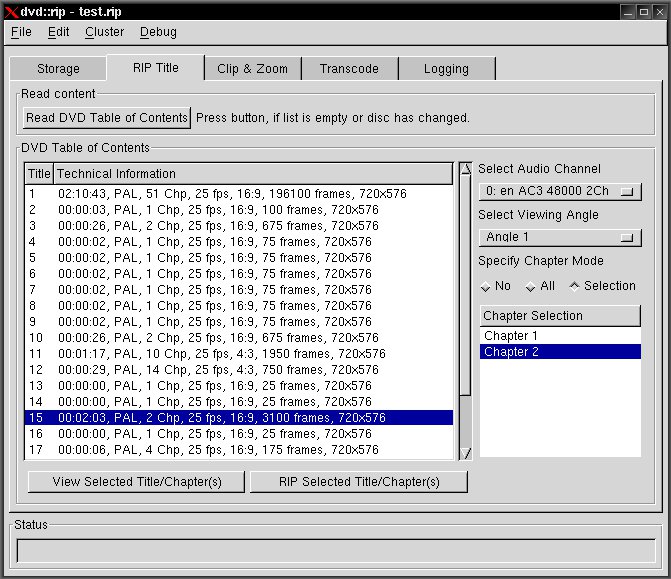
Abbildung 4: Hier sehen Sie das Inhaltsverzeichnis einer DVD mit den entsprechenden Auswahlmöglichkeiten
dvd::rip orientiert sich bei allen Schritten an einem DVD-Titel, d. h. Sie müssen sich an dieser Stelle für einen Titel entscheiden. Zum Testen bietet es sich an, einen kurzen Titel von wenigen Minuten Länge zu nehmen (wobei es sich dann vermutlich um einen Trailer o. ä. handelt). Ansonsten ist in aller Regel der längste Titel derjenige mit dem Hauptfilm, um den es uns natürlich eigentlich geht.
Rechts neben der Inhaltsliste können Sie einen der verfügbaren Audiokanäle auswählen. Die jeweilige Sprache wird durch ein Kürzel symbolisiert (z. B. en für Englisch und de für Deutsch). Wenn die gewünschte Sprache als Zwei- und als Sechs-Kanal-Spur vorliegt, sollten Sie die Zwei-Kanal-Variante wählen, weil eine Spur mit sechs Kanälen später auch in eine Stereospur umgewandelt wird. Zukünftige dvd::rip-Versionen werden auch die Erhaltung einer AC3-Sechs-Kanalspur unterstützen.
Bei einigen Titeln können Sie zwischen verschiedenen Ansichten (Viewing Angle) wählen. In der Regel gibt es aber nur die Option Angle 1. Eine interessante Ausnahme bildet hier übrigens “Star Wars Episode I”: Bei dieser DVD wurde die Mehrsprachigkeit des obligatorischen rollenden 3D-Intros über verschiedene Viewing Angles realisiert. Hier heißt es im Zweifel: Ausprobieren.
Kapitelauswahl
Oft sind die Titel einer DVD in Kapitel (Chapter) unterteilt. Wenn Sie später pro Kapitel eine eigene Videodatei erhalten möchten, so wählen Sie beim Chapter Mode die Einstellung All. Wenn Sie nur ganz bestimmte Kapitel haben möchten, so klicken Sie auf Selection und wählen die gewünschten Kapitel in der erscheindenen Listenbox (Mehrfachauswahlen sind mit gedrückter [Strg]-Taste möglich).
Falls Sie den Videoplayer xine[4] mit dem d4d-Plugin installiert haben, können Sie von der Vorschau Gebrauch machen und View Selected Title/Chapter(s) wählen. Der Player wird dann mit den gemachten Angaben gestartet, und Sie können z. B. die Audio- und Viewing-Angle-Auswahl kontrollieren.
Wenn Sie Ihre Wahl getroffen haben, geht es ans Kopieren der Videodaten von der DVD auf die Festplatte, wofür Sie reichlich Platz vorsehen sollten: Ein DVD-Video in Rohfassung belegt gut und gerne 6-7 GB Speicherplatz. Bei der späteren Umrechnung in das DivX-Format können je nach Einstellung noch einmal 2-4 GB Plattenplatz anfallen. Wenn Platznöte Sie nicht daran hindern, drücken Sie auf RIP Selected Title/Chapter(s). Je nach Hardware-Ausstattung sowie Größe und Format der DVD kann das Rippen eines Spielfilms 20 bis 40 Minuten Zeit beanspruchen. Bei einem modernen PC mit schnellem DVD-Laufwerk sind 15 Minuten aber eher die Regel.
Schneiden und Ziehen
Nachdem die Videodaten auf die Festplatte kopiert wurden, müssen einige Einstellungen für die Bildgrößenumrechnung gemacht werden. Gehen Sie dazu auf die Seite Clip & Zoom. Um sich einen besseren Überblick vom bei der DVD verwendeten Bildformat machen zu können, holen Sie sich zunächst ein Testbild: Geben Sie dazu in das Eingabefeld Grab Preview Frame # die Nummer des gewünschten Bildes (Frames) ein. Wieviele Frames das Video hat, sehen Sie in der Statusausgabe im oberen Bereich. Um ein aussagekräftiges Bild zu erhalten, müssen Sie ein wenig herum probieren. 2000 ist sicherlich ein guter Anfangswert.
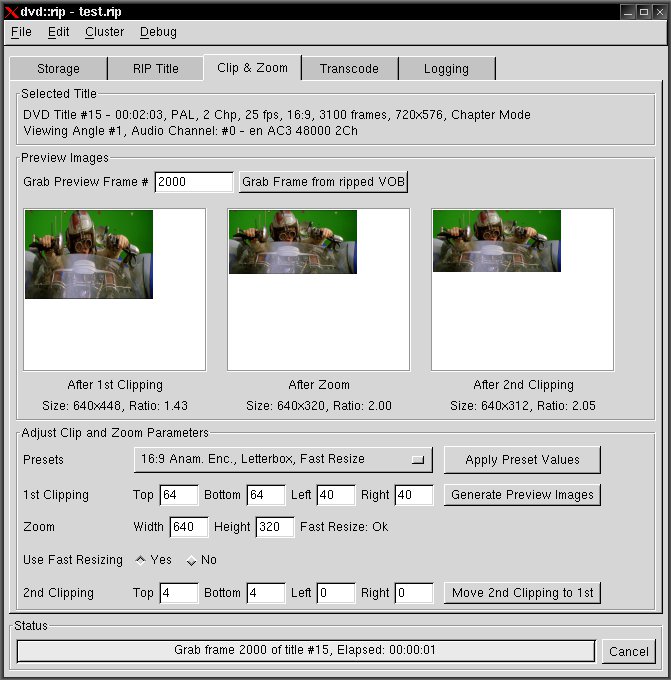
Abbildung 5: Auf dieser Seite werden alle Einstellungen zur Bildformatumrechung gemacht
Sie sehen das Testbild nun dreimal nebeneinander, wobei jedes Bild für eine Stufe im Bildbearbeitungsprozess von transcode steht. Die drei Schritte haben folgende Bedeutung:
- Der erste Schritt schneidet eventuelle schwarze Balken aus dem Bild heraus. Filme mit schwarzen Balken werden “letterboxed” genannt, weil man sozusagen durch einen Briefkastenschlitz schaut.
- Der nächste Schritt verändert die Größe des Bildes. In der Regel will man das Bild verkleinern, weil dadurch Speicherplatz gespart wird. Die Auflösung einer PAL-DVD ist mit 720×576 z. B. so groß, dass das Bild hier ohne größere Qualitätsverluste deutlich verkleinert werden kann.
- Beim letzten Schritt kann man das in der Größe veränderte Bild noch einmal beschneiden. Dies macht vor allem dann Sinn, wenn man mit dem Fast-Resizing-Algorithmus arbeitet, der weiter unten beschrieben wird.
Das Verändern von Bildgröße und -geometrie hat aber außer der Platzersparnis noch einen ganz andern Grund: Viele DVDs sind “16:9 anamorph” kodiert, d. h. das Bild hat eigentlich ein Seitenverhältnis von 16:9, wurde bei der Speicherung aber in die Höhe gestreckt, weil sonst bei einem Breitbildfilm viel zu viel wertvoller Platz für schwarze Balken verschwendet werden müsste. DVD-Abspieler skalieren das Bild in Echtzeit auf die richtige Größe, d. h. es wird in die Breite gezogen bzw. in der Höhe gestaucht, so dass das Seitenverhältnis wieder stimmt. Durch die Skalierung des Bildes beim Abspielen mit einem 16:9-Fernseher enstehen so wesentlich weniger Qualitätsverluste, als dies bei einer ungenügenden Ausnutzung der vorhandenen Bildfläche der Fall wäre.
Eierköpfe unerwünscht
Ob ein Film anamorph kodiert ist, erkennt man recht schnell an den langgezogenen Eierköpfen, die durch die verzerrte Darstellung entstehen. Wenn Sie die Beispielbilder größer sehen wollen, klicken Sie einfach auf das entsprechende Bild, und es wird ein Fenster in 1:1-Darstellung geöffnet. Bei den Bildern der beiden Schnittstufen haben Sie hier auch die Möglichkeit, die Beschneidung mit der Maus festzulegen, indem Sie die Beschnittlinien bewegen. Wenn Sie fertig sind, schließen Sie das Fenster einfach wieder, und die Vorschaubilder werden neu berechnet.
Da es nicht ganz einfach ist, die richtigen Werte für die Schnittmarken und die Skalierung zu finden, ohne dass das resultierende Video später ein falsches Seitenverhältnis hat, gibt es eine Auswahl von Presets, deren Ergebnis man dann oft nur noch marginal anpassen muss:
- 16:9 Anamorph Encoding, No Letterbox
- 16:9 Anamorph Encoding, With Letterbox
- 4:3 No Zoom, No Clipping
- 4:3 Letterbox, With Clipping
- 16:9 Anam. Enc., No Letterbox, Fast Resize
- 16:9 Anam. Enc., Letterbox, Fast Resize
Dabei gibt es die Anamorph-Varianten in zwei Ausprägungen: einmal mit und einmal ohne Fast Resize. Fast Resize bezeichnet einen transcode-Algorithmus für die Bildskalierung, der sehr schnell arbeitet, dafür aber Restriktionen unterliegt. So müssen beide Bildachsen entweder gemeinsam wachsen oder schrumpfen. Weiterhin müssen alle Größenwerte durch 32 teilbar sein. Hier kommt übrigens die zweite Schnittstufe ins Spiel: um die 32er Regel nicht zu verletzen, können die schwarzen Balken nicht immer vollständig im ersten Schritt entfernt werden, so dass eventuelle Überbleibsel im letzten Schritt eliminiert werden müssen.
Neben dem Fast Resizing gibt es einen hochwertigen aber langsameren Skalierungsalgorithmus, der keinen Einschränkungen unterliegt. Ein echter Qualitätsunterschied lässt sich aber unserer Meinung nach kaum ausmachen, obwohl es heißt, der Fast-Resize-Algorithmus produziere eine etwas schlechtere Qualität. Hier kann jeder selbst entscheiden, ob Performance vor Qualität gehen soll oder nicht.
Wenn Sie ein Preset ausgewählt und auf Apply Preset gedrückt haben, werden die Beispielbilder neu berechnet. Sollten Sie die Werte per Hand ändern, vergessen Sie nicht, anschließend auf den Knopf Generate Preview Images zu drücken, um die Bilder ebenfalls aktualisieren zu lassen.
Achten Sie darauf, dass bei der Größenangabe des letzten Bildes keine Ausrufezeichen auftauchen. Denn das zeigt an, dass die entsprechende Größe nicht durch acht teilbar ist, was manche Video-Codecs zum Abstürzen bringt. Wenn nun das letzte Vorschaubild Ihren Vorstellungen entspricht, wechseln Sie auf die Transcode-Seite.
Feinschliff
Hier gibt es nun noch eine ganze Reihe von Einstellungen, die die Umrechnung vom MPEG2-Format der DVD in das gewünschte AVI-Format bestimmen. Zunächst einmal sollten Sie festlegen, wie groß das erstellte Video sein soll. Die Größenangabe erfolgt in Vielfachen von CD-Rohlingen, da dies ja das bevorzugte Archivierungsmedium ist. Durch Drücken auf Suggest Bitrates, wird in das Eingabefeld für die Video-Bitrate der zur Größe passende Wert geschrieben. Gute Ergebnisse erzielen Werte ab 1600, sehr gute ab 2200 aufwärts.
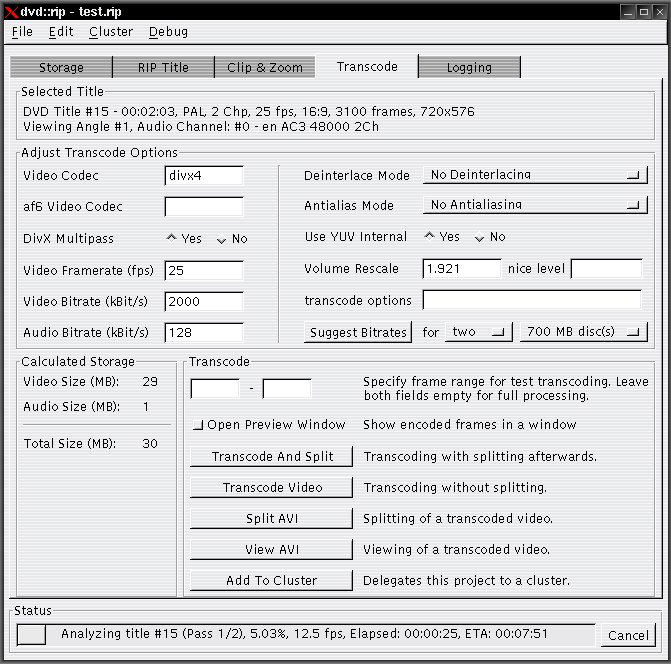
Abbildung 6: Nach ein paar letzten transcode-Einstellungen hat das große Rechnen begonnen…
Allerdings haben viele Video-Codecs Probleme damit, diese Bitrate über die gesamte Länge des Filmes zu treffen: DivX arbeitet ja mit einer variablen Bitrate, so dass die gegebene Bitrate idealerweise den Durchschnitt darstellen sollte – das funktioniert nicht immer. Meist ist das Endergebnis etwas kleiner.
Um die Bitratenkalkulation zu verbessern, kann der DivX Multipass-Modus eingeschaltet werden. In diesem Fall dauert die Berechnung rund doppelt so lange, weil zwei Durchläufe gemacht werden. Im ersten wird eine Analyse des Materials vorgenommen, um damit im zweiten eine bessere Bitratenverteilung zu erreichen.
Die Default MP3 Audio Bitrate ist mit 128 kBit für die meisten Fälle ausreichend. Der Schalter YUV Internal schaltet die interne transcode-Bearbeitung auf den YUV-Farbraum um, was die Berechnung deutlich beschleunigt. In seltenen Einzelfällen kann dies aber auch zu Farbverfälschungen im Endergebnis führen; dann muss die Option abgeschaltet werden.
Es gibt zwei Eingabefelder zur Wahl des Video-Codecs. Voreingestellt im ersten Feld ist der divx4 Codec, der unserer Meinung nach sehr gute Ergebnisse erzielt und schnell ist. Wenn Sie hier “af6” eintragen, wird die avifile-Bibliothek angesprochen, wobei dann in dem zweiten Feld die Auswahl des exakten Codecs erfolgen muss. Eine Liste aller möglichen Werte erhalten Sie durch die Eingabe des Befehls transcode -y af6 -F DUMMY. Über diesen Weg lässt sich z. B. auch das ältere DivX3-Format erzeugen.
Wenn das Video im Interlace-Format vorliegt, müssen Sie einen Deinterlacing-Filter aktivieren. Die Video Codecs haben sonst große Probleme mit der Kompression; weiterhin ist die Interlace-Ausgabe am PC meist unerwünscht. Mit einem entsprechend nachgeschalteten Antialias-Filter können Sie die Bildqualität weiter erhöhen, doch das geht natürlich zu Lasten der Performance. Auch hier hilft: Ausprobieren und über Performance und Qualität selbst entscheiden.
Lauter bitte
Die Zahl im Feld Volume Rescale ist eine Empfehlung von transcode, die Lautstärke des Tons zu erhöhen. Oft ist die Tonspur nicht voll ausgesteuert. Diese Einstellung sollte man stets beibehalten.
Wem die Prozessorbelastung während der Berechnung zu hoch ist, kann im Feld nice level z. B. 19 eintragen, um den transcode-Prozess mit minimaler Priorität laufen zu lassen.
Das Feld transcode options ist für Experten, die hier weitere transcode-Optionen per Hand angeben können. Dabei werden evtl. durch dvd::rip vorberechnete Optionen überschrieben, so dass das Verhalten von dvd::rip so weitgehend manipuliert werden kann.
Wenn Sie die libdv-Bibliothek installiert haben, können Sie die Checkbox Open Preview Window anwählen. Dann wird vor dem Umrechnen ein Fenster geöffnet, welches das aktuell berechnete Bild anzeigt. Achtung: Schließen Sie dieses Fenster nicht, denn dadurch wird der Umrechnungsvorgang abgebrochen.
Wenn Sie die Einstellungen testen wollen, können Sie einen Frame-Bereich angeben, um nur einen Teil berechnen zu lassen; ansonsten wird der komplette Film berechnet.
Nun da alles eingestellt ist, müssen Sie nur noch auf Transcode Video drücken, und die Umrechnung beginnt. Diese kann je nach Länge, Einstellung und Hardware-Ausstattung vier bis acht Stunden oder mehr beanspruchen. Wenn Sie die errechnete AVI-Datei gleich passend für die CD-Rohlinge aufgeteilt haben wollen, drücken Sie stattdessen Transcode And Split. Sie können das mit Split AVI auch für einen bereits transkodierten Film nachholen. Mit View AVI schließlich wird xine gestartet und zeigt das errechnete AVI-Video an.
Ausblick
Dem Add To Cluster-Knopf widmen wir einen eigenen Artikel in einer der nächsten Ausgaben. Mit dem Cluster-Modus können Sie einen Film von einem ganzen Rechnerverbund parallel berechnen lassen, was nicht nur schneller geht sondern schon beim Zusehen Spaß macht.
Beide Projekte, transcode und dvd::rip, unterliegen einer ständigen Weiterentwicklung, so dass wir noch länger auf viele interessante Features hoffen können. So gibt es in aktuellen transcode-Entwicklerversionen jetzt schon die Möglichkeit, mehrsprachige AVI-Filme zu erzeugen oder auch Subtitel mit in den Film zu rechnen. Weiterhin kommen ständig neue Codecs hinzu, so z. B. der vollständig im Quellcode verfügbare OpenDivX-Nachfolger XviD, mit dem die Installation von transcode auch auf Nicht-i386-Systemen und @L: *BSD-Derivaten gelingt.
Infos
[1] http://www.theorie.physik.uni-goettingen.de/~ostreich/transcode/, das Kommandozeilenprogramm zur Videobearbeitung unter Linux von Thomas Östreich
[2] http://www.exit1.org/dvdrip/, die passende transcode-Oberfläche zum Kopieren von DVDs
[3] http://www.cpan.org/modules/by-module/, umfassendes Softwarearchiv aller Perl-Module
[4] http://xine.sourceforge.net/, Videoplayer, der von dvd::rip zur Vorschau verwendet werden kann




