


In den Linux-Tipps zeigen wir diesmal unter anderem, wie Sie per Mausklick die öffentliche IP-Adresse ändern, E-Mails mit Schlagwörtern versehen und VLC Tastaturkürzel zuweisen.
Tipp: Firefox: IP-Adresse ändern
Ins Internet gelangen Sie heutzutage gewöhnlich über einen Router. Der erhält von Ihrem Internet-Provider eine öffentliche IP-Adresse, die Ihren Rechner bzw. Ihr lokales Netzwerk im Internet eindeutig identifiziert. Diese Adresse nutzen einige Online-Dienste daher, um für Anwender den Zugriff auf Dateien zu begrenzen. So lassen einige Sharehoster nur einen einzigen Download zu oder setzen ein Limit bei der herunterladbaren Datenmenge. Diese Sperren umgehen Sie, indem Sie beim Provider eine neue IP anfordern. Der Sharehoster nimmt dann an, dass es sich um einen anderen Rechner handelt.
Zwar weisen Ihnen die meisten Provider nach einer gewissen Zeit ohnehin eine neue IP-Adresse zu, schneller geht’s aber, wenn Sie sich neu beim Provider anmelden. Das funktioniert zum Beispiel, indem Sie Ihren Router aus- und wieder einschalten. Nutzen Sie eine Fritzbox, geht das noch einfacher. Hier erledigt eine kleine Firefox-Erweiterung namens Foxbox diesen Job, ohne dass Sie sich vom Rechner erheben müssen. Diese nistet sich in der Add-on-Leiste am Fußende von Firefox ein, die Sie über Ansicht / Symbollleisten aktivieren.
Foxbox wurde mit einer Reihe von Fritzbox-Modellen getestet (etwa 7390, 7170, 7141) und lässt sich unter [1] herunterladen.
- Klicken Sie auf Zu Firefox hinzufügen, lädt der Browser die Erweiterung herunter.
- Es erscheint ein neues Fenster, in dem Sie nach einigen Sekunden Jetzt installieren wählen.
- Nach einem Neustart des Browsers sollte unten rechts in der Leiste Ihre aktuelle öffentliche IP-Adresse erscheinen (Abbildung 1).
Klicken Sie mit der rechten Maustaste auf diese Adresse und wählen Sie FRITZ!Box neu verbinden oder klicken Sie doppelt auf die IP-Adresse, taucht Sekunden später eine neue IP-Adresse auf.

Abbildung 1: Ganz unten rechts in der Add-on-Leiste erscheint die öffentliche IP-Adresse, die Ihnen der Provider zuweist. Sie lässt sich über Foxbox aktualisieren, sofern Sie eine Fritzbox verwenden.
Zeigt die Erweiterung keine IP-Adresse an, arbeitet sie entweder nicht gut mit Ihrem Fritzbox-Modell zusammen oder Sie müssen letzteres noch entsprechend einrichten. Foxbox aktualisiert die IP-Adresse, indem es einen Befehl an das eingebaute UPnP-Interface der Fritzbox schickt. Haben Sie UPnP deaktiviert, klappt das naturgemäß nicht. Geben Sie also in die URL-Leiste des Browsers http://fritz.box ein oder die IP-Adresse des Routers, um über das Benutzerinterface des Routers UPnP-Zugriffe zu erlauben und starten Sie dann einen erneuten Versuch.
Nicht zuletzt lässt sich die Erweiterung auf Wunsch noch konfigurieren. Sie holen sich zum Beispiel den Eintrag FRITZ!Box neu verbinden in das Kontextmenü oder ändern die URL zum UPnP-Gateway. Rufen Sie dazu über den Menüpunkt Extras / Add-ons eine Übersicht aller installierten Erweiterungen auf und klicken Sie neben Fox!Box auf Einstellungen (Abbildung 2).
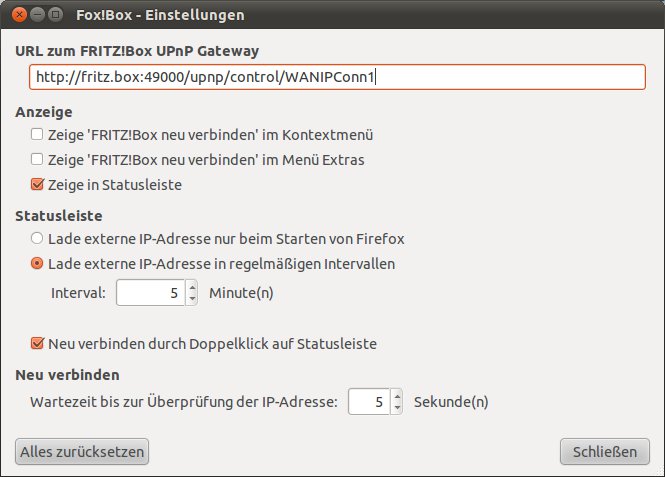
Abbildung 2: Über die Einstellungen der Foxbox-Erweiterung binden Sie diese in das Browser-Interface ein.
Tipp: Firefox: Tracker verfolgen
Eine weitere aufschlussreiche Erweiterung für Firefox ab Version 4 (sie läuft nicht unter OpenSuse 11.3) heißt Collusion [2]. Diese zeigt grafisch, welche Dienste dem Anwender beim Surfen im Netz über die Schulter schauen. Es geht speziell um Tracking Cookies.
Zunächst einmal: Nicht alle Cookies sind schlecht. Sitzungs-Cookies helfen etwa dabei, den angemeldeten Besucher einer Webseite eindeutig zu identifizieren und die gewünschten Dienste anzubieten. Warenkörbe können nur so funktionieren.
Tracking Cookies verfolgen den Benutzer jedoch über mehrere Domains hinweg und erstellen ein genaues Profil über seine Kauf- und Nutzungsgewohnheiten. Über Bearbeiten / Einstellungen / Datenschutz erhalten Sie die Möglichkeit, die meisten Tracking Cookies zu deaktivieren, indem Sie das Häkchen bei Cookies von Drittanbietern akzeptieren entfernen.
Die Firefox-Erweiterung Collusion will nun erkennen, ob die von Ihnen besuchten Webseiten Sie verfolgen. Sie installieren das Add-on, indem Sie es unter [2] herunterladen und es dann, wie für die Foxbox-Erweiterung beschrieben, in Firefox integrieren. Sie rufen Collusion auf, indem Sie unten rechts in der Add-on-Leiste auf den Schriftzug Collusion klicken.
Die Erweiterung öffnet ein zusätzliches Tab im Browser und zeigt durch verbundene Linien an, welche Ihrer besuchten Webseiten einen gemeinsamen Tracker verwenden. Klicken Sie auf einen der grauen oder roten Knotenpunkte in Abbildung 3, erscheinen rechts oben im Fenster der Name der Webseite sowie ein Link. Der führt zum Datenbankeintrag einer Organisation namens Privacychoice.org, über den Sie Details zum Tracker erfahren (Abbildung 4). Identifiziert die Datenbank einen Tracker als Datensammler, zeichnet Collusion ihn als roten Punkt ein.
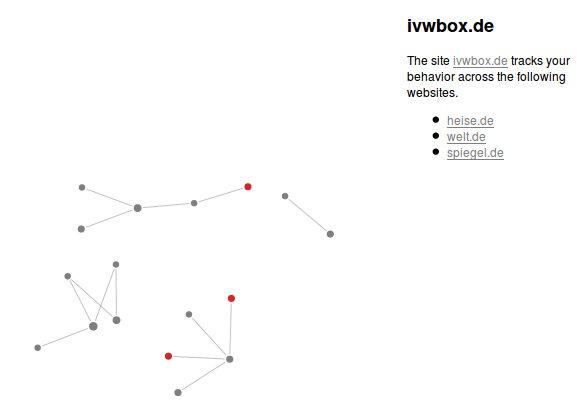
Abbildung 3: Collusion versucht zu ermitteln, ob die von Ihnen besuchten Webseiten Tracking Cookies verwenden, die Sie über mehrere Domains hinweg verfolgen.
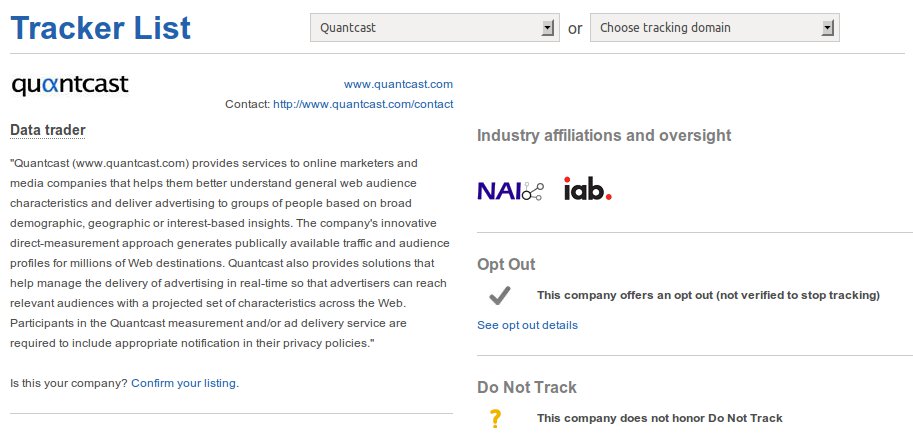
Abbildung 4: Zum Identifizieren der Tracker greift Collusion auf die Datenbank von PrivacyChoice zurück. Der hier gezeigte Tracker verkauft zum Beispiel gesammelte Daten weiter.
Nur weil ein Element auf mehreren Seiten auftaucht, muss es sich aber nicht um einen Tracker handeln, der Ihre Privatsphäre verletzt. So verwenden einige Zeitschriften Zählpixel der VG Wort. Die messen die Reichweite der Artikel und schütten ab einer bestimmten Besucherzahl Geld an die Autoren aus. Die IVW-Box aus Abbildung 3 zählt wiederum die Zugriffe auf diverse große Webseiten im Netz und will damit unabhängige und objektive Vergleichsmöglichkeiten für Werbetreibende schaffen. Für die privaten Daten der Besucher interessieren sich diese Tracker eher weniger, obwohl sie nach Meinung einiger Kritiker mehr Daten sammeln, als nötig. Mit Erweiterungen wie NoScript und den richtigen Datenschutzeinstellungen erschweren Sie solche Verfolgungen, da ein Neustart des Browsers sämtliche Cookies löscht. Es ist dennoch interessant, diese unsichtbaren Subnetze ans Licht zu holen und den Beobachtern ein wenig auf die Finger zu schauen.
Tipp: Thunderbird: Personas
An eine optische Verschönerung des eigenen E-Mail-Clients denken eher wenige Menschen. Dennoch gibt es eine verblüffend einfache Möglichkeit, Thunderbird visuell reizvoller zu gestalten (Abbildung 5). Einige von Ihnen kennen Personas womöglich bereits von Firefox. Diese Erweiterungen pinseln Bildern auf die unbenutzten bzw. grauen Oberflächen des Browserfensters. Ihr Charme besteht nicht nur darin, dass es tausende von Motiven für die Personas gibt, sondern dass Sie diese auch einfach aktivieren. Über Extras / Add-ons rufen Sie im Thunderbird eine Liste mit Erweiterungen auf. Klicken Sie auf Add-ons suchen und fahnden Sie dann nach dem Suchbegriff personas (Abbildung 6). Eine Erweiterung erscheint, die Sie über einen Mausklick auf Zu Thunderbird hinzufügen einspielen. Wie gewohnt müssen Sie Thunderbird dann neu starten.
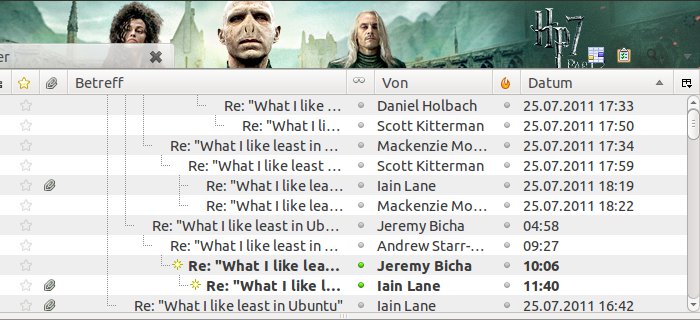
Abbildung 5: Passend zum Start des neuen Harry-Potter-Films gibt es Personas mit den Filmcharakteren.
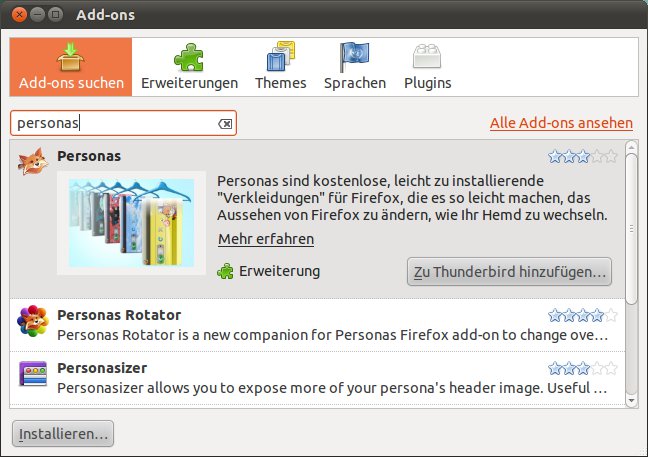
Abbildung 6: Die Personas-Erweiterung lässt sich direkt über das “Add-ons”-Fenster suchen und installieren.
Anschließend erscheint der Donnervogel bereits in einem neuen Gewand und Sie landen auf einer Webseite, die zahlreiche Personas enthält, darunter auch animierte Varianten. Um nun eine Verkleidung auszuprobieren, genügt es, den Mauszeiger über die Persona auf der Webseite zu schieben. Nach einem Augenblick verändert sich die Thunderbird-Oberfläche und zeigt das Ergebnis an. Sind Sie damit zufrieden, klicken Sie auf das zugehörige Bild und dann auf den Button Dieses Persona anziehen.
Gehen Ihnen des Vogels neue Kleider irgendwann auf die Nerven, stoßen Sie unter Extras / Personas auf einen Haufen weiterer Personas, die Sie direkt in Thunderbird ausprobieren. Unter [3] erhalten Sie zudem eine deutschsprachige Anleitung, um eigene Personas zu entwerfen – letztlich handelt es sich nur um speziell aufgelöste Bilder.
Tipp: Thunderbird: Junk-Folder aktivieren
In der Regel erkennt Thunderbird Spam-E-Mails recht eigenständig und verschiebt Sie automatisch in den Mülleimer Ihrer Wahl, wenn Sie das entsprechende Feature aktivieren. Sie müssen die Müllentsorgung allerdings für jedes angelegte E-Mail-Konto individuell regeln.
Klicken Sie auf Bearbeiten / Konten-Einstellungen, um zu einer Übersicht der Konten zu gelangen. Klappen Sie ein Profil heraus, sehen Sie darunter jeweils den Eintrag Junk-Filter. Wählen Sie ihn aus, erscheinen auf der rechten Seite zahlreiche Optionen (Abbildung 7). Über Junk-Filter für dieses Konto aktivieren schalten Sie den Filter ein. Im Feld darunter setzen Sie jeweils ein Kreuzchen, wenn Sie den Absendern der gewählten Adressbücher vertrauen. Nutzen Sie eine externe Anti-Spam-Lösung wie SpamAssassin, wählen Sie diese im Aufklappmenü – gewöhnlich reicht aber Thunderbirds integrierte Anti-Spam-Lösung vollkommen aus.
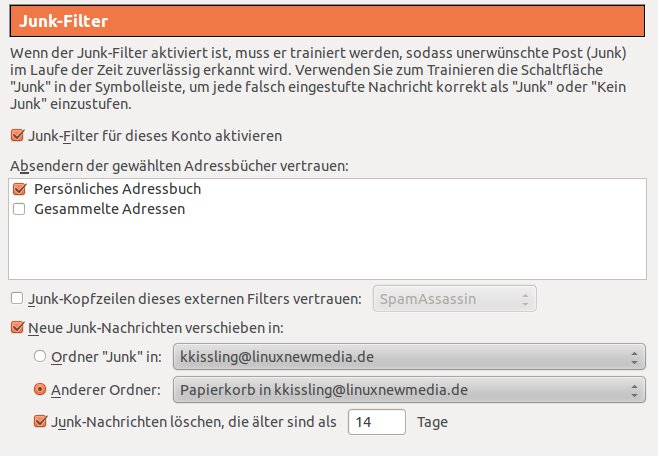
Abbildung 7: Junk-Filter müssen Sie für jedes E-Mail-Konto einzeln konfigurieren. Sie sorgen dafür, dass Thunderbird Werbemüll erkennt und ihn ausfiltert.
Nicht zuletzt stellt sich die Frage, was Sie mit dem Müll vorhaben. Klicken Sie auf Neue Junk-Nachrichten verschieben in und wählen Sie in den beiden Aufklappmenüs darunter einen passenden Ordner aus, in dem der Spam landen soll; OK aktiviert den Junk-Filter. Da ab und an eine an Sie gerichtete Nachricht ungewollt in den Spam-Ordner rutscht, sollten Sie die Nachrichten darin anfangs regelmäßig checken. Die Quote der so genannten “False positives” verbessert sich jedoch schnell.
Tipp: Thunderbird: E-Mails taggen
Wichtig E-Mails zu einem bestimmten Thema gehen in der täglichen E-Mail-Flut schnell unter. Da hilft es enorm, dass sich E-Mails farblich hervorheben und mit Schlagworten versehen lassen. Sie finden ein Symbol mit der Beschriftung Schlagwörter direkt in der Symbolleiste des E-Mail-Clients. Klicken Sie auf dieses, listet ein Menü eine Reihe von verschiedenfarbigen Tags auf, etwa Wichtig, Dienstlich, Persönlich.
Ordnen Sie diese Einträge Ihren E-Mails zu, verfärben diese sich entsprechend, während in den Headern jeweils das zugehörige Schlagwort erscheint (Abbildung 8). Werfen Sie einen Blick auf die Schlagwörter, sehen Sie zudem, dass Zahlen vor ihnen stehen, die das Taggen vereinfachen. Ein Beispiel dafür: Markieren Sie eine oder – indem Sie [Strg] gedrückt halten – mehrere E-Mails und drücken Sie dann [1], markiert Thunderbird diese als Wichtig und färbt sie rot ein.
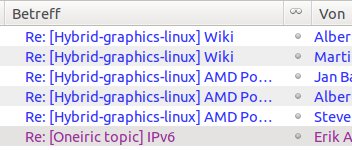
Abbildung 8: Über Schlagwörter und die zugehörigen Farben markieren Sie wichtige E-Mails thematisch und behalten so den Überblick.
Tipp: Thunderbird: Eigene Schlagworte
Die fünf von Thunderbird angebotenen Schlagworte genügen im Alltag oft nicht. Wollen Sie E-Mails zum Beispiel einem bestimmten Projekt zuordnen, das den Namen Superapp trägt, entwerfen Sie ein eigenes Schlagwort.
- Dazu klicken Sie erneut auf das Symbol Schlagwörter in der Menüleiste.
- Im Untermenü wählen Sie nun den Eintrag Neues Schlagwort.
- In der sich öffnenden Eingabezeile tragen Sie
Superappals Begriff ein und wählen rechts daneben eine Farbe für die neue Kategorie aus. Die Zahl der wählbaren Farben beschränkt sich dabei auf die in der Palette angebotenen. - Ein Klick auf Ok schließt das Ganze ab und der Client weist dem neuen Schlagwort auch gleich eine Zahl zu.
Nach diesem Schritt färbt Thunderbird allerdings auch die aktuell ausgewählte E-Mail in der neuen Farbe ein. Ist das nicht in Ihrem Sinne, markieren Sie diese und machen den Farbwechsel über [0] rückgängig.
Tipp: Thunderbird: Schlagworte löschen
Ist das Projekt Superapp abgeschlossen, löschen Sie das Schlagwort wieder. Sie wählen dazu in Thunderbird den Menüpunkt Bearbeiten / Einstellungen und in dem Fenster Thunderbird-Einstellungen die Kategorie Ansicht. Im Register Schlagwörter taucht eine Liste mit sämtlichen Begriffen auf. Markieren Sie das gesuchte Wort und wählen Sie auf der rechten Seite Löschen.
Tipp: Thunderbird: Symbolleiste anpassen
Nicht alle Icons in Thunderbirds Symbolleiste benötigen Sie wirklich. Wollen Sie die Symbolleiste ausmisten, gelingt das relativ einfach. Sie klicken mit der rechten Maustaste auf einen leeren Fleck in der Leiste und wählen Anpassen aus dem Kontextmenü. Ein neues Fenster öffnet sich, in dem Sie allerlei Elemente erblicken, mit denen Sie die Symbolleiste auf Wunsch ausstatten. Alles weitere funktioniert nun per Drag & Drop. Elemente, die Sie nicht mögen, ziehen Sie aus der Symbolleiste heraus und lassen Sie in dem Fenster Symbolleiste anpassen fallen. Stoßen Sie hingegen auf interessante neue Elemente, die in der Symbolleiste fehlen, schieben Sie diese dorthin. Trennlinien und Zwischenräume sorgen zusätzlich für visuelle Ordnung. Haben Sie die Konfiguration abgeschlossen, klicken Sie unten rechts im Fenster auf Fertig.
Tipp: VLC: In der Endlosschleife
Kinder sehen sich denselben albernen Film gern immer und immer wieder an. Gut, dass VLC eine Endlosschleife mitbringt – aber wie aktiviert man sie? Das geht mit ein paar Mausklicks. Sie stellen dabei ein, ob VLC einzelne Filme auf Wiederholung schaltet oder gleich die ganze Wiedergabeliste in einer Endlosschleife abspielt. Letzteres macht sich beispielsweise gut, wenn Sie eine Veranstaltung mit VLC und diversen Videoclips visuell untermalen.
Die passende Schaltfläche dafür finden Sie im Hauptfenster von VLC. Das gilt sowohl unter Ubuntu 11.04 mit VLC 1.1.9 als auch für die VLC-Version 1.1.11, die Sie unter OpenSuse 11.3 und 11.4 über die Webseite des Projekts einspielen [4]. Sie finden ein Symbol vor, das zwei gegenläufige Pfeile ziert. Klicken Sie einmal auf dieses Symbol, wiederholt VLC die komplette Filmsammlung in der Wiedergabeliste. Ein weiterer Klick lässt eine kleine 1 im Icon auftauchen: Nun wiederholt VLC lediglich den aktuell abgespielten Film.
Tipp: VLC: Hotkeys
Um den eigenen Videospieler möglichst komfortabel zu bedienen, möchten Sie womöglich die Tastaturkürzel optimal anpassen. Wollen Sie zum Beispiel in den Versionen 1.1.9 und 1.1.11 einen Film vor und zurück spulen, funktioniert das nur, indem Sie eine Kombination aus zwei Tasten wählen. Intuitiver wäre es doch, wenn Sie einfach [Pfeil]+[rechts] und [Pfeil]+[links] drücken, um im Film vorwärts und rückwärts zu springen – das lässt sich einrichten.
Über Extras / Einstellungen (oder [Strg]+[P]) landen Sie in der Konfiguration von VLC. Dort klicken Sie im linken Bereich auf Hotkeys (Abbildung 9) und suchen dann rechts nach Sprung vorwärts. Markieren Sie den Eintrag und klicken Sie in die leere Zeile darunter, neben der Sie die Schaltfläche Löschen sehen. Das öffnet ein Fenster mit der folgenden Aufforderung: Die neuen Tasten drücken für Sprung vorwärts. Bedienen Sie nun die gewünschte Taste ([Pfeil]+[rechts]), erscheint unter Umständen ein weiteres Fenster. Es weist darauf hin, dass Sie die Taste anderweitig verwenden. Brechen Sie den Vorgang in diesem Fall ab (Abbrechen) oder übernehmen Sie die neue Orientierung über OK – das müssen Sie selbst abwägen. Erst wenn Sie rechts neben der Zeile auf Übernehmen klicken, akzeptiert VLC die neue Tastenwahl. Wiederholen Sie den gesamten Vorgang für Sprung zurück und klicken Sie am Schluss rechts unten auf Speichern. Nach einem Neustart von VLC sollte die neue Kombination funktionieren. Ganz sicher ist das aber nicht, denn es gibt Bugs.
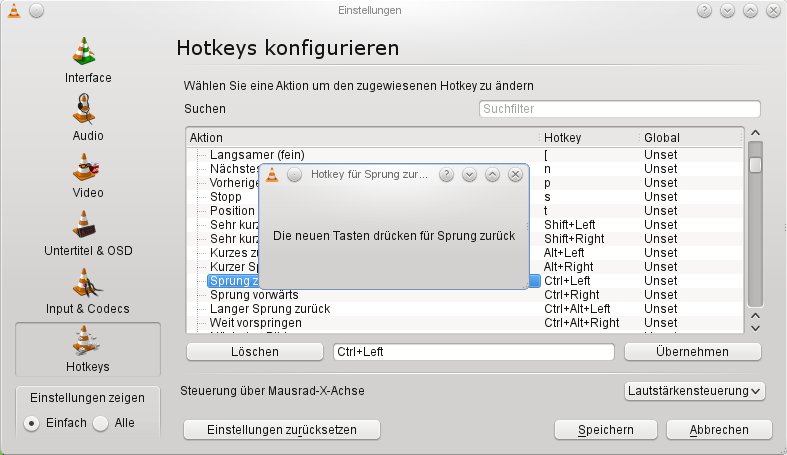
Abbildung 9: Heiße Tasten: Über die Hotkeys-Einstellungen passen Sie die Bedienung von VLC an Ihre eigenen Wünsche an.
So scheint VLC einige Kombinationen mehrfach zu vergeben. Die Tasten [Pfeil]+[links] und [Pfeil]+[rechts] halten auch für die Funktion Nach links bewegen und Nach rechts bewegen her. Sie müssen diese Doppler löschen, damit die Kombination funktioniert. Markieren Sie dazu den ungewollten Eintrag und klicken Sie auf Löschen. Über Speichern und einen Neustart beheben Sie das Problem endgültig.
Glossar
-
Sammelbegriff für Online-Dienste, die Speicherplatz im Netz anbieten. Meist dürfen hier auch normale Anwender Dateien hochladen.
-
UPnP
-
Universal Plug & Play soll Geräte und ihre Ressourcen in IP-Netzwerken automatisch und selbständig lokalisieren, konfigurieren und einbinden, um so etwa Musiksammlungen im gesamten Netzwerk freizugeben.
Infos
[1] Foxbox-Add-on: https://addons.mozilla.org/de/firefox/addon/foxbox/
[2] Collusion: https://secure.toolness.com/xpi/collusion.html
[3] Personas erstellen: https://www.getpersonas.com/de/demo_create
[4] VLC für OpenSuse 11.3/11.4: http://www.videolan.org/vlc/download-suse.html

