


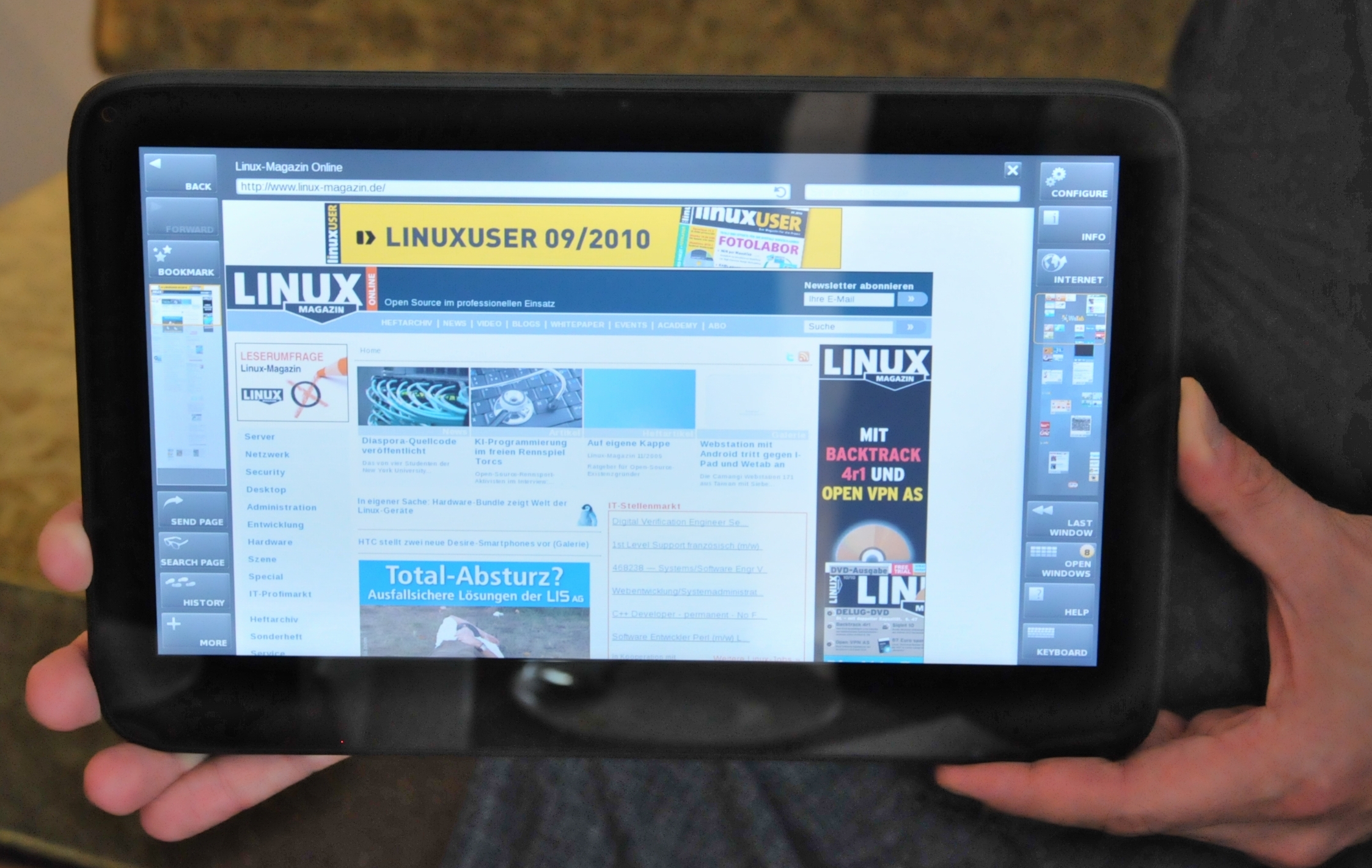
Gerade eben traf in der Redaktion das gespannt erwartete Wetab-Testgerät ein. Top oder Flop? Wir schildern unsere ersten Erfahrungen mit dem deutschen Tablet.
Die ersten Anwenderberichte des seit Dienstag im Handel erhältlichen Geräts waren stark gemischt. Von “unbenutzbar” bis “gefällt mir gut” waren alle Urteile vertreten.
Der erste Start
Das erste, was uns bei der Auswahl der Sprache auffällt ist, dass der Bildschirm leider wirklich ziemlich blickwinkelabhängig ist. Schräg von unten betrachtet sind die Farben klar verfälscht. Ein kleiner Trick bringt Linderung: Die Drehung des Wetabs um 180 Grad (der Bildschirminhalt dreht sich mit) behebt die Farbverfälschung, macht das Bild aber wiederum etwas kontrastloser und die Farben flauer.

Der gut gemachte Wetab-Einrichtungsassistent beim ersten Start
Ein Assistent führt den Anwender durch die Einrichtung, die im Endeffekt aus Eingabe der Anwenderdaten, Bestätigung der AGBs und Einwahl in bestehende WLAN-Netze besteht. Danach werden noch die ersten Updates geladen und dann ist auch schon alles bereit zum ersten Boot. Dieser geht in etwa 20 Sekunden recht flott vonstatten, der Anwender wird von der Wetab-OS GUI begrüßt, die aus der Pinnwand mit den Widgets und den beiden Seitenleisten besteht.
Viele Widgets/Anwendungen sind schon vorinstalliert, beispielsweise ein Wetter-, Übersetzungs- Nachrichten- oder Tagesschau-Widget (mit Video direkt im Widget), ein eBook-Reader (FBreader), ein Kalender-, Adressbuch- und Mailprogramm (Claws Mail) sowie zwei Mediaplayer (Totem und Banshee). Interessant fanden wir die Wahl von Microsofts Bing als Karten-Widget. Der Webkit-basierte Browser ist direkt rechts über den Knopf “Internet” zu starten.
Bedienung
Der Bildschirm vertappt schnell, aber dieses Schicksal teilen alle Tablets. Praktisch: Der mitgelieferte Tragebeutel eignet sich auch zum Polieren des Bildschirms.
Einige der Anwendungen sind schon auf Touchpad und Wetab-Bedienung optimiert, andere noch nicht. Je nach Anwendung ist dies mehr oder weniger schwerwiegend, aus dem Präsentationsmodus von Openoffice Impress kommt man beispielsweise nur über die Taste oben links, die über einen ACPI-Event den Vollbildmodus beendet. Versehentlich drückt man beim Handhaben des Geräts immer wieder mal auf diese Taste, woraufhin jedes mal ein Fenster aufgeht, der Hersteller will dieses Verhalten allerdings im nächsten Update beheben, so dass man einen Doppelklick auf den Knopf machen muss. Totem ist schon aufs Wetab angepasst und funktioniert recht gut, sämtliche Codecs sind schon vorinstalliert, das Gerät spielt MOVs, Xvid-AVIs, MP4s und MKVs ohne Murren – da wir die große Version des Wetab mit Broadcom CrystalHD-Chip haben, geht dies sogar bis 1080p hardwarebeschleunigt. Lediglich bei Dolby Digital-Ton hören wir nur Stille, diesen Codec hätte Wetab durchaus auch noch lizensieren können. Ein paar kleinere Probleme fallen uns auf, beispielsweise dass Totem die globale Lautstärke bei jedem neuen Video wieder auf Maximum stellt oder dass die Bedienelemente im Vollbildmodus manchmal nicht ausgeblendet werden nach ein paar Sekunden. Bei Banshee sieht es hingegen noch mager aus in Sachen Anpassung, das Programm ist mit dem Touchscreen recht umständlich zu bedienen.
Über den Knopf links an der Rückseite schaltet man das Gerät aus oder schickt es schlafen – eine dritte Option um nur den Bildschirm auszuschalten, wenn man beispielsweise Musik hört und Strom sparen will, wäre sinnvoll gewesen. Der Knopf ist so bündig mit dem Rest der Rückseite, dass man ihn fast nicht ertasten kann, etwas mehr Haptik-Freundlichkeit wäre sinnvoll gewesen.
Im Wetab Market installieren wir Chrome, eine Rootshell und das Webcam-Programm Cheese. Obwohl der Market selbst etwas träge reagiert funktioniert die Installation schnell und bedienerfreundlich, die Widgets erscheinen auf der Pinnwand und informieren über einen Fortschrittsbalken über ihren Lade- und Installationsfortschritt -ganz wie bei Apples iPhone/iPad.
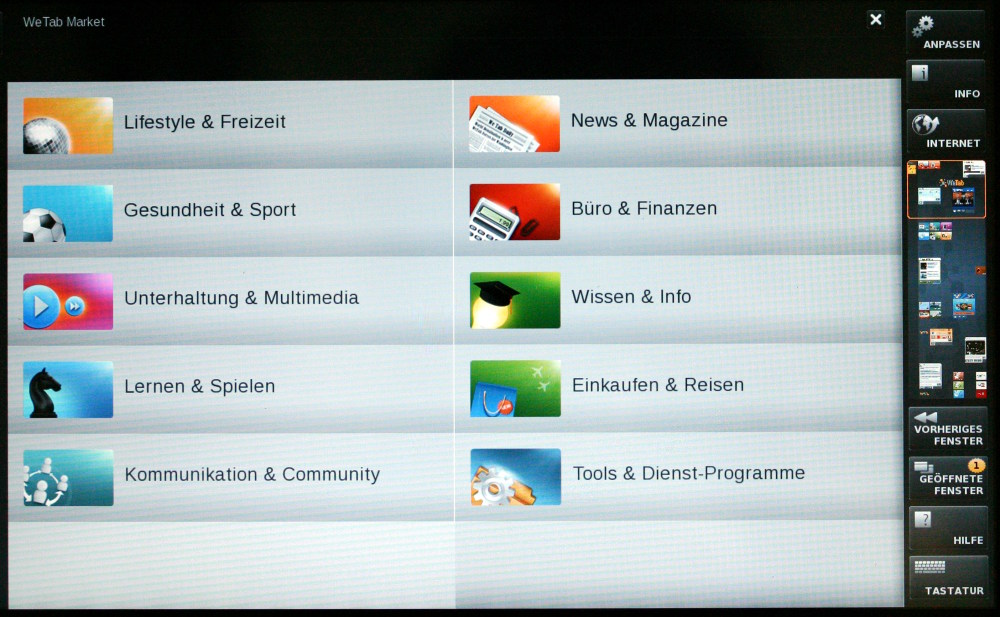
Über den Wetab Market installieren sie Widgets und Anwendungen
Die Anwendungen starten zumeist sehr flott, das Bedienkonzept über die Pinnwand-Scrolleiste rechts und den “Expose-Modus”, in dem alle offenen Fenster eingeblendet und auch geschlossen werden können ist intuitiv und man gewöhnt sich schnell daran. Dass ganz oben rechts, wo nach Fitt’s law einer der wichtigsten Punkte liegt, da man dort kaum zielen muss, der Knopf zum Anpassen der Pinnwand liegt ist usability-technisch allerdings nicht so sinnvoll. Für den weit öfter genutzten X-Button zum Schließen eines Fensters, der direkt daneben liegt, muss man hingegen richtig zielen.
Etwas umständlich zu benutzen ist die virtuelle Tastatur, die man über einen Knopf unten rechts einblendet. Da das Wetab einen riesigen 11,6″-Bildschirm hat, kommen Menschen mit normal großen Händen kaum an die mittleren Tasten, wenn man das Gerät mit beiden Händen hält und die Tasten mit dem Daumen drückt. Die bei den Scrollbalken sehr löblich umgesetzte daumenorientierte Bedienung hätte man hier auch konsequent fortführen müssen, beispielsweise durch Teilen der Tastatur, so dass alle Tasten leicht mit den Daumen erreichbar sind.
Pfiffig finden wir die Idee, beim Einstecken eines USB-Sticks einen kleinen Reiter auf dem Bildschirm direkt neben den USB-Ports zu öffnen, der beim Ausklappen diverse Aktionen (Bilder/Videos browsen, auswerfen) ermöglicht.
Der integrierte Filebrowser muss noch dringend überarbeitet werden. Eine Option zum Umbenennen von Dateien fehlt beispielsweise vollkommen – was besonders ärgerlich ist, wenn man die über den Escape-Button erstellten Screenshots auf einen USB-Stick kopieren will, denn die Dateinamen enthalten die Erstellungsuhrzeit – inklusive Doppelpunkten. Ein Kopieren ist somit nicht möglich, auch eine Option zum archivieren fehlt.
Bugs
Viel hat man gelesen über die Bugs bei den der Presse gezeigten Vorseriengeräte — auch hier auf der Linux Community. Positiv überrascht waren wir, dass bei den finalen Geräten doch so einige behoben wurden: Das Drehen des Bildschirms geht nun (obwohl es im Hochkant-Modus noch keine Seitenleiste oder Tastatur gibt, dieser ist vorerst nur zum Lesen oder Betrachten gedacht), ebenso der Escape-Knopf oben links. OpenOffice ist zwar noch nicht wirklich angepasst, aber zumindest benutzbar, auch die HD-Videobeschleunigung geht nun. Hier und da finden wir noch kleinere Bugs, aber bis auf ein Einfrieren des Touchscreens, bei dem dieser nicht mehr auf Tapser reagierte, was einen harten Neustart über den Einschaltknopf zurfolge hatte, fanden wir nur zwei weitere größere Bugs: Gelegentlich reißt die WLAN-Verbindung ab und man muss sich neu einwählen — und auch das Passwort neu eingeben. Der Bug in der verwendeten Netzwerkmanager-Software conman ist allerdings bekannt, an einem Fix wird gearbeitet. Im Bluetooth-Assistenten war es uns nicht möglich, zwei Bluetooth-Handys zu finden – hier muss Neofonie dringend nachbessern.
Zur Akkulaufzeit können wir noch nicht viel sagen, aber die Berichte einiger Anwender, dass das Gerät nur drei Stunden durchhalten soll könnten unseren ersten Beobachtungen zufolge durchaus wahr sein — Atom statt ARM und 11,6″-Bildschirm statt 10″ fordern eben ihren Energietribut.
Softwareupdates
Wir sprechen mit Stefan Odörfer von 4titoo, die für die Software des Wetabs verantworlich sind, wie es weitergeht. Heute noch gibt es ein Update, das schon einige Bugs beheben soll. Nächste Woche schon soll dann ein Systemupdate bereitstehen, das endlich Multitouch aktiviert (nutzbar beispielsweise in der Mediengalerie, in der Karten-Anwendung und im Browser) und den Androidpit-Market installiert. Die Funktionalität des emulierten Android wird jedoch noch nicht vollständig sein, Zugriff auf die Systemhardware aus der virtuellen Umgebung heraus (USB-Laufwerke, GPS etc) fehlt beispielsweise vorerst noch. Laut Odörfer liegt der Fokus der Verbesserungen zunächst einmal auf dem eigenen System. Anfang Oktober soll ein weiteres großes Update erfolgen, ob darin dann auch — erstmalig unter Linux — die Flash-Hardwarebeschleunigung (auch Video) über den Broadcom-Chip enthalten sein wird, konnte der CTO von 4tiitoo noch nicht mit Sicherheit sagen, da dies gerade bei Adobe einen langwierigen Zertifizierungsprozess durchläuft.
Fazit
Es hakt noch an einigen Ecken und Enden, es gibt einige Bugs und gewisse Sachen könnte man verbessern. Aber das Gerät macht durchaus einen guten ersten Eindruck, die Kernfunktionalität eines Tablets – Browsen, Filme und Fotos anschauen und eBooks lesen – geht. Der Hersteller veröffentlicht ständig Updates, bei diesem Tempo solte das Gerät in wenigen Wochen so gut laufen, dass man es problemlos empfehlen kann – momentan ist es primär etwas für “early adopters”. Wenn man sich allerdings zurückerinnert, in welchem Zustand Microsoft Windows 95, das erfolgreichste Betriebssystem aller Zeiten, auf den Markt gebracht hat, dann könnte Wetab durchaus eine rosige Zukunft bevorstehen.
Die Hardware selbst ist gut verarbeitet, wirkt wertig und macht einen guten ersten Eindruck. Das Gerät hat zwar einen Lüfter, aber diesen nimmt man meistens kaum wahr. Nur die Blickwinkelabhängigkeit des Bildschirms ist ärgerlich, auch die Akkulaufzeit könnte besser sein.




MIch würde mal interessieren welche schlimmen Probleme bei Win95 den aufgetreten sind?
Jetzt aber nicht dieses EINE Video zeigen wo PnP vor den Augen von Gates gecrashed ist.
Ich lerne gerne neues..
Uns was hat das jetzt hier mit dem WeTab zu tun – Win95 ist doch fast schon aus der Steinzeit, naja sagen wir Bronzezeit….
Ein komplett disfunktionaler Internet Explorer 1.0 im Plus-Pack, weil Bill Gates ein paar Wochen vor Gold Master noch beschloss, dass man jetzt nen Browser einbauen muss? Darüberhinaus hatte Win95 *massivste* Stabilitätsprobleme und Hardwaregefrickel inbesondere mit “Plug & Play” ISA-Karten war an der Tagesordnung, Plug & Play war eigentlich bis Win98(SE) fast komplett disfunktional! Registry auch ging gerne mal ganz von selber über den Jordan, aber dieses Verhalten zog sich eigentlich durch die gesamte Win9x-Generation… Es gab ja auch mehrere Versionen von Win95, die Release-Version (4.00.950) vor Win95a (aka Service Pack 1) wollte man nicht wirklich verwenden, das war einfach nur… Mehr »
Äh, gut .. letzen Endes haben sie es aber hingekriegt.
Klar, ohne protected mode war win95 einfach crashy.
aber mein standard pc lief damit gut.
Es gab stabilitätsprobleme
aber die dinge die funktoineiten, funktionierten.
das mit dem browser – naja nimmste halt netscape
also echt jetzt – das haette ich nicht erwartet
Es ist sehr interessant, wie die verschiedenen Magazine auf das Wetab reagieren. Lest mal den Testbericht bei Chip Online (http://www.chip.de/artikel/Neofonie-WeTab-16-GByte-Praxis-Test_44862330.html).
Na ja, Chip empfiehlt ja im Artikel auch direkt den Kauf des I-Pad. Content und Werbung sind bei Chip nie ordentlich getrennt. Das fällt besonders in den Bestenlisten (z.B. Smartphones) auf. Dort ist Nokia immer vorn, egal wie schrottig das Betriebssystem ist. “Chip” und “Objektivität” sind Wörter, die sich ausschließen …
Finde ich auch. Etwas objektiver wie Chip (siehe auch andere Kommentare hier) ist Heise (c’t): http://www.heise.de/newsticker/meldung/Das-WeTab-im-Kurztest-1095468.html Sie kommt auf eine ähnliche Bewertung wie dieser Artikel. Generell muss ich sagen, echt toll was ein Deutsches kleineres Unternehmen denn doch auf die Beine stellen kann. Verzögerungen und Probleme sind bei neuen Produkten (leider) mehr oder weniger normal. Da sind die Ansprüche des Vertriebs bzw. Management meist höher, als Sie den Entwicklern bezahlen wollen (Resourcen bzw. Zeitvorgaben sind meist mehr wunschgetrieben als realistisch geplant – leider ein generelles Problem modernen Managements :-( ). Werde mir das Teil denke ich zu Weihnachten zulegen wenn… Mehr »
Ich habe mein WeTab am Freitag bekommen, ausgepackt und gleich in Betrieb genommen. Meine Eindrueck decken sich ziemlich genau mit dem Bericht hier, und ich finde das gut genug zum jetzigen Zeitpunkt.
Da ist natuerlich ein bisschen Anit-Apple-Feeling dabei und Solidaritaet mit dem Underdog, aber wenn die laufenden Problemchen mit automatischen updates geloest werden und im Laufe der Zeit mehr Funktionalitaet dazukommt, dann ist das Ding prima!
Hi vaettchen,
so wie Dir geht es mir auch. Einfach mal was anderes Probieren. Immerhin hat der Wirbel dafür gesorgt, dass auch andere, nicht unbedingt OSS verliebte, dass Teil mal genauer anschauen. Und so lange es regelmäßig updates und Erweiterungen gibt, die auch auf der bestehenden Hardware funktionieren, sollte dieses für die Neuen OSS User auch kein Problem sein.
Ciao
Ulf
Im direkten Vergleich ist meiner Meinung nach das iPad das bessere Tablet. Bis dato nutze ich das iPad, um einen Vergleich für mein Unternehmen zu erstellen habe ich das WeTab (ohne 3G) gekauft. Erfahrungen: Einfache Installation beim WeTab, es wird kein PC benötigt. Als erstes die WLAN-Einrichtung – problemlos. Danach wurde die neue Software geladen (ca. 10 Minuten). Erster Praxistest: Youtube abspielen mit 1080p – Diashow und nicht zu ertragen. In 720p leider genau das Gleiche. Erstmal habe ich dann bei 480p die Lautstärkeregelung gesucht. Minutenlang (zuerst am Gehäuse, dann in der Software). Gefunden habe ich sie unter “Infos”. Leider… Mehr »
Flash-Hardwarebeschleunigung kommt bald, steht ja im Artikel – Aber probier doch mal z.B. ein 1080p-MP4 oder MKV aus in Totem, aber hallo! ;-) Das einzige, was sie da noch fixen müssen ist Dolby Digital reinbauen und den Vsync anmachen, da seh ich nämlich gelegentlich tearing… Aber als Mediaplayer taugt das Ding schon jetzt ziemlich gut, da ist der große Screen auch spitze (beim schräg anschauen lieber um 180 Grad drehen!). Lautstärkeregler wäre gut gewesen, ja, und die Unterbringung in “Infos” ist suboptimal. Killt halt die Akkulaufzeit noch etwas mehr, Video (selbst nicht HD!). So zwei Stunden würd ich mal sagen… Mehr »
Das Teil ist gerade mal ein paar Tage auf dem Markt und wird schon verrissen bis zum geht-nicht-mehr… so kommen nutzerfreundliche Wünsche schnell zur Sprache. Man sollte die kommenden updates abwarten,denn erst die Reaktionen der Nutzer zeigen, welche Anforderungen die Praxis an dieses Gerät stellt. Was mich an iPad nervt ist, daß man ein Fertiggericht geboten bekommt, was nicht unbedingt meinen Anforderungen entspricht. Wenn die Entwicklung des Wetab in Zukunft so frei sein wird, wie angekündigt, dann kann man es für den eigenen Gebrauch herrichten. Ich brauche die Möglichkeit zur vielfältigen Anbindungen an “fremde” Hardwarekomponenten. Da bin ich mit iPad… Mehr »
Sorry, aber Gduld ?????
Bei den Marketingschlachten die durchgezogen wurden, kann in Käufer schon erwarten, dass die ersten beworbenen Produktfeatures, die versucht haben sich von allen Konkurenten abzusetzten auch beim ersten Gerät zu finden sind……
..also ich würde mich ncht als wetabfan bezeichnen – ehe diese Dinge nicht wirklich sauber funktionieren.
hi, ich habe es, und ich finde es super, es stimmt natürlich, manchmal hakt es, aber ich habe beobachtet, dass ES dann arbeitet. Z.B., wenn ich eine SD-Karte eingeschoben habe. Schade,dass es noch nicht viele Programme gibt und GPS läuft auch nicht, jedenfalls nicht bei mir. Manchmal muß ich es auch hochkant nehmen, weil nicht alles vom Bildschirm zu sehen ist, wenn ich es dann angeklickt habe oder so, drehe ich es zurück. Nervig ist auch ein wenig, dass mann die Internetanbindung außer über WLAN nicht speichern kann. Trotzdem finde ich es prima und spannend.
Gruss garti
Gottseidank bin ich im letztem Moment abgesprungen und hab mir doch lieber ein Ipad gekauft, womit ich sehr zufrieden bin, weil alles funktioniert.
Na hoffentlich hast du dir auch gut die Apple-AGBs durchgelesen.
Freiheit liest sich anders.
Habt ihr schon mal bemerkt das es auf der Homepage keinerlei Source code gibt ?
Ob man da wohl nicht dinge verkauft die eigentlich GPL sind ?