


Sommerzeit ist Urlaubszeit. Wer in dieser Zeit nicht auf eine Internetverbindung verzichten möchte, surft am einfachsten über eine UMTS-Verbindung. Dieser Artikel zeigt, wie das mit dem Vodafone-Stick K3565 geht.
Beim weißen Vodafone-Stick handelt es sich um eine Huawei-Hardware, die ohne zusätzliche Treiber unter aktuellen Distributionen funktioniert. Da der Stick aber zusätzlich als USB-Speichermedium arbeiten kann (enthält einen Micro-SD-Slot), benötigt man für das Setup ein spezielles Tool, welches den K3565 in den Modem-Modus versetzt. Dieses Tool heißt usb_modeswitch und gehört inzwischen bei den meisten Distributionen ebenfalls zum Standardumfang. Der Artikel beschreibt im Folgenden das Setup unter OpenSuse 11.1 und Ubuntu 9.04. Wenn die Anleitung auch in einigen Details eventuell abweicht, sollte sie auch für andere Distributionen und ähnliche Sticks funktionieren. Fonic-Nutzer finden hier einen detaillierten Artikel.
Die Hardware
Beim USB-Stick K3565 handelt es sich um das HSDPA-Modem E220 des chinesischen Telekommunikationsspezialisten Huawei. Schließen Sie das Modem an den Rechner an, zeigt die Ausgabe von lsusb folgenden Eintrag an:
Bus 005 Device 003: ID 12d1:1003 Huawei Technologies Co., Ltd. E220 HSDPA Modem / E270 HSDPA/HSUPA Modem
Ältere Kernel erkennen eventuell nur das E220, kein E270. Das ist für das Setup nicht relevant, da für die eindeutige Identifikation des Geräts einzig die ID 12d1:1003 zählt. Als Treiber kommt das im Kernel integrierte Modul option zum Einsatz. Erkennt Ihr Rechner den Stick nicht, schafft unter Umständen ein sudo modprobe option Abhilfe. Wie erwähnt verfügt der Vodafone-Stick über einen Kartenleser für Micro-SD-Karten, der sich zunächst als CD-ROM-Geräte beim Rechner anmeldet, danach aber ganz normal über das Kernelmodul usb-storage als Massenspeicher funktioniert.

Der Kartenleser befindet sich an der Seite des Sticks.
Setup mit Umtsmon
Vodafone bietet für den K3565 und andere UMTS/HSDPA-Geräte eine eigene Software an. In unseren Tests gab es jedoch damit unter OpenSuse bei der Installation einige Probleme, weshalb wir OpenSuse-Nutzern das Tool Umtsmon empfehlen. Für die Installation starten Sie YaST und wählen Software | Software installieren oder löschen. Hier suchen Sie nach umtsmon und usb_modeswitch und markieren beide Pakete zur Installation. Alternativ nehmen Sie die Installation über die Kommandozeile vor:
sudo zypper install umstmon usb_modeswitch
Beim ersten Start von Umtsmon über [Alt]+[F2] und die Eingabe von umtsmon überprüft das Tool, ob eine passende Hardware vorhanden ist und ob Sie als Benutzer Zugriff auf die entsprechenden Tools haben. Klicken Sie hier auf Korrigieren, um die Rechte entsprechend anzupassen. In den meisten Fällen müssen Sie für die Nutzung von Umtsmon zu den Gruppen dialout und uucp gehören. Dazu rufen Sie die Benutzerverwaltung von YaST auf, wählen Ihren Benutzernamen aus, klicken auf Bearbeiten und fügen sich dann per Klick auf die entsprechende Checkbox den zwei Gruppen hinzu. Beachten Sie, dass Sie sich aus KDE ab- und neu anmelden müssen, damit die Gruppenzugehörigkeit greift. Alternativ öffnen Sie ein Terminalfenster, geben hier
su - Benutzername
ein und starten Umtsmon dann aus diesem Terminalfenster. Duch den Login über su – übernimmt das System die neuen Gruppenzugehörigkeiten. Falls Umtsmon beim Start die Rechte nicht setzen kann, führen Sie das Programm entweder über kdesu umtsmon mit Root-Rechten aus oder setzen die benötigten Suid-Rechte auf usb_modeswitch und pppd von Hand in der Konsole:
sudo chmod +s /usr/sbin/pppd
sudo chmod +s /usr/sbin/usb_modeswitch
Jetzt sollte dem Start von Umtsmon nichts mehr im Wege stehen.
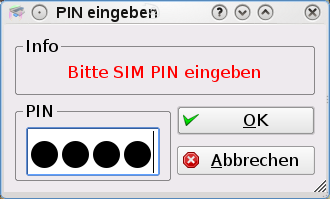
Beim Start von Umtsmon erscheint die PIN-Abfrage.
Umtsmon nutzen
Das Einwahl-Tool zeigt beim ersten Start eine PIN-Abfrage an. Hier geben Sie die PIN der SIM-Karte ein und klicken auf OK. Spätestens jetzt sollte die LED am USB-Stick die für die Verbindung passende Farbe anzeigen: grün bedeutet GPRS, dunkelblau UMTS und hellblau HSDPA.
Auch Umtsmon zeigt die entsprechende Verbindungsoption an. So sehen Sie im Programmfenster den Provider, Signalstärke und den Verbindungstypen (UMTS auf der Abbildung).
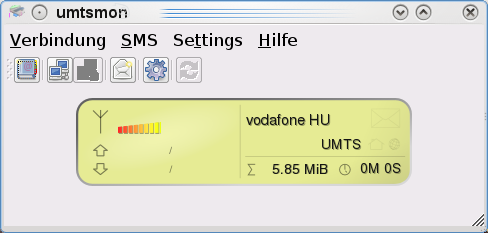
Das Hauptfenster von Umtsmon mit der Statusanzeige.
Jetzt müssen Sie noch den Provider einrichten. Wählen Sie dazu Verbindung | Profile bearbeiten | Profil hinzufügen und geben Sie im neuen Dialog die APN an, die Sie von Ihrem Provider erhalten haben. Für die Prepaid-Lösung Vitamax lautet diese zum Beispiel vitamax.internet.vodafone.net. Die APN hängt aber immer vom gewählten Datentarif ab, bzw. bestimmt den Datentarif, fragen Sie deshalb im Zweifelsfall beim Provider nach, sonst können unerwartete Kosten entstehen.
Per Klick auf das Icon mit den zwei Computern oder über Verbidung | Verbinden wählt sich das Modem ins Netz ein. Die LED leuchtet nach der Einwahl konstant (blinkt nicht) und zeigt bei einer schnellen HSDPA-Verbindung eine hellblaue LED an, beim UMTS eine dunkelblaue und beim langsamen GPRS eine grüne. Hat alles geklappt, können Sie jetzt bereits im Internet surfen. Die Pfeile nach oben und unten zeigen den aktuellen Datenverkehr an.
Problemfälle
in unseren Tests kam zwar Problemlos eine Verbindung zustande, aber wir erhielten vom Provider keinen Nameserver-Eintrag. Als Workaround trägt man die entsprechenden Nameserver von Hand in die Datei /etc/resolv.conf ein, für Vodafone lauten diese:
nameserver 80.244.98.166
nameserver 80.244.97.30
Vodafone gibt die Nameserver im Internet Windows-mäßig als 080.244.098.166 an, die vorangestellten Nullen darf man jedoch nicht übernehmen. In manchen Fällen kann auch eine alte WLAN- oder LAN-Verbindung Probleme bereiten. Hier hilft es als Root über
netconfig -f
die neue Internetverbindung bekannt zu machen. Über Umtsmon lassen sich auch Kurznachrichten verschicken, allerdings ist das Auslesen von SMS-Nachrichten nicht möglich. Hier hilft das Vodafone-eigene Tool, wie im nächsten Abschnitt beschrieben.
Vodafone Mobile Connect
Über Umtsmon lassen sich sehr viele Provider und UMTS-Geräte ansteuern, speziell auf Vodafone zugeschnitten ist das Tool hingegen nicht. Vodafone bietet aber eine eigene Linux-Software an, die gerade unter Ubuntu sehr einfach und gut funktioniert: Vodafone Mobile Connect. Wenn möglich, sollten Sie der Vodafone-eignen Software den Vorzug geben, da diese deutlich mehr Features mitbringt als Umtsmon und zudem auch den Provider (APN) gleich richtig einträgt. Neben den Ubuntu-Paketen bietet die Projektseite auch für Fedora, OpenSuse und Mandriva fertige Pakete an, eine Extraseite widmet sich zudem der Installation auf Netbooks.
Der Artikel beschreibt im Folgenden das Setup unter Ubuntu, die meisten Schritte sind jedoch auf anderen Distributionen ähnlich.
Installation unter Ubuntu
Zur Installation laden Sie von hier das entsprechende Paket für Ubuntu herunter (1,5 MByte) und entpacken es anschließend über ein grafisches Tool oder auf der Kommandozeile mit
tar xvfz Ubuntu.tgz
Im ausgepackten Verzeichnis finden sich eine Installationsanleitung und ein paar Deb-Pakete. Die Installationsanleitung beschreibt, wie man die drei Pakete und die nötigen Abhängigkeiten installiert. Etwas schneller kommen Sie mit folgenden Befehlen zum Ziel:
cd Ubuntu
sudo dpkg -i *.deb
sudo apt-get install -f
sudo dpkg -i *.deb
So richten Sie zunächst die Vodafone-Pakete ein, ziehen dann über apt-get install -f automatisch die fehlenden Abhängigkeiten nach und installieren anschließend nochmals die benötigten Pakete (bei vorhandenen Abhängigkeiten). Möchten Sie auch in den Genuss der hübschen neuen Notifikationen kommen, benötigen Sie zusätzlich noch das Paket python-notify:
sudo apt-get install python-notify
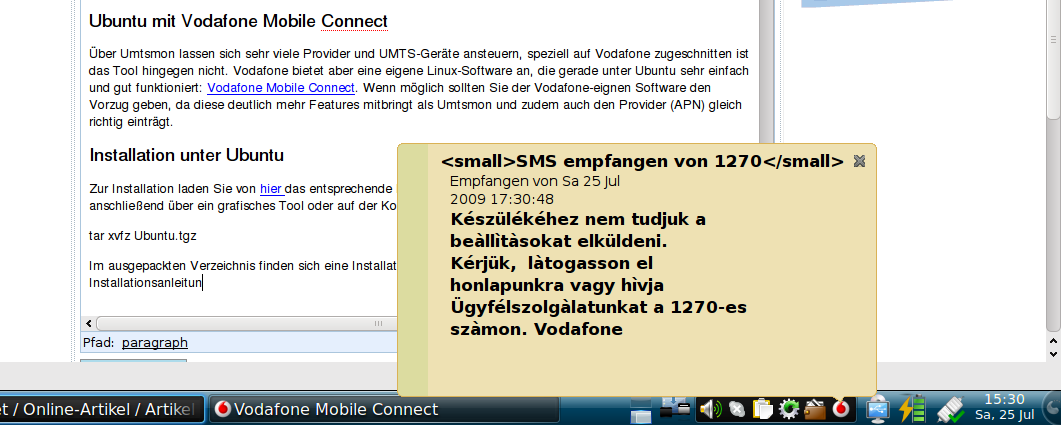
Die Vodafone-Software zeigt Ihnen auch eingehende SMS-Nachrichten sofort an.
Erster Start
Nach der Installation starten Sie die Software über den Befehl vodafone-mobile-connect-card-driver-for-linux, bei Problemen hilft die Version vodafone-mobile-connect-card-driver-for-linux-debug. In einem ersten Dialog wählen Sie die Hardware aus. Sticks von Vodafone erkennt das Programm in der Regel automatisch, nutzen Sie einen anderen Provider/ eine andere Hardware, dann müssen Sie eventuell über Einstellungen für das spezielle Gerät nachhelfen.
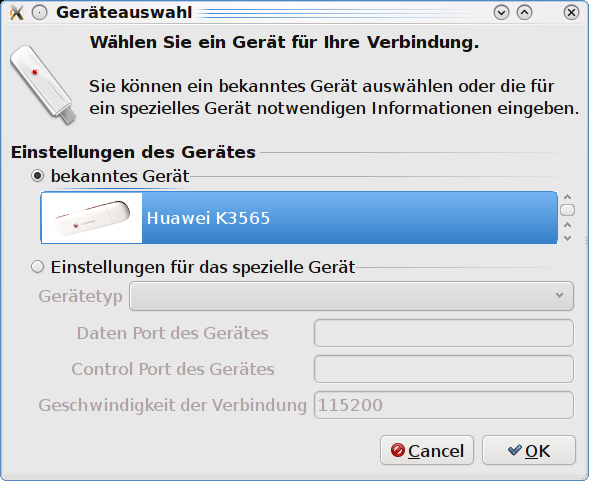
Stick erkannt — was wünscht man sich mehr …
Im nächsten Schritt legen Sie den Provider fest. In unseren Test erkannte die Software, dass wir uns in Ungarn befinden und bot hier die zwei Möglichkeiten Prepaid und Mit Vertrag zur Auswahl an. Der Auswahl entsprechend richtet VMC dann die APN ein.
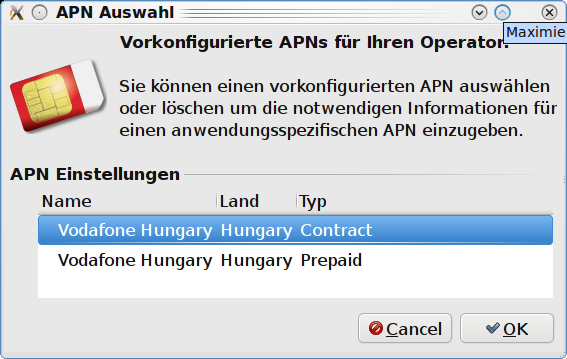
Prepaid oder mit Vertrag? Je nach Auswahl unterscheiden sich auch die Kosten.
Im dritten Dialog richten Sie ein neuen Profil ein. In erster Linie geht es hier um die Netzauswahl. So können Sie festlegen, ob sich der USB-Stick immer mit einem 3G-Netz verbinden soll oder lieber mit dem langsameren GPRS. In der Regel können Sie die Einstellungen mit einem Klick auf OK übernehmen, da die Software dann mit dem Modus 3G-bevorzugt arbeitet. An Orten, wo der 3G-Empfang schlecht ist, so dass der Stick immer zwischen GPRS und 3G hin und her wechselt, lohnt es sich, Aussschließlich 3G oder Ausschließlich GPRS einzustellen.
In unseren Tests mussten wir auch unter Ubuntu die zwei Nameserver von Vodafone angeben. Kreuzen Sie dazu die Checkbox Statischen DNS benutzen an und tragen Sie dann die zwei Namensserver 80.244.97.30 und 80.244.98.166 ein.
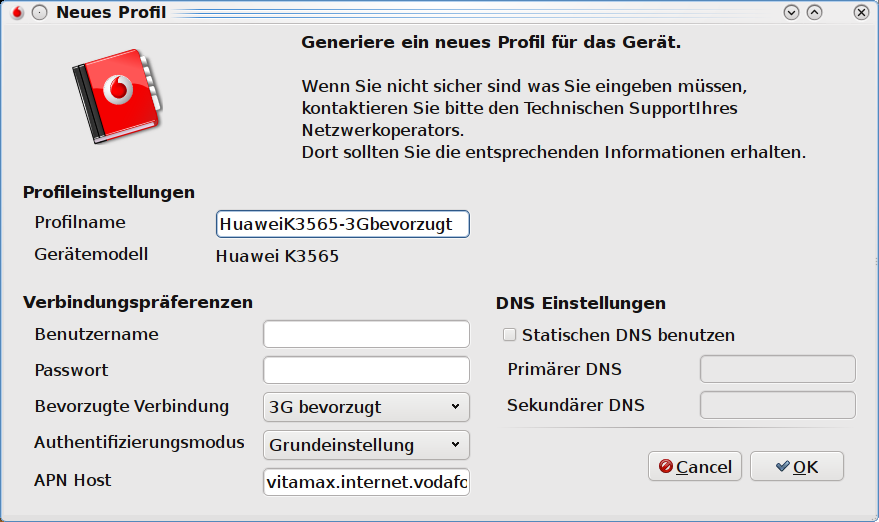
In den meisten Fällen können Sie die automatischen Einstellungen einfach übernehmen.
Nach dem Setup-Dialog erscheint das Hauptfenster, hier starten Sie die Einwahl über einen Klick auf Verbinden. Im Unterschied zu Umtsmon funktioniert der SMS-Versand mit der Vodafone-Software problemlos, zudem zeigt Ihnen VMC auch die eingehenden Nachrichten an, was zum Beispiel bei Prepaid angeboten wichtig ist, um stets die Kosten im Griff zu haben. Die aktuellen Datenraten erhalten Sie über einen Klick auf Usage. Über Werkzeuge | Preferences können Sie auf dem Reiter Nutzung zudem ein maximales Datenlimit mit einer passenden Benachrichtigungslimite einrichten.
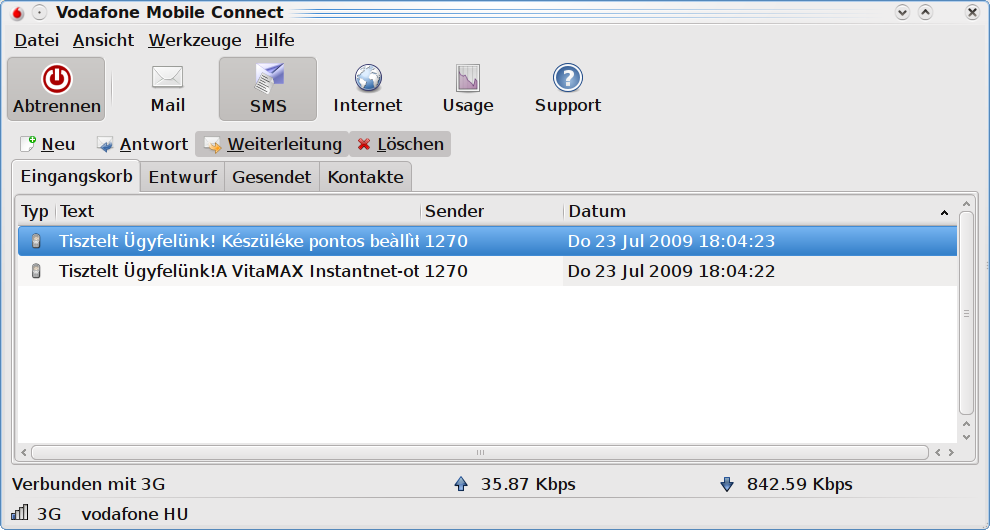
Vodafone Mobile Connect verwaltet auch Ihre Kurznachrichten.





Gut geschriebener Beitrag, nur Vodafail schlägt im Moment sehr wohl schlecht auf die Gemüter…
Gruss
Mein Stick meldet sich unter Ubuntu 9.04 kurz mit:
Bus 003 Device 008: ID 0af0:6971 Option
Wenn ich wieder im Auslands-Ferienquartier bin, für das ich mir den Stick besorgt habe (als Prepaid-Vertrag 5€/GB statt z.B. 2€/MB bei T-Mobil), werde ich testen, ob das auch mit diesem geht. Die SW habe ich kostengünstig hier installiert.
Hallo Marcel, Danke für den sehr guten Text zu “Mobiles Internet”. Habe nur noch eine Frage zu folgender Textpassage: “Als Workaround trägt man die entsprechenden Nameserver von Hand in die Datei /etc/resolv.conf ein… In manchen Fällen kann auch eine alte WLAN- oder LAN-Verbindung Probleme bereiten. Hier hilft es als Root über netconfig -f die neue Internetverbindung bekannt zu machen.” Wie trage ich nun die entsprechenden Nameserver von Hand ein. Meine /etc/resolv.conf sieht wie folgt aus: ### /etc/resolv.conf file autogenerated by netconfig! # # Before you change this file manually, consider to define the # static DNS configuration using the following… Mehr »
Hallo Michael,
am besten zunächst die bestehende /etc/resolv.conf sichern:
sudp cp /etc/resolv.conf /etc/resolv.conf.orig
danach die Einträge search t-mobile.de und namserver 10.120.136.116 löschen und stattdessen die zwei Nameserver des Providers eintragen
nameserver IP-Adresse
nameserver IP-Adresse
Zum Bearbeiten der Datei zum Beispiel kdesu krwite aufrufen.
Zur zweiten Frage: einfach sudo netconfig -f aufrufen. Danach sollten in der /etc/resolv.conf automatisch die passenden Einträge stehen.
Hallo Marcel, wenn ich als su in der konsole “netconfig -f” aufrufe, erhalte ich folgenden Eintrag: inux-k6ri:/home/michael # netconfig -f usage: netconfig action: modify, update, remove options: mandatory for: -s|–service modify, remove -i|–interface remove -l|–lease-file -F|–input-format -f|–force-replace -v|–verbose -h|–help (does not need an action) –force_replace tell the modules to do file changes even if the user touched them. –input-format specifies the modify lease / input format; currently only dhcpcd compatible input format is supported. modify requires an interface and service specific settings via STDIN or as file using the –lease-file option. Already existing settings for this interface and service will… Mehr »
Die Nameserver habe ich nun eingetragen. Das hat geklappt.
Habe aber immer noch keine Verbindung ins Internet.
Wie war das Internetverbindung via netconfig -f:
Öffne konsole als su, gebe “netconfig -f” ein und als Zusatzbefehl “update” ?
Haut es mir dann damit die WLAN Verbindung zusammen?
Hallo Marcel, danke für die gute Beschreibung! Ich habe das beschriebene Paket unter Opensuse 11.1 mit vielen Schwierigkeiten auch bei einem K3565-Z -Stick (der neue abweichender Chipsatz von ZTE) zum Laufen bekommen, aber es läuft nur als Root. (es bedarf keiner Nameserver-Angaben). Als User startet zwar die grafische Oberfläche, man kann auch Einstellungen vornehmen, aber obwohl ich als User in den Gruppen “uucp” und “dialout” eingetragen bin, passiert bei “connect” gar nichts. Gibt es noch eine Idee?
Freundliche Grüße, Johannes
Hallo hier mal kurz eine Info die ich selber getestet habe.Der Zte k3565-z bringt nur eine verbindung mit Umts Netz ins internet.Getestete Systeme von mir Ubuntu 9,0,4 Ubuntu 9,10 man muss allerdings nach erkannten stick auf auswerfen gehen nur dann klappt es,Kann dazu aber auch ixconn empfehlen läuft super unter ubuntu 9,10 auch unter ubuntu 9,0,4 nur bei ubuntu 9,0,4 muss wine drauf sein unter ubuntu 9,10 startet ixconn alleine,gebt bei google ixconn für ubuntu download ein dann stehen da viele seiten ,gruss linux neu user enrico
Für alle die den zte k3565-z haben und das. mobile internet nutzen wollen.habe das ding selber und muss sagen schöner mist was vodafone sich da geleistet hat,nun zum stick selber dieser läuft unter allen gnome distris unter kde habe ich keine ahnung aber nur wenn umts netz zu verfügung steht mit gprs und egde keine chance achja guckt auch ob firefox nicht im offline modus ist.wie gesagt bin neu user mit linux .hundert pro lauffähig unter ubuntu suse und co mein huwai k3520 alles getestet,viel spass .enrico
Servus zusammen.
Vielen Dank erstmal, für den klasse Artikel, die vielen Beschreibungen und auch diesbezüglichen Kommentare.
Unter Suse 11.1 habe ich das mittels Umtsmon absolut bewältigen können, ebensowenig wie über den Ubuntu 9.1 Networkmanager. Was allerdings letztendlich fruchtete, war das Einrichten über Ubuntu 8.x
Eines ist mir allerdings aufgefallen… die Nameserver…
Hier müssten Nutzer von Vodafone Deutschland nicht die angegebenen Server 80.244.98.166 u 80.244.97.30 eingeben, sondern:
– 139.7.30.125
– 139.7.30.126
Freundliche Grüße aus Unterfranken
Sebastian