



Ubuntu ist das weltweit populärste Linux-System überhaupt. Seine Beliebtheit hängt unter anderem damit zusammen, dass es sich sehr einfach bedienen und installieren lässt, wie dieser Artikel zeigt.
Heute gibt Canonical die Ubuntu Version 10.04 mit dem Codenamen Lucid Lynx zum Download frei. Dieser Artikel zeigt Ihnen, wie Sie das System ausprobiereren und auf die Festplatte installieren. Der Artikel bezieht sich auf die DVD-Version. Neben dieser bietet Canonical auch zwei CD-Versionen zum Download an. Die Installation von der Desktop-Version der Live-CD funktioniert ebenfalls wie hier beschrieben, einzig die Alternate-Version benutzt eine andere, textbasierte Installationsroutine.
EasyLinux Starter Kit
Dieser Artikel stammt aus dem EasyLinux Starter Kit 18 zu Ubuntu 10.04. Das Starter Kit erscheint am 14. Mai am Kiosk und enthält die 32- und 64-Bit-Version von Ubuntu auf einer doppelseitigen DVD. Das 36-seitige Begleitheft beschreibt neben der Installation auch die wichtigsten Anwendungen. Weitere Infos zum Starter Kit finden Sie im Shop der Linux New Media AG [2].
Die Live-CD/DVD-Version von Ubuntu lässt sich auf drei Arten nutzen:
- Ausprobieren von Ubuntu
- Installation von Ubuntu (Linux)
- Installation von Ubuntu (Windows)
Wenn Sie regelmäßig mit Ubuntu arbeiten möchten, dann sollten Sie das System fest installieren, wie in diesem Artikel beschrieben. Möchten Sie Ubuntu erst einmal ausprobieren und verfügen Sie über einen Windows-Rechner, dann richten Sie das Ubuntu-System am einfachsten über den Installer Wubi ein (Abbildung 1). Dazu legen Sie die DVD ins Laufwerk ein, klicken doppelt auf die Datei wubi.exe und folgen dem Installationsprogramm. Um das Ubuntu-System ohne Windows oder auf einem Mac auszuprobieren, sowie zur Installation müssen Sie Ihren Rechner vom DVD-Laufwerk aus starten. Details dazu entnehmen Sie dem Kasten “Systemstart”.
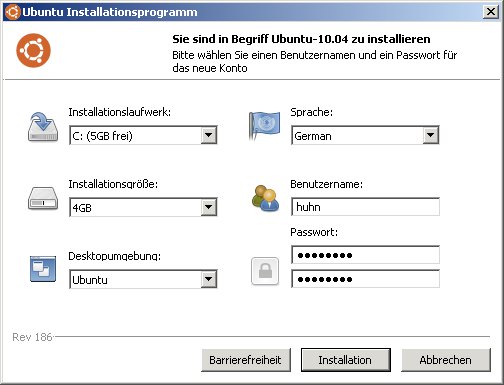
Abbildung 1: Für Windows-Nutzer, die zum ersten Mal Ubuntu-Luft schnuppern möchten, bietet sich Wubi an.
Bei der Heft-DVD handelt es sich um einen doppelseitigen Datenträger mit der 32- und der 64-Bit-Version. Möchten Sie die 32-Bit-Version nutzen (empfohlen), dann müssen Sie den Datenträger mit der Aufschrift Ubuntu 10.04 32-Bit nach oben ins Laufwerk einlegen, für die 64-Bit-Variante muss das Label Ubuntu 10.04 64-Bit nach oben zeigen. Ubuntu 10.04 ist eine so genannte Long-Term-Support-Version (LTS). Das bedeutet, dass Canonical für diese Version mindestens drei Jahre lang Sicherheitsupdates zur Verfügung stellt. Zudem lässt sich die aktuelle LTS-Version für ein Update der letzten LTS-Version 8.04 und der letzten Ubuntu-Version 9.10 nutzen. Details zum Update entnehmen Sie dem Kasten “System-Upgrade”.
System-Upgrade
Als Long-Term-Support-Version lässt sich Ubuntu 10.04 auch zu einem System-Upgrade von der letzten LTS-Version 8.04 beziehungsweise zum Upgrade von Ubuntu 9.10 nutzen. Da ein Upgrade immer mit potentiellen Schwierigkeiten verbunden ist, sollten Sie nach Möglichkeit eine Sicherung sämtlicher Dateien vornehmen und das System neu installieren, auch beim Upgrade ist ein vorheriges Backup der persönlichen Dateien empfohlen.
Möchten Sie ein Upgrade durchführen, dann dürfen Sie den Rechner nicht von der Heft-DVD aus starten. Booten Sie stattdessen das System, das Sie auf den neuesten Stand bringen möchten. Spielen Sie hier zunächst über den Paketmanager sämtliche Aktualisierungen ein. Ihr Ubuntu-System sollte vor dem Upgrade auf dem neuesten Stand sein.
Beim Erscheinen von Ubuntu 10.04 erscheint in der Regel automatisch ein Hinweis im Update-Miniprogramm, dass eine neue Ubuntu-Version zur Verfügung steht. Dieses Verhalten können Sie auch erzwingen. Drücken Sie dazu [Alt]+[F2] für das Schnellstartfenster und geben Sie folgenden Befehl ein:
update-manager -d
Nach der Eingabe des Benutzerkennworts startet dann der Update-Manager, der die vorhandenen Pakete analysiert und Sie über das anstehende Update informiert (Abbildung 10). Dazu benötigen Sie eine Internetverbindung. Erfahrene Nutzer können das Upgrade auch komplett über die Kommandozeile vornehmen. Dazu starten Sie über [Alt]+[F2] und den Befehl gnome-terminal das Terminalfenster von Gnome und starten hier das System-Upgrade über den Befehl sudo do-release-upgrade -d.
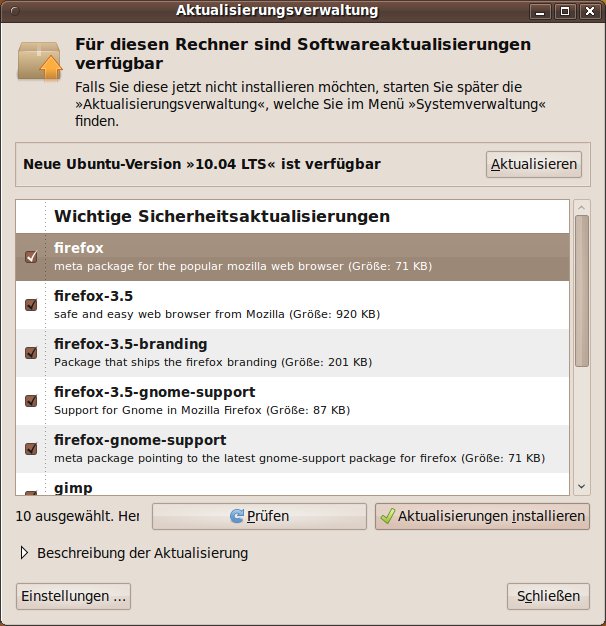
Abbildung 10: Der Update-Manager erkennt neue Ubuntu-Versionen automatisch und bietet das Upgrade an.
Zwei Wege
Legen Sie die DVD ins Laufwerk ein und warten Sie, bis der Installationsbildschirm von Ubuntu erscheint. Hier drücken Sie eine beliebige Taste, um den Dialog für die Sprachauswahl zu starten und wählen dann die gewünschte Sprache aus (Abbildung 2). In dieser startet Ubuntu dann auch die grafische Oberfläche. Ubuntu lässt sich auf zwei Arten installieren, die sich nur in Details voneinander unterscheiden. Im ersten Fall startet zunächst das Live-System und Sie starten das Installationsprogramm über einen Klick auf die Verknüpfung auf dem Desktop, im zweiten öffnet sich in der Live-DVD direkt das Installationsprogramm.
Möchten Sie zunächst ein wenig im Ubuntu-System schmökern, dann wählen Sie den Menüeintrag Ubuntu ohne Installation ausprobieren. Wissen Sie bereits, dass Sie Ubuntu installieren möchten, dann wählen Sie Ubuntu installieren (Abbildung 3).
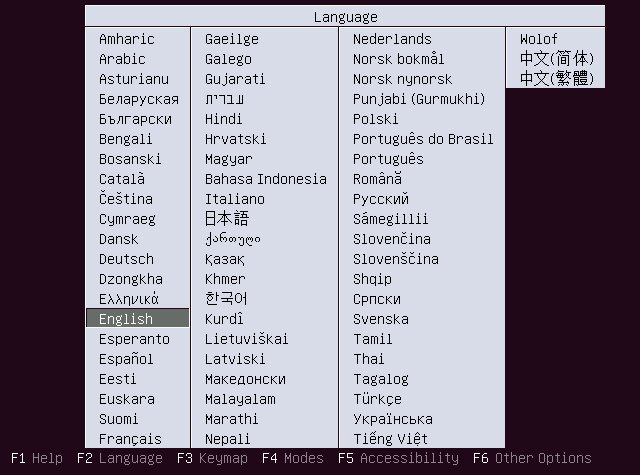
Abbildung 2: Drücken Sie im Bootbildschirm von Ubuntu zu Beginn eine beliebige Taste, um den Sprachauswahl-Dialog zu starten.
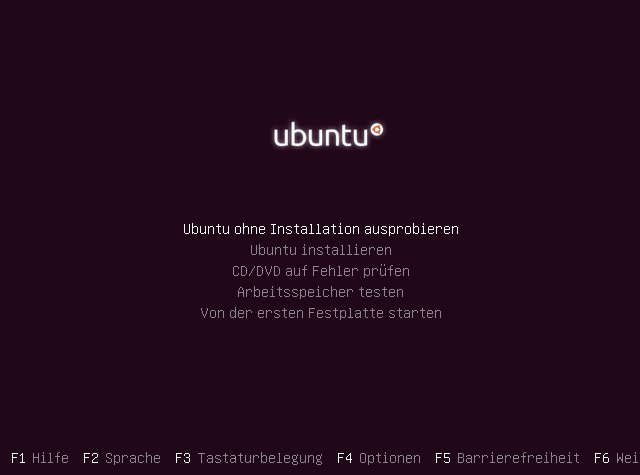
Ubuntu ohne Installation ausprobieren lässt das System unverändert. Für die Installation wählen Sie Ubuntu installieren.” width=”300″ height=”223″ />
Ubuntu ohne Installation ausprobieren lässt das System unverändert. Für die Installation wählen Sie Ubuntu installieren.Systemstart
Um die Heft-DVD nutzen zu können, müssen Sie den Rechner vom DVD-Laufwerk aus starten. In der Regel müssen Sie dazu lediglich die DVD ins Laufwerk einlegen und den Rechner neu starten. Es erscheint dann automatisch der Boot-Bildschirm von Ubuntu. Startet der Rechner nicht von DVD, dann müssen Sie die BIOS-Einstellungen Ihres PCs ändern. Drücken Sie dazu beim Start des Rechners die Taste [Entf] oder [F1], damit sich das BIOS öffnet. Danach ändern Sie unter Advanced BIOS Options oder Boot die Reihenfolge der Laufwerke so, dass das CD/DVD-Laufwerk an erster Stelle steht (First Boot Device). Startet der Rechner auch nach diesen Einstellungen nicht von der DVD, dann hilft Ihnen die Redaktion über die EasyLinux-Mailingliste [1].
Haben Sie den ersten Menüpunkt gewählt, startet Ubuntu ohne Installation und Sie sehen schon bald den Gnome-Desktop von Ubuntu. Arbeiten Sie zum ersten Mal mit Linux, möchten Sie Ubuntu vielleicht zuerst etwas besser kennenlernen, bevor Sie sich für die Installation entscheiden. Die Live-DVD eignet sich hervorragend dafür. Details zum Gnome-Desktop lesen Sie im Artikel auf Seite 12. Beachten Sie, dass der Live-Modus nur eine beschränkte Zahl von Programmen mitbringt und mindestens 512 MByte Hauptspeicher benötigt. Für die Installation genügen bereits 256 MByte RAM.
Installation
Über den zweiten Menüpunkt des Startbildschirms starten Sie die Installation. Im ersten Schritt können Sie noch einmal die Sprache auswählen. Ein Klick auf Vor wechselt zum Dialog für die Zeitzone (Abbildung 4). Überprüfen Sie hier, ob die angezeigte Region und Zone stimmt. Klicken Sie danach auf Vor, um zur Tastaturauswahl zu gelangen. Ubuntu wählt automatisch die zur Sprache und Zeitzone passende Tastatur aus. Möchten Sie die Einstellungen ändern, dann klicken Sie auf Wählen Sie selbst und markieren das gewünschte Layout. Über das Testfeld überprüfen Sie die Einstellungen.
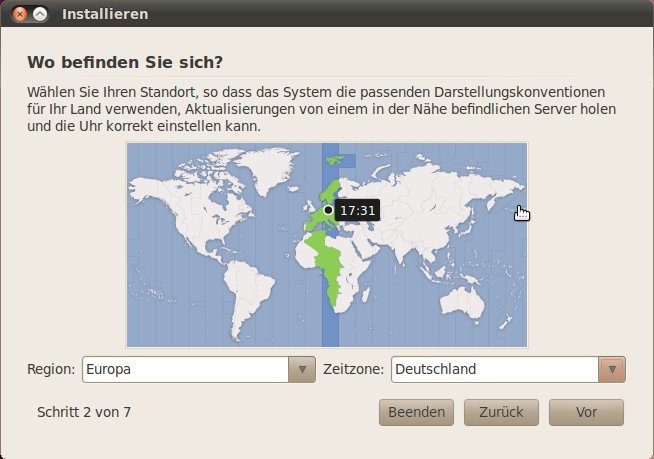
Abbildung 4: Die Zeitzone legen Sie bequem per Mausklick fest.
Nach diesen einfachen Einstellungen folgt der einzige etwas schwierigere Teil der Installation: die Partitionierung.
Festplatte aufteilen
Für die Installation von Ubuntu müssen Sie entweder noch freien Platz auf der Festplatte Ihres Rechners haben oder eine vorhandene Partition (ein Laufwerk) verkleinern oder formatieren. Findet das Installationsprogramm auf der Festplatte andere Betriebssysteme (Linux, Mac oder Windows), schlägt es vor, diese zu verkleinern. Dazu richten Sie über den Schieberegler in der unteren farbigen Skala die gewünschte Größe ein und klicken dann auf Vor. Zur Sicherheit Ihrer Daten sollten Sie vor dem Verkleinern von Partitionen ein Backup durchführen. Unter Windows müssen Sie zudem die Defragmentierung durchführen.
Findet das Installationsprogramm auf der Festplatte keinen freien Platz oder ist die Festplatte leer, schlägt es vor, das gesamte Laufwerk zu löschen (Abbildung 5). Entscheiden Sie sich für diesen Punkt, wenn Sie nur Ubuntu auf Ihrem Rechner haben möchten und keine weiteren Betriebssysteme. Sämtliche Daten auf der Festplatte gehen dann verloren. Manuell wählen Sie diese Möglichkeit per Klick auf Löschen und das gesamte Medium verwenden
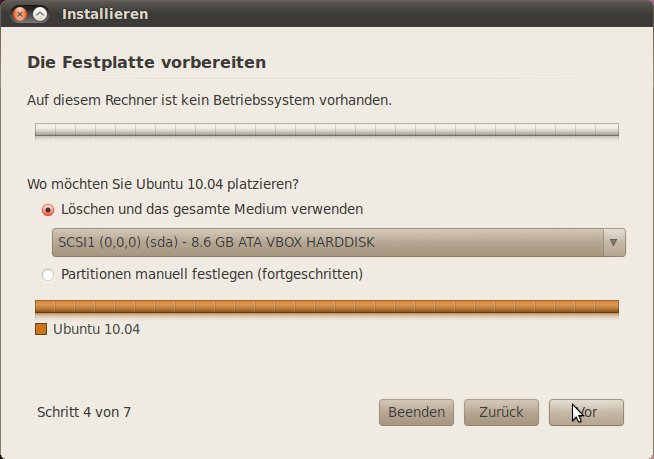
Abbildung 5: Findet das Installationsprogramm keine Betriebssysteme, dann schlägt es vor, die komplette Festplatte zu formatieren.
Befinden sich mehrere Festplatten im Rechner, können Sie auswählen, auf welcher Platte Sie Ubuntu installieren möchten. Auch hier gehen sämtliche Daten auf der ausgewählten Festplatte verloren. In den übrigen Fällen müssen Sie die manuell Partitionieren. Wählen Sie dazu den Eintrag Partitionen manuell festlegen (fortgeschritten) und klicken Sie auf Vor.
Egal, für welchen Weg Sie sich entscheiden: Für die Installation von Ubuntu benötigen Sie eine freie Partition mit einer Mindestgröße von drei GByte. Vier bis acht GByte sind dringend empfohlen. Der Artikel beschreibt im Folgenden, wie Sie auf dem freien Platz die für Ubuntu benötigten Partitionen anlegen, falls Ihnen der automatische Vorschlag nicht passt. Details zum Partitionieren lesen Sie im Kasten “Tipps zum Partitionieren”.
Tipps zum Partitionieren
Windows richtet standardmäßig pro Festplatte ein Laufwerk ein. Das muss nicht so sein. Mehrere Laufwerke (so genannte Partitionen) anzulegen, hilft Ordnung zu schaffen und erleichtert das regelmäßige Backup. Diesen Vorgang nennt man Partitionieren.
Unter Linux ordnet man jeder Partition einen so genannten Einhängepunkt (mount point) zu. Das Laufwerk C:\ heißt unter Linux Wurzelverzeichnis. Es hat einen Schrägstrich / als Einhängepunkt. Hier liegt das eigentliche System. Für / müssen Sie eine eigene Partition anlegen, da Sie sonst nicht installieren können. Die Größe der Partition hängt von der Festplatte ab. Mindestens 2 GByte sollten es sein, mehr als 10 GByte lohnt sich kaum. Eine weitere Partition müssen Sie für den virtuellen Speicher, den so genannten Swap-Bereich anlegen. Diese Partition sollte mindestens so groß, wie der Arbeitsspeicher Ihres Rechners sein. Mit 1 bis 2 GByte sind Sie auf der sicheren Seite. Der virtuelle Speicher benötigt keinen Einhängepunkt.
Wenn immer möglich, sollten Sie für das Verzeichnis /home ebenfalls eine separate Partition anlegen. Diese entspricht ungefähr dem Verzeichnis Eigene Dateien unter Windows. Linux speichert hier aber nicht nur Dokumente, sondern auch sämtliche persönlichen Einstellungen, Schriften, Symbole, Hintergrundbilder und so weiter. Je größer /home, desto mehr Platz haben Sie für Ihre Daten.
Alternativ legen Sie neben / und /home noch eine zusätzliche Datenpartition an. Dieser können Sie einen beliebigen Einhängepunkt zuordnen, zum Beispiel /daten, /downloads oder /dokumente. Wenn Sie nicht genau wissen, was Sie tun, sollten Sie für die übrigen Verzeichnisse keine eigene Partition anlegen und stattdessen /home so groß wie möglich machen.
Verfügt Ihr Rechner über mehrere Festplatten, müssen Sie zunächst herausfinden, an welchem Kabel diese hängen und in welcher Reihenfolge. Diese Informationen finden Sie ebenfalls im BIOS. Öffnen Sie das Menü Standard BIOS Options (oder ähnlich) und suchen Sie nach den Einträgen für Primary Master, Primary Slave, Secondary Master und Secondary Slave. Bei neuen Mainboards mit SATA-Festplatten heißen diese Einträge eventuell First SATA-Master und First IDE-Master. Hier sind auch Third SATA-Master und Third SATA-Slave üblich. Notieren Sie sich, an welchen Geräten Festplatten angeschlossen sind und an welchen CD/DVD-Laufwerke (siehe Tabelle “Gerätebezeichnungen”).
Im Dialog Die Partitionen vorbereiten (Abbildung 6) erstellen Sie neue Partitionen oder löschen bestehende, um neue anzulegen. Ubuntu braucht zwei Partitionen: das Wurzelverzeichnis für das System und die Swap-Partition für den virtuellen Arbeitsspeicher. Haben Sie bereits vor der Installation von Ubuntu die benötigten Partitionen erstellt (zum Beispiel unter Windows), dann klicken Sie doppelt auf die gewünschte Partition und wählen unter Benutzen als den Eintrag Ext4 journaling file system. Markieren Sie zudem die Checkbox Partition formatieren setzen Sie den Einhängepunkt auf / (Abbildung 7). Markieren Sie nun die Partition, die Sie für den Swap-Bereich vorgesehen haben und wiederholen Sie das Setup per Doppelklick. Unter Benutzen als wählen Sie dieses Mal den Eintrag Auslagerungsspeicher (Swap). Was die Einträge in der Spalte Laufwerk bedeuten, erklärt die Tabelle “Gerätebezeichnungen”.
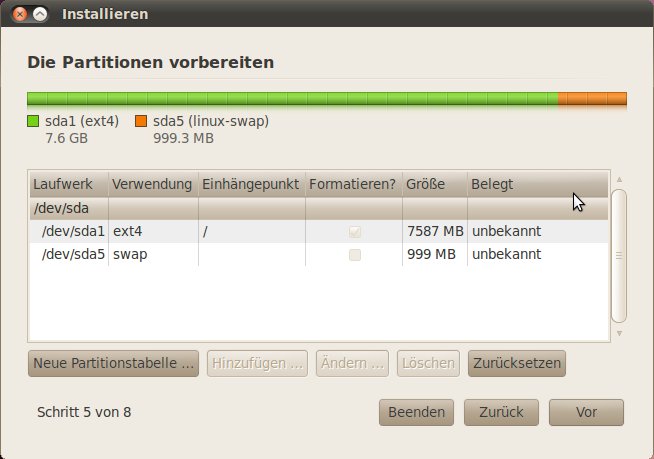
Abbildung 6: Bei der manuellen Partitionierung müssen Sie mindestens eine Swap-Partition und das Wurzelverzeichnis anlegen.
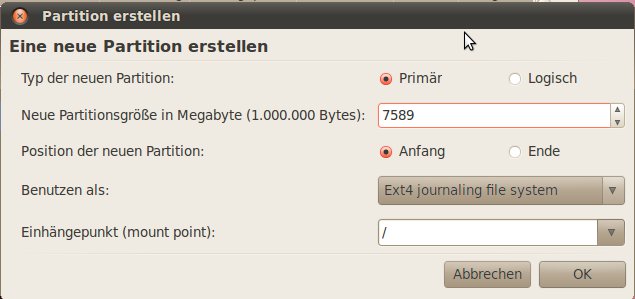
Abbildung 7: Die Hauptpartition von Ubuntu richten Sie als Ext4-Dateisystem mit dem Einhängepunkt “/” ein.
Falls Sie lediglich eine freie Partition eingerichtet haben oder noch gar keine, dann müssen Sie zunächst eine Partition löschen, um die zwei neuen Partitionen anzulegen oder gehen Sie folgendermaßen vor:
- Markieren Sie die Partition, die Sie löschen möchten, und klicken Sie auf Löschen. Ubuntu berechnet dann jeweils die neue Partitionstabelle.
- Markieren Sie nun die Zeile, bei der in der Spalte Typ der Eintrag Freier Speicherplatz steht und klicken Sie auf Hinzufügen. Je nach vorhandenen Partitionen können Sie unter Typ der neuen Partition den Eintrag Primär oder Logischauswählen.
- Erstellen Sie nun die zwei benötigten Partitionen (Swap und Wurzelverzeichnis) wie oben beschrieben, wobei Sie die Größe jeweils in MByte angeben müssen. Ubuntu wählt in der Grundeinstellung jeweils den kompletten verfügbaren Platz aus.
Nach erfolgreicher Partitionierung sehen Sie mindestens einen Eintrag vom Typ swap und mindestens einen vom Typ ext4 in der Spalte Verwendung (Abbildung 6). Nach einem Klick auf Vor führt das Installationsprogramm die gewünschten Änderungen durch.
Gerätebezeichnungen
| Gerätedatei | Erklärung |
|---|---|
/dev/sda |
Erstes Festplatte. Je nach Hardware handelt es sich dabei um den Primary IDE-Master, den Primary SATA-Master, ein SCSI- oder ein externes Laufwerk (USB/Firewire/E-SATA). |
/dev/sda1 |
Erste primäre Partition auf der ersten Festplatte oder erweiterte Partition. |
/dev/sda4 |
Vierte primäre Partition auf der ersten Festplatte oder erweiterte Partition. |
/dev/sda5 |
Erste logische Partition auf der ersten Festplatte |
/dev/sda6 |
Zweite logische Partition auf der ersten Festplatte |
/dev/sdb |
Zweites Laufwerk. Primary IDE-Slave, Secondary SATA-Master oder externe USB-/ Firewire-/ E-SATA-Festplatte. |
/dev/sdc |
Drittes Laufwerk. Secondary IDE-Master, Third SATA-Master oder externe USB-/ Firewire-/ E-SATA-Festplatte. |
/dev/scd0 |
Erstes ATAPI- oder SATA-CD/DVD-Laufwerk |
/dev/sr0 |
Erster ATAPI- oder SATA-CD/DVD-Brenner |
/dev/fd0 |
Erstes Diskettenlaufwerk |
Benutzer anlegen
Im Schritt nach der Partitionierung (Abbildung 8) tragen Sie Ihren Namen, den gewünschten Benutzernamen und ein Passwort ein. Das Passwort sollte optimalerweise, Groß- und Kleinbuchstaben sowie Zahlen enthalten. Sie müssen es sich gut merken, da Sie es später für Administrative Aufgaben am System benötigen. Es ist besser, ein kompliziertes Passwort aufzuschreiben, als ein einfaches zu wählen, falls Sie sich Passwörter schwer merken können. Den Namen des Computers füllt der Ubuntu-Installer automatisch aus. Wenn Sie möchten, können Sie diesen ändern. Ganz zu unterst sehen Sie drei Optionen für den Anmeldevorgang. In der Grundeinstellung erscheint nach dem Start des Systems ein Login-Bildschirm und Sie müssen sich mit Ihrem Passwort am System anmelden.
Soll Ubuntu den Login automatisch durchführen, scrollen Sie nach unten und markieren den Eintrag Automatisch anmelden. Ubuntu kann zudem das Home-Verzeichnis verschlüsseln, sodass die Daten bei Diebstahl selbst nach dem Ausbau der Festplatte nicht gelesen werden können. Möchten Sie diese Option nutzen, dann markieren Sie den untersten Eintrag. Ein automatischer Login-Vorgang ist so hingegen nicht möglich, da Sie in jedem Fall zunächst Ihr Benutzerpasswort eingeben müssen.
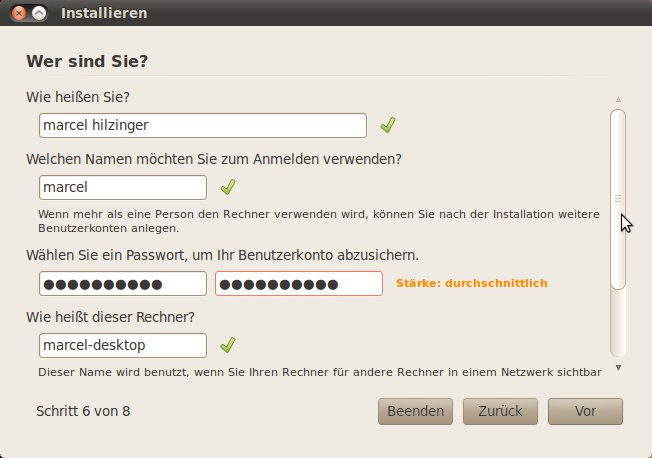
Abbildung 8: Hier machen Sie Angaben zu Ihrer Person und legen den automatischen Login fest.
Es gilt ernst
Nach einem Klick auf Vor zeigt Ihnen das Installationsprogramm nochmals sämtliche Einstellungen an. Überprüfen Sie hier insbesondere nochmals, welche Partitionen der Installer formatieren wird. Über einen Klick auf Erweitert können Sie noch Einstellungen am Bootloader vornehmen. Dieses Programm ist für den Systemstart von Ubuntu und eventuellen weiteren Systemen auf Ihrem PC verantwortlich. Sie sollten die Einstellungen deshalb nur ändern, wenn Sie genau wissen, was Sie tun.
Nach einem Klick auf Installieren beginnt die eigentliche Installation, die je nach Geschwindigkeit des Rechners und des DVD-Laufwerks 10 bis 15 Minuten dauert. Ubuntu unterhält Sie während dieser Zeit mit einer Diaschau, die die wichtigsten Programme vorstellt. Verfügt Ihr Rechner während der Installation über eine aktive Internetverbindung, dann lädt sich das Installationsprogramm erste Fehlerbereinigungen und einige zusätzliche Komponenten direkt aus dem Internet herunter. In diesem Fall kann die Installation aufgrund einer langsamen Internetverbindung unter Umständen etwas länger dauern. Im Anschluss können Sie den Rechner neu starten oder weiter mit dem Live-System arbeiten.
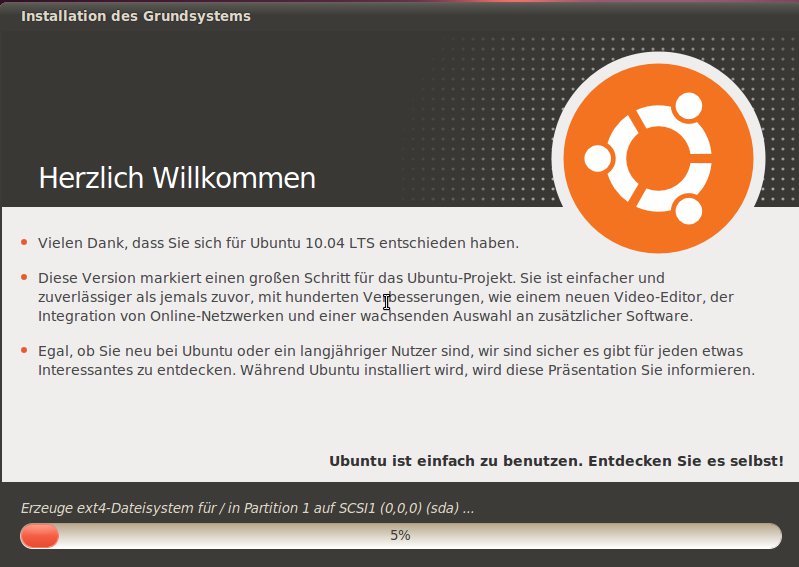
Abbildung 9: Während der Installation informiert Sie eine Diashow über die wichtigsten Anwendungen.
Endlich Ubuntu
Nach der Installation und dem ersten (Neu-)Start des frischen Ubuntu-Systems sehen Sie je nach gewählten Einstellungen gleich den Gnome-Desktop oder zunächst den Login-Bildschirm. In beiden Fällen ist Ihr Ubuntu-System nun zur Nutzung fertig und Sie können damit arbeiten, im Internet surfen oder einfach nur Spaß an Ubuntu haben. Wie das funktioniert, erfahren Sie in den folgenden Artikeln.
Infos
[1] EasyLinux-Mailingliste: http://www.easylinux.de/Kontakt/Mailinglisten/listinfo/ubuntu
[2] Starter Kit bestellen: https://shop.linuxnewmedia.de/nav/easylinux/starterkit/

Hallo Leute. So langsam bin ich der Verzweiflung nahe. Ich benutze Ubuntu nun schon seit der Version 8.04! Bisher war ich auch immer sehr zufrieden. Nun habe ich also über die “Aktualisierungsverwaltun” ein Update durchgeführt. Nach dem Neustart erhielt ich nur einen schwarzen Bildschirm, und nix ging mehr. Nachdem ich also auf mein Lap nicht mehr zugreifen konnte – Heft DVD gekauft. Eingeschmissen, und den “Live-Mod” versucht. Das System lädt und lädt und lädt …., und plötzlich Schluß, ebenfalls schwarzer Bildschirm. Also geht da auch nix. Also – ein dritter Versuch – anderes Linux-System aufgespielt, und “iso-Datei” runtergeladen, gebrannt, installiert,… Mehr »
Hi,
habe das gleiche Problem.
Will auf Mint 9.* umsteigen, komme aber genau so weit wie Du.
Gibt es dafür schon eine Lösung ?
Es sieht mir tatsächlich wie ein Grafikkartenproblem aus.
Hallo,
ja es gibt eine Lösung. Alle User die ein Laptop mit dem Intel Grafikchip 855-GM besitzen, sollten die gepatchte Version von dieser Adresse hier nehmen.
( http://glasen-hardt.de/?page_id=697)
habe ich selbst ausprobiert und mein Laptop läuft jetzt auch mit Ubuntu 10.04.1
Viel Erfolg
Ganz so kann ich es nicht sehen. Bin beim xten Anlauf und fast am aufgeben. Zu WIN XP Prof soll Linus kommen. Habe C: Systempartition 20 GB D: Daten 20 GB E: Programme 7 GB F: Linux 21 GB als neue Partition(primär) die bei Erstellung durch WIN auch formatiert wurde. 10.04.1 auf CD gezogen Weil alles andere gescheitert Installation mit Wubi versucht. Ergebnis: PC-Start bringt Auswahl Windows Ubuntu aufruf von Ubuntu endet mit initramfs _ Bei anderen Variaten scheitert es wegen Kein Root -Dateisystem Anderer Vorschlag lautet auf dmraid für Löschen vorsehen,alle Fragen bestätigen, aber es kommen keine Fragen. Dann… Mehr »