


Homebox sorgt mit intuitiver Bedienung für Ordnung in Haushalt und Büro.
Selbstverständlich können Sie klassisch zu einer Tabellenkalkulation greifen, um den Überblick über Ihre Gerätschaften zu behalten. Doch die Open-Source-Anwendung Homebox [1] hält den Verwaltungsaufwand für den Hausgebrauch so gering, dass sich das kaum lohnt. Für das über den Haushalt hinausgehende IT-Management im Unternehmen gibt es dagegen schwergewichtigere Varianten, beispielsweise die ebenfalls als Open-Source verfügbare Cloud-Anwendung Snipe-it [2] oder die kommerzielle Selbsthosting-Lösung Shelf [3]. Beide Tool warten allerdings mit einer steilen Lernkurve auf.
Mit der unter der AGPL-Lizenz stehenden Software Homebox [4] arbeiten Sie schnell produktiv. Zudem fließen Ihre Daten nicht in eine Cloud außerhalb Ihrer Kontrolle ab, da die Anwendung auf Ihrer eigenen Hardware läuft. Damit vermeiden Sie obendrein Lizenzkosten, während Sie flexibel beim Anpassen an individuelle Bedürfnisse bleiben.
Homebox eignet sich für die Verwaltung von IT-Equipment, Werkzeugen, Haushaltsgegenständen oder von Lagerbeständen kleiner Unternehmen und Werkstätten. Die einzelnen Inventarobjekte (Assets) lassen sich mit detaillierten Informationen wie Seriennummer, Modell, Hersteller, Kaufdatum und weiteren erfassen. Sie können sie zusätzlich Standorten wie Räumen, Regalen oder Kisten zuordnen und dadurch schnell erkennen, wo sich ein Gegenstand befindet.
Für jedes Objekt und jeden Standort lassen sich QR-Codes oder Barcodes generieren. Das ermöglicht ein schnelles Scannen und Zuordnen per Smartphone oder Barcode-Scanner – ideal zur physischen Nachverfolgung und Inventur besonders bei Regalen oder Boxen mit Kleinteilen wie USB-Sticks, SD-Karten oder auch dem Bestand der Speisekammer. Zu jedem Objekt können Sie relevante Dokumente wie Kaufbelege, Garantien, Fotos oder Bedienungsanleitungen als Anhang hinterlegen.
Geschwindigkeit dank Go
Die Informationen liegen in einer SQLite-Datenbank, was selbst für größere Haushalte und kleine Firmen völlig ausreicht. Für größere Installationen planen die Entwickler, MySQL und PostgreSQL sowie S3-kompatible Datei-Backends zu unterstützen. Homebox ist in Go geschrieben, was die Anwendung extrem flott laufen lässt und nur minimale Ressourcen für die Bereitstellung erfordert. Üblicherweise beträgt die Speicherauslastung im Ruhezustand weniger als 50 MByte für den gesamten Container.
Momentan steckt das Projekt noch in der Beta-Phase. Das hat sich nach einigen Monaten Nutzung bisher nicht in Form von Fehlern bemerkbar gemacht. Die Entwickler möchten allerdings nicht garantieren, dass es vor einer stabilen Version keine wesentlichen Änderungen mehr geben wird.
Homebox verlangt etwas Zeit für den konsequenten Aufbau. Zunächst haben wir nur die Geräte im heimatlichen Arbeitszimmer inventarisiert. Wohnzimmer, Küche und Keller folgen Stück für Stück. Die Hauptarbeit besteht vermutlich im Zusammensuchen und Einfügen der Rechnungen, Garantieunterlagen und Bedienungsanleitungen.
Bereitstellen
Zum Einrichten von Homebox stehen Ihnen unterschiedliche Wege offen. Möchten Sie das Werkzeug lokal ausführen, nutzen Sie neben dem Quellcode auf Github [5] ausführbare Dateien für Linux, macOs und Windows. Die Pakete erhalten Sie für die Architekturen x86_64 und ARM64, für Linux bietet das Projekt zusätzlich i386 an.
Nach dem Herunterladen der Archive, entpacken Sie sie und führen die jeweilige Datei aus. Danach erreichen Sie das Webinterface von Homebox unter http://localhost:7745 im Browser. Allerdings empfehlen die Entwickler eine andere Bereitstellungsart: das Ausrollen per Docker Compose (Listing 1). Dazu muss zunächst Docker selbst installiert sein. Das Einbinden von Docker Compose stoßen Sie über den jeweiligen Paketmanager an.
Listing 1
Installieren
### Für Debian-basierte Distributionen
$ sudo apt-get update && sudo apt install docker-compose-plugin
### Für RPM-basierte Distributionen
$ sudo dnf update && sudo dnf install docker-compose-plugin
### Überprüfen, ob die Installation erfolgreich war
$ docker-compose --version
Die für das Ausrollen des Containers benötigte Konfigurationsdatei docker.compose.yml beziehen Sie über Github [6]. Dort finden Sie auch die weiteren Schritte für das Aufsetzen des Containers und den Start der Weboberfläche. Portainer [7] vereinfacht den Vorgang durch eine grafische Oberfläche. Bei Unraid [8] und TrueNAS [9] greifen Sie auf vorbereitete, in wenigen Minuten ausgerollte Docker-Container zurück.
Erster Start
Nachdem Sie die Anwendung erstmalig gestartet haben, steht die Registrierung bei Homebox an. Unabhängig davon, ob Sie die ausführbare Datei für Ihre Plattform oder einen Docker-Container für Ihre Homebox gewählt haben, sehen Sie danach dieselbe Weboberfläche (Abbildung 1). Links befindet sich die Seitenleiste mit unterschiedlichen Reitern, rechts davon das Fenster zur Inventarisierung Ihrer Besitztümer. Die Statistikleiste zeigt acht vordefinierte Standorte sowie sechs Label. Beide Kategorien sind auf Englisch, obgleich der Rest der Anwendung gut eingedeutscht ist.
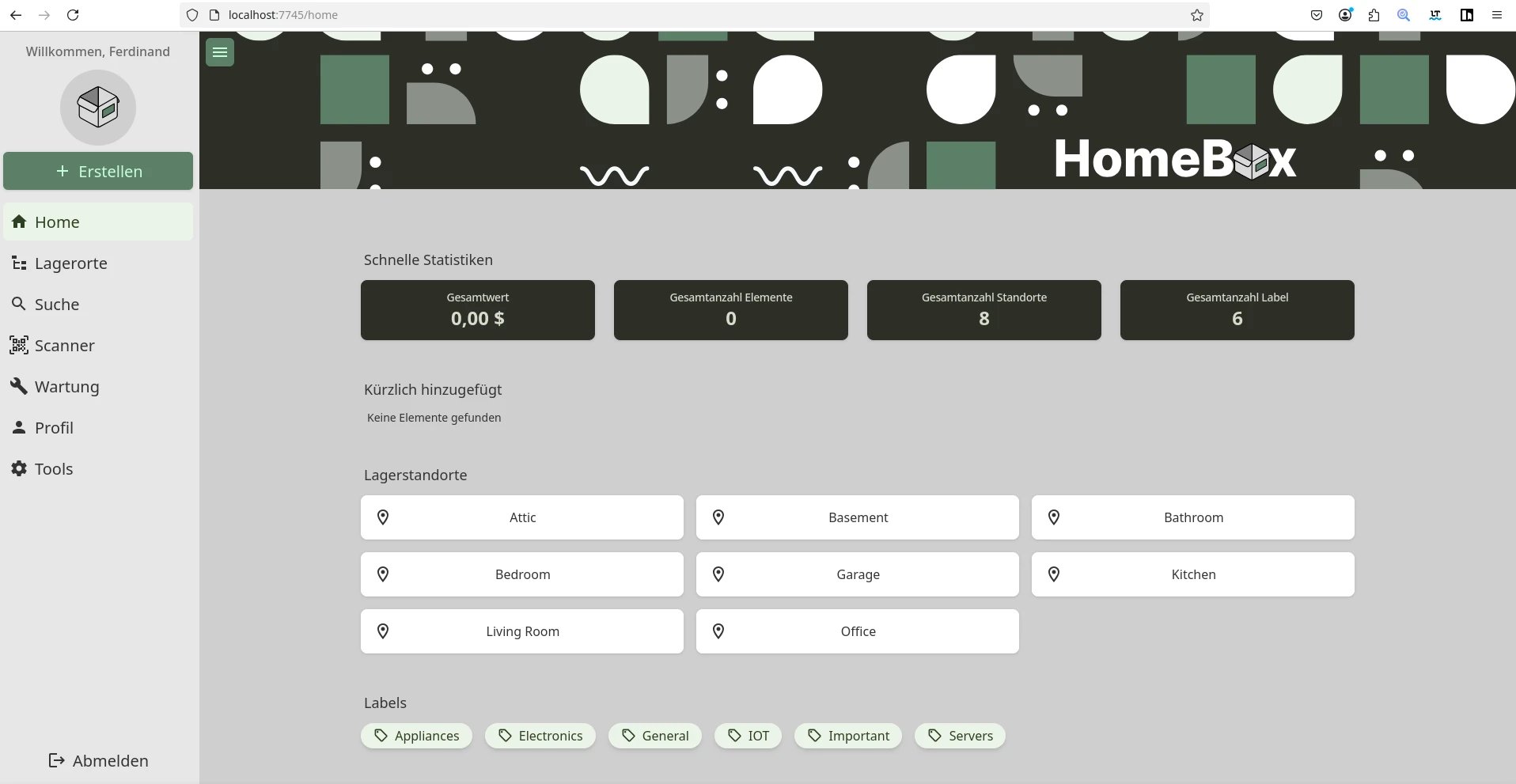
Abbildung 1: Homebox verfügt über eine aufgeräumte, intuitiv zu bedienende Weboberfläche. Lagerstandorte und Labels lassen sich individuell anpassen.
Wenn Sie einen der Standorte öffnen, können Sie über den Schalter Bearbeiten (Abbildung 2) unter anderem die Bezeichnung ändern oder einen nicht mehr benötigten Standort löschen. An derselben Stelle laden Sie Etiketten für diesen Standort herunter, drucken sie oder lassen sie als QR-Code anzeigen.
Die weitere Anpassung von Homebox an Ihre Bedürfnisse erfolgt in der Seitenleiste über den Reiter Profil. Dort modifizieren Sie bei Bedarf Ihre Anmeldeinformationen, stellen für Datum und Währung deutsche Formate ein und definieren Benachrichtigungen etwa für Wartungsintervalle. Das Design der Oberfläche justieren Sie ebenfalls unter diesem Reiter, indem Sie eines der vordefinierten Themes wählen.
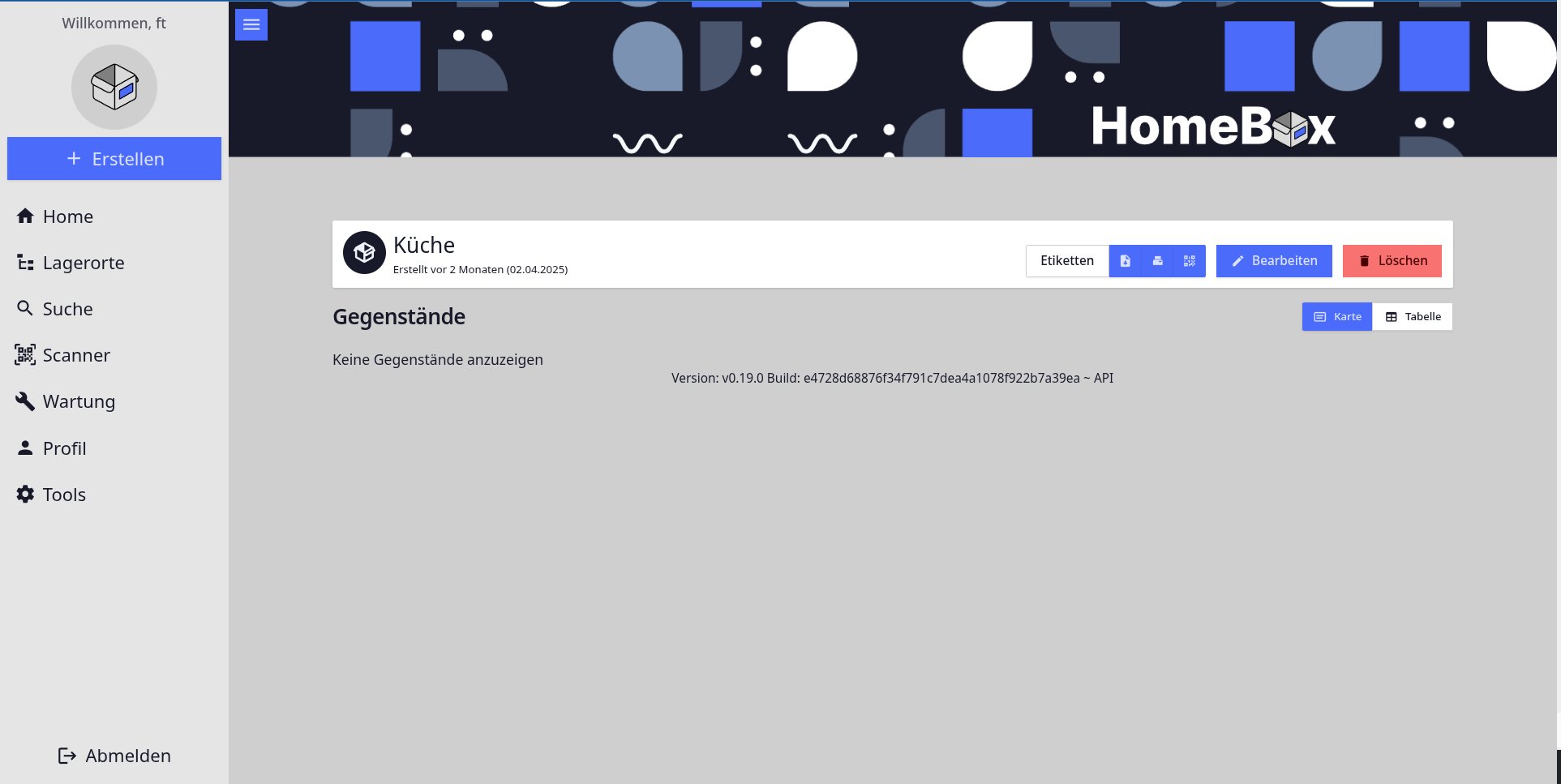
Abbildung 2: Lagerorte lassen sich bearbeiten oder löschen. In derselben Maske können Sie auch Etiketten herunterladen, drucken oder als QR-Code anzeigen.
Unter Tools lassen Sie unterschiedliche Berichte (Abbildung 3) für Ihr Inventar erstellen. Der Etiketten-Generator erzeugt eine druckbare PDF-Datei mit Etiketten für eine Reihe von Asset-IDs. Ein Klick auf den gleichnamigen Schalter öffnet eine ausführliche Anleitung (Abbildung 4). Eine Stückliste der inventarisierten Gegenstände laden Sie über den Schalter Stückliste generieren herunter.
Der Im- und Export findet im Format CSV statt und beschränkt sich derzeit standardmäßig auf Artikel, Standorte und Etiketten aus dem Lagerbestand anderer Homebox-Instanzen. Über die verwendbaren Delimiter für CSV informiert eine eigene Seite der Dokumentation [10]. Somit lassen Sie mit etwas Handarbeit auch CSV-Dateien aus anderen Inventarlisten auf den Homebox-Standard anpassen. Verschiedene auf das Inventar anwendbare Aktionen vervollständigen die Sektion Tools. Dort stellen Sie unter anderem sicher, dass alle Gegenstände eine Asset-ID aufweisen.
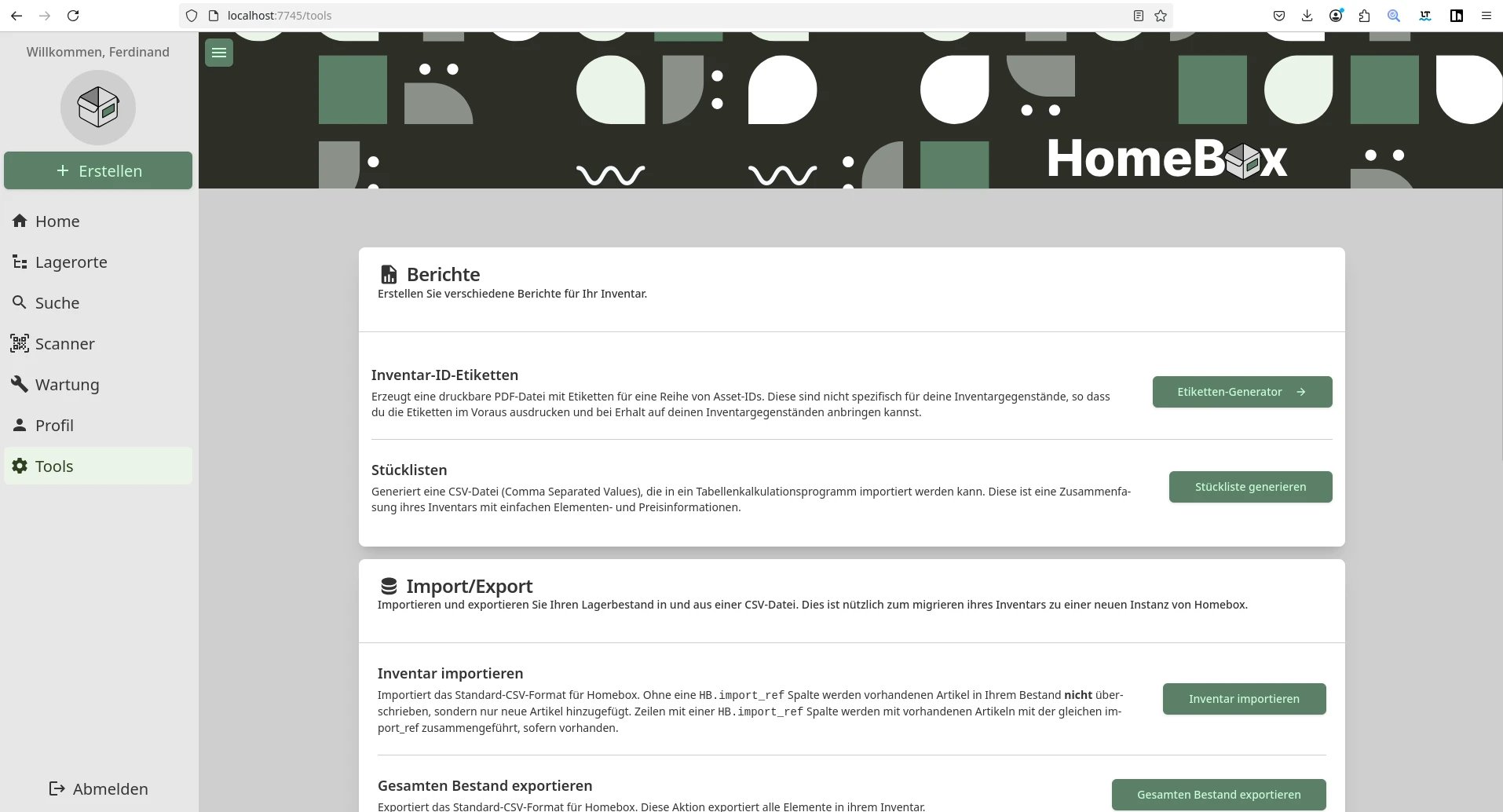
Abbildung 3: In der Tools-Sektion lassen sich verschiedene Berichte wie Stücklisten generieren und Import und Export vornehmen. Zudem können Sie verschiedene Aktionen gebündelt auf das gesamte Inventar anwenden.
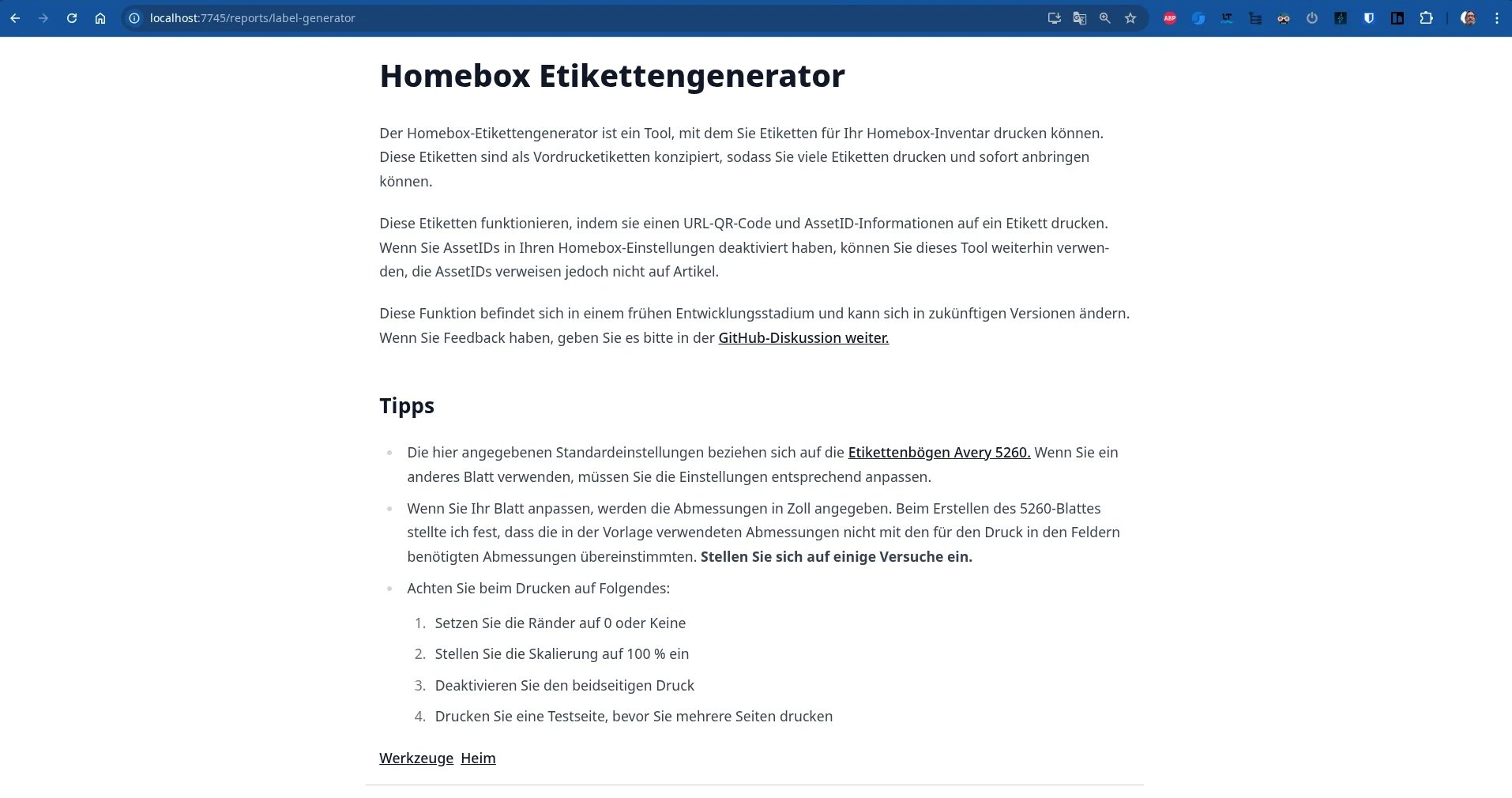
Abbildung 4: Dem Etikettengenerator ist eine eigene Hilfeseite gewidmet. Sie beschreibt auch, wie Sie die Standard-Etikettenbögen austauschen können.
Inventar einstellen
Nun kommen wir zum Kern der Anwendung: dem Einpflegen von Gegenständen in unsere Homebox. Nach einem Mausklick auf den Schalter Erstellen wählen Sie eine der drei Aktionen Artikel/Vermögenswert, Standort und Label. Damit ist auch die Frage beantwortet, wie Sie neue Standorte und Label erstellen.
Zunächst entscheiden Sie sich aber für den oberen Eintrag. Damit öffnen Sie die Maske (Abbildung 5) für einen neuen Gegenstand, in der Sie den Standort, den Namen des Artikels und gegebenenfalls dessen Anzahl festlegen. Darüber hinaus vergeben Sie ein Label und können ein Foto hochladen.
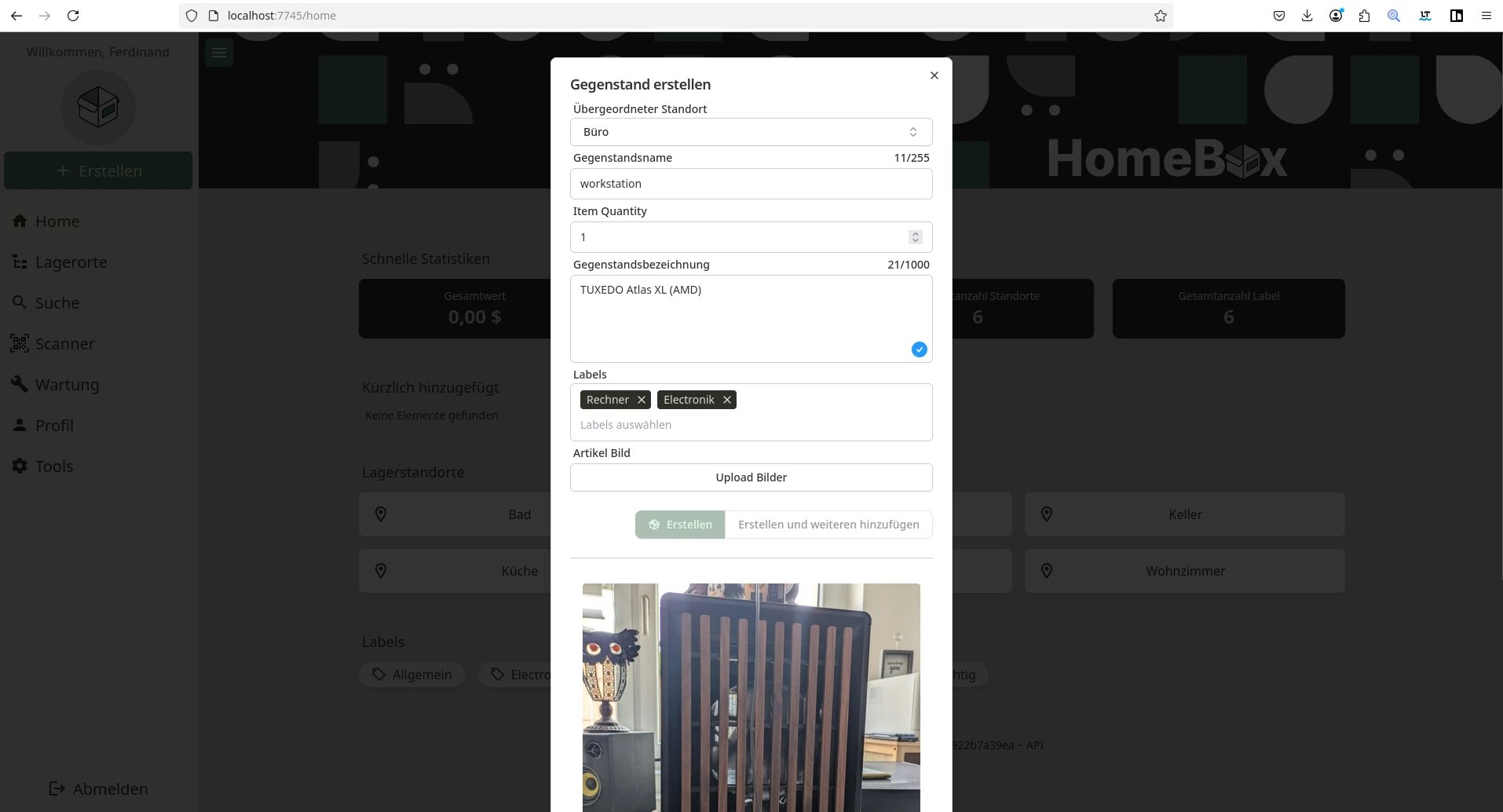
Abbildung 5: Die Maske zum Erstellen neuer Gegenstände fragt zunächst grundlegende Fakten ab. Nach dem initialen Speichern öffnet sich die Maske für Details.
Nachdem Sie den Artikel eingestellt haben, tragen Sie nach einem Klick auf Bearbeiten bei Bedarf weitere Details in die Karte ein. Dazu zählen Hersteller, Modell- und Seriennummer, Kaufdatum und Preis sowie Angaben zu Garantie und Versicherung. Weiterhin lassen sich benutzerdefinierte Felder anlegen, um zusätzliche Informationen zu Ihrem Artikel zu ergänzen.
Die eingestellten Artikel erscheinen anschließend nach einem Mausklick auf den entsprechenden Raum (Abbildung 6). Alternativ gelangen Sie über den Reiter Lagerorte zu den bereits eingepflegten Artikeln. Die Suche unterstützt unter anderem Oder-Operationen. Suchen, die mit # beginnen, fragen nach einer Asset-ID, etwa bei #000-001.
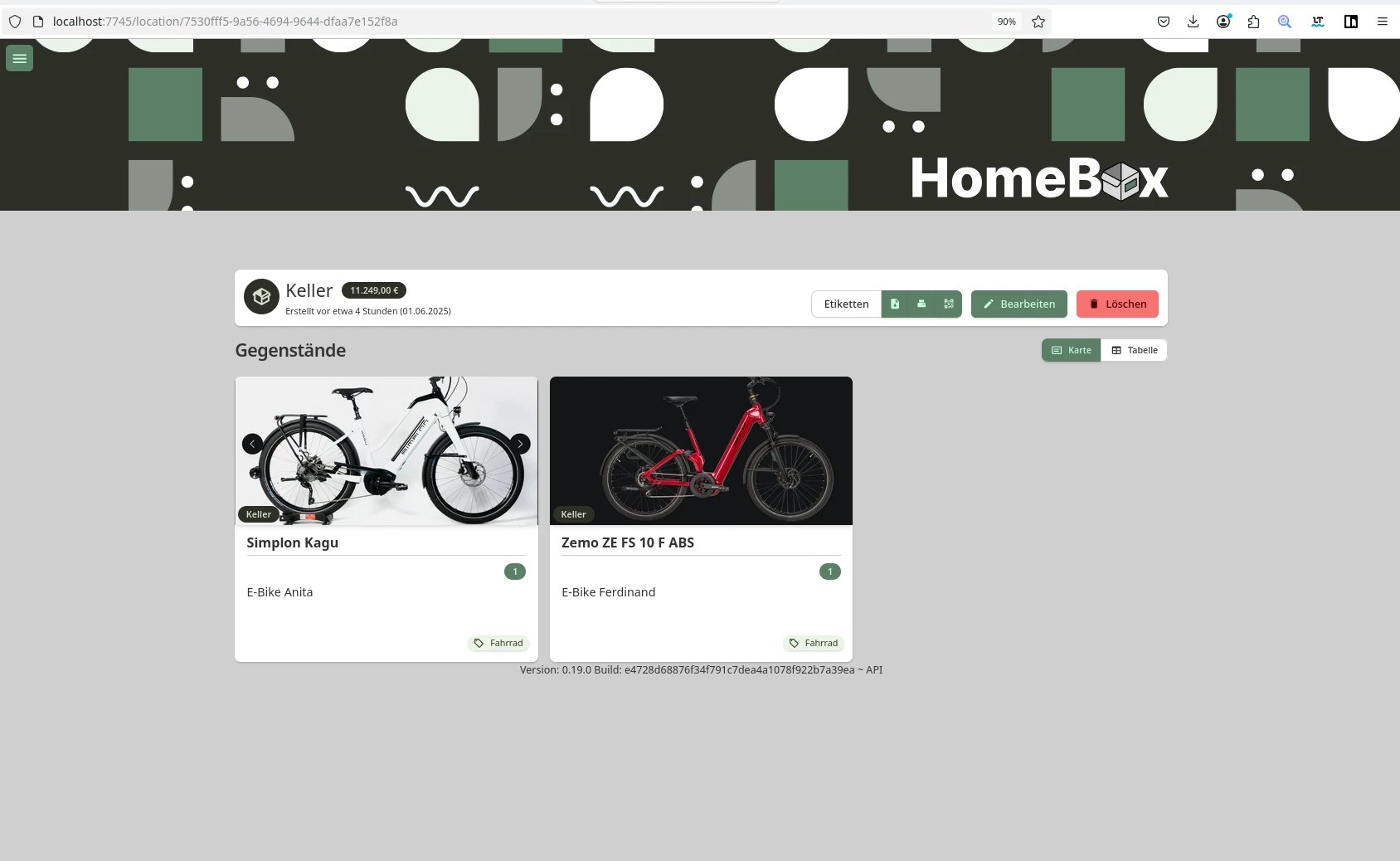
Abbildung 6: Ein Klick auf einen Lagerort zeigt die dort eingestellten Gegenstände, ein Klick auf einen der dortigen Gegenstände öffnet dessen Inventarliste.
QR-Codes
Homebox verfügt wie erwähnt über einen integrierten QR-Code-Generator. Damit lassen sich Artikel mit einem mobilen Scanner verfolgen. Indem Sie auf das QR-Code-Symbol oben rechts auf der Artikeldetailseite klicken, erzeugen Sie den dazugehörigen QR-Code. Dasselbe gilt für die Seiten Etiketten und Standorte. Ein kurzes Youtube-Video [11] erklärt, wie Sie damit den Lagerort vieler kleiner Artikel in Schubladen oder Kisten inventarisieren.
Der Reiter Scanner bindet eine vorhandene Webcam ein. Das erleichtert das Einlesen von Modell- und Seriennummern sowie weiteren mit einer Webcam zu erfassenden Informationen. Unter Wartung verwalten sie Intervalle, Prüfungen und Reparaturen von inventarisierten Gegenständen. Sie legen dort Wartungspläne an, sehen anstehende Termine ein und dokumentieren, welche Maßnahmen sie umgesetzt haben.
Fazit und Ausblick
Durch seine einfache Benutzerführung kann Homebox mit Fug und recht als Inventarisierungssoftware für Jedermann gelten. Gleichzeitig wird die Anwendung aber auch gehobenen Ansprüche gerecht. Mit ihr behalten Sie den Überblick über Ihren Haushalt, IT-Equipment oder Sammlungen jeder Art, inklusive Fotos, Seriennummern, Kaufdaten, Garantiezeiten und Versicherungsinformationen. Gerade für einen Versicherungsfall empfiehlt es sich, ein Backup Ihrer Homebox außerhalb der eigenen vier Wände aufzubewahren. Unter den Funktionen sticht besonders die Inventarisierung von Kleinteilen mittels QR-Code positiv heraus.
Homebox läuft trotz der Beta-Phase bereits sehr stabil. Die Dokumentation [12] ist zwar noch ausbaufähig, genügt aber für den Einstieg völlig. Darüber hinausgehende Hilfestellung bietet der Discord-Kanal [13] von Homebox, der auf der Webseite verlinkt ist. Um sich vor der Installation einen Eindruck von Homebox zu verschaffen, werfen Sie einen Blick auf die Demo-Anwendung [14]. Die weiteren Schritte zu einer stabilen Version 1.0 des Tools finden Sie in der Roadmap [15]. (csi)
Infos
-
Homebox: https://homebox.software/en/
-
Snipe-it: https://snipeitapp.com/
-
Shelf: https://www.shelf.nu/
-
Entwicklung: https://sysadminsjournal.com/were-continuing-homebox-development/
-
Homebox herunterladen: https://github.com/sysadminsmedia/homebox/releases/tag/v0.19.0
-
Installation: https://homebox.software/en/installation.html#docker-compose
-
Portainer: https://gnulinux.ch/portainer-oder-wie-man-docker-schön-macht
-
Unraid (Teil 1): Ferdinand Thommes, “Modern verwaltet”, LU 02/2024, S. 16, https://www.linux-community.de/49898
-
TrueNAS Scale: Ferdinand Thommes, “Feinschliff”, LU 03/2025, S. 68, https://www.linux-community.de/51779
-
Discord: https://discord.com/channels/1254144480391598163/@home





