


Das brasilianische Manjaro-Derivat BigLinux wartet mit einer ganzen Reihe von Innovationen auf. Wir stellen die Distribution vor.
Das Arch-Derivat Manjaro Linux macht es sich zur Aufgabe, auf einer soliden Basis ein einsteigerfreundliches Betriebssystem zu entwickeln. Das Kalkül geht auf, denn Manjaro Linux ist auf http://Distrowatch.com seit über einem Jahr permanent unter den zehn reichweitenstärksten Distributionen zu finden. Auf derselben Plattform fristet das hierzulande weitgehend unbekannte Arch-Linux-Derivat BigLinux [1] aus Brasilien dagegen völlig zu Unrecht ein Dasein als Mauerblümchen, obwohl es das Basissystem in einigen Punkten deutlich übertrumpft.
Konzept
Anders als Manjaro Linux kommt BigLinux mit nur einer grafischen Arbeitsumgebung: KDE Plasma in der Version 6.2.4. Außerdem unterstützt es ausschließlich die 64-Bit-Architektur von Intel und AMD. Diese Beschränkung ermöglicht es den Entwicklern, sich ganz auf die jeweilige Architektur und Arbeitsoberfläche zu konzentrieren, ohne für mehrere parallel verlaufende Projekte Ressourcen aufzuteilen.
Das bereits seit über 20 Jahren kontinuierlich weiterentwickelte System kommt darüber hinaus mit mehreren eigenentwickelten Assistenten und Applikationen, die vor allem Ein- und Umsteigern die Arbeit mit Linux erleichtern. So bündelt es Konfigurationsaufgaben in einer gesonderten Anwendung. Zahlreiche Werkzeuge, die Sie bei anderen Distributionen erst nachinstallieren müssten, liefert BigLinux bereits mit. Zudem bietet es eine innovative Menüstruktur, die das Bedienen vor allem webbasierter Anwendungen erleichtert.
Erster Start
Sie beziehen das etwa 4 GByte große ISO-Abbild direkt von der Projektseite [2]. Die drei dort angebotenen Varianten unterscheiden sich primär durch den verwendeten Kernel. Für gängige Desktop-Computer wählen Sie die Spielart mit Kernel 6.6. Für ältere Systeme laden Sie stattdessen die optionale Version mit Kernel 6.1 herunter. Das Abbild mit dem Kernel 6.11 eignet sich am besten für topaktuelle Systeme. Nach dem Herunterladen transferieren Sie das ISO auf einen Wechseldatenträger, von dem Sie das System hochfahren.
Es öffnet sich ein schlicht gestaltetes Grub-Bootmenü mit ungewöhnlich vielen Einträgen. Darin wählen Sie, ob Sie BigLinux zur grafischen Darstellung des Desktops mit dem Wayland-Compositor oder lieber mit dem altbewährten X11-Server starten. Für beide Varianten gibt es außerdem jeweils zwei unterschiedliche Startoptionen: Steckt im PC eine neuere Nvidia-Grafikkarte, nutzen Sie den jeweiligen Starteintrag mit proprietären Treibern. Für Rechner mit älteren Nvidia-GPUs oder solchen von Intel oder AMD sieht das Menü ebenfalls zwei Startoptionen vor.
Nach der Auswahl eines Eintrags stellen Sie in den folgenden Dialogen die deutsche Lokalisierung und das entsprechende Tastaturlayout ein. In einem dritten Dialog entscheiden Sie sich für eine von sechs Optionen für das Layout der Arbeitsumgebung (Abbildung 1). Danach folgt die Abfrage, ob Sie einen dunklen oder hellen Fensterhintergrund bevorzugen. Zu guter Letzt öffnet sich der Desktop des Systems.
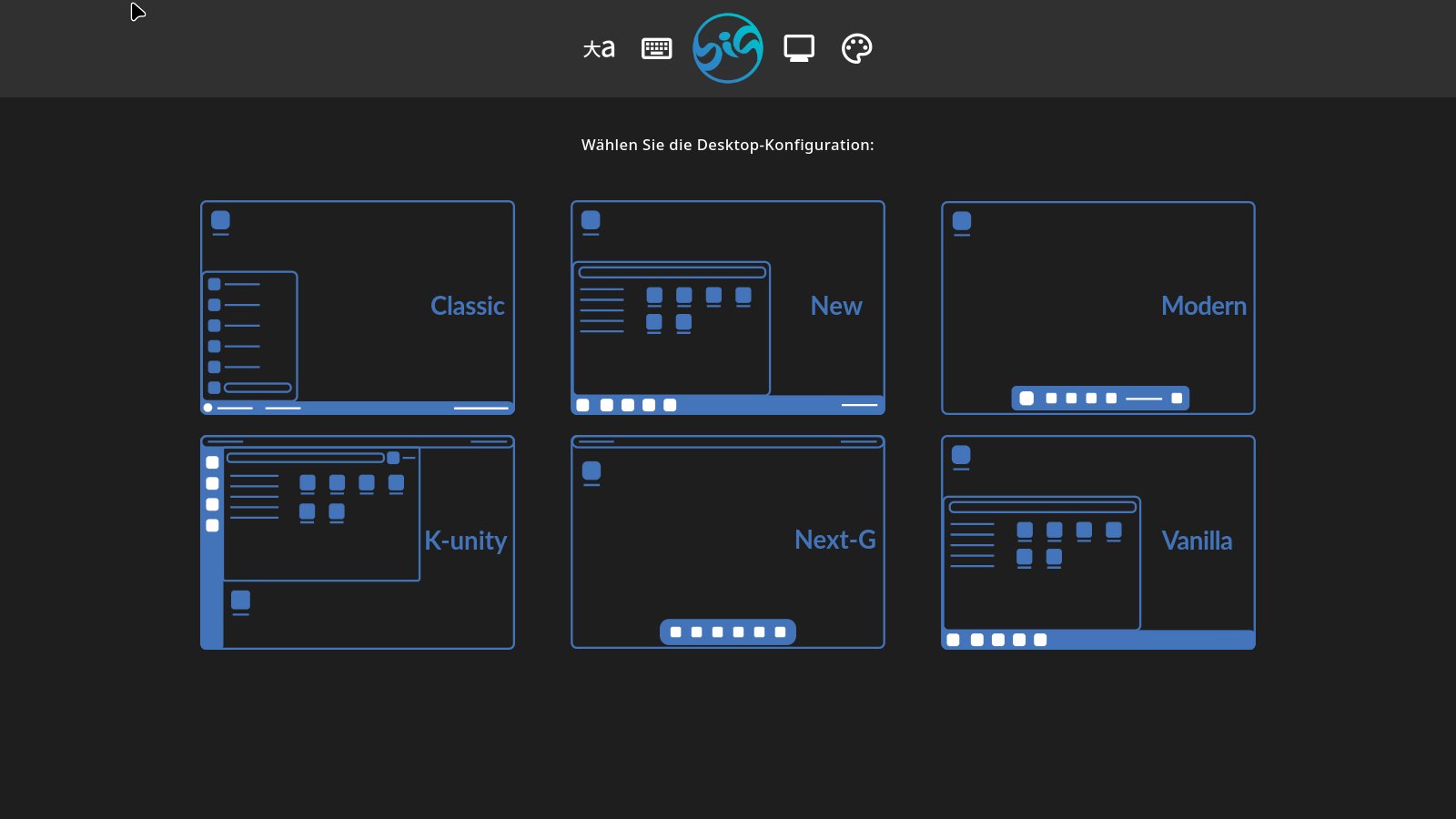
Abbildung 1: Der Startassistent ermöglicht unter anderem die Auswahl eines Layouts für die Arbeitsoberfläche.
Desktop und Software
Unabhängig vom gewählten Layout der Arbeitsoberfläche verwendet BigLinux moderne Icon-Themes, eine ansprechend gestaltete Farb- und Formgebung und zahlreiche optische Effekte. So stellt es Hintergründe schwach transparent dar, sodass diese nur leicht in Fenstern durchscheinen. So bleibt die Lesbarkeit der Fensterinhalte erhalten.
Der Desktop enthält lediglich ein Icon zum Assistenten, mit dem Sie das System einrichten. Die Menüstruktur des Betriebssystems orientiert sich an den üblichen Standards. Allerdings gibt es zusätzlich zu den gängigen Untermenüs noch eines namens Web-Apps, in dem sich zahlreiche cloudbasierte Anwendungen finden.
Bei der Softwareauswahl geht BigLinux teils eigene Wege. So integriert es die wichtigsten Anwendungen der KDE-Plasma-Umgebung. Daneben findet sich mit LibreOffice auch die Standardsuite für Büroanwendungen im Fundus. Als Webbrowser dient das auf Chromium basierende Brave. Die Bildbearbeitungssoftware Gimp fehlt ebenso wie der E-Mail-Client Thunderbird, der universelle Medienabspieler VLC ist jedoch mit an Bord.
Die Ausstattung an Systemwerkzeugen fällt eher spartanisch aus. Unter System fehlen wichtige Anwendungen wie Gparted oder eine Anzeige zur Festplattenbelegung. Im Menü Spiele finden sich neben einigen kleinen Spielen aus KDE Plasma der Lutris- und der Steam-Client für die entsprechenden Spieleplattformen.
Installation
Sie starten das Setup mit einem Klick auf das Icon System installieren auf dem Desktop. Daraufhin öffnet sich ein Assistent, der zunächst mehrere Modi zur Installation anbietet: Neben einer minimalen Variante, die es Ihnen gestattet, Ihre Softwareauswahl selbst zusammenzustellen, gibt es noch die herkömmliche Systeminstallation. Eine dritte Option erlaubt es, einen Snapshot wiederherzustellen. Nach Auswahl des Installationsmodus informiert Sie der folgende Dialog darüber, dass Sie keine Swap-Partition benötigen und als Dateisystem Btrfs zum Einsatz kommt.
Arbeitet das System mit einem herkömmlichen BIOS, verzichtet das Setup auf das Anlegen einer speziellen Bootpartition. Nach einem Klick auf Continue schließt sich das Fenster und der Installationsassistent Calamares nimmt seine Arbeit auf. Er richtet das BigLinux in wenigen Schritten auf dem Massenspeicher ein. Danach starten Sie das System neu. Der Desktop des installierten Systems ist identisch mit dem der Live-Variante.
Werkzeuge
BigLinux bringt verschiedene eigenentwickelte Werkzeuge mit. Sie finden sie im Startmenü links in den Favoriten. Beim Big Store handelt es sich um einen App-Store, der zwei Einsatzmodi beherrscht. Die Leitstelle fasst eine Sammlung von Konfigurationsprogrammen zusammen. Diese in der englischen Lokalisierung Control Center genannte Applikation ähnelt optisch dem KDE-Kontrollzentrum. Sie enthält jedoch auch Starter für Drittapplikationen, etwa für Pamac zur Paketverwaltung. Darüber hinaus sind mehrere native Tools eingepflegt. So finden Sie unter Hardwareinformationen ein Werkzeug zur detaillierten Anzeige aller wichtigen Komponenten des PC.
Der Starter für Treiber und Firmware führt zu einem eigenentwickelten grafischen Frontend für das nachträgliche Einbinden proprietärer Treibermodule oder Firmware-Blobs in das System. Weitere Standardwerkzeuge sind Timeshift zum Anfertigen von System-Snapshots sowie das beliebte Partitionierungsprogramm Gparted.
Aus dem KDE-Fundus stammen beispielsweise das Infozentrum und das Plasma-Kontrollzentrum. Die Funktionen des BigLinux- und des KDE-Kontrollzentrums überschneiden sich teilweise: So können Sie in beiden Anwendungen unter anderem das Aussehen des Desktops und der Bedienelemente verwalten.
Integrativ
BigLinux kommt nicht nur mit Arch-Linux-Pakete zurecht, sondern ebenso Flatpaks und Appimages. Dazu finden Sie im Control Center in der Kategorie System den Appimage-Launcher und ein Frontend zum Konfigurieren von Flatpak-Berechtigungen. Das Tool Pamac (Abbildung 2) zum Verwalten der Paketquellen von Arch Linux enthält bereits die Repositories Core, Extra und Multilib. Zusätzlich steuert BigLinux noch zwei weitere Softwarearchive bei .
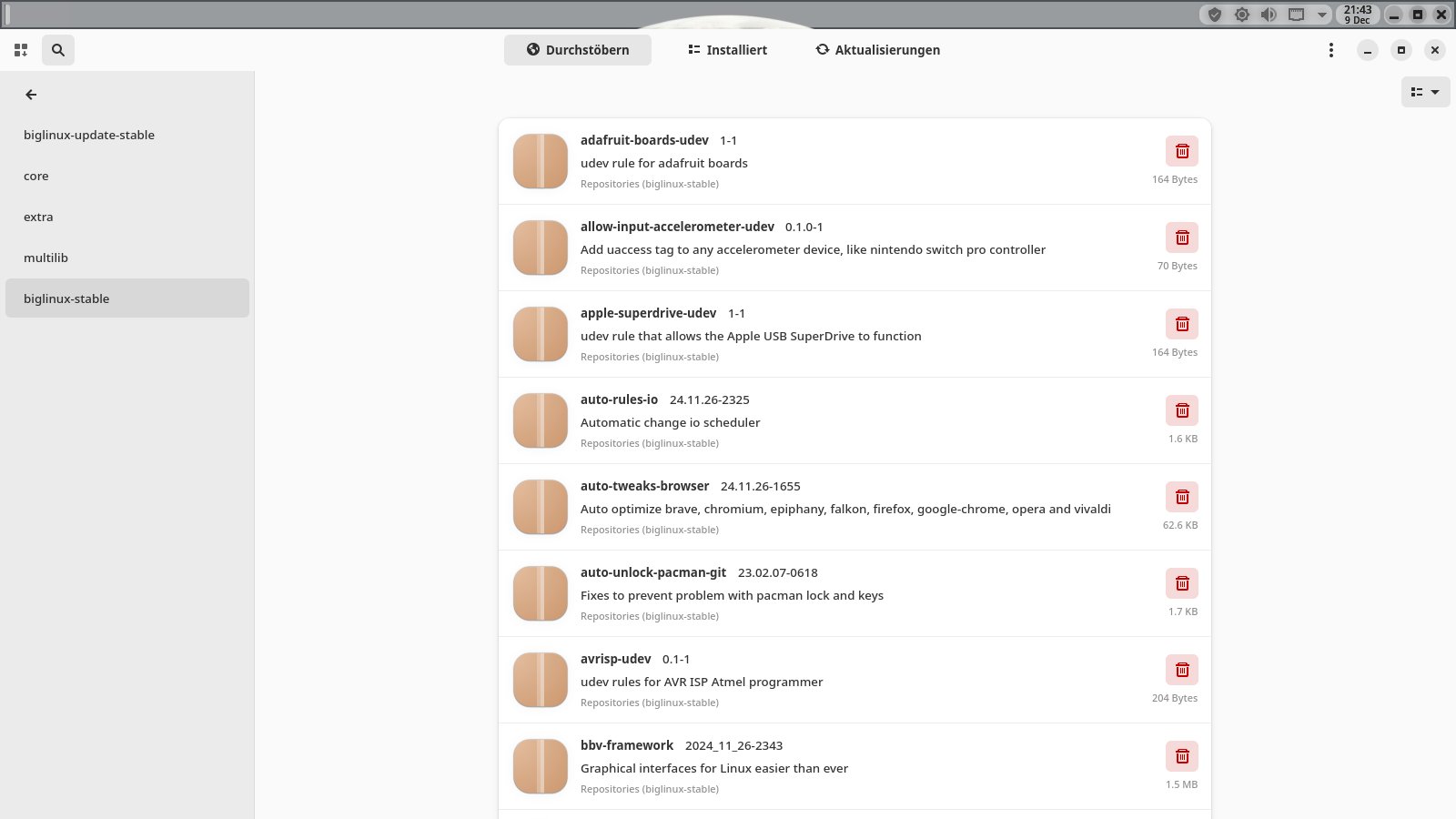
Abbildung 2: Die Paketverwaltung Pamac erlaubt es, die verschiedensten Repositories zu nutzen.
Anstelle des KDE-eigenen App-Stores Discover setzt BigLinux auf die Eigenentwicklung BigStore. Sie orientiert sich optisch an den anderen eigenentwickelten Anwendungen: Links im Fenster gibt es eine vertikale Steuerleiste, rechts davon gruppenbezogene Optionen. Auf einer Konfigurationsseite lassen sich Änderungen an den Paketquellen und den installierten Paketen vornehmen. Hier aktivieren Sie per Schieberegler die Flatpak-Archive und die Paketverwaltung Snap. Nach deren Aktivierung müssen Sie sich einmal ab- und wieder anmelden. Zudem vergeht beim ersten Laden der Applikationsgruppen etwas Zeit, da die Software dafür zunächst einen Index anlegen muss.
Diverse fortgeschrittene Optionen aktivieren Sie mit einem Mausklick auf den jeweiligen Button Ausführen. Dabei weist die Anwendung darauf hin, dass Sie Änderungen an diesen Einstellungen nur mit Bedacht vornehmen sollten.
Die Startseite des Stores wirkt ebenso optisch zurückhaltend wie die einzelnen Seiten der Anwendungsgruppen. Kategorien und Unterkategorien erscheinen als große Schaltflächen. Die einzelnen Applikationen zeigt das System unterteilt nach den jeweiligen Quell-Repositories in Form von Kacheln an (Abbildung 3). Beim Berühren mit dem Mauszeiger erscheint eine Schaltfläche Installieren Sie, die die Apps nach einem Klick darauf ins System integriert.
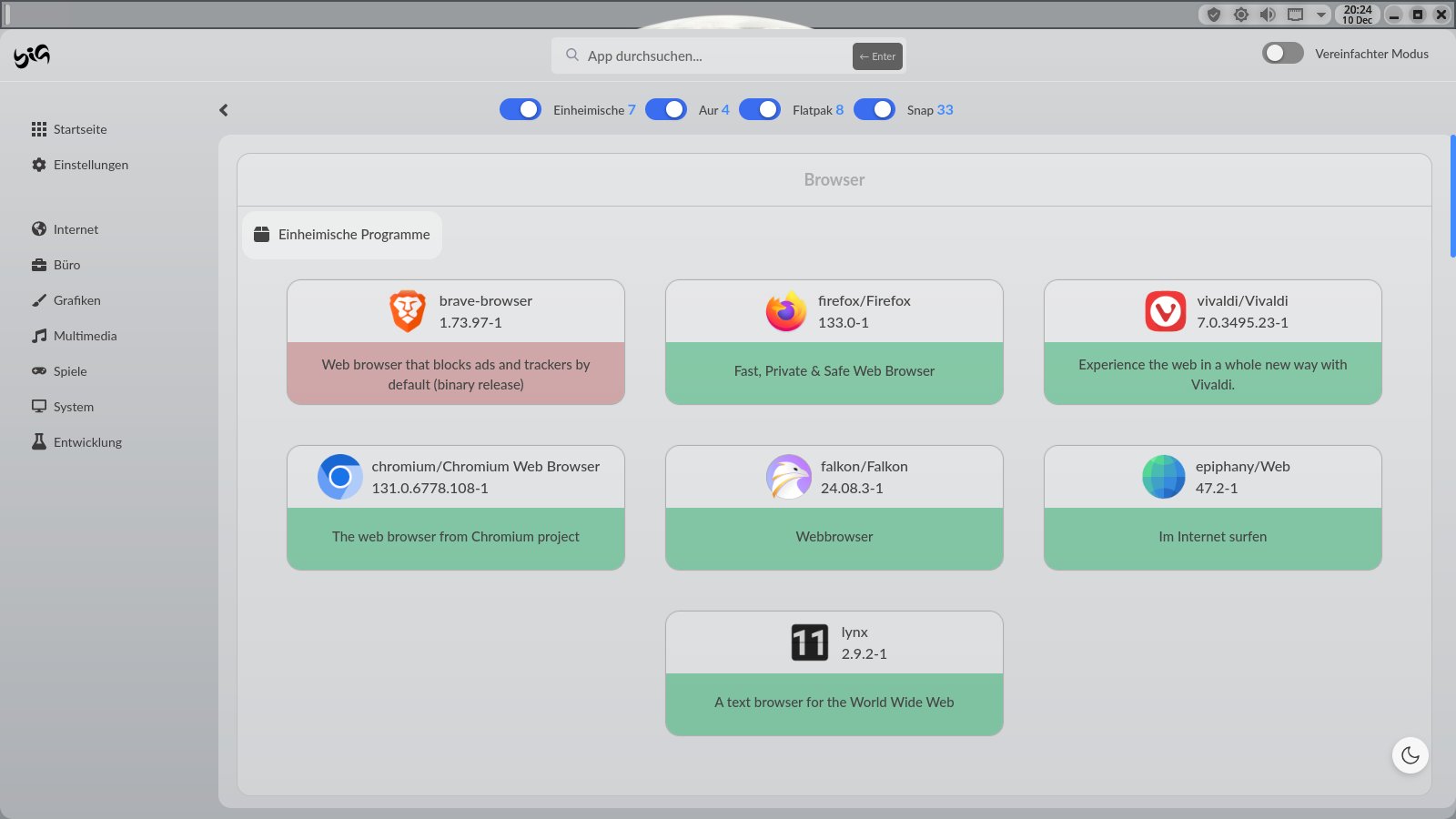
Abbildung 3: Zum Installieren neuer Apps genügt in aller Regel ein Mausklick.
Webapps
Neben den konventionellen Anwendungen versammelt BigLinux im Menü Web-Apps (Abbildung 4) zahlreiche Onlinedienste wie webbasierte Services und Cloud-Anwendungen. Die Besonderheit dieser Webapps liegt darin, dass sie jeweils im vorinstallierten Webbrowser Brave starten. Der bleibt dabei jedoch als Backend unsichtbar. Die aufgerufenen Seiten wirken wie native Anwendungen. Sie lassen sich simultan mit lokalen Programmen ausführen und können mit diesen interagieren.
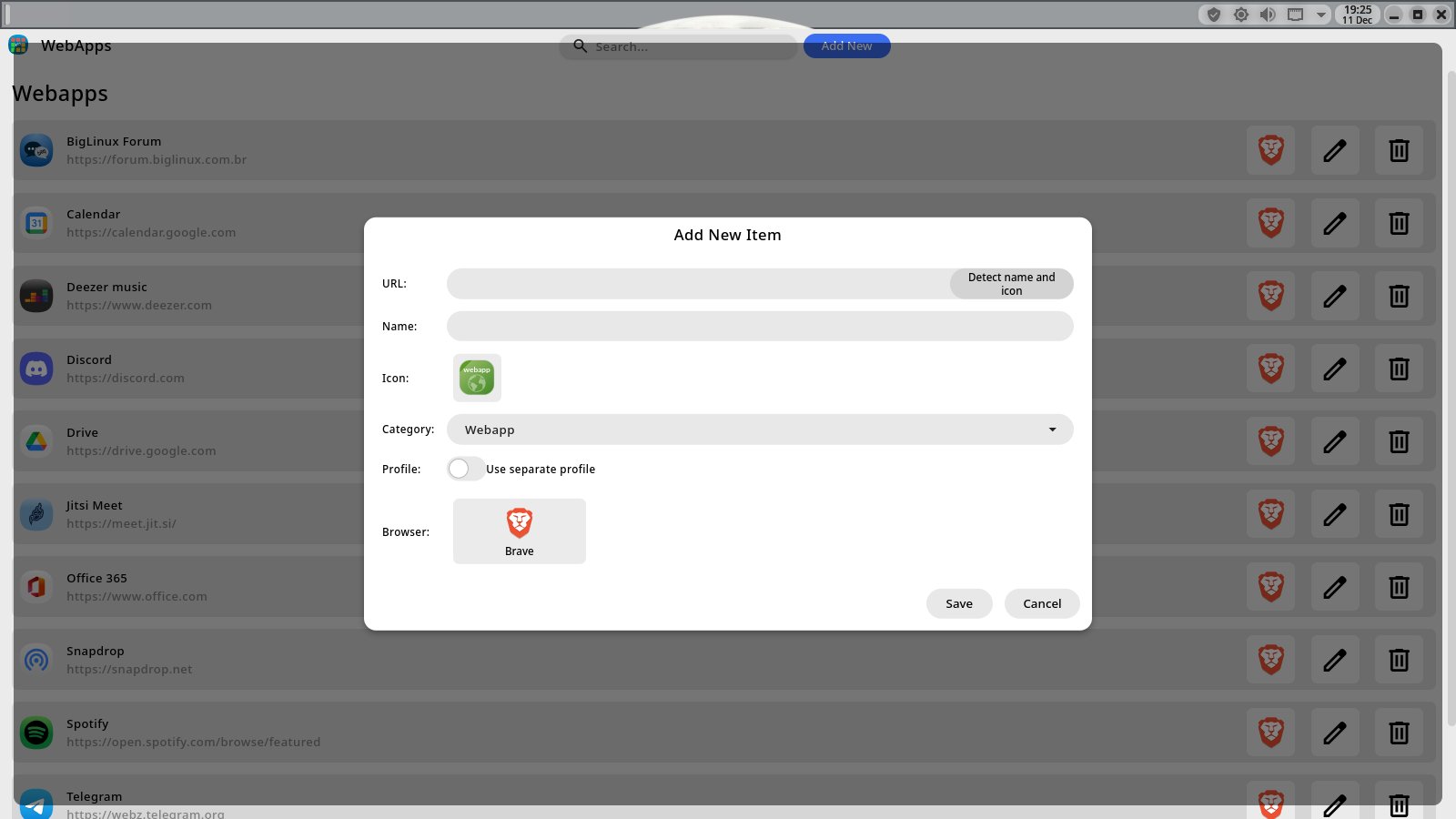
Abbildung 4: Mit den Web-Apps erscheinen Onlineanwendungen wie lokal installierte Programme nutzen.
Der im Menü Web-Apps vorhandene Starter Hinzufügen und Entfernen von Web-Apps ruft einen Dialog auf, in dem Sie die bereits eingepflegten Webapps bearbeiten oder löschen. Darin lässt sich unter anderem auch ein anderer Browser als Backend festlegen.
Mithilfe des Buttons Add New oben im Fenster rufen Sie einen weiteren Dialog auf, in dem Sie zusätzliche Apps in das Menü einbinden. Der Dialog ermöglicht es zudem, Webdienste in andere Menüs einzupflegen und dabei mehrere Profile zu verwenden. So nutzen Sie häufig genutzte Webdienste ohne Umwege aus dem Menü heraus.
Fazit
Das Manjaro-Derivat BigLinux eignet sich dank seiner einfachen Nutzerführung für Ein- und Umsteiger, bietet aber auch anspruchsvollen Anwendern ein optisch modernes und dabei durchdachtes System für den täglichen Einsatz. Dank der umfangreichen Repositories und der Integration von Flatpaks, Snaps und Appimages ist die Softwareauswahl nahezu unerschöpflich.
Das Konzept der integrierten Webapps erleichtert zudem den Umgang mit häufig genutzten Webdiensten wie Whatsapp oder Telegram, die dann wie eine lokal installierte Anwendung wirken. Einziges Manko von BigLinux ist die bislang an einigen Stellen noch unvollständige deutsche Lokalisierung. (tle)
Infos
-
BigLinux: https://www.biglinux.com.br
-
BigLinux herunterladen: https://www.biglinux.com.br/download





