


Ein Fax kommt schwarz auf weiß an, viele vertrauen ihm deshalb immer noch. Dabei lässt sich die viel bequemere E-Mail mit wenig Aufwand nicht nur scheinbar, sondern tatsächlich sicher machen.
In einem dichten Netz aus Verbindungen führen viele Wege zum Ziel. Im Internet sind die Routen für Datenpakete nicht fest verdrahtet, vielmehr passieren die Pakete je nach Auslastung unterschiedliche Server. Dass ein Angreifer Zugriff auf Ihre E-Mails erlangt und sie manipuliert, lässt sich daher nie ausschließen.
Eine Lösung bietet das Signieren von Mails oder angehängten Dateien. Dabei erstellen Sie auf Basis eines geheimen Schlüssels eine Prüfsumme, die andere nachprüfen können, doch ohne Zugriff auf Ihren privaten Schlüssel nicht fälschen. Ein verbreitetes mathematisches Verfahren, das die Nachprüfbarkeit einer Signatur für alle Empfänger und gleichzeitig Fälschungssicherheit garantiert, ist OpenPGP [1]. Auch für eine Verschlüsselung eignet sich das Verfahren.
Mit dem KDE-Programm Kleopatra [2] steht ein komfortables grafisches Programm (Abbildung 1) zur Verfügung, das es Ihnen erspart, sich mit dem eigenwilligen Kommandozeilenprogramm Gpg [3] auseinanderzusetzen. In Deutschland verbessert außerdem der neue elektronische Personalausweis [4] die praktische Nutzbarkeit deutlich. Er kann zum Beglaubigen der OpenPGP-Signaturschlüssel dienen und ordnet sie dann beweisbar einer durch den Personalausweis legitimierten Person zu (Abbildung 2).
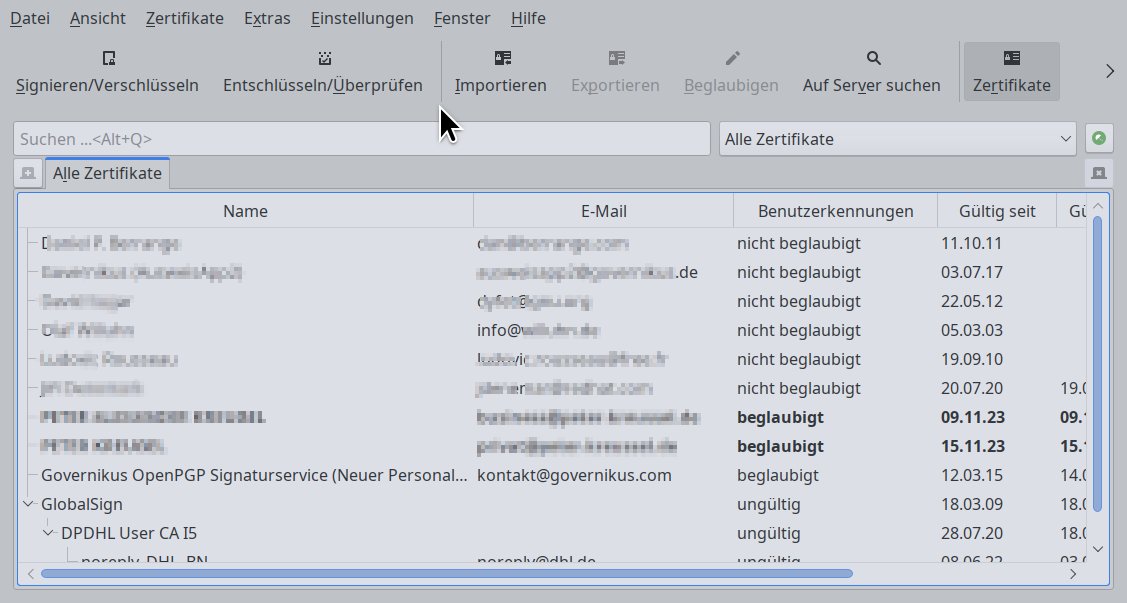
Abbildung 1: Das KDE-Programm Kleopatra stellt die wichtigsten Funktionen des Kommandozeilen-Tools Gpg zur Verfügung, wie das Anlegen eines Schlüsselpaars oder das Signieren einer Datei per Knopfdruck.
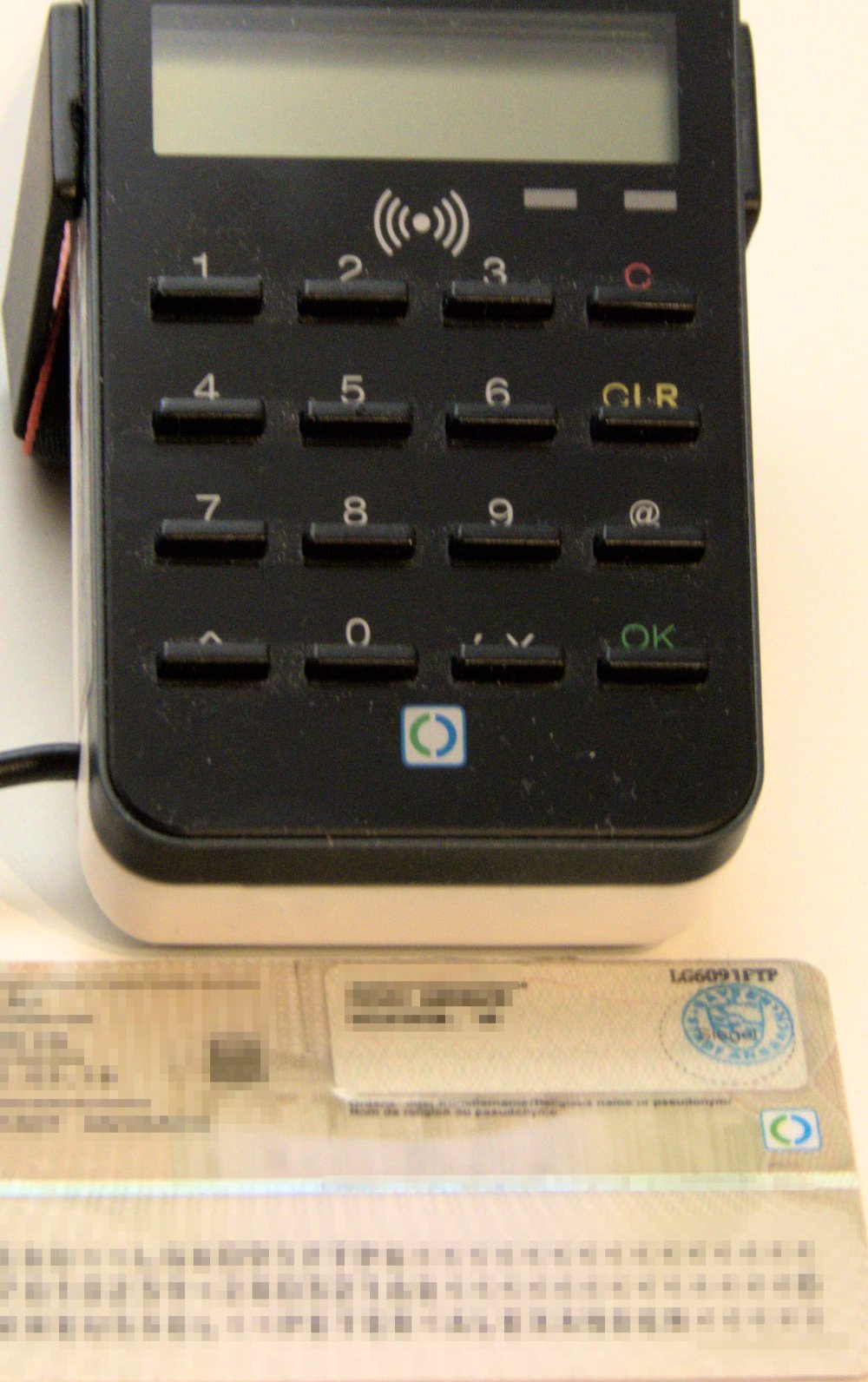
Abbildung 2: Der seit 2010 ausgegebene neue Personalausweis trägt ein Kreis-Logo, das sich auch auf für kontaktlose Chipkarten ausgelegten Lesegeräten wiederfindet. Statt eines Kartenlesers funktioniert auch ein NFC-fähiges Smartphone.
Ausweispflicht
Tatsächlich stellt die Beglaubigung, also die beweisbare Zuordnung zur ausstellenden Person, beim kostenlosen GPG-Verfahren den Hauptproblempunkt dar. Jeder kann auf dem eigenen Rechner Schlüssel erstellen, ohne dass ein Hintergrundcheck zur Identität stattfände. Der Sicherheitsgarant für OpenPGP-Signaturen basiert auf einer Prüfziffer im Schlüssel, dem sogenannten Fingerabdruck (Abbildung 3) und der Tatsache, dass sich ein zweiter Schlüssel mit identischem Fingerabdruck nicht gezielt herstellen lässt. Das garantiert das eingesetzte mathematische Verfahren.
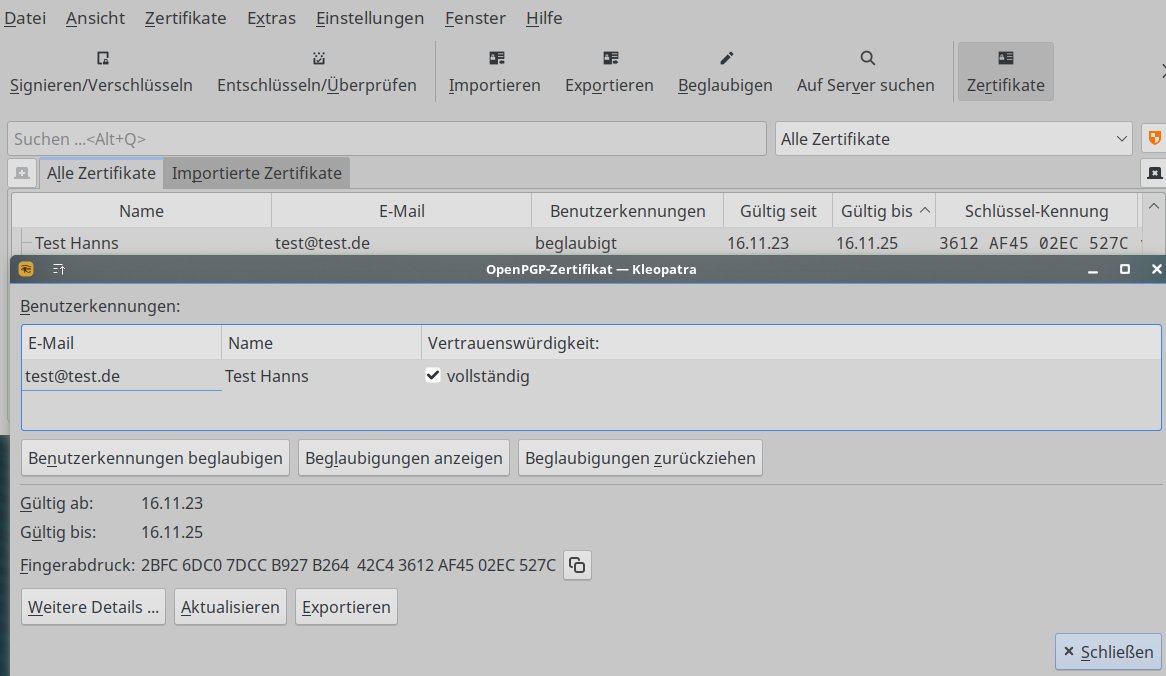
Abbildung 3: Jeder OpenPGP-Schlüssel besitzt eine eindeutige Schlüsselkennung, auch Fingerabdruck genannt. Für Kurzfassungen trimmt man die Langform von links her.
Darum kann ein Schlüssel als authentisch gelten, wenn unterschiedliche Kanäle, die ein Angreifer kaum alle unter Kontrolle haben kann, denselben Fingerabdruck liefern: Gegencheck per Anruf, Verbreitung per Schlüsselserver (siehe Kasten “Schlüssel verifizieren”), der Abdruck des von einer Redaktion genutzten Schlüssels im Heft oder eine Veröffentlichung auf der eigenen Webseite bieten zusätzliche Sicherheit (Abbildung 4).
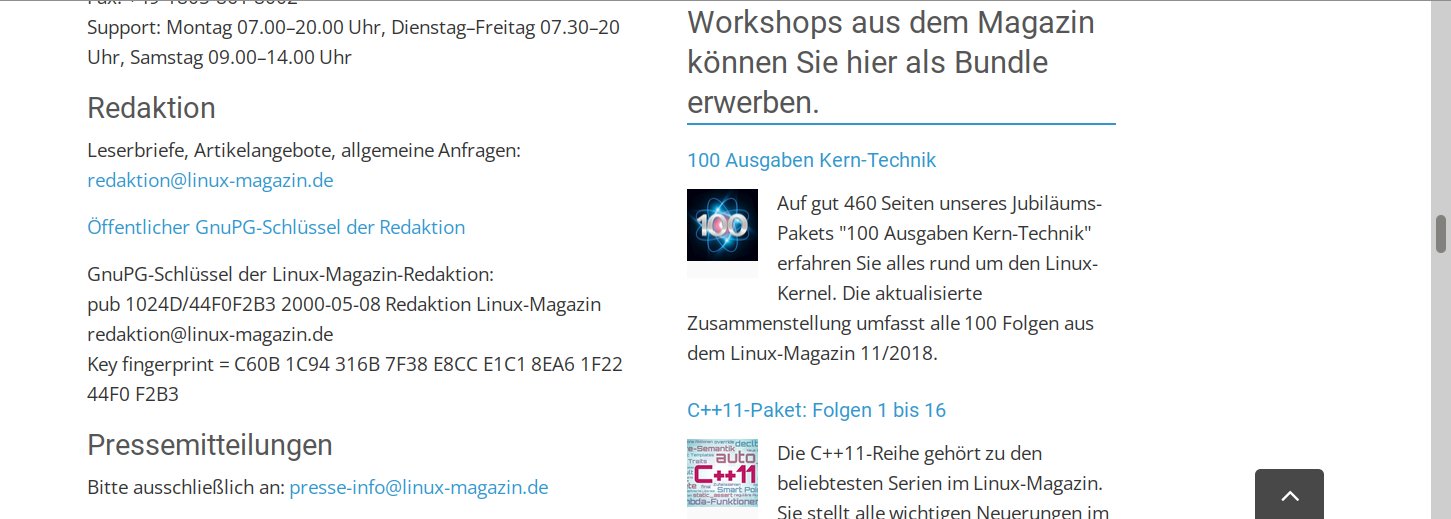
Abbildung 4: Wer verschlüsselte E-Mails erhalten möchte, sollte seinen OpenPGP-Schlüssel zur Identitätsprüfung auf seiner Homepage veröffentlichen.
Eine andere Möglichkeit, die Authentizität eines Schlüssels zu garantieren, ist die sogenannte Beglaubigung: Jemand, dem Sie vertrauen und dessen Schlüsselfingerabdruck Sie kennen, signiert dabei Ihren Schlüssel und bestätigt damit, dass er die Identität des Schlüsselbesitzers geprüft hat.
Private und Public
Zum Verständnis des OpenPGP-Verfahrens ist es zunächst wichtig, zu verstehen, dass nicht wie bei einem Türschloss ein einziger Schlüssel zum Einsatz kommt, sondern ein Schlüsselpaar: Ein geheimer, privater Schlüssel (“Private Key”) dient zum Erstellen von Signaturen, ein öffentlicher (“Public Key”) zum Prüfen der Gültigkeit der Signatur. Auch beim Ver- und Entschlüsseln greift dieselbe Teilung zwischen privat und öffentlich: Der private Schlüssel entschlüsselt, der öffentliche verschlüsselt. Jeder kann Ihnen mit Ihrem privaten Schlüssel verschlüsselte Nachrichten senden, entschlüsseln und damit lesen können sie nur Sie selbst (asymmetrische Kryptografie).
Den privaten Schlüssel dürfen nur Sie besitzen, ansonsten gilt er als kompromittiert und ist nicht mehr zu gebrauchen. Den öffentlichen Schlüssel darf, wie der Name schon sagt, jeder sehen. Der Empfänger einer signierten oder verschlüsselten Nachricht muss ihn sogar besitzen. Diese Schlüsseldopplung ermöglicht es, den öffentlichen, zur Verifikation nötigen Schlüssel über ein unsicheres Medium zu transportieren.
Haben Sie GnuPG noch nicht benutzt, dann startet Kleopatra mit einem Willkommensbildschirm, der das Erstellen eines neuen oder den Import eines bestehenden Schlüsselpaars anbietet. Letzteres gelingt auch später noch über das Menü Datei. Es genügt, Ihren Namen und eine gültige E-Mail-Adresse einzugeben. Es ist sinnvoll, den generierten Schlüssel mit einer Passphrase zu schützen, obwohl Schlüssel ohne diesen Schutz nicht unsicher sind, solange sie nicht in fremde Hände fallen. Die abschließende Erfolgsmeldung (Abbildung 5) nennt den angesprochenen Fingerabdruck, der den öffentlichen Schlüssel eindeutig identifiziert.
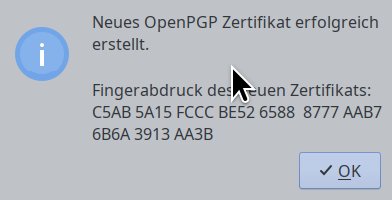
Abbildung 5: OpenPGP-Verschlüsselung beginnt mit dem Erstellen eines Schlüsselpaars aus privatem und öffentlichem Schlüssel – oder, wie es Kleopatra zur Vereinheitlichung mit dem vom Programm ebenfalls unterstützten S/MIME-Verfahren nennt, eines OpenPGP-Zertifikats.
Versiegelt
Der simpelste Einsatzzweck für OpenPGP ist das Signieren einer Datei. Klicken Sie dazu auf Signieren/Verschlüsseln und wählen Sie die zu signierende Datei aus. Im folgenden Dialog (Abbildung 6) ordnen Sie unter Signieren als den Schlüssel zu. Dazu aktivieren Sie lediglich das Kontrollkästchen vor Signieren als und deaktivieren Für mich verschlüsseln sowie Für andere Verschlüsseln. Enthält Ihr Schlüsselbund mehrere eigene Keys, dann wählen Sie im Ausklappmenü hinter Signieren als den gewünschten Schlüssel. Ein Klick auf Signieren/Verschlüsseln erzeugt schließlich eine Datei mit der Endung .sig.
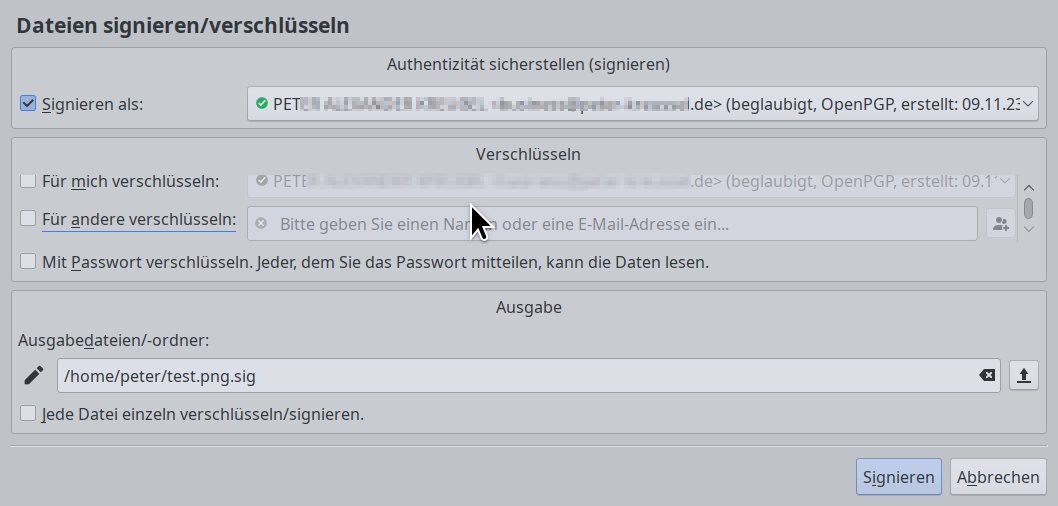
Abbildung 6: Beim Signieren einer Datei errechnet OpenPGP aus dem geheimen Schlüssel eine Signaturdatei. Dabei handelt es sich um eine Prüfsumme, die sich mit dem öffentlichen Schlüssel verifizieren, aber nicht reproduzieren lässt.
Damit haben Sie bereits eine technisch einwandfreie OpenPGP-Signatur erstellt. Hängen Sie diese zusammen mit dem signierten Dokument an eine E-Mail, dann kann der Empfänger prüfen, ob das Attachment seit dem Erstellen der Signatur verändert wurde.
Um diese eigene Signatur selbst mit Kleopatra zu prüfen, legen Sie die Datei und die – bis auf die Endung – gleichnamige Signatur im selben Verzeichnis ab und öffnen sie mit einem Klick auf Entschlüsseln/Überprüfen. Hat sich auch nur ein Bit der Datei verändert, dann erscheint die rote Warnmeldung Signatur ungültig (Abbildung 7).
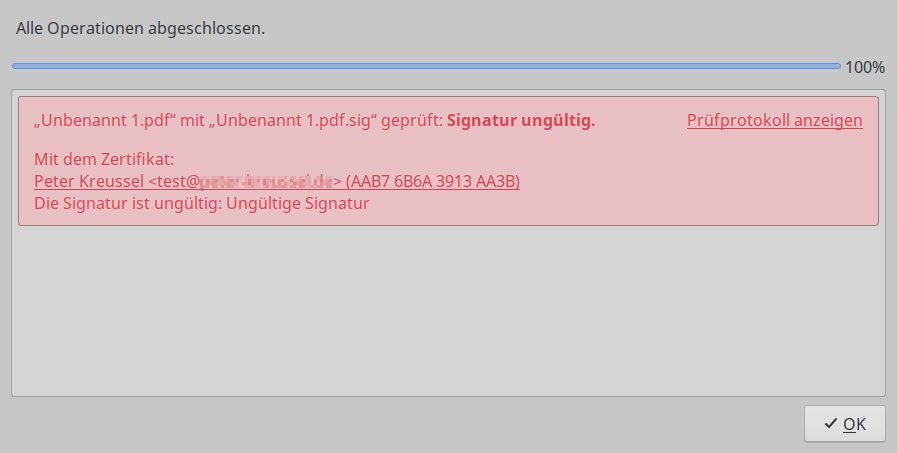
Abbildung 7: Ist eine Signatur ungültig, dann muss die Datei nach dem Signieren verändert worden sein.
Prüft ein Empfänger eine von einem Dritten erstellte Signatur in Kleopatra, dann zeigt das Programm zunächst das Ergebnis Die Daten können nicht überprüft werden (Abbildung 8), wenn der öffentliche Schlüssel noch nicht vorliegt. Für eine Prüfung müssen Sie sich als Empfänger einer signierten Nachricht zuerst diesen Schlüssel des Absenders besorgen.
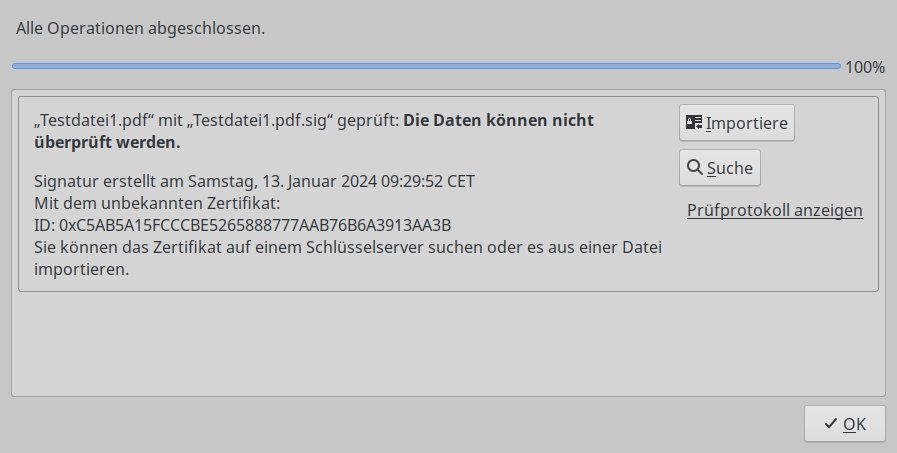
Abbildung 8: Versuchen Sie eine Signatur zu überprüfen, deren öffentlicher Schlüssel sich noch nicht in Ihrem Schlüsselbund befindet, weist Kleopatra darauf hin, dass Sie ihn nun aus einer lokalen Datei oder von einem Schlüsselserver importieren sollten.
Es ist möglich, bei signierten Nachrichten den öffentlichen Schlüssel gleich anzuhängen. Das könnte allenfalls den Spam-Filter des Empfängers verwirren, ein Sicherheitsrisiko stellt es aber naturgemäß nicht dar. Wegen der Spam-Filter-Problematik und weil der Schlüssel die Größe der E-Mail aufbläht, nennen versierte Anwender stattdessen oft nur den kurzen Fingerabdruck ihres Schlüssels im Nachrichtentext.
Sie können einen angehängten Schlüssel direkt in Kleopatra importieren und dann die Signatur des Nachrichtenanhangs prüfen. Wer in E-Mails einen PGP-Fingerabdruck nennt, hat seinen Schlüssel meist auf einem Schlüsselserver verfügbar gemacht (siehe Kasten “Schlüssel verifizieren”).
Schlüssel verifizieren
Ob bei via HTTPS verschlüsselt übertragenen Webseiten oder Dokumenten und E-Mails – es genügt nie zu wissen, dass die eingesetzten Zertifikate gültig sind. Stets könnte ein zwischengeschalteter Angreifer die Signatur oder Verschlüsselung mit einem eigenen, auf einen fremden Namen ausgestellten Schlüssel gefälscht haben. Eine ungebrochene Ende-zu-Ende-Verschlüsselung ist nur gegeben, wenn sowohl die Integrität der Daten als auch deren Herkunft garantiert sind.
Während die S/MIME-Zertifizierung auf kommerzielle Stellen zur Prüfung der Identität des Käufers setzen (vergleiche dazu den satirischen Mozilla-Bug-Report des “ehrlichen Achmed” [5]), setzt OpenPGP auf Schlüssel mit eindeutigem, nicht fälschbaren Fingerabdruck, sprich einer Hexadezimalzahlenfolge wie 7C8A C7D9 67CE 68F3. Bezieht man einen Schlüssel aus mehreren Quellen, von denen man annehmen darf, dass ein Angreifer mindestens eine davon nicht manipulieren konnte, und stimmen die Fingerabdrücke überein, so muss der Schlüssel authentisch sein.
Eine solche Quelle ist der 2018 neu aufgesetzte Schlüssel-Server http://keys.openpgp.org [6]. Wer dort einen auf eine gültige E-Mail-Adresse ausgestellten Schlüssel hochlädt, erhält zunächst eine Bestätigungsnachricht und kann über einen im Browser aufzurufenden Link eine zweite Bestätigungs-Mail anfordern, die den Schlüssel endgültig authentifiziert. Es ist nun auf dem Server über die zugehörige E-Mail-Adresse und seinen Fingerabdruck auffindbar.
In Kleopatra existiert zur Schlüsselsuche die Funktion Datei | Auf Server suchen. Doppelklicken Sie auf einen Eintrag im Suchergebnisdialog (Abbildung 9), dann importiert das Programm den Schlüssel in Ihren lokalen Schlüsselbund. Der neue Keyserver findet veröffentlichte Schlüssel nach Eingabe der ganzen E-Mail-Adresse oder eines auf nicht weniger als 16 Stellen gekürzten Fingerprints.
Allerdings nutzt Kleopatra in der Voreinstellung den von Ubuntu betriebenen Schlüsselserver http://keyserver.ubuntu.com. Hintergrund ist, dass die klassischen OpenPGP-Server 2021 in der Befürchtung, nicht der Datenschutz-Grundverordnung zu entsprechen (und weiterer Probleme wegen) abgeschaltet wurden. Als Ersatz soll der neue Keyserver http://keys.openpgp.org dienen, der das Konzept der Beglaubigung der Schlüssel vollständig zugunsten der Verifizierung per Registrierungs-E-Mail aufgibt. Er entfernt sogar alle Beglaubigungen der hochgeladenen Schlüssel.
Nicht alle OpenPGP-Anwender sind der Überzeugung, dass sich das Abfangen von E-Mails durch einen “Man in the Middle” per Mail-Registrierung sicher verhindern lässt. Deswegen betreibt unter anderem Ubuntu einen Keyserver mit dem klassischen Ansatz, anonym hochgeladene Schlüssel inklusive aller Beglaubigungen bereitzustellen. Als problemfrei darf dieser Ansatz ebenfalls nicht gelten: Es liegen dort viele gefälschte Schlüssel, von denen die namentlich oder per E-Mail benannte Person nichts weiß. Man muss also suchen, bis man einen vertrauenswürdig beglaubigten Schlüssel findet oder einen mit passendem Fingerprint.
Kleopatra kann Schlüssel auf beide Typen von Servern hochladen (Rechtsklick auf einen Schlüssel, Option Auf Server veröffentlichen), je nachdem, welcher Server in den Einstellungen unter Verzeichnisdienste als OpenPGP-Schlüsselserver eingetragen ist.
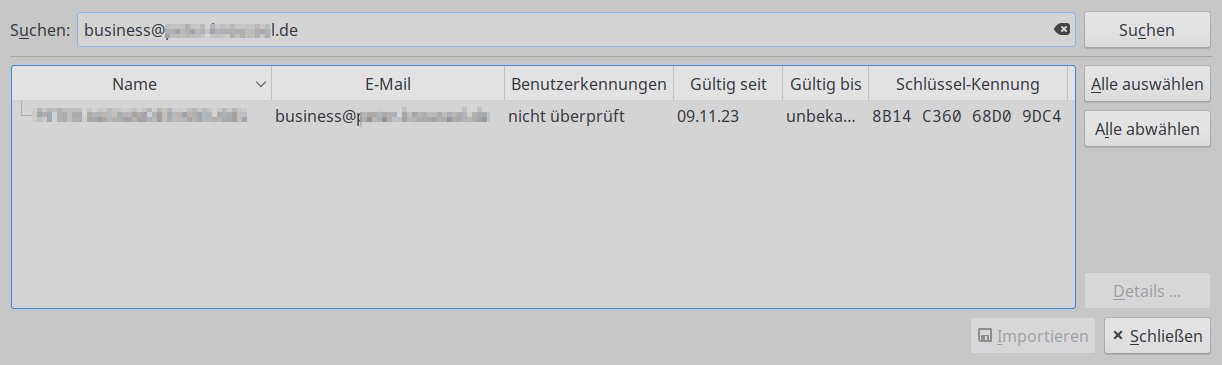
Abbildung 9: Als GnuPG-Frontend mit vollem Funktionsumfang durchsucht Kleopatra auch Schlüsselserver, die einen unverzichtbaren Teil der OpenPGP-Infrastruktur darstellen.
Doch Kleopatra meldet auch nach dem Import des Schlüssels beim Überprüfen immer noch Die Daten können nicht überprüft werden (Abbildung 10). Erst das Kleingedruckte nennt als Grund nicht mehr einen fehlenden Schlüssel, sondern dass der Prüfschlüssel als nicht beglaubigt eingestuft wurde.
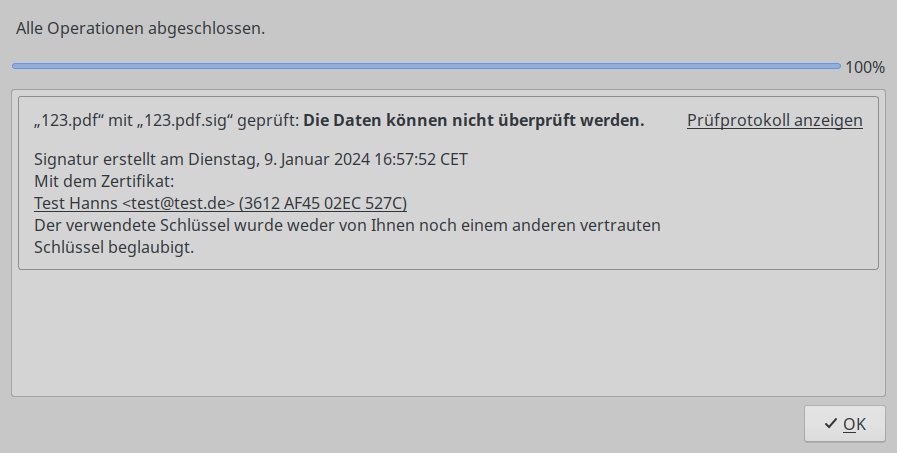
Abbildung 10: Auch wenn der Schlüssel nun vorliegt, meldet Kleopatra sachlich zutreffend, dass es die Signatur nicht prüfen kann: Ein unbeglaubigter Schlüssel hat keinerlei Beweiskraft, selbst wenn die Signatur zu ihm passt.
Es genügt eben nicht, zu wissen, dass irgendjemand, der sich wie der Empfänger nennt, eine Datei gültig signiert hat: Beim Erstellen eines Schlüssels kann man beliebige Namen und E-Mail-Adressen angeben. Dass das signierte Dokument in der vom authentischen Absender verschickten Form vorliegt, lässt sich nur anhand einer gültigen Signatur gewährleisten, die erwiesenermaßen mit dem privaten Schlüssel der richtigen Person erstellt wurde. Einem Schlüssel zu attestieren, dass er authentisch ist, nennt man im OpenPGP-Jargon “beglaubigen”.
Rein technisch gesehen brauchen Sie dazu in Kleopatra nur nach einem Rechtsklick auf einen Schlüssel die Option Beglaubigen zu wählen. Doch der sich öffnende Dialog mahnt zu Recht: Überprüfen Sie den Fingerabdruck. Wie schon erläutert, erfordert das, den öffentlichen Schlüssel oder dessen Fingerabdruck über zwei separate Kanäle zu beziehen (siehe Kasten “Schlüssel verifizieren”). In der Standardeinstellung veröffentlicht Kleopatra Beglaubigungen nicht – das würde mit dem auf E-Mail-Authentifizierung getrimmten neuen OpenPGP-Keyserver auch gar nicht mehr funktionieren.
Wurde der Schlüssel dagegen von einer Ihnen bekannten, vertrauenswürdigen Person beglaubigt, können Sie ihn ohne weitere Recherche verwenden. Um das in Kleopatra zu überprüfen, öffnen Sie per Doppelklick auf einen Schlüssel im Hauptfenster den Dialog Details und klicken dort auf Beglaubigungen anzeigen (Abbildung 11). Sie sehen nun Namen, E-Mail und Schlüsselfingerabdruck zu allen Beglaubigungen. Bei Schlüsseln von http://keys.openpgp.org gibt es Letztere wie erwähnt nie, stattdessen sind nur per Registrierungs-Mail verifizierte Schlüssel sichtbar.
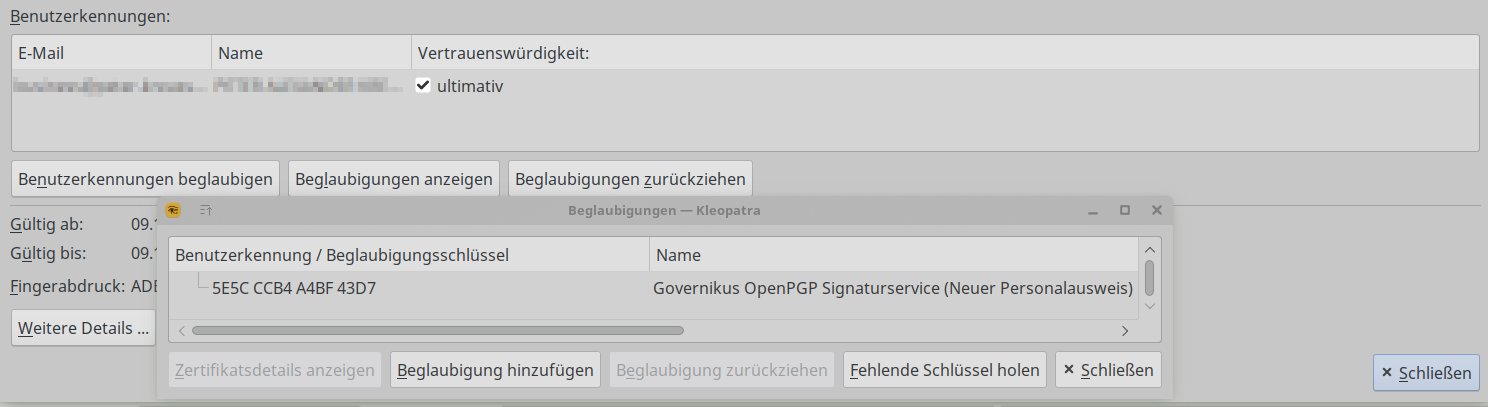
Abbildung 11: Unter Details sehen Sie in Kleopatra auch die Beglaubigungen, also Authentizitätsbestätigungen von Dritten.
Sicher eingepackt
OpenPGP und Kleopatra signieren Dateien nicht nur, sondern ver- und entschlüsseln sie auch, und zwar mit demselben Public-Private-Schlüsselpaar. Der öffentliche Schlüssel dient dabei zum Verschlüsseln, der private zum Entschlüsseln. So kann jeder verschlüsselte Dateien für einen bestimmten Empfänger erzeugen, die nur dieser zu entschlüsseln vermag.
Sie benötigen also zunächst den öffentlichen Schlüssel des Empfängers. Wieder gilt es, per Fingerabdruck oder Beglaubigung sicherzustellen, dass es sich tatsächlich um den authentischen Schlüssel handelt: Schiebt Ihnen ein Angreifer, der die E-Mail abfangen möchte, seinen Schlüssel unter, dann kann er die Daten entschlüsseln. Wenn er die Nachricht dann noch mit dem echten öffentlichen Schlüssel chiffriert, kann der Empfänger diese Kompromittierung nicht einmal erkennen – eine klassische Man-in-the-Middle-Attacke.
Wenn Sie den Schlüssel des Kommunikationspartners in Ihren OpenPGP-Schlüsselbund importiert haben (siehe Kasten “Schlüssel verifizieren”), gelingt das Verschlüsseln in Kleopatra ebenso einfach wie das Signieren: Dazu genügt ein Klick auf den bereits bekannten Schalter Signieren/Verschlüsseln.
Tatsächlich brauchen Sie im nach der Dateiwahl erscheinenden Dialog in Kleopatra nur die vorausgewählten Optionen zu übernehmen. Es ist üblich, verschlüsselte Dateien gleichzeitig ohne Mehraufwand zu signieren (Option Signieren als). Das Programm chiffriert in der Voreinstellung die Datei sowohl mit Ihrem eigenen als auch dem Schlüssel des Empfängers. Das soll verhindern, dass Sie selbst die Datei nicht mehr entschlüsseln können: Nur der Besitzer des privaten Schlüssels kann wie erwähnt auf die Daten zugreifen. Eine verschlüsselte GPG-Datei bündelt wie ein Archiv mehrere Ausgangsdateien und eine Signatur.
Den Empfänger stört es beim Entschlüsseln nicht, wenn Sie die Datei sowohl für sich selbst als auch für ihn verschlüsseln. Die Datei wächst dabei auch nur um die Größe eines zusätzlichen Schlüssels: Hinter den Kulissen arbeitet das OpenPGP-Verfahren mit einem intermediären Schlüssel, der dann selbst mit den nach außen sichtbaren Keys chiffriert ist. Darum kann OpenPGP Daten ohne großen Mehraufwand für eine beliebige Anzahl von Empfängern verschlüsseln. Aus demselben Grund erscheint nach Eingabe des ersten Schlüssels gleich ein neues Auswahlfeld.
Brief und Siegel
Die meisten verschlüsselten Daten werden Sie per E-Mail verschicken. Viel sinnvoller als signierte oder verschlüsselte Dateien anzuhängen, ist es, die ganze Mail zu signieren und zu verschlüsseln. Lediglich der Betreff wird dann noch unverschlüsselt übertragen. Die Mailclients von KDE und Gnome integrieren GnuPG vorbildlich (Abbildung 12). Sie können also nicht nur Ihr Wissen über Verschlüsselung nahtlos weiterverwenden, sondern auch die in Kleopatra erstellten oder importierten Schlüssel.
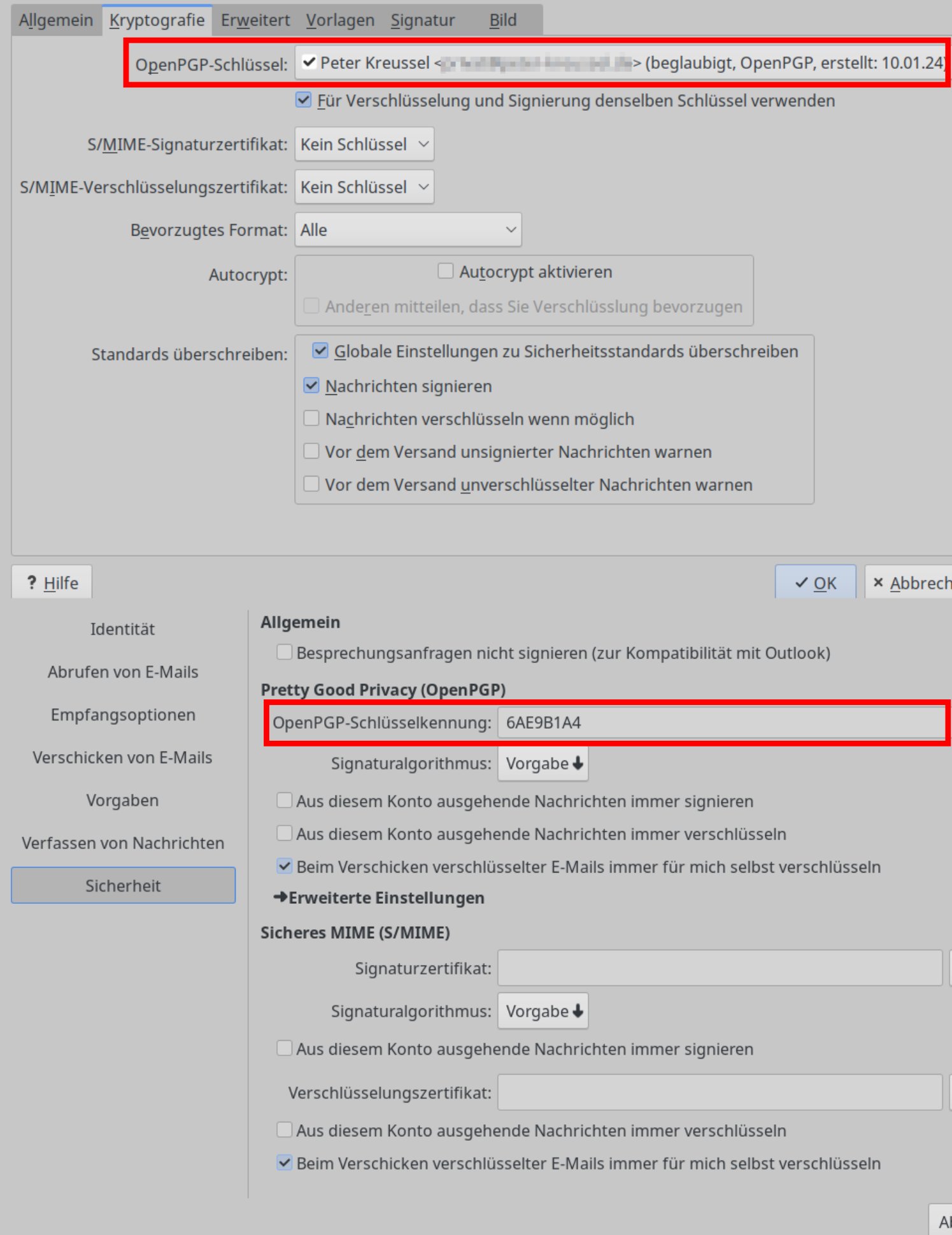
Abbildung 12: Sowohl KMail (oben) als auch Evolution (unten) integrieren GnuPG – und damit auch alle in Kleopatra erstellten Schlüssel. Um Mail-Signaturen und Verschlüsselung zu aktivieren, genügt es, ein zur E-Mail-Adresse passendes Zertifikat zu wählen.
Aktuelle Thunderbird-Versionen beherrschen die OpenPGP-Verschlüsselung inzwischen immerhin nativ (Abbildung 13). Allerdings müssen Sie Ihre Schlüssel inklusive der privaten Keys dafür exportieren und in Thunderbird wieder importieren. Private Schlüssel exportieren Sie in Kleopatra per Rechtsklick mit Sicherungskopie geheimer Schlüssel erstellen, die öffentlichen schlicht mit Exportieren. Der Reimport in Thunderbird gelingt über Einstellungen | Konteneinstellungen | Ende-zu-Ende-Verschlüsselung und den Schalter Schlüssel hinzufügen.
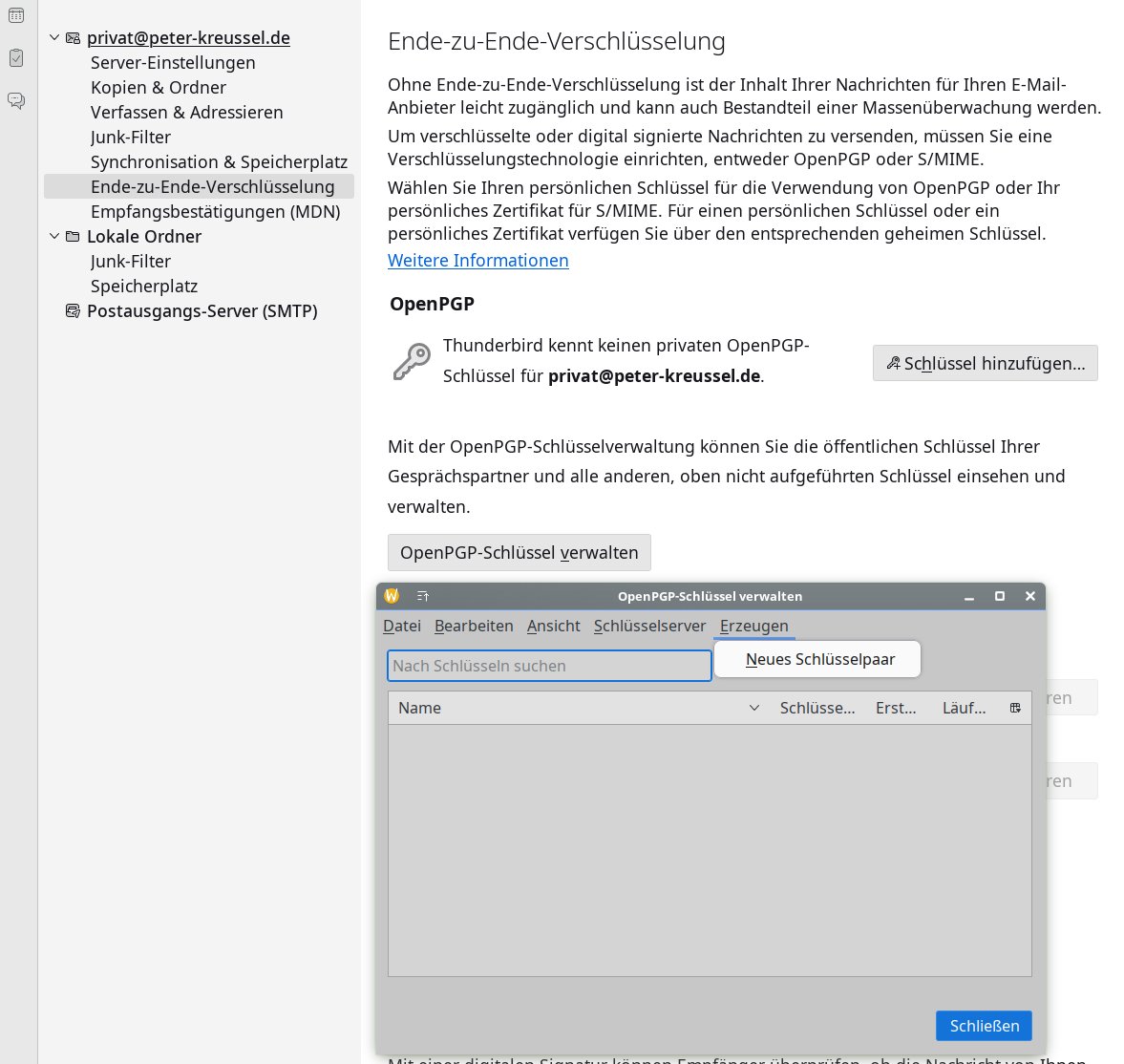
Abbildung 13: Thunderbird unterstützt das Signieren und Verschlüsseln per OpenPGP inzwischen ohne externe Erweiterung und bringt sogar eine eigene, mit Kleopatra vergleichbare Schlüsselverwaltung mit. Der Mailclient ignoriert allerdings anders als KMail und Evolution den in Ihrem Home unter .gnupg/ liegenden Schlüsselbund.
Unter Evolution und KMail weisen Sie jedem E-Mail-Konto einen vorher mit Kleopatra oder dem GnuPG-Kommandozeilenprogramm erstellten geheimen Schlüssel zu. Vor dem Versenden fragen die Programme nach einem Empfängerschlüssel, der ebenfalls im GnuPG-Schlüsselbund hinterlegt sein muss.
Unter Evolution Bearbeiten Sie ein Mail-Konto in der ersten Rubrik der Einstellungen. In der Sparte Sicherheit finden Sie dann ein Ausklappmenü OpenPGP-Schlüsselkennung zur Wahl des privaten Schlüssels. Die beim Erstellen des Schlüssels angegebene E-Mail-Adresse muss mit der des E-Mail-Kontos übereinstimmen. Die verkürzte OpenPGP-Schlüsselkennung in Evolution entspricht den letzten zwei Vierergruppen des Fingerprints in der Zertifikatsübersicht von Kleopatra.
In KMail finden Sie den Reiter Kryptographie nach Klick auf Ändern unter Einstellungen | Zugänge | Identitäten. Auch hier wählen Sie wie unter Evolution einfach den zur E-Mail-Adresse passenden OpenPGP-Schlüssel.
Web of Trust
Früher trafen sich OpenPGP-Anwender auf Keysigning-Partys, um sich ihre Schlüssel gegen Vorlage des Personalausweises gegenseitig zu beglaubigen. Dabei signierte der Beglaubigende mit seinem privaten Schlüssel. Das sichert den Vorgang kryptografisch ab, es lässt sich zweifelsfrei nachvollziehen, wer die Beglaubigung ausgesprochen hat.
So sollte sich ein sogenanntes Web of Trust ergeben, in dem man allen Schlüsseln vertraut, die persönliche Bekannte beglaubigt haben. Die Hoffnung war, dass Anwender bei einer Vertrauenskette über drei Ebenen (“ich vertraue allen, denen vertrauenswürdige Bekannte und deren Bekannte vertrauen”) bald keinem nicht vertrauenswürdigen Schlüssel mehr begegnen würden. Das Web of Trust der OpenPGP-Schlüssel verbreitete sich jedoch nicht wie erhofft, und wie erwähnt haben offenbar selbst die GnuPG-Entwickler diese Vision mittlerweile aufgegeben.
Schützenhilfe für das eher umständliche und nicht immer zweifelsfrei mögliche Sicherstellen der Authentizität eines Schlüssels kommt aus einer bei Digitalisierungsfragen eher unerwarteten Richtung: vom deutschen Staat. Seit 2010 ausgegebene deutsche Personalausweise enthalten einen RFID-Chip, der Anwender per Kartenleser oder NFC-fähigem Smartphone im Internet ausweist. Der vom Innenministerium beauftragte Herausgeber Governikus [7] der zugehörigen Software (Ausweis-App) bietet als Anwendung für den neuen Personalausweis (Abbildung 2) das Beglaubigen eines OpenPGP-Schlüssels [8] – also quasi die Online-Version einer Keysigning-Party.
Offiziell beglaubigt
Die offizielle Ausweis-App (Abbildung 14) gibt es für Android, Linux, MacOS und Windows [9]. Die Download-Seite verweist auf Pakete für Debian, Ubuntu, OpenSuse, Fedora, Alpine Linux und Gentoo. Die Entwickler selbst stellen ein Flatpak-Paket sowie einen Docker-Container zur Verfügung – Letzteren, um die sicherheitsrelevante Anwendung abgeschottet vom restlichen System zu betreiben. Die Android-App steht auf F-Droid [10] oder als APK-Paket [11] direkt von den Entwicklern zur Verfügung.
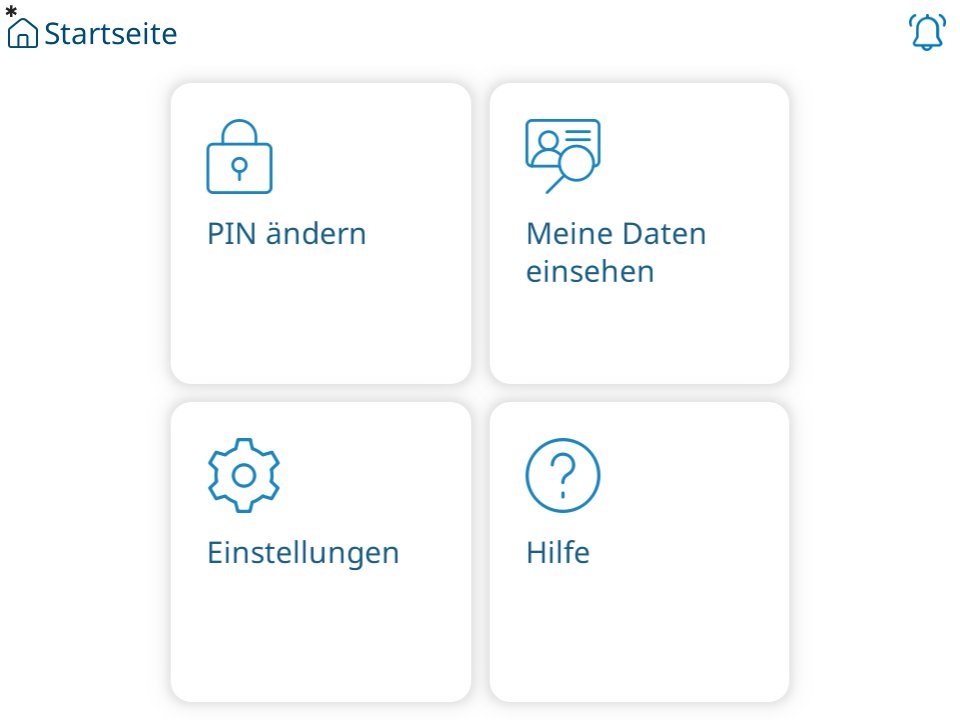
Abbildung 14: Die vom Bundesinnenministerium beauftragte Ausweis-App fällt schlicht aus, erledigt aber, was sie soll. Der Quellcode ist öffentlich, es fehlt jedoch eine die Entwicklung dokumentierende Commit-History.
Die Desktop-Anwendung kann sich entweder mit der Smartphone-App koppeln oder einen per USB angeschlossenen Kartenleser für kontaktlose RFID-Karten nutzen. Wer den mit dem Personalausweis ausgegebenen PIN-Brief noch besitzt, kann mit der dort genannten PIN sofort loslegen. Bis Ende 2023 existierte ein Online-Rücksetzdienst [12], der inzwischen eingestellt wurde. Laut Angaben auf der zugehörigen Webseite setzt nun jede Ausweisbehörde die PIN kostenlos vor Ort zurück.
Die im PIN-Brief genannte fünfstellige Nummer muss man nach Eingabe unter PIN ändern vor dem Praxiseinsatz des Personalausweises im selben Menüpunkt durch eine selbstgewählte sechsstellige ersetzen. Im Hilfe-Menü öffnet der Eintrag Anbieterliste eine Seite von mit dem neuen Personalausweis nutzbaren Diensten. Dort finden Sie mittels des Suchbegriffs “openpgp” die angesprochene Schlüsselbeglaubigung (Abbildung 15).
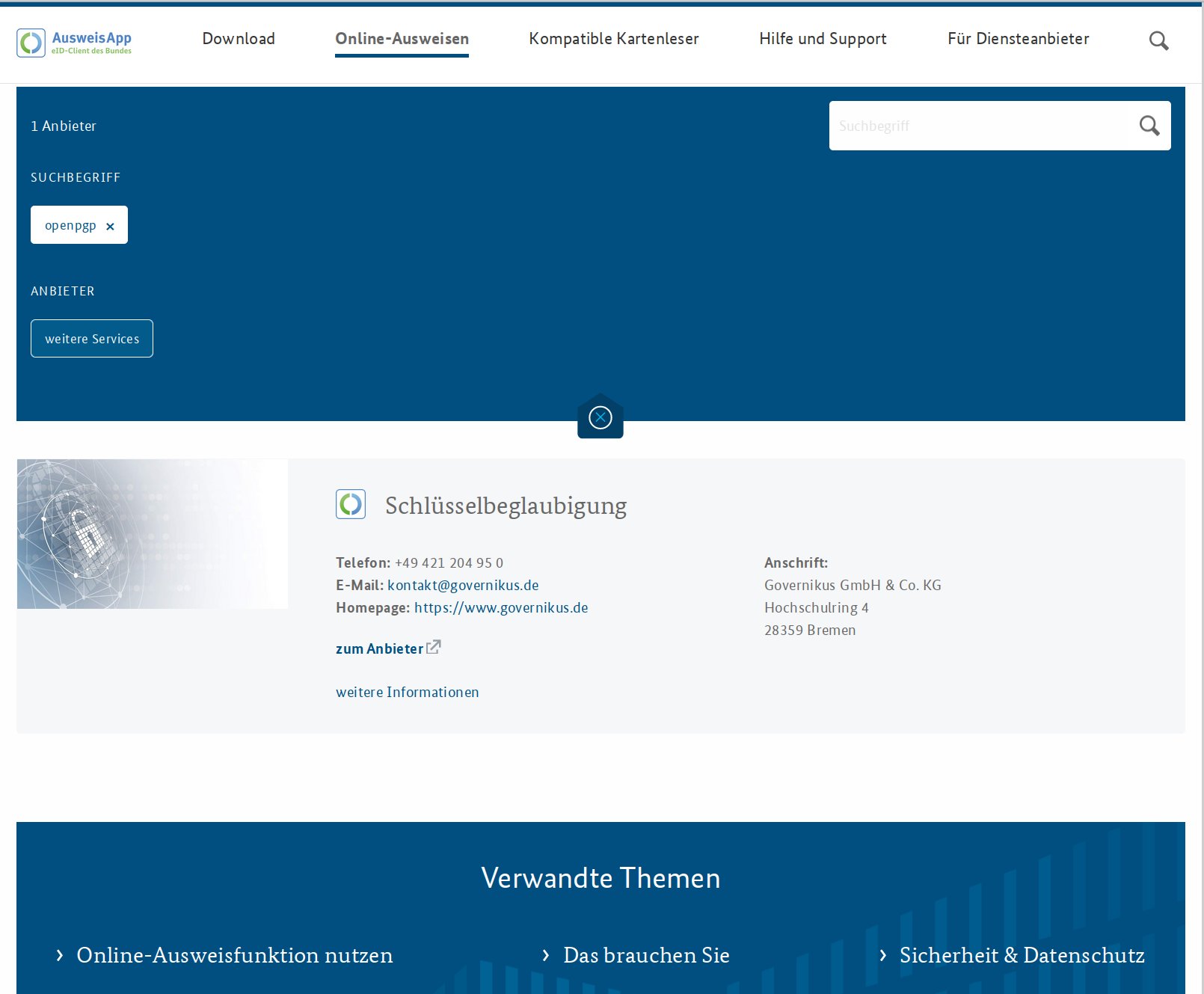
Abbildung 15: Der Suchbegriff “openpgp” in der Anbieterliste der Ausweis-App findet die Schlüsselbeglaubigung. Der Link zum Anbieter startet die Authentifizierung per Personalausweis, sofern die Ausweis-App bereits läuft.
Ein zur Schlüsselbeglaubigung eingesandter OpenPGP-Schlüssel kommt in signierter Form per E-Mail zurück. Für eine gültige Signatur müssen Sie bei der Schlüsselerstellung Ihren Namen in exakt der Form aus dem Personalausweis verwenden, also auch in Großbuchstaben. Ermitteln lässt sich die exakte Schreibweise in der Ausweis-App unter Meine Daten ansehen.
An der Antwort-Mail des Ausweis-App-Anbieters Governikus mit Ihrem beglaubigten Schlüssel hängt außerdem der öffentliche Schlüssel des Unternehmens. Importieren Sie beide Schlüssel in Kleopatra. Den Fingerabdruck des Governikus-Schlüssels finden Sie auf der Webseite des Unternehmens zur Gegenkontrolle. Dann ändern Sie per Rechtsklick auf den Schlüssel Governikus OpenPGP Signaturservice noch dessen Beglaubigungsvertrauen. Ab dann gelten alle importierten und ebenfalls per E-Perso signierten Schlüssel anderer Personen ohne weiteres Zutun als beglaubigt.
Damit ist nach gültigem Stand der Technik zweifelsfrei nachweisbar, ob ein PDF-Dokument oder eine E-Mail den Empfänger unverändert erreicht hat. Einer Unterschrift auf Papier rechtlich gleichgestellt ist das Verfahren in Deutschland dennoch nicht, denn dafür schreibt die eIDAS-Verordnung [13] der EU einen staatlich registrierten Dienstanbieter vor.
Fazit
Nach wie vor besticht OpenPGP im Vergleich zu dem an kommerzielle Zertifizierungsstellen gebundenen S/MIME-Verfahren dadurch, dass alle seine Bestandteile kostenfrei zu haben sind, inklusive der Beglaubigung oder Zertifizierung der Schlüssel: Entweder Privatanwender bestätigen sich ihre Zertifikate gegenseitig, oder sie stellen die Authentizität ihrer Schlüssel durch Veröffentlichung der Schlüssel-Fingerprints auf mehreren Kanälen sicher. Notfalls hilft auch ein Telefonanruf. Der neuere Keyserver http://keys.openpgp.org setzt dagegen auf eine simple Schlüsselprüfung per Registrierungs-E-Mail.
Besitzer des neuen deutschen Personalausweises können sich ihren Schlüssel darüber hinaus kostenlos beim Anbieter der Ausweis-App zertifizieren lassen, sofern sie ein NFC-fähiges Smartphone oder einen NFC-fähigen Kartenleser (zum Beispiel aus dem Online-Banking) besitzen. (jlu)
Infos
-
OpenPGP-Standard: https://www.openpgp.org
-
Kleopatra: https://apps.kde.org/de/kleopatra/
-
GnuPG: https://www.gnupg.org
-
Online-Funktion des neuen Personalausweises: https://www.bmi.bund.de/DE/themen/moderne-verwaltung/ausweise-und-paesse/online-ausweisfunktion/online-ausweisfunktion-node.html
-
Satirischer Bug Report zu Vertrauen in kommerzielle CAs: https://bugzilla.mozilla.org/show_bug.cgi?id=647959
-
“Neuer PGP-Keyserver prüft Mailadressen”: https://www.golem.de/news/keys-openpgp-org-neuer-pgp-keyserver-prueft-mailadressen-1906-141878.html
-
Governikus: https://www.governikus.de
-
GPG-Signatur mit dem Online-Personalausweis: https://www.governikus.de/loesungen/produkte/open-pgp-schluessel/
-
Ausweis-App: https://www.ausweisapp.bund.de/open-source-software
-
Android-Ausweis-App (F-Droid): https://f-droid.org/de/packages/com.governikus.ausweisapp2/
-
Android-Ausweis-App (APK): https://github.com/Governikus/AusweisApp/releases
-
Eingestellter PIN-Rücksetzdienst: https://www.pin-ruecksetzbrief-bestellen.de
-
eIDAS-Verordnung: https://eur-lex.europa.eu/legal-content/DE/TXT/?uri=CELEX:32014R0910





