


Speziell an Gamer richtet sich die auf Arch Linux basierende Dragonized Edition von Garuda Linux.
Versuche, den Umstieg von Windows auf Linux zu meistern, gab es auch in Behörden und Unternehmen bereits einige. So ließ die Stadt München im Rahmen des LiMux-Projekts für die Mitarbeiter ein auf Debian basiertes Betriebssystem mit KDE als Desktop entwickeln. Dieses Projekt wurde jedoch eingestellt und der vollständige Umstieg auf Windows bis 2020 vollzogen.
Der Einsatz von Linux als zweckorientierte Distribution kann allerdings auch im privaten Umfeld gelingen, wenn sich die Installation einfach gestaltet, was bei Garuda Linux der Fall ist. Zudem haben die Entwickler die Distribution für Zwecke wie den Büroeinsatz oder das Gaming bereits vorkonfiguriert, sodass lediglich Zeit für die Installation von weiterer Software anfällt. Als Flaggschiff der Desktop-Serie von Garuda [1] fungiert die KDE-Plasma-Variante Dragonized Edition, deren ISO-Image etwa 4,1 GByte Umfang hat.
Installation
Zu Installationszwecken stehen Live-Images zur Verfügung, die Sie auf der Homepage von Garuda oder bei Sourceforge [2] finden. Die Tabelle “Systemanforderungen” fasst die Hardwarevoraussetzungen für den Einsatz der Distribution zusammen. Unter den neun Geschmacksrichtungen sticht die KDE Dragonized Edition hervor, weil sie nicht nur die Standardversion der Distribution darstellt, sondern ohne jegliche Nacharbeit funktioniert, also zahlreiche Pakete enthält und vorkonfiguriert ist. Das heruntergeladene ISO-Abbild brennen Sie entweder auf eine DVD oder transferieren das Image per Etcher oder Dd oder einen USB-Stick.
|
Massenspeicher |
30 GByte |
|
Arbeitsspeicher |
4 GByte |
|
Prozessor |
64 Bit |
|
Grafikkarte |
mindestens OpenGL-3.3-fähig |
|
BIOS |
Support für Legacy BIOS und UEFI |
Beim Start des Live-Systems öffnet sich der Bootloader (Abbildung 1). In der Grundeinstellung startet das System in englischer Sprache, jedoch lässt sich über lang= die gewünschte Lokalisierung einstellen. Daneben wählen Sie hier noch das Tastaturlayout sowie die Zeitzone. Für Systeme mit Nvidia-Grafikkarten wählen Sie zwischen dem Open-Source-Treiber Mesa oder dem proprietären Treiber. Der Mesa-Treiber bringt aber nicht alle Features mit, weswegen sich der Einsatz der proprietären Variante empfiehlt.
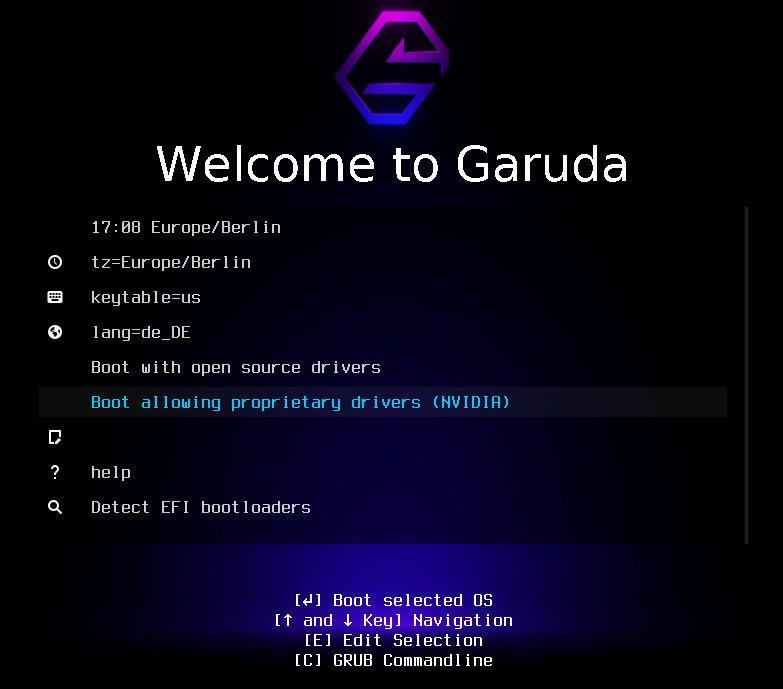
Abbildung 1: Im Boot-Menü stellen Sie die Lokalisierung, das Tastaturlayout und die Zeitzone ein. Zudem haben Sie die Wahl zwischen freien und proprietären Grafiktreibern.
Nach dem Booten erscheint zunächst das Willkommensfenster Garuda Welcome. Darüber rufen Sie diverse Garuda-spezifische Werkzeuge sowie eine Reihe von Systemanwendungen auf (Abbildung 2). Außerdem finden sich hier eine Reihe von Kontaktmöglichkeiten mit der Garuda-Community. So beherbergt ein eigenes Wiki Anleitungen zum Thema Systemwartung und diverse Cheatsheets. Bei Fragen zur Distribution hilft das Forum weiter, aber auch ein Discord-Channel, Telegram, IRC sowie weitere Kontaktmöglichkeiten stehen zur Verfügung.
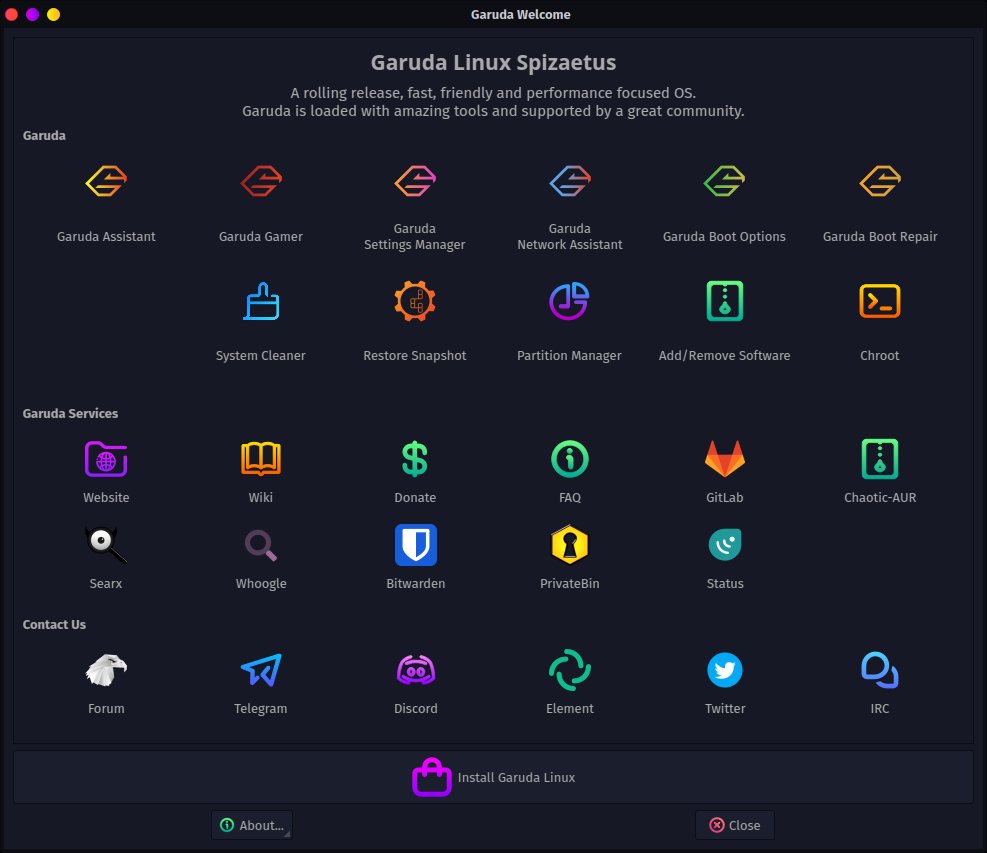
Abbildung 2: Das Übersichtsfenster Garuda Welcome enthält eine Liste von Shortcuts, über die Sie unter anderem auf die Systemanwendungen zugreifen.
Die Installation von Garuda selbst lässt sich am Willkommensfenster durch einen Klick auf Install Garuda Linux anstoßen. Zusätzlich befindet sich links oben auf dem Startbildschirm das Icon Garuda Linux installation. Im Installationsassistenten Calamares legen Sie zunächst die Sprache, den Standort des Computers und das Tastaturlayout fest.
Die Partitionierung lässt sich auf zwei verschiedenen Wegen bewerkstelligen. Für fortgeschrittene Anwender bietet es sich an, die Partitionierung selbst vorzunehmen; als Partitionstabelle wählen Sie das moderne GPT [3]. Einsteiger überlassen hingegen dem System die Partitionierung. Dabei empfiehlt es sich, die Swap-Partition mittels der Auswahl von Swap (mit Ruhestand) zu aktivieren. Garuda formatiert die Laufwerke im Btrfs-Format, Alternativen bietet das System nicht an. Als Nächstes legen Sie den Speicherort des Bootloaders fest. Dabei wählen Sie den Master Boot Record, falls Garuda den bestehenden MBR überschreiben darf oder keine weiteren Systeme auf dem PC existieren.
Unter Benutzer erstellen Sie das Benutzerkonto, über das Sie sich später anmelden. Sofern Sie den Rechner in einer sicheren Umgebung betreiben, wählen Sie Nutze das gleiche Passwort auch für das Administratorkonto. Vor dem eigentlichen Installationsvorgang blendet Calamares eine Zusammenfassung ein, die Systemeinrichtung beginnt nach einem Klick auf Installieren.
Features
Vom Aussehen her passt sich die KDE Dragonized Edition an die Konventionen moderner Desktops an. Die Oberfläche ähnelt insofern der von MacOS, da sie das Menü einer geöffneten Anwendung in der oberen Desktop-Leiste einbettet. Allerdings gibt es die KDE Dragonized Edition lediglich in einem burgunderrot-violetten Farbschema. Zwar lässt sich das Design über die Systemeinstellungen von KDE unter Erscheinungsbild | Globales Design in Breeze ändern, allerdings geht dadurch auch das MacOS-ähnliche Look & Feel verloren.
Einen Überblick über die Fähigkeiten von Garuda vermittelt das bereits erwähnte Fenster Garuda Welcome mit seinen Shortcuts für diverse Systemanwendungen. Nach dem Booten erscheint es automatisch, lässt sich aber auch jederzeit aus der unteren App-Leiste durch einen Klick auf das linke Garuda-Icon aufrufen. Mit einem Klick auf Garuda Assistant gelangen Sie zu weiteren Systemeinstellungen und Werkzeugen inklusive der Systemaktualisierung. Allerdings fiel während der Tests auf, dass speziell die Systemanwendungen von Garuda dazu neigen, abzustürzen.
Die Liste der Software-Repositories rufen Sie über Garuda Assistant | Wartung ab, indem Sie dort auf den Button Repositories bearbeiten klicken. Aus der Aufstellung geht hervor, dass Garuda über ein eigenes Repository verfügt. Unter den weiteren Softwarequellen findet sich auch das Repo Chaotic-AUR, das den Zugriff auf vorkompilierte Pakete aus dem Arch User Repository ermöglicht. Einzelne Softwarepakete beziehen Sie unter Garuda Welcome | Add**/ Remove Software.
Spätestens beim Nachinstallieren von Software fällt auf, dass es sich bei Garuda um ein Arch-Linux-Derivat handelt: Beim Einrichten von Anwendungen führt Garuda intern den Befehl pacman aus, wie man an der Ausgabe des Installationsfortschritts erkennen kann. Als grafisches Frontend für den Arch-Linux-Paketmanager fungiert Octopi, das den Zugriff auf gut 18 000 Pakete ermöglicht (Abbildung 3).
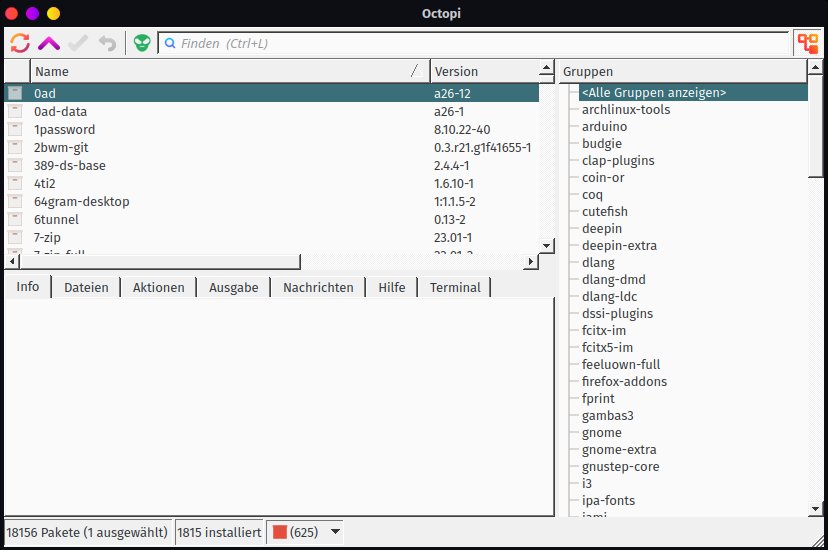
Abbildung 3: Octopi dient als grafisches Frontend für den Arch-Linux-Paketmanager Pacman.
Das Verwalten der in Btrfs formatierten Partitionen vereinfacht die Anwendung Btrfs Assistant (Garuda Welcome | Btrfs Assistant). Sie ermöglicht das Anlegen von Snapshots, wobei Sie die Backups zunächst im Tab Snapper Settings einrichten müssen.
Zum Booten kommt der Grub-Bootloader in der Version 2.12 zum Einsatz. Zu dessen Konfiguration gelangen Sie mit einem Klick auf Garuda Boot Options. Über diesen Dialog lassen sich das Timeout, die Kernel-Parameter sowie das Theme für den Bootloader einstellen.
System
Die KDE Dragonized Edition verwendet in der Grundeinstellung den sogenannten Zen-Kernel in Version 6.5.9 [4], den die Arch-Linux-Community offiziell unterstützt. Der Fokus des Kernels liegt auf dem Einsatz von Alltagssystemen. Es handelt sich dabei um einen Fork des offiziellen Linux-Kernels, der zusätzliche Funktionen bereitstellt. Unter anderem haben die Entwickler den Prozess-Scheduler des Kernels optimiert, den sogenannte Completely Fair Scheduler (CFS). Insbesondere reduzierten sie die Latenzzeit zur Planung der einzelnen Prozesse und erhöhten die Anzahl der Threads auf 10.
Einen Überblick über die restliche Systemkonfiguration finden Sie unter Garuda Welcome | Garuda Assistant, indem Sie den Reiter Systeminfos auswählen. Er führt nicht nur die Version des Window-Managers auf, sondern liefert auch Informationen über den Grafikkartentreiber. Zusätzlich erhalten Sie Angaben zu verbauten Geräten wie Laufwerken, Sound- und Grafikkarten (Abbildung 4).
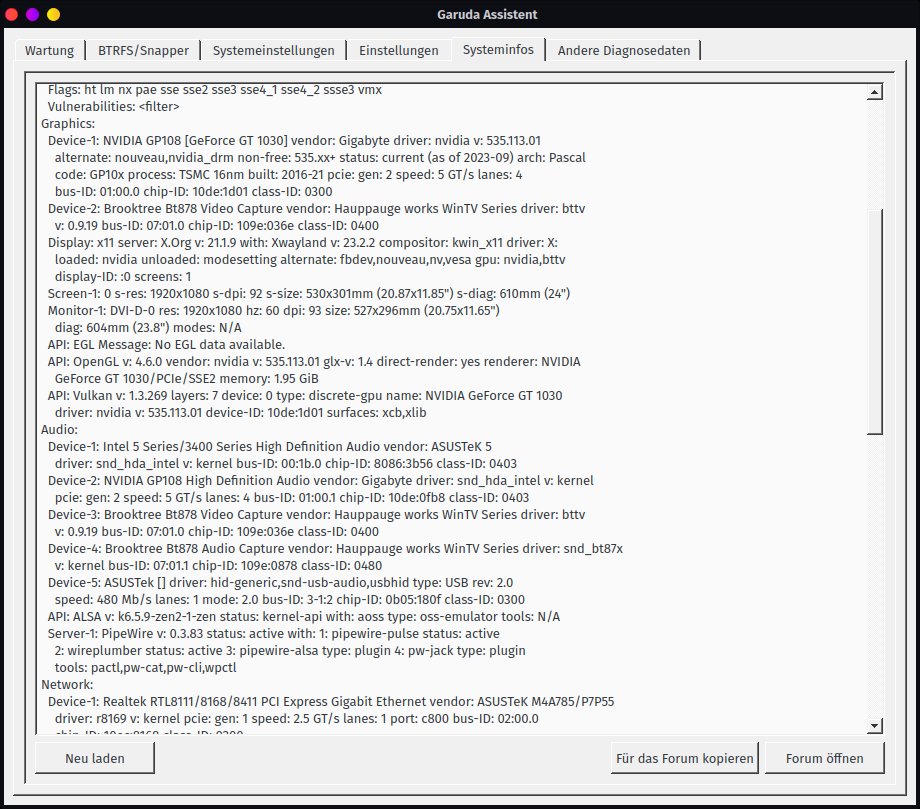
Abbildung 4: Die Systeminformationen fallen zwar umfangreich aus, allerdings nicht so übersichtlich wie die entsprechende Ausgabe in den Systemeinstellungen von KDE.
Die Systemaktualisierung, die Garuda nach der Installation vornimmt, umfasst nicht nur die Installation aktueller Pakete, sondern bezieht auch den Kernel (Abbildung 5) und den Grafikkartentreiber (Abbildung 6) mit ein. Diese beiden Komponenten lassen sich am besten über das mitgelieferte Werkzeug installieren, das Sie durch einen Klick auf Garuda Welcome | Garuda Settings Manager aufrufen.
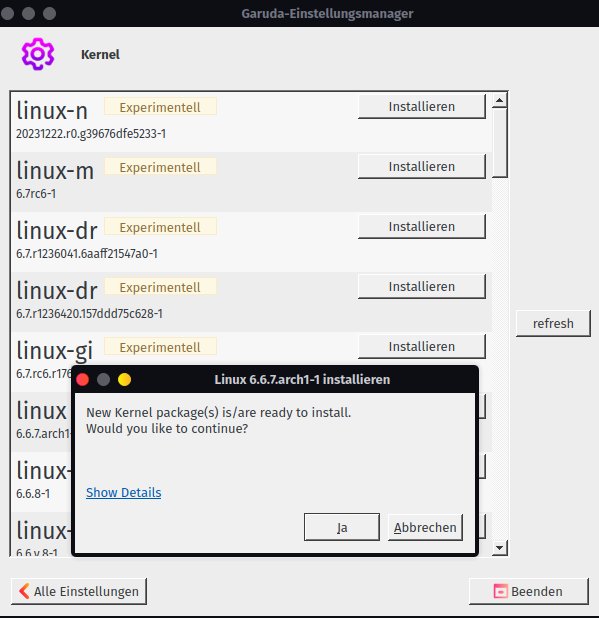
Abbildung 5: Der Kernel lässt sich über den Garuda-Einstellungsmanager aktualisieren.
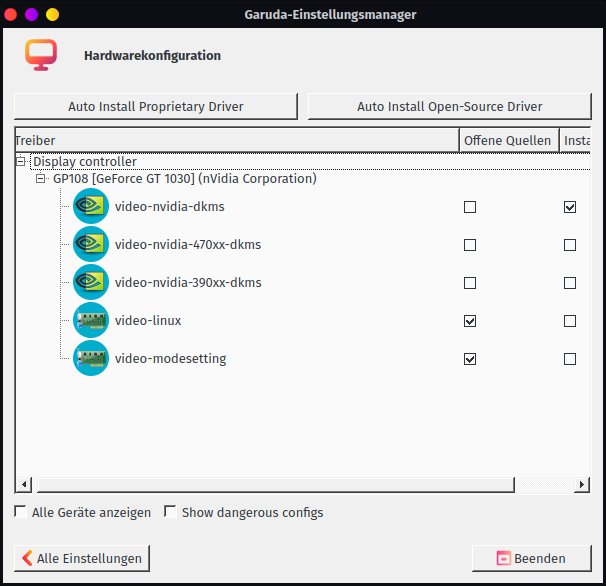
Abbildung 6: Der Garuda-Einstellungsmanager zeigt die kompatiblen Grafikkartentreiber an.
Aktualisierungen der Software sowie des Systems lassen sich mit dem Paketmanager Pacman vornehmen, der in Version 6.0.2 seine Dienste verrichtet (siehe Kasten “Der Paketmanager Pacman”). Zusätzlich wertete das Garuda-Team das System mit der Fish-Shell in der Version 3.6.1 auf. Dabei handelt es sich um eine smarte Konsolensoftware, die Wert auf Benutzerfreundlichkeit legt und ihre Funktionen ohne gesonderte Konfiguration bereitstellt. Dazu zählt unter anderem eine automatische Befehlsvervollständigung.
Der Paketmanager Pacman
Der in C geschriebene Paketmanager Pacman stammt aus dem Fundus von Arch Linux. Er lädt die Pakete aus dem Arch User Repository (AUR) herunter, der Standard-Softwarequelle von Arch Linux. Dort liegen die Pakete als TAR-Archive und warten auf den Abruf via Pacman über das Build-System. Pacman ist jedoch keineswegs ausschließlich an dieses Standard-Repository gebunden, es lassen sich auch weitere Repositories hinzufügen. Der Vorteil des CLI-Tools Pacman gegenüber dem grafischen Frontend Octopi besteht darin, dass hier mehr Informationen zur Verfügung stehen. Der Aufruf des Kommandozeilenwerkzeugs mit den entsprechenden Optionen (Listing 1, erste Zeile) offenbart, dass über 390 000 Pakete zur Installation bereitstehen. Zu den weiteren Funktionen von Pacman zählen das Synchronisieren von Paketlisten sowie die Installation von Paketen (Zeile 2). Außerdem lassen sich damit Pakete entfernen (Zeile 3) und das System aktualisieren (Zeile 4).
Listing 1
Pacman-Aufrufe
# pacman -Ql | wc -l
# pacman -S Paket
# pacman -R Paket
# pacman -Syu
Hardware
Im Reiter Systemeinstellungen stellen Sie den Audioserver ein. Als Vorgabe nutzt Garuda hier Pipewire – im Grunde eine gute Wahl, weil es dem neuesten Standard entspricht. Dabei handelt es sich um einen Server, der die Verarbeitung von Audio und Video unter Linux verbessern soll. Die dahinter liegende Verarbeitungs-Engine weist eine niedrige Latenz auf und unterstützt Pulseaudio-, JACK-, ALSA- und Gstreamer-Anwendungen [5].
Ebenfalls in den Systemeinstellungen lässt sich praktischerweise die Firewall per Mausklick ein- oder ausschalten. Außerdem konfigurieren Sie in diesem Bereich angeschlossene Scanner und Drucker, indem Sie die erforderliche Software samt Treibern installieren. Daneben lässt sich in diesem Fenster der Netzwerkmanager samt Bluetooth-Unterstützung aktivieren und die Fileserver-Funktion.
Gaming
Mit der KDE Dragonized Edition wendet sich Garuda auch an Gamer. Speziell für diese Zielgruppe gibt es unter Garuda Welcome die Kachel Garuda Gamer, über die Sie die gleichnamige Anwendung starten. Im Tab Games wählen Sie aus den verfügbaren Spielen Ihre Favoriten zur Installation aus. Der Abschnitt Emulators erlaubt es, das Spielerepertoire zu erweitern: Dort findet sich eine Vielzahl von Emulatoren, darunter DGEN zur Emulation von SEGA-Spielen und Hatari für die Nutzung von Atari-Games (Abbildung 7).
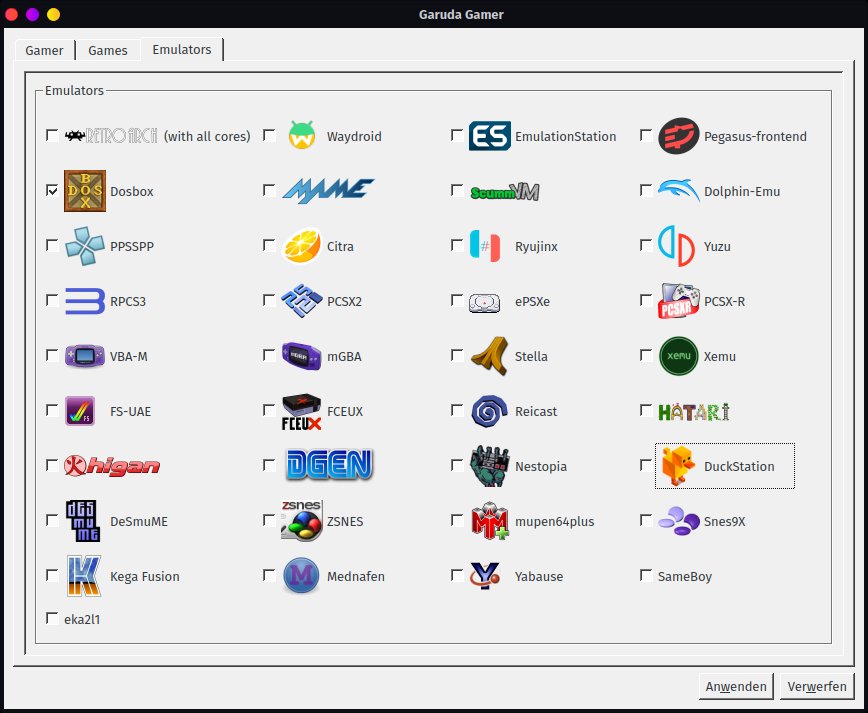
Abbildung 7: Die Liste der verfügbaren Spielekonsolen-Emulatoren fällt recht üppig aus.
Der Reiter Gamer enthält eine Auswahl von Anwendungen, die Ihren Rechner fit für Spiele machen. So lässt sich darüber Wine konfigurieren, das das Verwenden von Windows-Spielen unter Linux erlaubt. Zusätzlich stehen dort Apps aus dem Multimediabereich zur Verfügung. Unter anderem lässt sich darüber der Discord-Client installieren. Werkzeuge zum Konfigurieren der angeschlossenen Spielekonsole sowie zum Kalibrieren des Monitors gibt es als Zugabe.
Optimierungen
Im Leerlauf verbraucht die Distribution mit der KDE-Plasma-Umgebung in der Version 5.27.9 etwa 1,8 GByte Arbeitsspeicher, der CPU-Konsum im Leerlauf liegt bei überschaubaren 3 Prozent.
Falls die Sitzung ins Stocken gerät, lohnt es sich, das System zu optimieren. Beispielsweise läuft unter KDE Plasma in der Vorgabe das für seinen Ressourcenhunger berüchtigte Indexierungs- und Such-Framework Baloo im Hintergrund mit. Das ist jedoch nicht unbedingt erforderlich und lässt sich unter Systemeinstellungen | Suchen | Dateisuche deaktivieren, indem Sie das Häkchen bei Dateisuche aktivieren entfernen.
Darüber hinaus machen zwar die voreingestellten Desktop-Effekte wie wackelnde Fenster optisch durchaus etwas her, doch verbrauchen sie weitere Ressourcen, die womöglich an anderer Stelle fehlen. Gehen Sie am besten unter Systemeinstellungen | Verhalten des Arbeitsbereichs | Arbeitsflächeneffekte die aktivierten Effekte durch und prüfen Sie, was davon Sie wirklich benötigen. Das Deaktivieren der Effekte hat häufig zur Folge, dass der Plasma-Desktop danach flüssiger läuft.
Als Display-Server verwendet die KDE Dragonized Edition standardmäßig Wayland, sofern das System die Grafikkarte über den Mesa-Treiber anspricht. Den aktuell laufenden Display-Server ermitteln Sie im Zweifelsfall mithilfe des Konsolenbefehls echo $XDG_SESSION_TYPE. Beim Verwenden der proprietären Nvidia-Treiber setzt Garuda auf den bewährten Display-Server X11. Der Aufruf des Konsolenbefehls nvidia-smi zeigt die Konfiguration der angeschlossenen Nvidia-Grafikkarte (Abbildung 8).
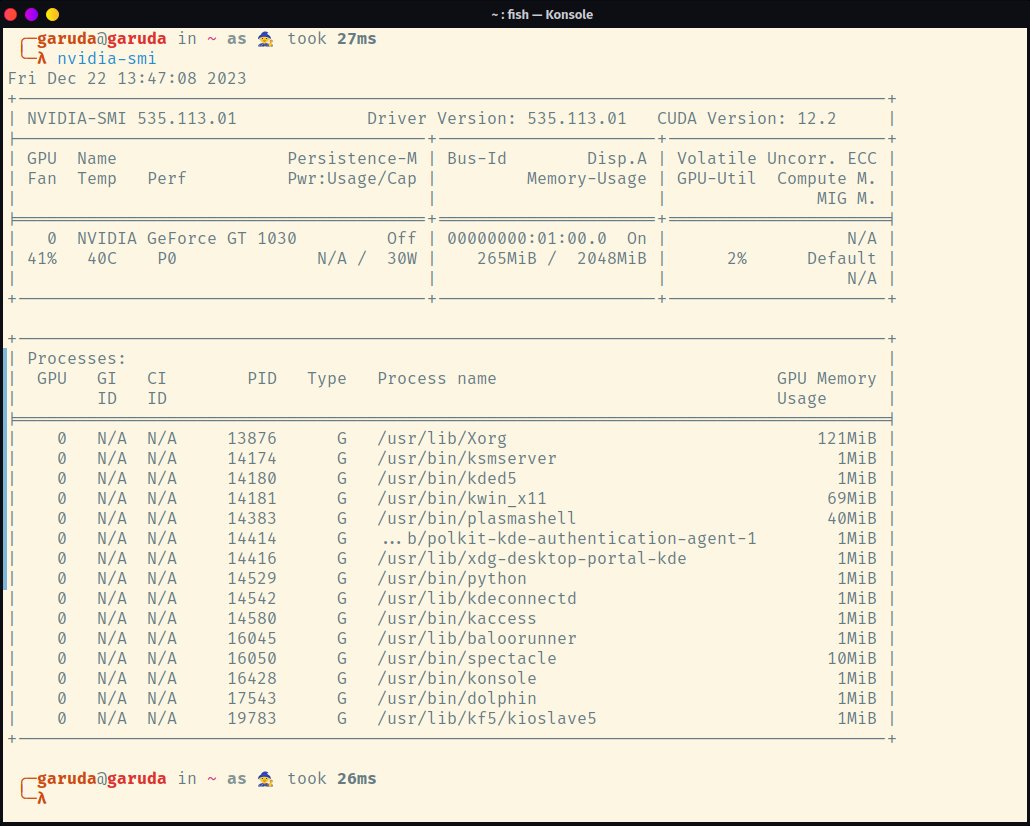
Abbildung 8: Das Tool Nvidia-smi gibt die Konfiguration der Nvidia-Grafikkarte aus.
Fazit
Garuda Linux bedient mit insgesamt neun Geschmacksrichtungen unterschiedlichste Anwenderschichten vom Einsteiger über Homeoffice-User bis hin zu Gamern und Entwicklern. Dabei liegt der Schwerpunkt auf der Dragonized Edition mit KDE Plasma als Desktop-Umgebung, mit der Gamer gleich loslegen können. Als Alternativen stehen der Gnome-Desktop oder – für ältere Rechner – der ressourcenschonende XFCE-4-Desktop bereit. Legen Sie Wert auf ein schlankes System, möchten jedoch nicht auf KDE Plasma verzichten, dann bietet Garuda dafür in Form der KDE Lite Edition eine Alternative an. Diese Variante enthält lediglich ein Minimum an Paketen, was es erlaubt, das System individueller zu gestalten. (tle)
Die Autorin
Anzela Minosi bietet unter dem Pseudonym macrolab auf Comeup.com diverse Dienstleistungen rund um IT an. Für persönliche Beratungsgespräche erreichen Sie sie über den Github-Account https://github.com/amxyz-cyber.
Infos
-
Garuda: https://garudalinux.org
-
Garuda herunterladen: https://sourceforge.net/projects/garuda-linux/files/garuda/
-
Partitionsschema: https://linuxconfig.org/mbr-dos-vs-gpt-partition-scheme-for-linux
-
Zen-Kernel: https://wiki.archlinux.org/title/kernel
-
Pipewire: https://pipewire.org





