


Mit Rhino Linux steigt ein neues Ubuntu-Derivat in den Ring, das mit einigen Besonderheiten aufwartet.
Zahlreiche Distributionen basieren auf Ubuntu. Doch Canonicals Flaggschiff mit seinen unterschiedlichen Abwandlungen bietet in den letzten Jahren nur noch wenig Neues. Es beschränkt sich eher auf konventionelle Updates innerhalb der vorgegebenen Release-Zyklen. Mit einem wahren Füllhorn an Innovationen geht dagegen der Ubuntu-Spin Rhino Linux [1] an den Start, dessen aktuelle Version 2023.4 kurz vor Weihnachten 2023 erschien.
Abweichler
Rhino Linux setzt nicht wie Ubuntu auf feststehende Release-Zyklen, sondern verwendet die Rolling-Release-Technik: Kontinuierliche Aktualisierungen einzelner Pakete halten das System stets auf einem aktuellen Stand. Aktualisierungen nimmt Rhino Linux im Hintergrund vor, sodass sie den Arbeitsfluss nicht unterbrechen.
Auch die Arbeitsoberfläche des Ubuntu-Derivats fällt aus dem Rahmen. Zwar besteht der Unterbau aus einem XFCE-Desktop in Version 4.18.1, die Unicorn genannte Arbeitsumgebung weist jedoch einige Besonderheiten auf. So gibt es zusätzlich zu einer am oberen Bildschirmrand platzierten horizontalen Panel-Leiste mit einem System-Tray noch links ein vertikal orientiertes Plank-Panel. In der Dockleiste findet sich zudem eine Grid-Ansicht namens Lightpad, die ähnlich wie beim Gnome-Desktop alle verfügbaren Applikationen auf der Arbeitsoberfläche als Kacheln anzeigt (Abbildung 1). Auch kleine optische Gimmicks wie animierte Starter lassen auf dem Desktop keine Langeweile aufkommen.
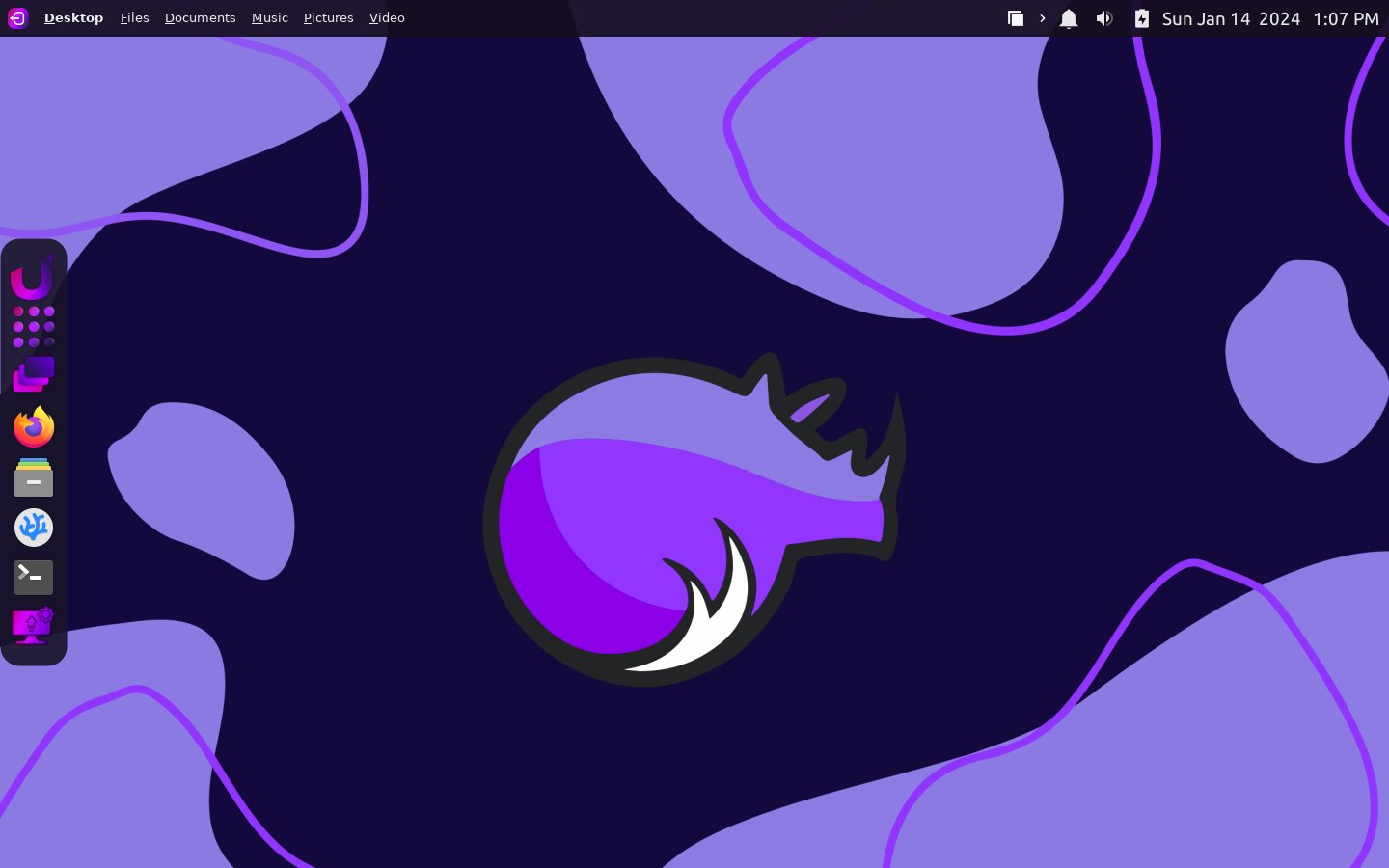
Abbildung 1: Dem Rhino-Desktop Unicorn sieht man nicht an, dass es sich um eine modifizierte XFCE-Oberfläche handelt.
Als weitere Innovation bringt Rhino den Paketmanager Pacstall mit, der sich am Arch User Repository (AUR) orientiert: Er generiert aus Pacstall-Skripten installierbare Pakete. Mit Rhino-pkg ist eine zusätzliche Paketverwaltung an Bord, die DEB-, Snap- und Flatpak-Pakete verwaltet. Damit eröffnet sich ein schier unerschöpflicher Fundus an Programmen. Beide Anwendungen arbeiten auf der Kommandozeile, befinden sich aktuell noch in der Entwicklung und erhalten sukzessive neue Befehlsparameter. Mit dem Befehl pacstall-qa testen Sie Pacstall-Skripte. Der Aufruf rhino-pkg cleanup räumt das System auf, indem er obsolete Pakete entfernt.
Mit Nala steht zudem ein weiteres Programm zur Paketverwaltung bereit, das als CLI-Frontend für die Paketverwaltung APT dient. Es beherrscht unter anderem das Herunterladen mehrerer Dateien und die automatische Auswahl des schnellsten Spiegelservers.
Mit Ulauncher bringt Rhino einen Applikationsstarter mit, der es ermöglicht, Anwendungen ohne Suche über die grafische Grid-Anzeige leichter zu starten. Das Werkzeug lässt sich mit Addons erweitern, die Tastenkürzel passen Sie bei Bedarf an die eigenen Bedürfnisse an.
Erster Start
Rhino Linux bootet in ein Live-System, das einen Überblick über die vorhandene Softwareausstattung und die Oberfläche erlaubt. Die grundlegende Softwareauswahl umfasst zahlreiche Programme zur Internet-Nutzung und viele kleine Werkzeuge aus dem XFCE-Fundus. Office-Anwendungen, Spiele oder auch Programme zur Bildbearbeitung fehlen jedoch nahezu komplett. Auf alle Anwendungen zur Paketverwaltung haben Sie auch im Live-System Zugriff, sodass Sie sich mit deren Funktionsweise vertraut machen können.
Auf dem Desktop findet sich ein Starter zur Installation von Rhino. Ein Doppelklick darauf öffnet einen angepassten Calamares-Installer. Die Routine leitet Sie in wenigen Schritten zu einem vorkonfigurierten System und führt nach Abschluss auf Kommando auch den fälligen Neustart aus (Abbildung 2). Der installierte Softwarebestand entspricht dem des Live-Systems.
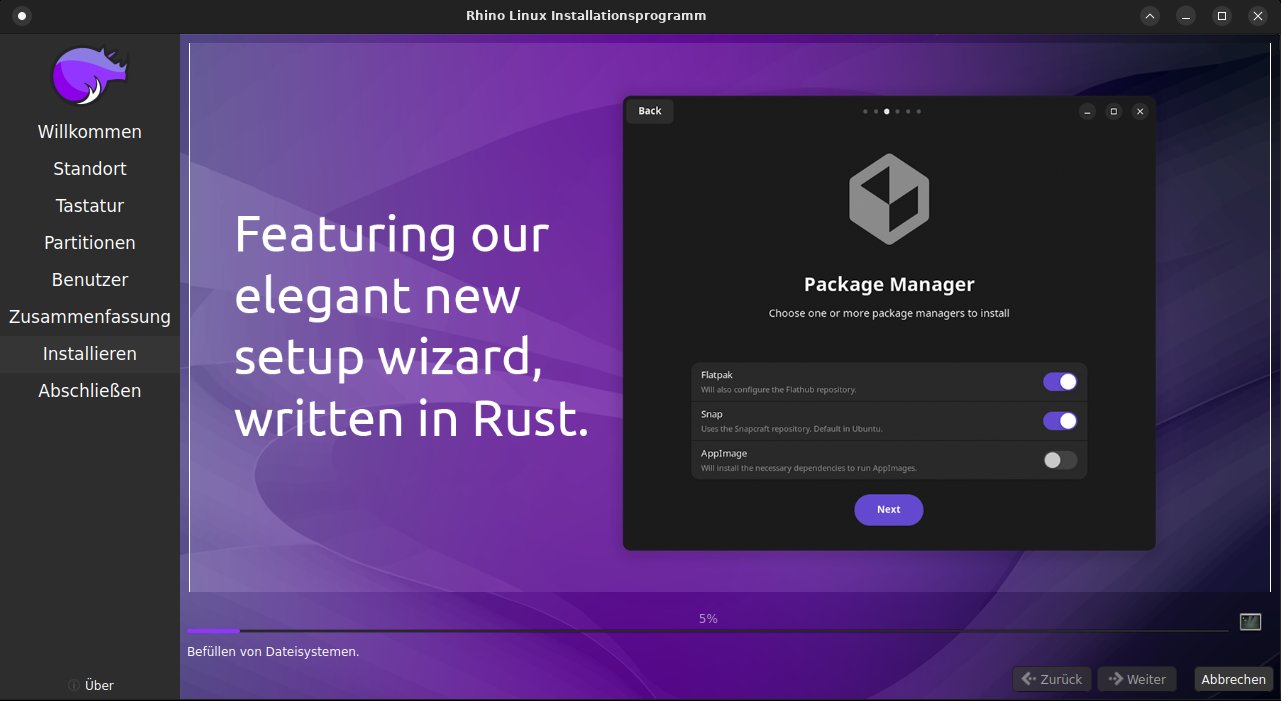
Abbildung 2: Als Installationsassistent kommt mit Calamares altbewährte Software zum Einsatz.
Nach dem ersten Start öffnet sich ein Setup-Assistent, in dem Sie nach dem Einstellen des Farbschemas auch verschiedene Paketverwaltungen aktivieren. Flatpak, Snap und Appimage stehen zur Auswahl und lassen sich per Schieberegler einschalten (Abbildung 3). Nach Abschluss des Setups starten Sie das System neu.
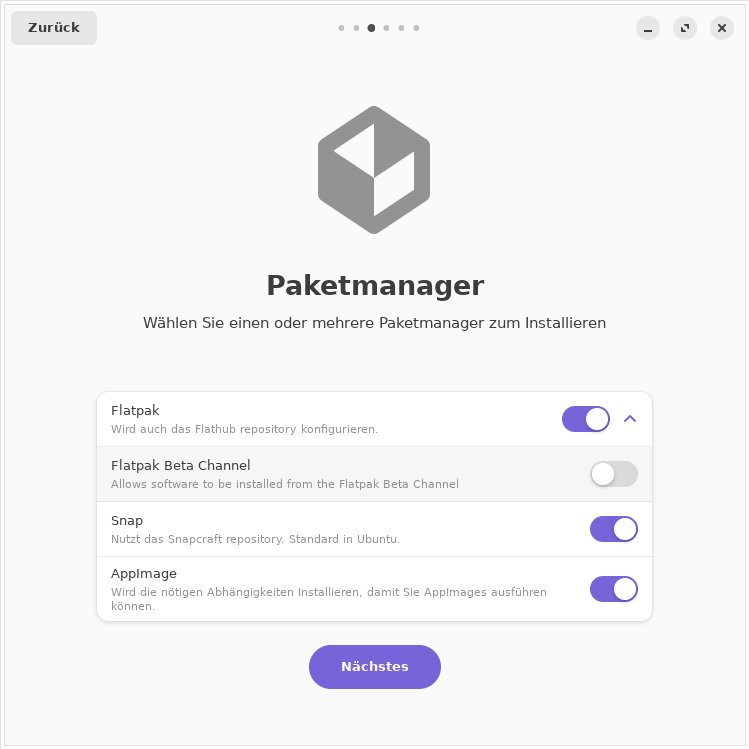
Abbildung 3: Rhino Linux bindet auch neue Paketmanagementsysteme ein.
Zusatzprogramme
Der überschaubare Programmbestand lässt sich problemlos über die angebotenen Paketmanager ergänzen. Typische Kandidaten für die Nachinstallation sind die Bildbearbeitung Gimp sowie der Mediaplayer VLC. Für LibreOffice gibt es zwar in der Applikationsanzeige einen Starter, bei dem es sich jedoch um einen Dummy handelt: Ein Klick darauf öffnet rein gar nichts.
Vor der Neuinstallation von Software sollten Sie zunächst das System auf den aktuellen Stand bringen. Dazu nutzen Sie die Anwendung Your System, die Sie aus der Anwendungsansicht auf dem Desktop starten. Das Programm öffnet ein Fenster mit einer kleinen Anzeige einiger Systemparameter sowie dem blauen Button System Upgrade. Ein Klick darauf führt nach Eingabe des Admin-Passworts ein komplettes System-Update durch. Nach Abschluss der Aktualisierung, die Sie in einem Terminal innerhalb des Programmfensters verfolgen können, klicken Sie auf Exit Application und beenden damit das Werkzeug.
Um weitere Software in das System zu integrieren, verwenden Sie entweder die herkömmlichen APT-Befehle im Terminal oder das Frontend Nala.
Problematisch
Einen Fauxpas leisten sich die Entwickler mit der Bürosuite LibreOffice. Nach der Installation des Systems taucht zwar in der Grid-Ansicht der vorhandenen Anwendungen ein LibreOffice-Starter auf, er bleibt jedoch ohne Funktion. Daher müssen Sie die Bürosuite entweder mithilfe des Befehls sudo apt install libreoffice im Terminal oder mit Nala durch Eingabe des Befehls sudo nala install libreoffice manuell nachinstallieren. Die Routine legt dann auch alle Starter für die einzelnen Bestandteile der Office-Suite an.
Während der Installation von Programmen zeigt Ihnen Nala generell nicht nur die installierten Pakete und deren Platzbedarf einzeln an, sondern unterrichtet Sie mit einer Fortschrittsanzeige über den Fortgang der Routinen. Zu löschende Pakete listet die Software ebenfalls auf (Abbildung 4).
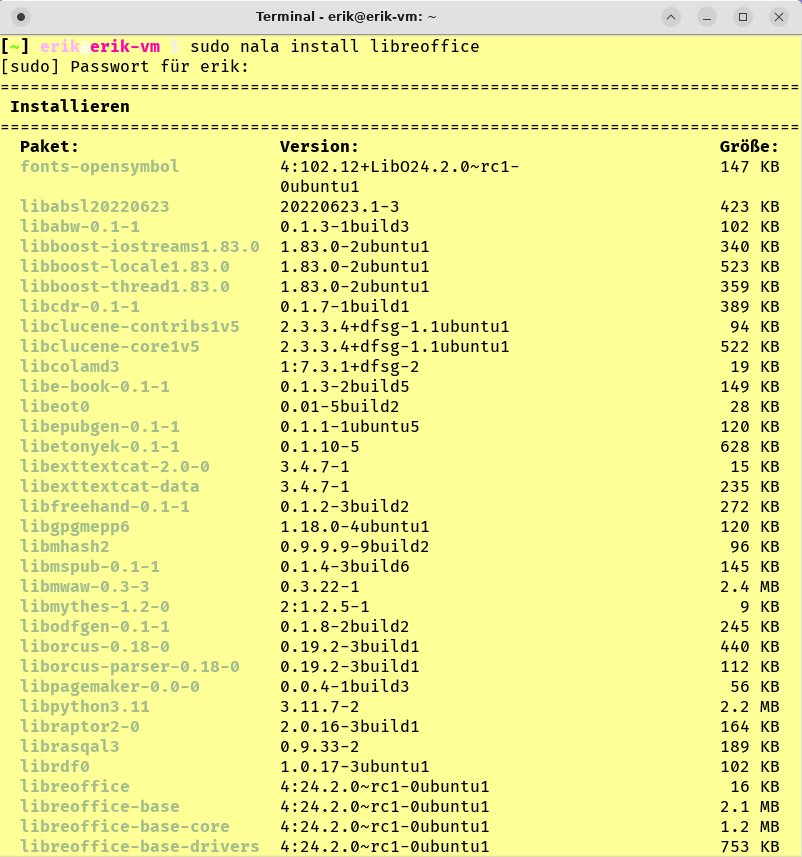
Abbildung 4: Mithilfe des CLI-Frontends Nala lassen sich bequem Anwendungen im Terminal installieren.
Die neu installierten Anwendungen erscheinen anschließend auch in der Grid-Ansicht des Desktops. Falls Ihnen Nala optisch nicht zusagt und Sie lieber mit Synaptic arbeiten möchten, genügt der Befehl sudo nala install synaptic, um das gewünschte Frontend einzurichten.
Programmierung
Rhino Linux eignet sich auch für Entwickler. Im Softwarefundus befindet sich bereits Vscodium (Abbildung 5), eine Binärdistribution, die auf dem von Microsoft angebotenen VS Code basiert. Allerdings handelt es sich bei Vscodium um komplett freie Software, während VS Code teils einer freien MIT-Lizenz unterliegt, teils proprietäre Erweiterungen verwendet. Vscodium wurde von jeglichem proprietären Code befreit, insbesondere von den Telemetrie- und Tracking-Elementen von Microsoft. Auf der Projektseite [2] finden Sie eine ausführliche Dokumentation der Entwicklungsumgebung.
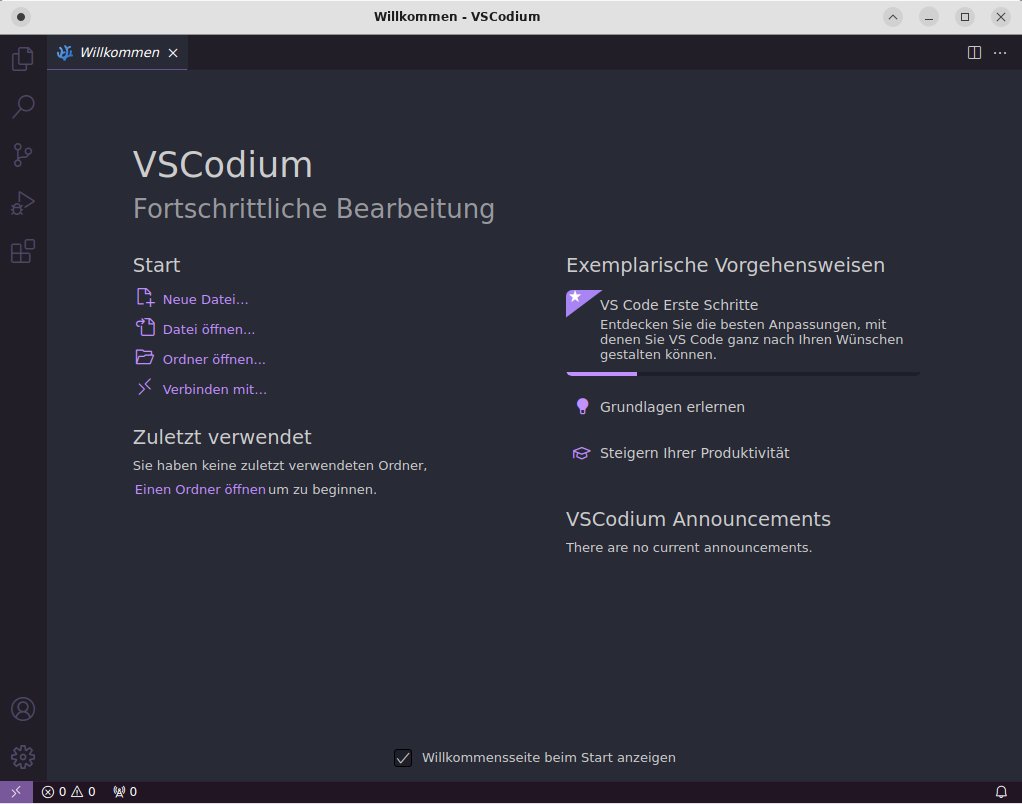
Abbildung 5: Mit Vscodium bringt Rhino Linux auch ein leistungsfähiges Tool zum Programmieren mit.
Cloud
Das System gestattet dank der Integration des noch recht neuen Celeste-Clients das nahtlose Einbinden von Cloud-Ressourcen in die Distribution [3]. Celeste ermöglicht einen direkten Zugang zu unterschiedlichen öffentlichen Cloud-Anbietern, arbeitet jedoch auch mit lokalen Own- und Nextcloud-Instanzen sowie WebDAV-Servern zusammen. Je nach Anbieter müssen Sie zur Integration des jeweiligen Diensts lediglich Ihre Zugangsdaten eingeben. Celeste stellt dann die Verbindung her und gestattet das Synchronisieren der Datenbestände.
Ressourcen
Dank des schlanken XFCE-Desktops punktet Rhino Linux auch in Sachen Ressourcenbedarf. Selbst auf inzwischen recht altertümlichen Rechnern mit Zweikern-Prozessor und 4 GByte RAM arbeitet es zügig und ohne spürbare Latenzen. Der Arbeitsspeicherbedarf im Leerlauf liegt nach einem Neustart bei unter 1 GByte. Auch beim simultanen Öffnen großer Anwendungen wie LibreOffice, Firefox und Gimp begnügt sich das System mit deutlich weniger als 2 GByte Arbeitsspeicher (Abbildung 6). Rhino Linux erfüllt damit den Anspruch, auch auf betagter Hardware noch einen produktiven Einsatz als Allrounder zu ermöglichen.
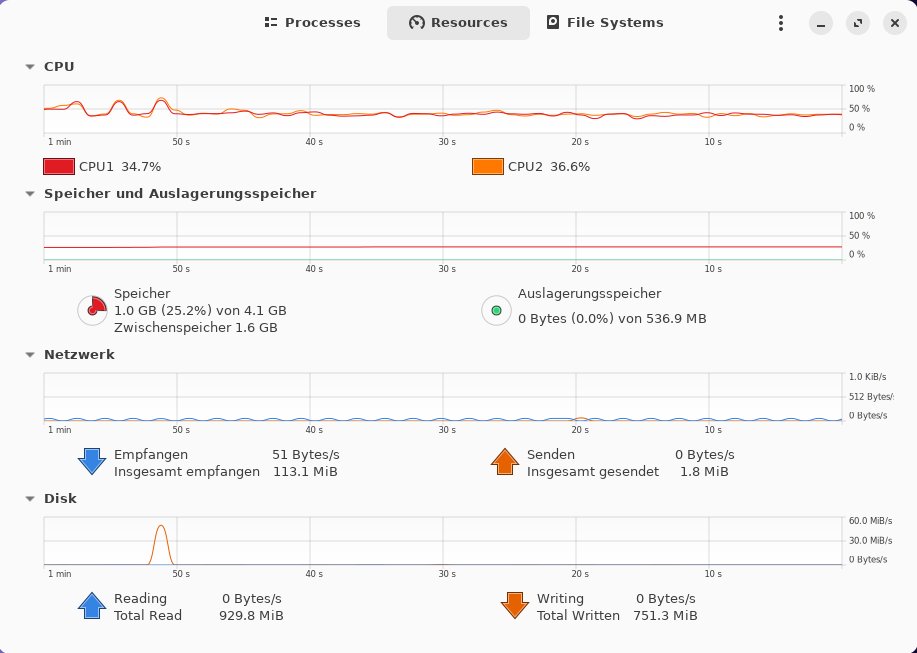
Abbildung 6: Auch auf Rechnern mit einem Zweikern-Prozessor und 2 GByte RAM agiert Rhino Linux schnell und stabil.
Fazit
Das noch recht junge Rhino Linux hebt sich deutlich von den üblichen Ubuntu-Spins ab. Durch den optisch runderneuerten XFCE-Desktop Unicorn bietet es eine moderne Arbeitsoberfläche, bewahrt jedoch die Stabilität, Schnelligkeit und Genügsamkeit von XFCE. Die Integration mehrerer Paketverwaltungen erweitert die Einsatzmöglichkeiten von Rhino deutlich. Einen angenehmen Bonus stellt die problemlose Anbindung unterschiedlichster Cloud-Dienste quasi per Knopfdruck dar.
Den begrenzten Ressourcen geschuldet sein dürfte die noch unvollständige deutsche Lokalisierung, die gelegentlich zu einem Sprachen-Kauderwelsch auf dem Desktop führt. Den Glitch bezüglich der Installation von LibreOffice sollten die Entwickler schnellstens beheben. Trotz dieser kleinen Macken präsentiert sich Rhino Linux alles in allem als solider und schlanker Allrounder mit modernem Design auf Ubuntu-Basis. (tle)
Infos
-
Rhino Linux: https://rhinolinux.org
-
Vscodium: https://vscodium.com





