



Mithilfe von YunoHost richten Sie relativ problemlos einen eigenen Fediverse/Mastodon-Server ein. Die größte Hürde besteht vermutlich in den DNS-Einstellungen.
Zahlreiche Nutzer, die sich dazu entscheiden, einen eigenen Fediverse-Server aufzusetzen, betreiben bereits einen Server für andere Zwecke – etwa für Nextcloud, eine Website oder selbst gehostete Kommunikationsdienste. Das wichtigste und häufigste Argument für einen Daten- beziehungsweise Kommunikationsserver, nämlich Herr über die eigenen Daten zu bleiben, gilt bei Fediverse-Servern jedoch nur eingeschränkt. Der Sinn sozialer Netzwerke besteht ja gerade darin, Inhalte zu teilen – und sobald andere Ihren Content teilen, haben Sie grundsätzlich keine Kontrolle mehr über dessen Verbreitung. Wenn Ihnen Privatsphäre und Datenschutz sehr wichtig sind, sollten Sie sich also grundsätzlich von sozialen Medien fernhalten. Obwohl im Fediverse niemand direkt mit Ihren Daten Geschäfte macht, offenbaren Sie mit jedem “Tröt” (Toot) etwas über sich selbst und Ihre Interessen.
Manch einer richtet sich vermutlich einen Fediverse-Server ein, weil er oder sie sich nicht zwischen den zahlreichen, bereits existierenden Instanzen entscheiden kann. Doch auch dieses Motiv gilt es zu hinterfragen. Auf einer eigenen (also neuen und kleinen) Instanz Follower und interessante Konten zum Folgen zu finden, fällt deutlich schwerer als auf einer bereits etablierten. Auf einem ganz frischen Fediverse-Server befinden sich zunächst keine Inhalte. Dementsprechend liefert beispielsweise die Suche nach bestimmten Hashtags keine Ergebnisse, da Content erst dann auf Ihrem Server landet, wenn Sie oder andere Nutzer der Instanz Konten auf anderen Servern folgen beziehungsweise Inhalte selbst teilen. Eine klügere Strategie lautet daher, zunächst mehrere Wochen oder Monate auf einer größeren Instanz aktiv zu sein, Follower zu sammeln, und erst danach das Konto auf eine eigene Instanz umzuziehen.
Für Unternehmen und Freiberufler ergibt das Betreiben eines Fediverse-Servers nicht zuletzt deshalb Sinn, weil Werbung oder Informationen zu kostenpflichtigen Inhalten und Dienstleistungen auf nahezu allen öffentlichen Servern verboten sind. Vor allem, wenn Sie bereits einige Zeit auf einer größeren Instanz verbracht und eine nennenswerte Gefolgschaft aufgebaut haben, sollten Sie ernsthaft über einen eigenen Fediverse-Server nachdenken. Sie können nämlich nicht davon ausgehen, dass die bisher genutzte Instanz bis in alle Ewigkeit zur Verfügung stehen wird. Sollte der Betreiber sie abschalten oder ein schwerwiegendes technisches Problem auftreten, verlieren Sie eventuell alle Ihre mühsam gesammelten Follower.
Auf den folgenden Seiten lesen Sie, wie Sie mithilfe von YunoHost verschiedene Fediverse-Instanzen wie Mastodon, Pleroma oder Peertube einrichten. Bei YunoHost handelt es sich um ein Betriebssystem beziehungsweise eine Software, die das Installieren und Administrieren eines Servers stark vereinfacht. Wir gehen dabei von den beiden vor allem für kleinere Instanzen gängigsten Szenarien aus: dem Betreiben eines Servers auf einem Raspberry Pi und eines virtuellen privaten Servers (VPS).
Zwar thematisierten bereits mehrere Artikel [1] in LinuxUser YunoHost, aber bestimmte Einrichtungsschritte, die vor allem Einsteigern mitunter Schwierigkeiten bereiten, zum Beispiel das Konfigurieren der DNS-Einstellungen, spielten bisher eine untergeordnete Rolle. Aus diesem Grund fassen wir als Einstieg die wichtigsten Installationsschritte noch einmal zusammen und weisen dabei auf mögliche Probleme und deren Lösung hin.
Voraussetzungen
Welche Hardwareressourcen eine Fediverse-Instanz benötigt, lässt sich nur schwer einschätzen. Das hängt hauptsächlich davon ab, wie groß die Instanz ausfallen soll, also wie viele Konten sie beherbergen wird und wie aktiv die Nutzer sein werden. Für Mini-Instanzen genügen typische Raspberry-Pi-Konfigurationen mit 1 bis 4 GByte RAM und einem Prozessorkern, wahrscheinlich sogar ein VPS mit deutlich weniger als 1 GByte RAM. Allerdings müssen Sie in diesem Fall bei der Installation und bei Administrationsaufgaben etwas Geduld mitbringen.
Für große Instanzen mit vielen Tausend Nutzern dagegen brauchen Sie Dutzende von Prozessorkernen und mehrere Hundert GByte RAM. Für Mastodon liegt die Mindestanforderung an den Arbeitsspeicher bei 2 bis 4 GByte, anderenfalls müssen Sie den Swap-Speicher vergrößern. Großzügiger sollten Sie sich beim Speicherplatz zeigen. Mastodon zeigt sich auch in diesem Punkt besonders hungrig, weshalb sich für die Software mindestens 50 GByte Speicher empfiehlt. Ansonsten könnte Ihnen schnell der Platz für Backups ausgehen. Für schlanke Fediverse-Instanzen kommen Sie mit 32 bis 50 GByte aus. Darüber hinaus beansprucht ein Peertube-Server ebenfalls einiges an Speicherplatz.
Fediverse-Server auf physischer Hardware erfordern eine schnelle Internet-Anbindung, wobei es vor allem um eine hohe Upload-Geschwindigkeit geht, damit Besucher und Nutzer Ihrer Fediverse-Instanz die Inhalte schnell anzeigen können. YunoHost setzt nicht zwingend eine statische IP-Adresse voraus, sie vereinfacht allerdings die Installation des Systems. Außerdem benötigen Sie eine eigene Domain oder Subdomain, da sich Fediverse-Instanzen nicht in einem Unterverzeichnis betreiben lassen. Zur Not nutzen Sie eine YunoHost-Domain, die Sie während der Installation des Systems festlegen.
YunoHost installieren
Bei einem RasPi gestaltet sich das Einrichten zunächst recht einfach: Laden Sie das entsprechende YunoHost-Image herunter [2] und kopieren Sie es mit Balena Etcher auf eine schnelle SD-Karte. Die stecken Sie in den Kartenleser des Mini-Rechners, verbinden das Gerät mit Ihrem Router beziehungsweise Modem und schalten es ein. Nach einigen Minuten lässt sich die YunoHost-Administrationsoberfläche öffnen. Sie können dann die Installation abschließen, indem Sie in einem Webbrowser die URL https://yunohost.local oder die entsprechende statische IP-Adresse aufrufen.
Etwas komplizierter fällt das Einrichten eines virtuellen Servers mit YunoHost aus. Zunächst müssen Sie sich bei Ihrem VPS-Anbieter anmelden und einen virtuellen Server mit Debian 11 als Betriebssystem erstellen. Anschließend loggen Sie sich auf dem Server über Secure Shell ein. Unter Debian und Ubuntu verwenden Sie dazu das Programm Openssh-client, das Sie mit dem Befehl sudo apt install openssh-client installieren. Öffnen Sie anschließend ein Terminalfenster und geben Sie dort ssh root@Server-IP ein, wobei Sie Server-IP durch die tatsächliche IP-Adresse Ihres VPS ersetzen. Tippen Sie dann das Root-Passwort des VPS ein, das Sie beim Einrichten festgelegt haben, um sich auf dem virtuellen Server einzuloggen.
Mit den Kommandos sudo apt update und sudo apt full-upgrade lesen Sie die Paketlisten neu ein und aktualisieren das System. Nach einem Neustart müssen Sie auf den meisten frisch eingerichteten Systemen das Programm Curl einbinden. Die Installation von YunoHost stoßen Sie mit curl https://install.yunohost.org | bash an. Oft bricht die Routine jedoch mit der Aufforderung ab, verschiedene Pakete zu entfernen, die mit den für YunoHost erforderlichen Pakten in Konflikt stehen. So ist etwa auf zahlreichen virtuellen Debian-Servern schon der Webserver Apache vorinstalliert, der sich nicht mit YunoHost verträgt, das Nginx einsetzt. Entfernen Sie dementsprechend die problematischen Pakete und starten Sie den YunoHost-Installer neu.
Folgen Sie nun den Installationsanweisungen im Terminalfenster. Sobald der Installer danach fragt, ob er die SSH-Einstellungen des Systems ändern soll, antworten Sie mit yes (Abbildung 1). Sie können sich danach zwar nicht mehr direkt als Root über SSH anmelden, doch nach der Anmeldung als admin oder als ein anderer Nutzer erlangen Sie ebenfalls Root-Rechte, und die Systemdiagnose beklagt sich nicht über die SSH-Einstellungen. Sobald Sie den ersten Teil der Installation abgeschlossen haben, zeigt das Terminal wieder die Eingabeaufforderung an. Danach starten Sie den Post-Installationsprozess, indem Sie die IP-Adresse des Servers in die Adresszeile eines Webbrowsers eingeben.
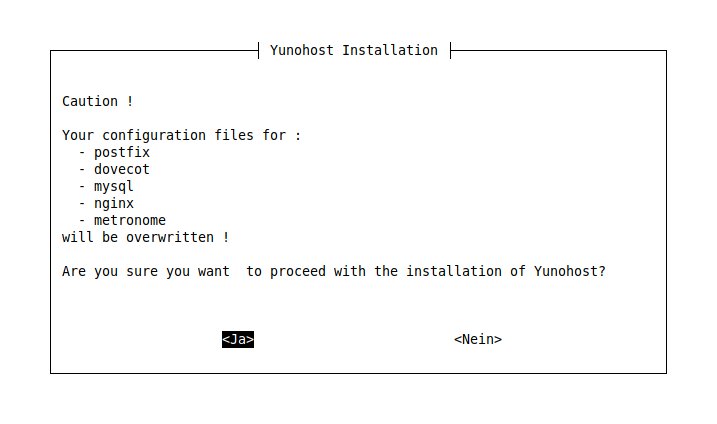
Abbildung 1: Bei bei einem virtuellen Server starten Sie den textbasierten YunoHost-Installer mit einem Installationsskript im SSH-Terminal.
Server-Einstellungen
Ab jetzt verläuft das Einrichten des Systems auf einem RasPi und einem Cloud-Server weitgehend identisch. Der Browser weist Sie initial darauf hin, dass die Verbindung zu diesem Rechner unsicher ist. Klicken Sie hier auf Risiko akzeptieren und fahren Sie fort (Abbildung 2).
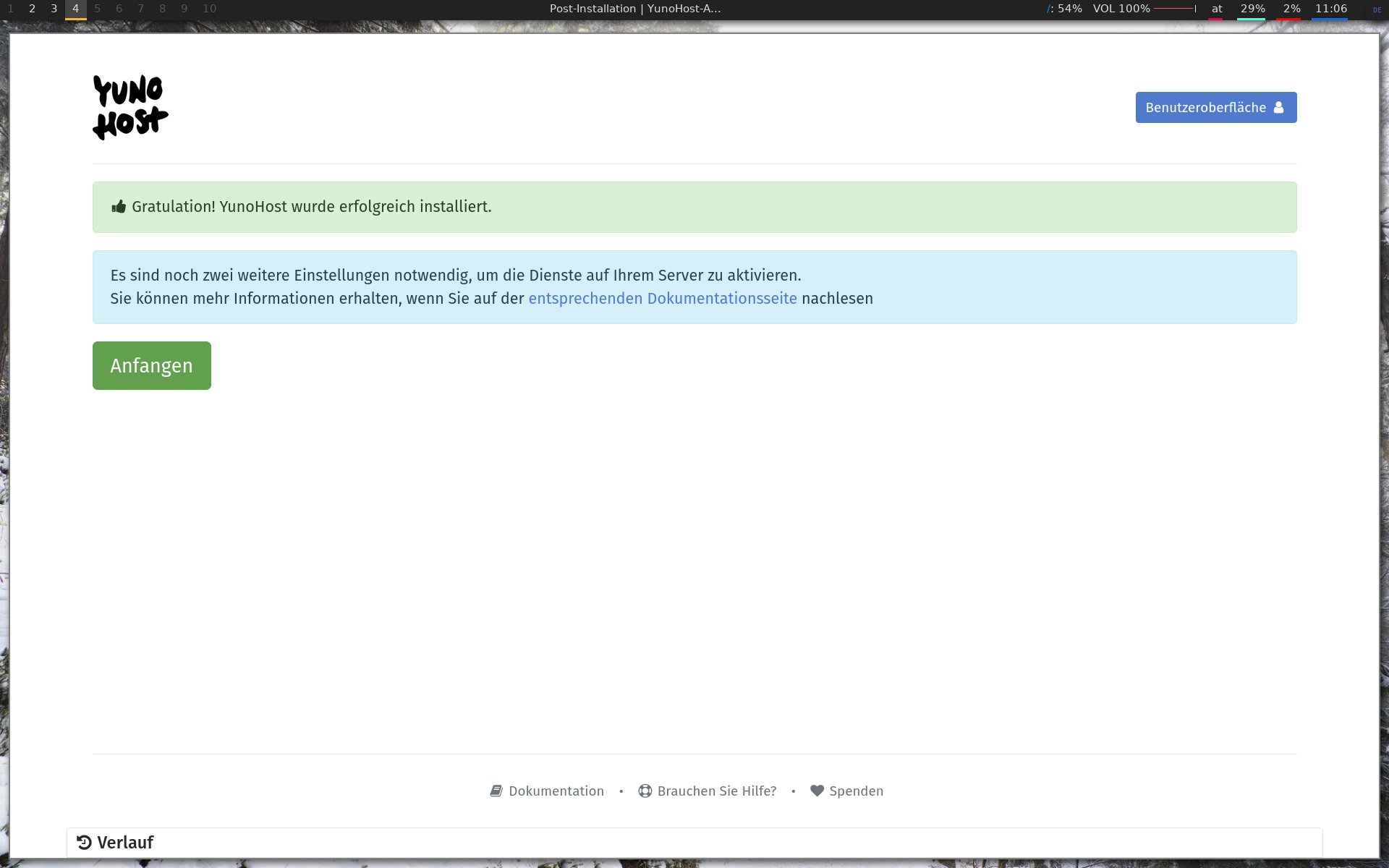
Abbildung 2: Nach der Installation von YunoHost konfigurieren Sie den Server, indem Sie seine IP-Adresse in einem Webbrowser aufrufen und den Post-Installationsprozess starten.
Zuerst richten Sie sich die Haupt-Domain ein: Hier geben Sie entweder eine bereits erworbene Domain an oder wählen eine kostenlose YunoHost-Domain. Falls der Server nicht über eine statische IP-Adresse verfügt, erledigt YunoHost automatisch das Erstellen eines dynamischen DNS-Diensts. Im nächsten Schritt fordert Sie das System dazu auf, einen Benutzernamen für den Administrator und ein dazugehöriges Passwort festzulegen. Danach schließt es die Einrichtung ab, was einige Minuten dauern kann.
Zum Schluss gelangen Sie auf die Login-Seite von YunoHost. Melden Sie sich mit den gerade gewählten Zugangsdaten an. Sie landen auf der Administrationsoberfläche von YunoHost (Abbildung 3). Führen Sie zuerst mithilfe eines Mausklicks auf Diagnose eine Systemdiagnose durch (Abbildung 4). Kurze Zeit später sehen Sie das Ergebnis: Höchstwahrscheinlich werden bei den DNS-Einstellungen Probleme auftreten, eventuell auch im Zusammenhang mit den Ports.
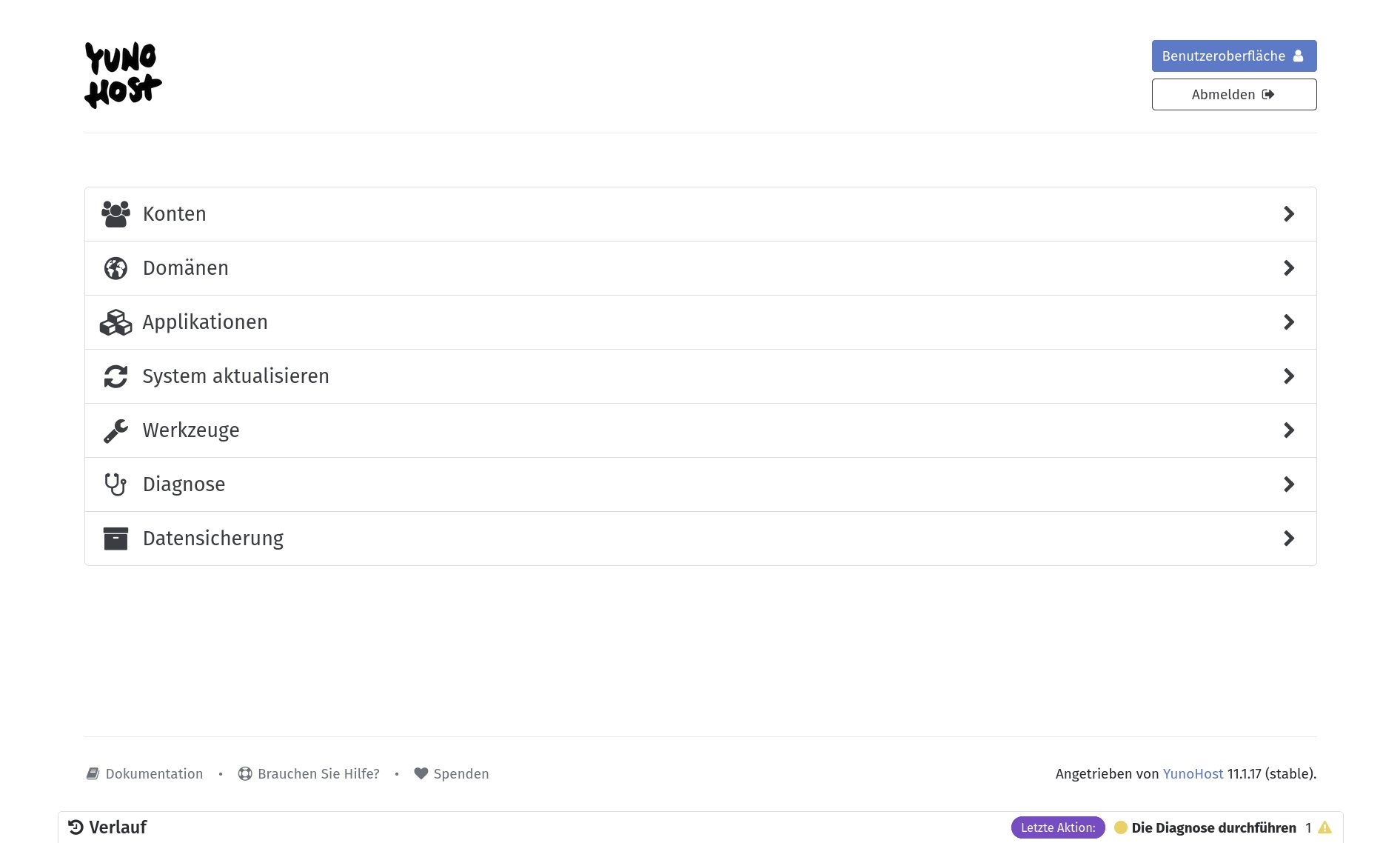
Abbildung 3: Dank der übersichtlichen grafischen Web-Bedienoberfläche von YunoHost gleicht das Einrichten und Administrieren eines Servers einem Kinderspiel.
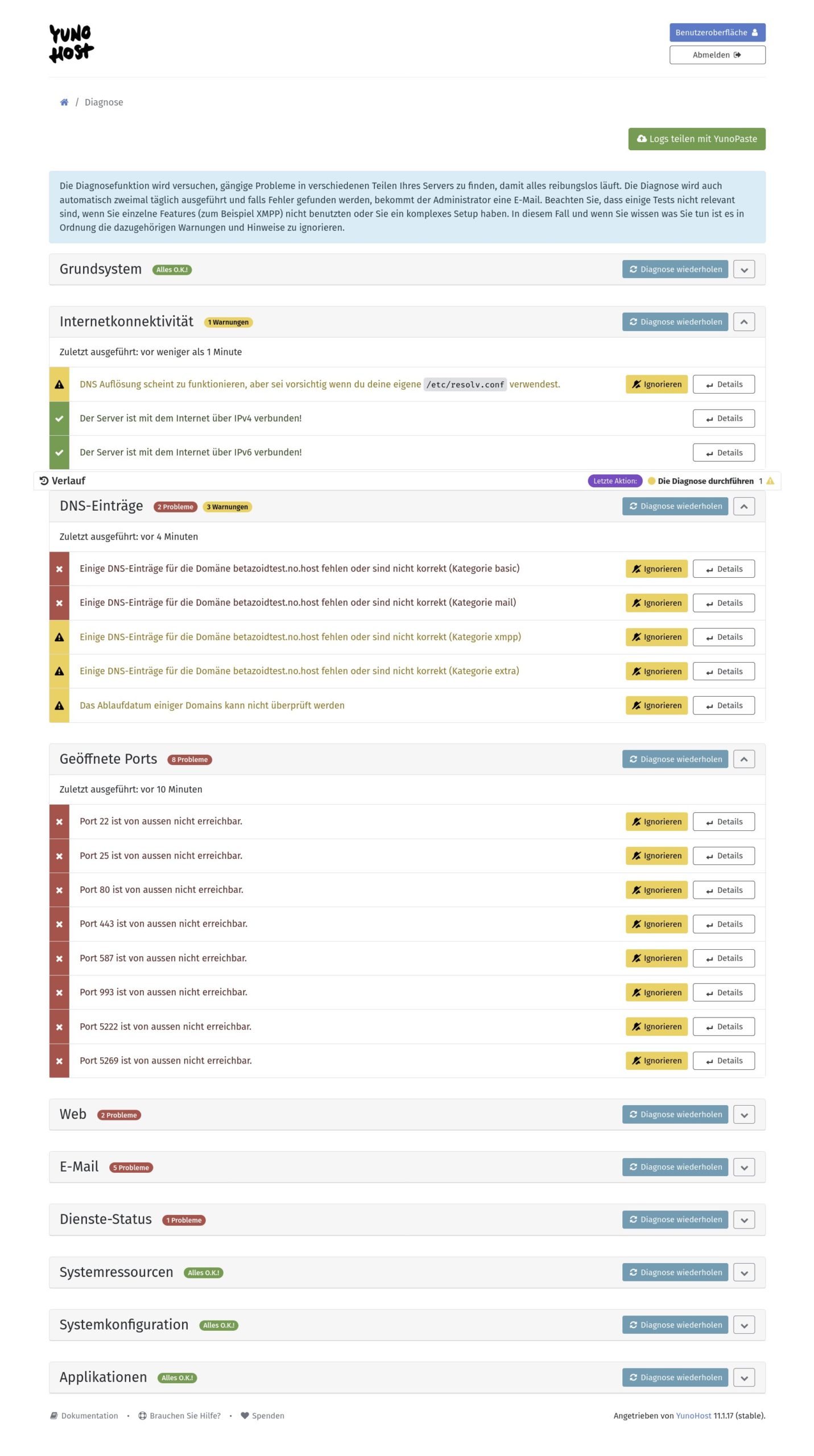
Abbildung 4: In vielen Fällen lautet das Ergebnis der ersten Systemdiagnose, dass Modifikationen bei den Ports und den DNS-Einstellungen anfallen.
Zum Öffnen der Ports müssen Sie die Einstellungen Ihres Routers modifizieren. Das geschieht mithilfe einer Web-Bedienoberfläche, die Sie über eine IP-Adresse aufrufen. Ihr Internet-Provider beziehungsweise der Hersteller des Geräts stellen genaue Informationen darüber bereit.
Zum Ändern der DNS-Einstellungen loggen Sie sich mit dem Webbrowser bei Ihrem Domain-Anbieter ein und fügen Ihrer Domain in der Regel mehrere neue DNS-Einträge hinzu. Welche Einträge notwendig sind, finden Sie heraus, indem Sie in der Diagnose das Menü DNS-Einträge herunterklappen und dort bei jeder rot beziehungsweise gelb markierten Zeile auf Details klicken (Abbildung 5).
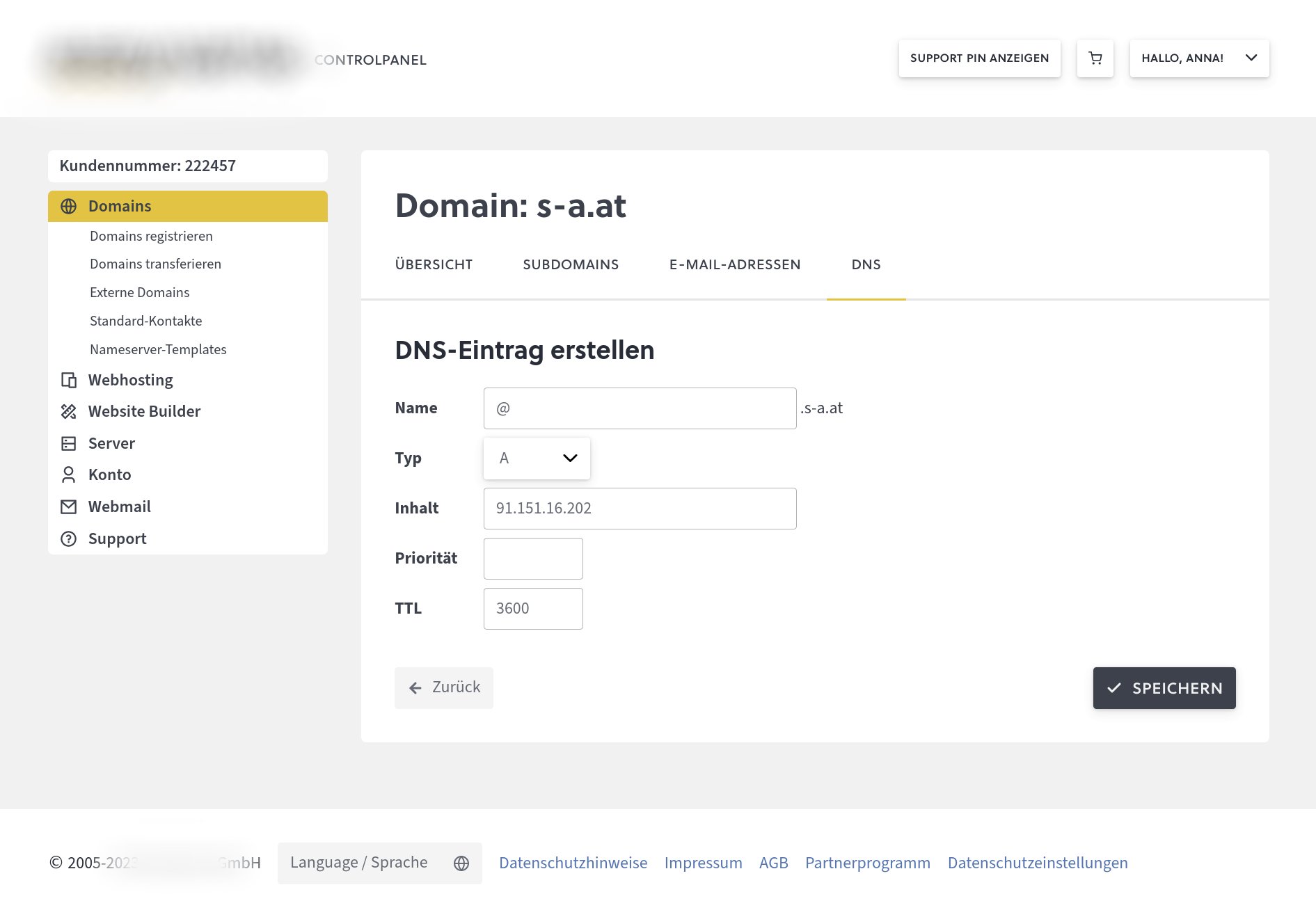
Abbildung 5: Welche DNS-Einträge Sie zu Ihrer Domain hinzufügen müssen, zeigt die YunoHost-Systemdiagnose an, wenn Sie unter DNS-Einträge auf Details klicken.
Das Hinzufügen von DNS-Einträgen fällt manchmal etwas kompliziert aus, da sich die Web-Bedienoberflächen der Domain-Anbieter stark unterscheiden. Hier ist oft experimentieren angesagt, eventuell auch ein bisschen nachdenken und herumraten. Unbedingt notwendig sind die Einträge in den rot markierten Kategorien Basic und Mail. Nachdem Sie die Einträge hinzugefügt haben, kann etwas Zeit vergehen, bis die neuen Einstellungen greifen, sodass eine neuerliche YunoHost-Systemdiagnose keine Fehler mehr anzeigt. Wenn Sie sicher sind, bestimmte Einträge nicht zu benötigen, klicken Sie auf die Schaltfläche Ignorieren, damit die Fehler bei der nächsten Diagnose nicht wieder auftauchen.
Die YunoHost-Diagnose wird Sie früher oder später höchstwahrscheinlich zudem darauf hinweisen, dass die SSH-Einstellung des Servers nicht optimal ist. Um zu verhindern, dass Ihr Server von Bots gehackt wird, ändern Sie als einfachste Maßnahme den SSH-Port. Melden Sie sich dafür über SSH an und geben Sie den folgenden Befehl ein:
$ sudo yunohost settings set security.ssh.port -v SSH-Port
Bei der nächsten Anmeldung über SSH müssen Sie dann nach dem Befehl ssh die Option -p Port anhängen, also etwa ssh -p 22080 anna@s-a.at.
Installieren Sie als Nächstes ein Let’s-Encrypt-Sicherheitszertifikat auf der Haupt-Domain des Servers, damit der Browser beim Anmelden keine Sicherheitswarnung mehr ausgibt. Klicken Sie dazu auf der YunoHost-Startseite auf Domänen und anschließend auf die bereits vorhandene Hauptdomäne. Wechseln Sie auf die Registerkarte Certificate und drücken Sie dort den grünen Schalter Installation des Let’s encrypt Zertifikats. Jetzt haben Sie den Server auf das Aufsetzen der eigentlichen Fediverse-Instanz(en) vorbereitet.
Mastodon installieren
Auf ein und demselben Server lassen sich mehrere verschiedene Fediverse-Instanzen installieren. In diesem Fall müssen Sie für jede Instanz eine eigene (Sub-)Domain einrichten. Es empfiehlt sich, zusätzlich für jede Instanz einen Nutzer zu erstellen, der als der Administrator der Instanz fungiert. Wählen Sie dafür auf der YunoHost-Startseite Konten und klicken Sie dort auf die grüne Schaltfläche neues Konto.
Im nächsten Dialog geben Sie für den neuen Benutzer einen Namen, ein Passwort und eine E-Mail-Adresse an. Außerdem müssen Sie noch das Feld vollständiger Name ausfüllen und speichern. Im Profil jedes Users tragen Sie darüber hinaus in das Eingabefeld Email-Weiterleitung eine regelmäßig genutzte E-Mail-Adresse ein. Bei Systemüberprüfungen und anderen Administrationsaufgaben sendet YunoHost oft E-Mails mit wichtigen Informationen an die Benutzer und Admins.
Kehren Sie zurück auf die Startseite und navigieren Sie zu Domänen. Klicken Sie im nächsten Dialog rechts oben auf Domain hinzufügen, wählen Sie danach die Option ich habe schon eine Domain und tippen Sie in das Eingabefeld Domainname den Namen der (Sub-)Domain ein, also etwa mastodon.meinserver.de. Drücken Sie schließlich rechts unten auf die grüne Schaltfläche hinzufügen. Jede neue (Sub-)Domain erfordert ein eigenes Let’s-Encrypt-Zertifikat. Allerdings können Sie es nicht sofort einrichten, sondern müssen zumeist vorher eine neue Systemdiagnose starten.
Anschließend wechseln Sie wieder zurück auf die Startseite, klicken dort auf Applikationen und gleich darauf auf Installieren. Auf der nächsten Seite wählen Sie die gewünschte Fediverse-Software aus. Um Mastodon zu installieren, tragen Sie oben in das Suchfeld suche nach Apps “masto” ein (Abbildung 6). Daraufhin präsentiert Ihnen die Anwendung drei App-Kacheln, wobei die dritte Mastodon ist. Nach einem Mausklick darauf erscheint ein Screenshot der Bedienoberfläche von Mastodon.
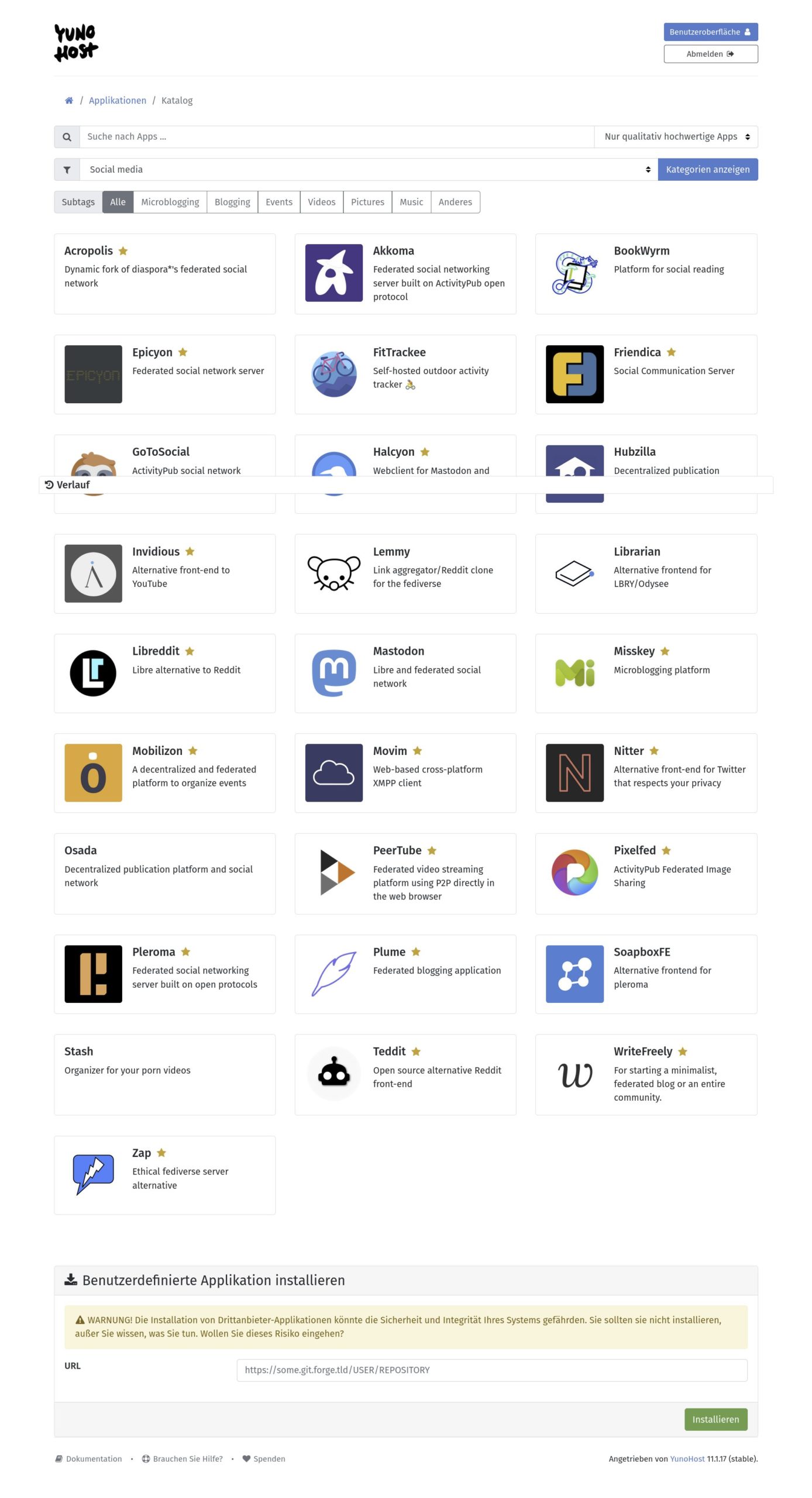
Abbildung 6: Viele Fediverse-Instanzen lassen sich mit wenigen Klicks über den YunoHost-App-Katalog installieren.
Nun definieren Sie die Installationsoptionen. Ändern Sie unbedingt die Einstellungen für die Domäne, die Sprache und den Benutzer, der als Administrator fungieren soll. Klicken Sie danach rechts unten auf installieren. Nun müssen Sie eine ganze Weile warten, bis der Server die Aktion verarbeitet.
Mastodon konfigurieren
Nach erfolgreicher Installation rufen Sie die URL Ihrer neuen Mastodon-Instanz in einem anonymen Browser-Fenster auf, damit der Cache keine Probleme bereitet. Klicken Sie auf die blaue Schaltfläche sign in und melden Sie sich auf der Login-Seite der Instanz mit dem Namen und dem Passwort des Benutzers an, den Sie zuvor als Administrator bestimmt haben. Es empfiehlt sich, das Admin-Konto der Instanz ausschließlich für Verwaltungsaufgaben zu nutzen. Normale Anwender müssen sich zuerst über die Registrierungsseite der Instanz mit einer E-Mail-Adresse registrieren. Dazu muss der Administrator Registrierungen erlauben.
Zu den Administrationseinstellungen führt Sie der Schalter Preferences unten in der rechten Seitenleiste der Mastodon-Bedienoberfläche. Scrollen Sie weiter nach unten und klicken Sie links auf Administration. Wählen Sie im daraufhin erscheinenden Untermenü Server Settings und die Registerkarte Registrations. Klappen Sie anschließend die Liste bei Who can sign up herunter und klicken Sie dort auf die Einstellung Approval required for sign up. Hierbei muss der Administrator jede neue Registrierungsanfrage bestätigen (Abbildung 7). Von der Option Anyone can sign up ist bei kleineren Instanzen abzuraten.
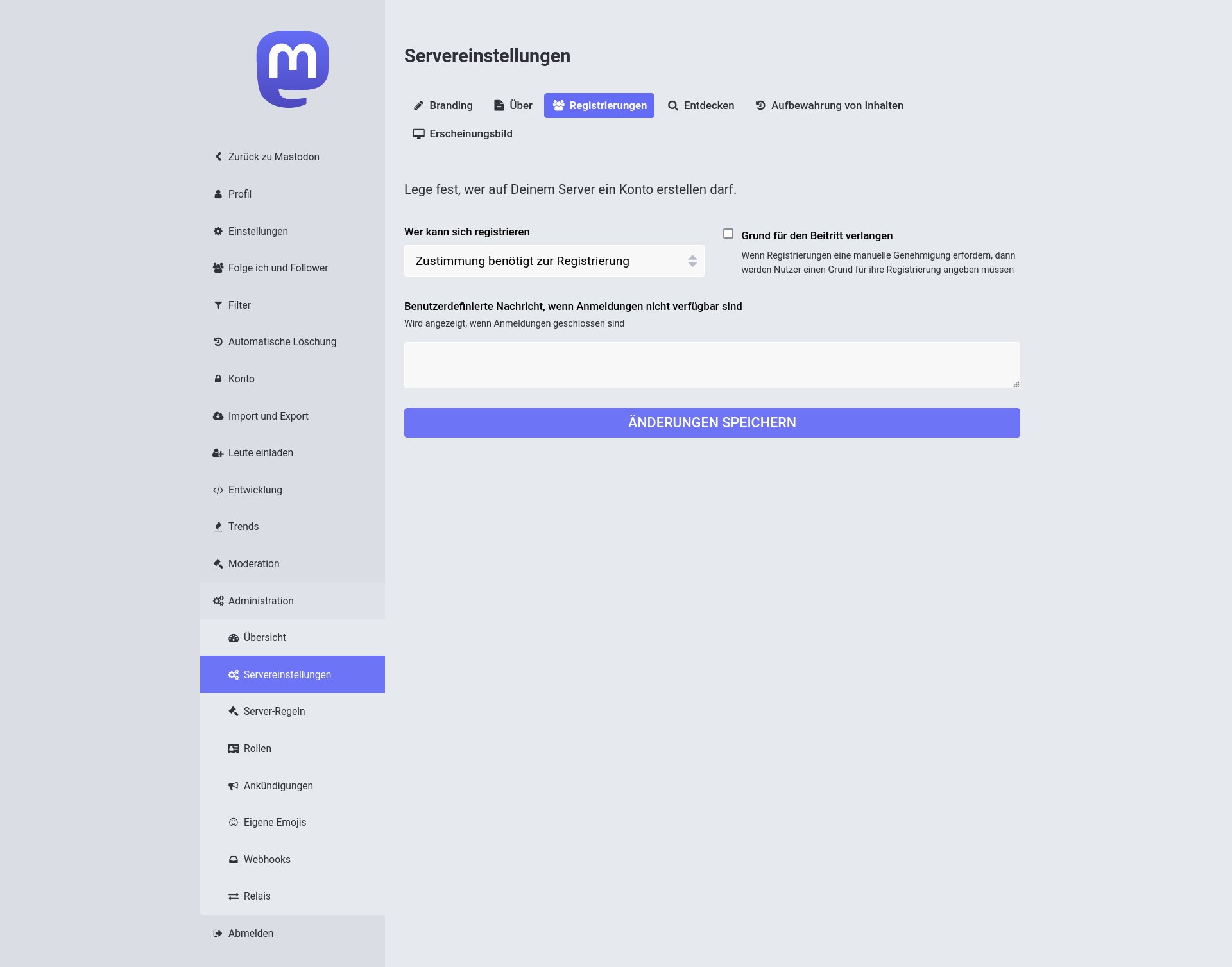
Abbildung 7: Nach der Installation von Mastodon muss der Administrator die Registrierung neuer Nutzer über das Internet freischalten.
Die Administration und Moderation einer Mastodon-Instanz erfolgt weitestgehend über die selbsterklärende Web-Bedienoberfläche (Abbildung 8). Sie können zum Beispiel ganze Instanzen blockieren, damit problematische Inhalte auf Ihrem Server nicht zu sehen sind. Daneben können Sie Regeln für Ihre Instanz definieren, die Sprache der Bedienoberfläche ändern und so weiter. Bei größeren Instanzen beziehungsweise Servern mit wenig Hardwareressourcen ist es wichtig, Inhalte und Medien nach einer bestimmten Zeit vom Server zu löschen. Diese Einstellungen finden Sie unter Administration | Servereinstellungen | Aufbewahrung von Inhalten. Bei kleinen Instanzen mit durchschnittlichen Nutzern dürften sich derartige Aufgaben jedoch in Grenzen halten.
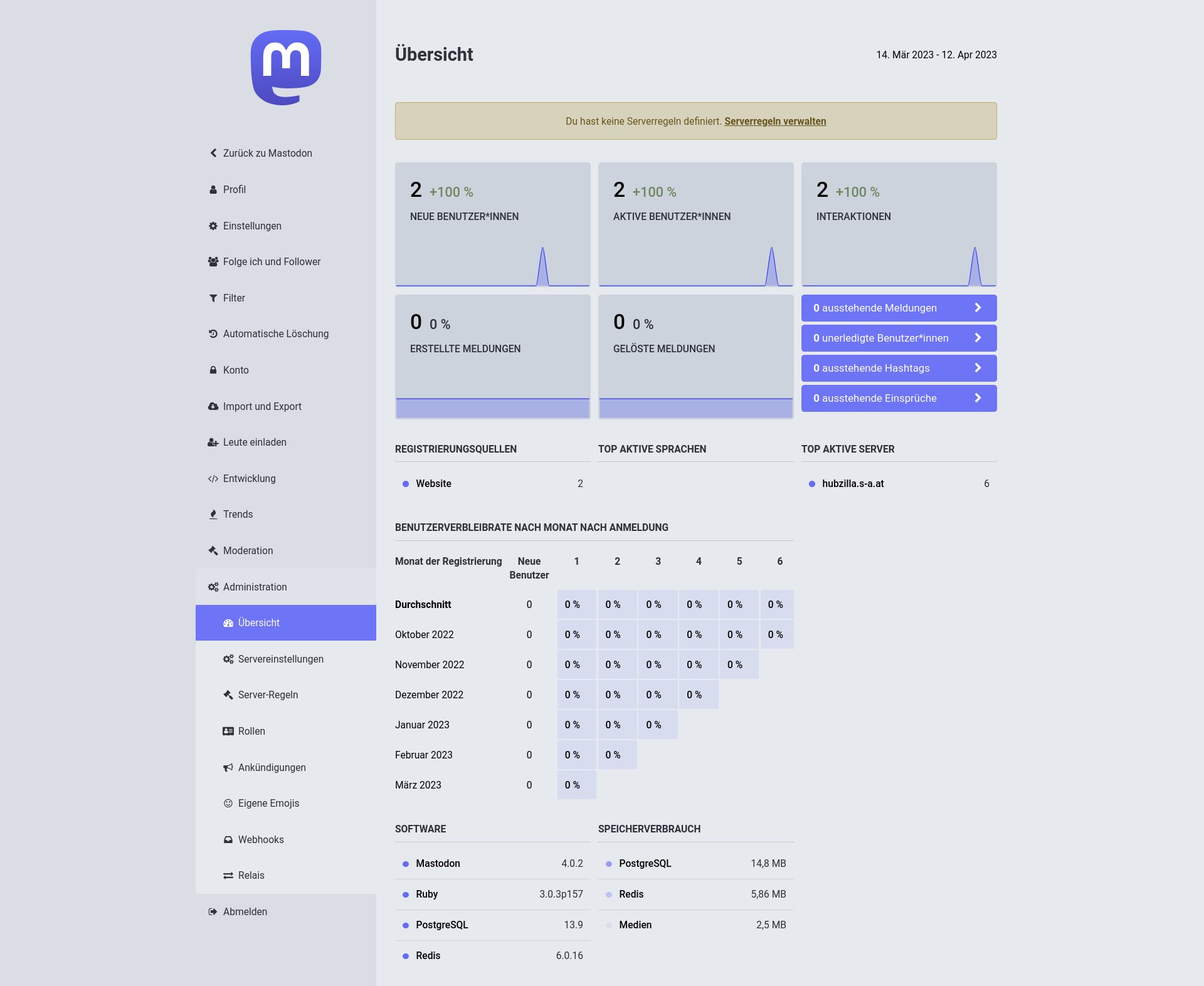
Abbildung 8: Die Administration und Moderation einer Mastodon-Instanz erfolgt über die Web-Bedienoberfläche von Mastodon.
Um die Follower Ihres alten Mastodon-Kontos in Ihr neues umzuziehen, erzeugen Sie zunächst in Ihrem neuen Konto unter Einstellungen | Konto | Kontoeinstellungen ein Konto-Alias. Scrollen Sie nach unten und klicken Sie unter Ziehe von einem anderen Konto um auf den entsprechenden Link. Tragen Sie im nächsten Dialog das Handle Ihres alten Kontos in das Eingabefeld ein und klicken Sie auf Alias erstellen. Melden Sie sich danach auf Ihrer alten Instanz an und navigieren Sie dort ebenfalls zu Einstellungen | Konto | Kontoeinstellungen. Hier klicken Sie jetzt jedoch unter Ziehe zu einem anderen Konto um auf dies hier einstellen. Tippen Sie im darauffolgenden Dialog das Handle des neuen Kontos und das Passwort des aktuellen Kontos in die Eingabefelder ein und klicken Sie unten auf Follower übertragen. Der eigentliche Übertragungsvorgang nimmt dann einige Zeit in Anspruch und erfolgt schrittweise, da er sich nach der Aktivität Ihrer Follower richtet.
Pleroma
Mastodon ist eine bewährte, sehr verbreitete und ausgereifte Fediverse-Software, die sich verhältnismäßig einfach integrieren lässt. Allerdings erweist es sich aufgrund seines relativ hohen Ressourcenverbrauchs vor allem für kleine Instanzen als nicht optimal. Zudem fehlen Tools, die bei neuen Instanzen das Finden von interessanten Inhalten und den Aufbau einer Community erleichtern. Als gute Alternativen kommen hier insbesondere Pleroma und Hubzilla infrage. Die Installation beider Programme verläuft in YunoHost ähnlich wie bei Mastodon, geht jedoch deutlich flotter von der Hand: Generieren Sie eine neue Subdomain, richten Sie für diese ein Let’s-Encrypt-Zertifikat ein und installieren Sie die Software über den YunoHost-App-Katalog.
Nachdem Sie sich auf der Pleroma-Instanz als Administrator eingeloggt haben, gelangen Sie zu den Administrationseinstellungen, indem Sie rechts oben auf das kleine Icon in Form einer altmodischen Geschwindigkeitsanzeige klicken. Vermutlich wirkt die Fülle der Einstellungsoptionen, die Pleroma deutlich von Mastodon unterscheiden, im ersten Moment etwas verwirrend. Damit die Instanz korrekt funktioniert, fallen in diesem Bereich allerdings kaum Veränderungen an.
Die Registrierung neuer Nutzer über das Internet ist auch bei Pleroma standardmäßig deaktiviert. Neue Konten legt am besten der Administrator der Instanz an (Abbildung 9). Sie finden die Option in den Administrationseinstellungen ganz oben unter Users. Übrigens ist Pleroma weitgehend mit Mastodon kompatibel, sodass Sie an Mastodon-Umfragen teilnehmen oder Ihr altes Mastodon-Konto einschließlich Ihrer Follower auf einen Pleroma-Server umziehen können.
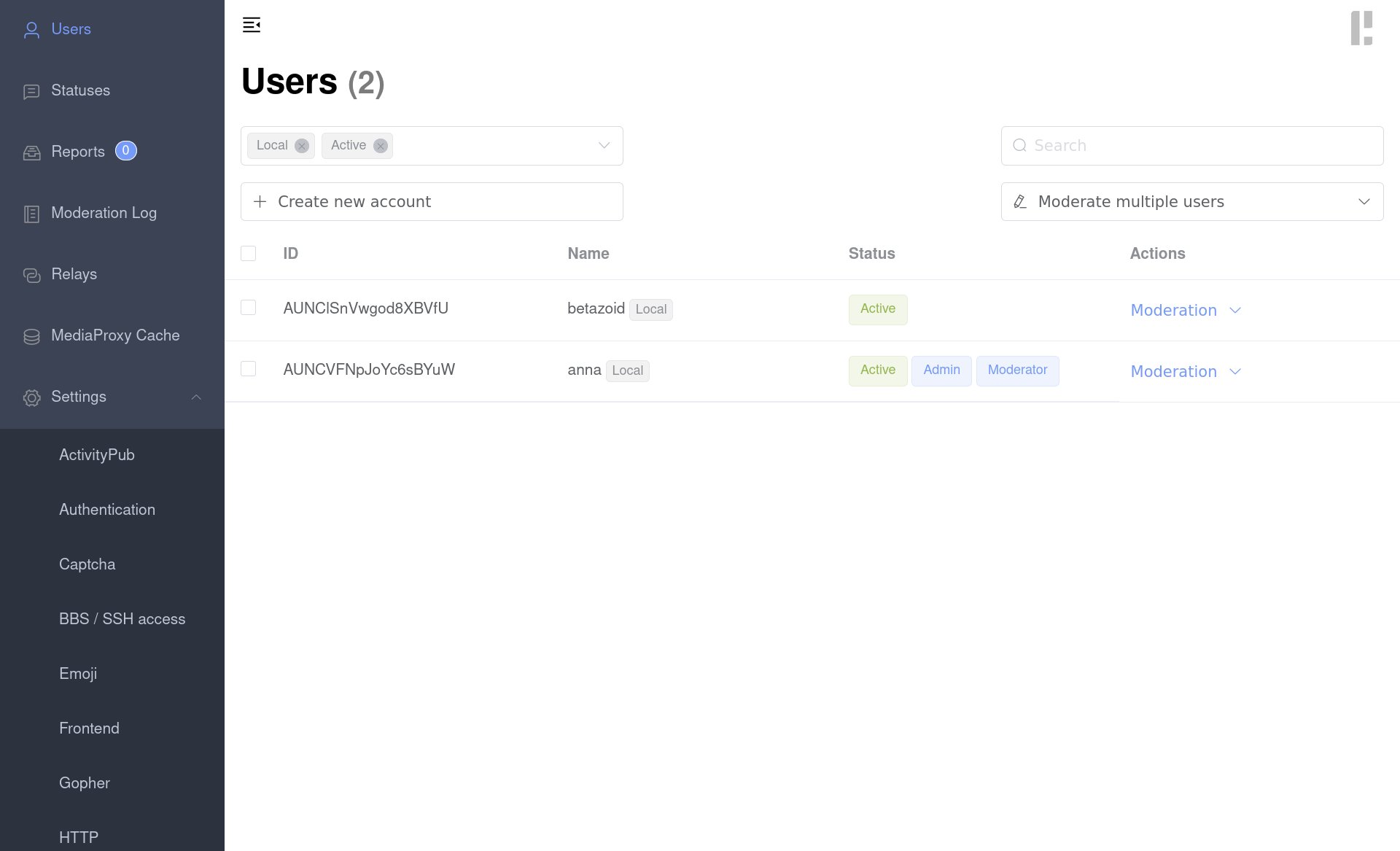
Abbildung 9: Bei Pleroma fügt ebenfalls der Administrator neue Benutzerkonten zur Instanz hinzu.
Hubzilla
Hubzilla wendet sich eher an fortgeschrittene Nutzer (Abbildung 10). Eine der Besonderheiten des Programms liegt darin, dass Sie jedem Benutzerkonto mehrere sogenannte Kanäle zuweisen können, die alle über ein eigenes Handle (Kanal@hubzilla.meinserver.de) und eine eigene Profilseite verfügen. Zwar müssen Sie bei der Installation von Hubzilla über den YunoHost-App-Katalog einen Benutzer als Administrator auswählen, aber der kann sich noch nicht gleich in Hubzilla anmelden, sondern muss sich zuvor mit einer E-Mail-Adresse bei der Instanz registrieren. Offensichtlich fungiert dementsprechend der erste registrierte Benutzer als Systemadministrator.
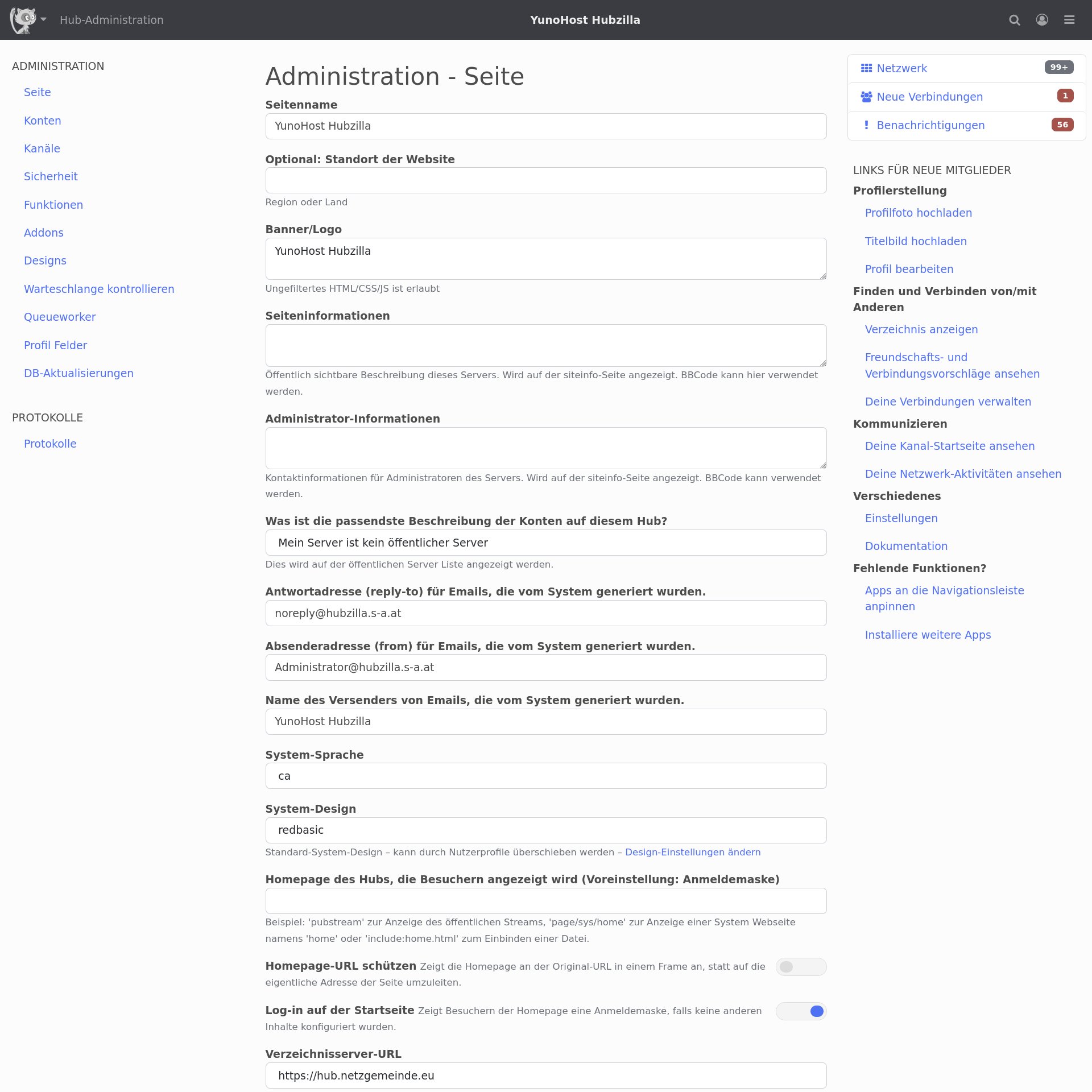
Abbildung 10: Hubzilla ist eine Fediverse-Instanz für Fortgeschrittene, die sehr viele Einstellungsoptionen bietet.
Außerdem aktiviert die Software das wichtige ActivityPub-Protokoll nicht standardmäßig. Deshalb können Sie zunächst weder Kontakte hinzufügen, noch kann Ihnen jemand von einem anderen Server folgen. Nachdem Sie sich registriert und bei Hubzilla angemeldet haben, rufen Sie die URL http://hubzilla.<I>meinserver<I>.de/admin/addons im Browser auf, um die Liste der installierten Erweiterungen einzusehen. Aktivieren Sie das Addon PubCrawl und installieren Sie die App Activitypub-Protokoll für Ihr Konto beziehungsweise Ihren Kanal. Betätigen Sie dazu in der rechten Spalte ganz unten den Schalter Installiere weitere Apps. Nun erscheint in der großen mittleren Spalte eine Liste der verfügbaren Apps, angeführt von ActivityPub. Klicken Sie hier auf die grüne Schaltfläche installieren rechts neben dem Namen der App.
Peertube
Möchten Sie häufig längere Videos veröffentlichen, eignet sich vor allem Peertube als Fediverse-Software (Abbildung 11). Der erste Teil der Installation über den YunoHost-App-Katalog verläuft genauso wie bei Mastodon. Sobald die Einrichtung der Instanz abgeschlossen ist, sendet der Server eine E-Mail mit dem Administratorpasswort an die E-Mail-Adresse des Benutzers, den Sie während der Installation als Admin der Instanz angegeben haben.
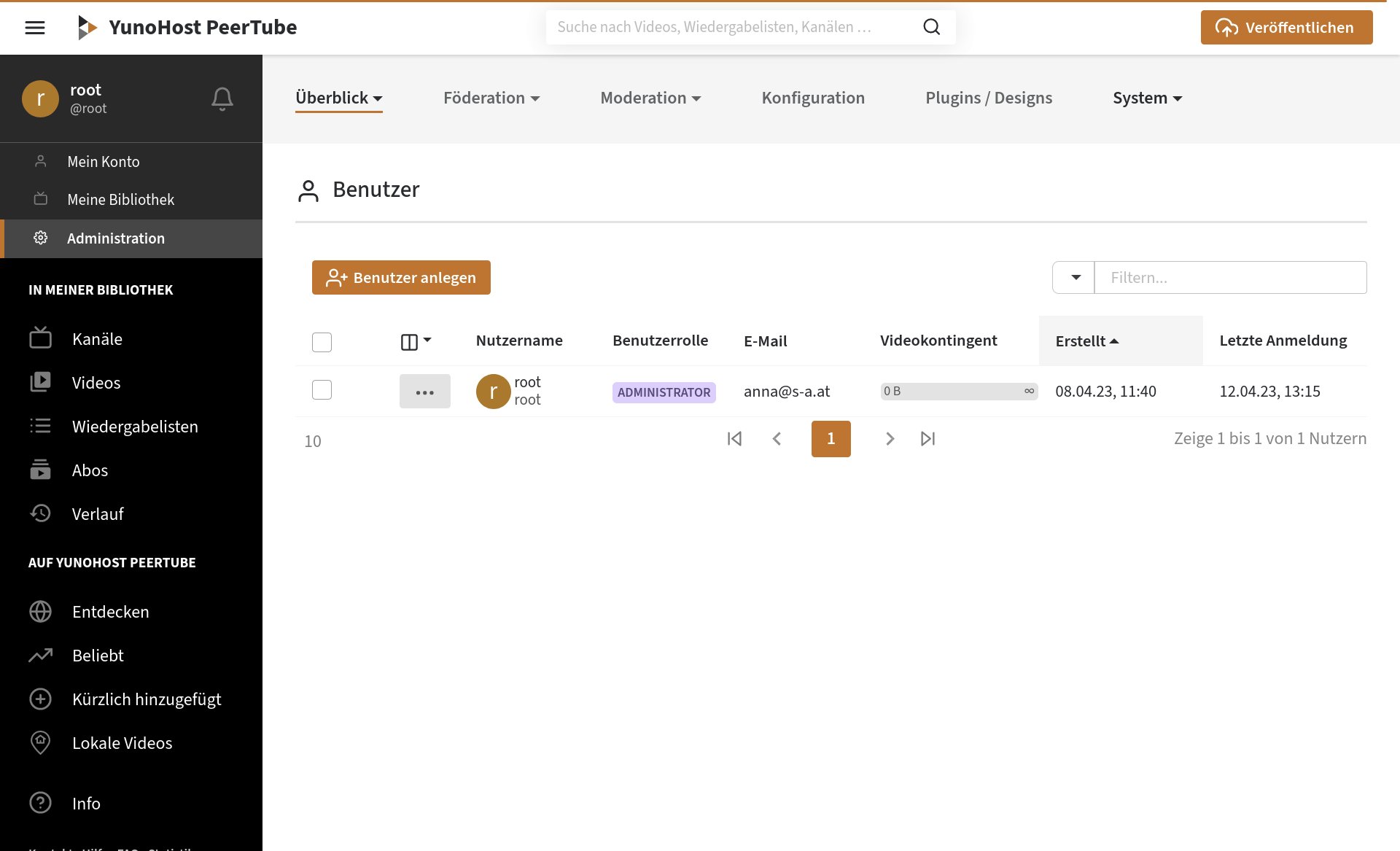
Abbildung 11: Auch bei Peertube besitzt der Admin die Möglichkeit, Benutzerkonten selbst anzulegen, anstatt die Registrierung über das Internet zu erlauben.
Kopieren Sie das Passwort in die Zwischenablage, rufen Sie die URL Ihrer neuen Peertube-Instanz auf, und melden Sie sich dort an. Dabei verwenden Sie den Benutzernamen root und das gerade zugeschickte Passwort. Anschließend können Sie als Admin über Administration | User | Überblick oder die URL https://meinepeertubeinstanz.de/admin/users/list neue Benutzer anlegen. Die Registrierung neuer Benutzer via Internet erlauben Sie mittels Administration | Konfiguration | einfach | neue Nutzer.
Fazit
Das Einrichten einer oder mehrerer Fediverse-Instanzen mit YunoHost gleicht im Grunde einem Kinderspiel. Die in diesem Artikel erwähnten Programme funktionierten im Test alle ohne nennenswerte Probleme. Allerdings scheint die eine oder andere Software im YunoHost-App-Katalog beziehungsweise das zugehörige Installationsskript defekt zu sein. So tauchen beispielsweise bei der Installation von Pixelfed mehrere Fehlermeldungen auf, und es war nicht möglich, neue Nutzer anzulegen. Darüber hinaus ließ sich die Friendica-Testinstanz nicht verwenden.
Sofern Sie Fediverse-Dienste intensiv nutzen und die oben genannten Voraussetzungen erfüllen können, legen wir Ihnen trotzdem in jedem Fall ans Herz, einen eigenen Fediverse-Server mit YunoHost zu betreiben, denn die meisten wichtigen Fediverse-Programme sind voll funktionsfähig. Dank dieser Software gibt es keinen Grund mehr, sich bei der Installation und Administration eines Servers mit unzähligen Konfigurationsdateien und Kommandozeilenbefehlen zu plagen. (csi)
Infos
- YunoHost: Erik Bärwaldt, “Schnell serviert”, LU 12/2022, S. 78, https://www.linux-community.de/48323
- YunoHost-Images für den Raspberry Pi: https://yunohost.org/de/install/hardware:rpi2plus





