



Das manuelle Einrichten von Server-Diensten unter Linux gerät zuweilen zur kniffligen Geduldsprobe. Mit Yunohost installieren und konfigurieren Sie Ihre Server dagegen mit wenigen Mausklicks.
Linux gilt vor allem aufgrund seiner Stabilität als exzellentes Server-Betriebssystem. Doch die Installation und Konfiguration eines Servers erfordert auch unter dem freien Betriebssystem tiefergehende Kenntnisse und erfolgt in der Regel auf der Kommandozeile. Mit Yunohost [1] setzen Sie dagegen völlig entspannt einen Server im Intranet mit wenigen Mausklicks fertig konfiguriert auf.
Die neue Version 11 von Yunohost gibt es sowohl als eigenständige Distribution als auch vorbereitet für den Einsatz in virtuellen Maschinen. Das System unterstützt dabei neben 32- auch 64-Bit-Hardware, sodass sich damit selbst betagte Computersysteme weiter sinnvoll nutzen lassen. Darüber hinaus gibt es Yunohost für zahlreiche ARM-basierte Einplatinencomputer, sodass sich auch ein älterer Raspberry Pi oder Orange Pi als Basis für ein Server-System in Ihrem Netz eignet.
Darüber hinaus erlaubt die Software eine Installation über einen SSH-Zugang auf einem entfernten Computer. Das setzt auf dem entfernten Rechner jedoch ein Debian 11 “Bullseye” als vorinstallierte Basis voraus. Nach der Installation des Grundsystems integrieren Sie bequem über ein webbasiertes Interface die gewünschten Server-Dienste. Das System beschränkt sich dabei nicht auf wenige bekannte Server-Dienste, sondern bietet nicht weniger als 350 Programme fertig vorkonfiguriert an.
Installation
Die Webseite des Projekts führt für jede Plattform die Mindestvoraussetzungen an die Hardware auf, um Yunohost zu betreiben [2]. Da diese Voraussetzungen sowohl beim Arbeitsspeicher mit 512 MByte RAM als auch beim Massenspeicher mit 16 GByte freier Kapazität sehr moderat ausfallen, eignen sich auch ältere 32-Bit-Computer mit herkömmlichen Festplatten für den Betrieb unter Yunohost. Für die je nach gewählter Plattform unterschiedlichen Möglichkeiten zur Installation des Systems stehen auf der Projektseite detaillierte Anleitungen bereit. Grundsätzlich kommt dabei aber sowohl im Text- als auch im grafischen Modus der Debian-Einrichtungsassistent zum Einsatz.
Die Basisinstallation richtet eine Datenbank sowie einen Webserver ein. Nach Abschluss des Setups nehmen Sie einen Warmstart des Systems vor und gelangen an einen Login-Prompt. Yunohost steht jetzt zum Einsatz bereit. Anschließend sprechen Sie das System über das grafische Web-Interface von jedem beliebigen Endgerät aus an, das einen Webbrowser besitzt. Dazu geben Sie lediglich die URL https://yunohost.local oder alternativ die IP-Adresse des Systems in der Adresszeile des Browsers ein. Danach startet ein Einrichtungsassistent, dessen Eingangsseite die erfolgreiche Installation des Servers meldet. Durch einen Klick auf den Schalter Anfangen gelangen Sie in den Konfigurationsdialog (Abbildung 1).
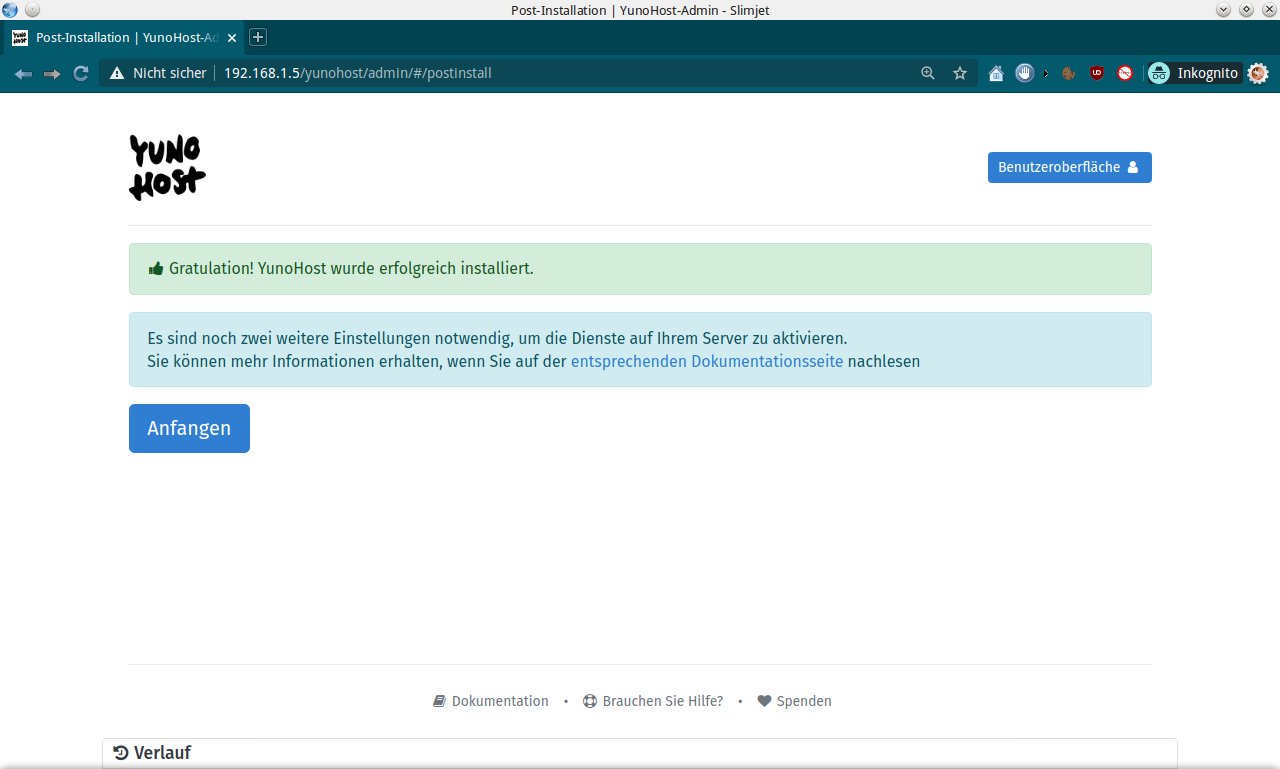
Abbildung 1: Über den browserbasierten Assistenten schließen Sie die Grundkonfiguration ab.
Im ersten Dialog legen Sie eine Domain für den Yunohost-Server an. Sofern Sie keine eigene Domäne besitzen, bietet die Software die Option an, eine dynamische Domain zu generieren. Der DynDNS-Service sorgt dabei dafür, dass die Domain auch dann noch über das Internet erreichbar bleibt, wenn sich Ihre IP-Adresse ändert. Anschließend erfolgt die Abfrage eines neuen Administratorpassworts mit mindestens acht Zeichen Länge. Zu guter Letzt melden Sie sich im nachfolgenden Fenster als Administrator an und gelangen damit auf die Startseite zur Verwaltung, die unterschiedliche Kategorien zum Einstellen von Optionen auflistet (Abbildung 2).
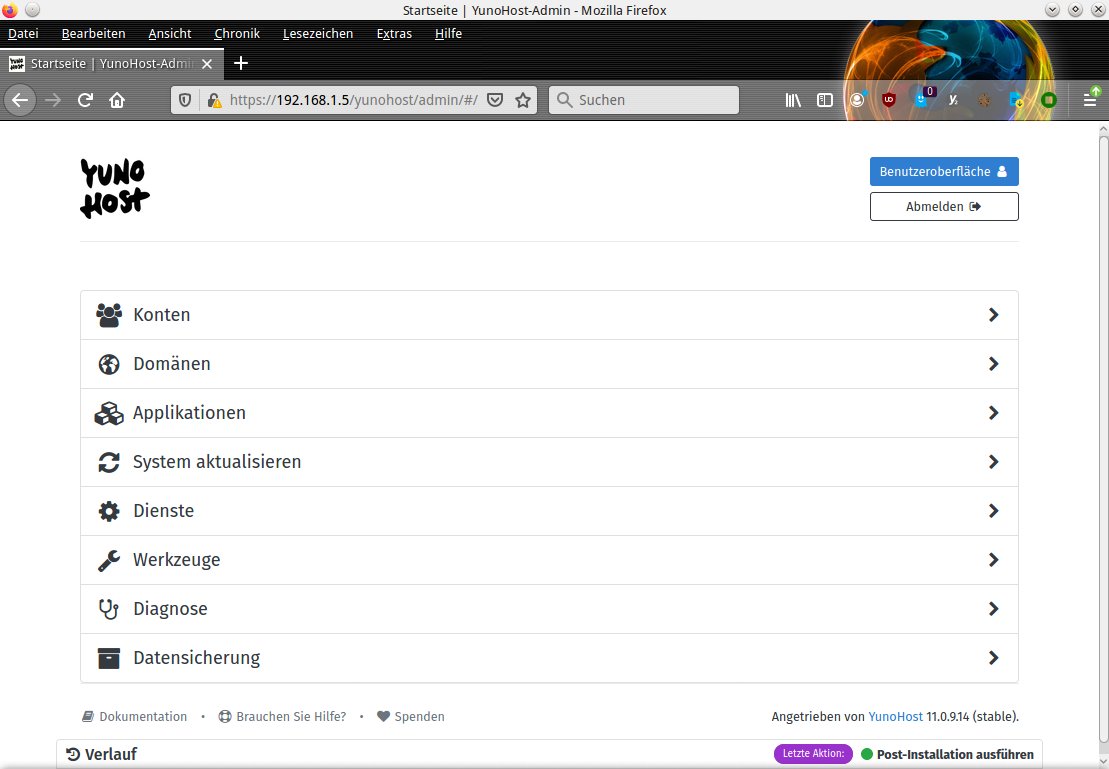
Abbildung 2: Die Weboberfläche fasst alle Einstellungen übersichtlich auf einer Seite zusammen.
Es empfiehlt sich, nach der Erstinstallation zunächst auf System aktualisieren zu klicken. Die Software ermittelt dann die aufzufrischenden Pakete und listet sie auf. Sie starten das Update mit einem Klick auf Aktualisiere alle Pakete am Ende der Seite. Dabei aktualisiert die Routine nicht nur das eigentliche Betriebssystem, sondern auch die Liste der verfügbaren Applikationen. Nach dem Abschluss des Updates klicken Sie oben links auf das kleine Haus-Icon und gelangen wieder in das primäre Fenster.
Kontoführung
Nach der Aktualisierung legen Sie einen Nutzer mit erweiterten Rechten an, der zukünftig als Administrator agiert und sich per E-Mail erreichen lässt. Anschließend konfigurieren Sie Ihren neuen Server so, dass er bei Problemen oder Auffälligkeiten automatisch Benachrichtigungen an den Administrator verschickt. Auch Nutzer, die später Zugriff auf die Server-Anwendungen bekommen sollen, müssen Sie an dieser Stelle anlegen.
Dazu klicken Sie im Hauptmenü auf Konten und im folgenden Dialog auf Neues Konto. Auf diese Weise gelangen Sie in die Eingabemaske zum Anlegen neuer Benutzer. Anhand der Domain legt Yunohost dabei auch mehrere E-Mail-Konten an. Nach dem Ausfüllen des Dialogs klicken Sie auf Speichern und öffnen die Einstellungen zu diesem Nutzer im nächsten Fenster durch einen Klick auf den kleinen, offenen Pfeil rechts neben dem Benutzernamen.
Im Feld E-Mail Weiterleitung der Nutzeranzeige geben Sie eine E-Mail-Adresse an, an die Yunohost generierte Benachrichtigungen weiterleitet. Dazu klicken Sie auf die blaue Schaltfläche rechts, die das Bearbeiten des Kontos anbietet. Anschließend wählen Sie aus dem Dialog unten den Punkt Fügen Sie eine Mail-Weiterleitung hinzu und sichern Sie die Eingabe via Speichern.
Diagnose
Anschließend empfiehlt es sich, eine Diagnose des Systems vorzunehmen, um eventuelle Probleme zu lokalisieren und zu beheben. Yunohost führt voreingestellt zwei Mal täglich eine Systemdiagnose aus. Bei erkannten Problemen erhält der Administrator jeweils eine E-Mail. Die manuelle Diagnose starten Sie durch einen Klick auf Diagnose im Hauptmenü und einen weiteren auf Initiale Diagnose starten. Der Server führt nun eine umfassende Prüfung des Systems aus und zeigt nach einigen Minuten die Ergebnisse in Tabellenform an (Abbildung 3).
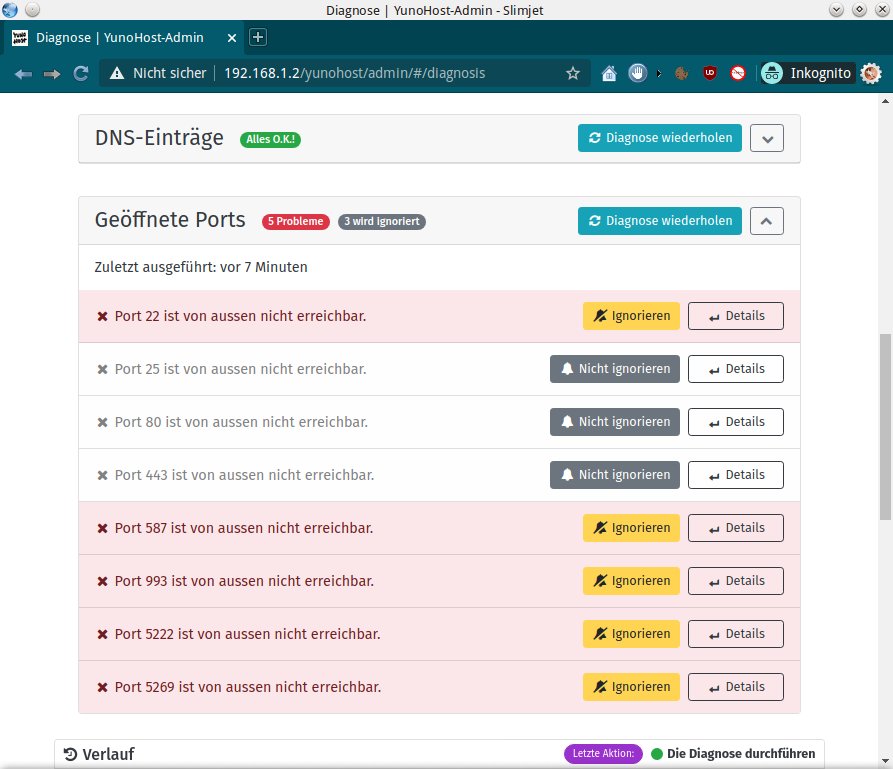
Abbildung 3: Mithilfe der Diagnose erkennt Yunohost Fehler in der Konfiguration und kategorisiert diese.
Prüfkategorien ohne Auffälligkeiten kennzeichnet ein grüner Button hinter der jeweiligen Gruppe. Auffälligkeiten, die die Funktion des Systems nicht beeinträchtigen, erscheinen mit einem gelben Warnhinweis. Rote Schalter deuten darauf hin, dass es in dieser Gruppe ein Problem gibt, das sich negativ auf die Funktion auswirkt. Hinter jeder Kategorie mit einer Warnung oder einem festgestellten Problem finden sich rechts im Fenster zwei zusätzliche Buttons: Durch einen Klick auf Details blenden Sie Einzelheiten zum jeweils festgestellten Problem ein, ein Klick auf Ignorieren führt dazu, dass Yunohost den jeweiligen Eintrag bei den folgenden Diagnoseläufen nicht mehr beachtet.
Gerade in der Kategorie Geöffnete Ports erscheinen häufig zahlreiche rot markierte Probleme, da viele Router die relevanten Ports für Zugriffe aus dem Internet sperren. Die hier vor allem wichtigen Ports 25, 80 und 443 können Sie ignorieren, sofern Sie keinen Zugriff auf den Server von außen benötigen. Sie ändern dann den Status dieser Prüfung durch einen Klick auf Ignorieren.
Firewall und Protokolle
Yunohost aktiviert bei der Installation eine interne Firewall, die Sie bequem per Schieberegler regulieren. Sie erreichen die Konfiguration über Werkzeuge | Firewall. Die differenziert nach IPv4 und IPv6 aufgelisteten Ports lassen sich über einen grünen Regler jeweils öffnen beziehungsweise schließen (Abbildung 4). Die Tabelle Handlungen weiter unter auf der Seite erlaubt es, auch eigene Firewall-Regeln zu definieren. Änderungen speichern Sie mit einem Klick auf die gleichnamige Schaltfläche.
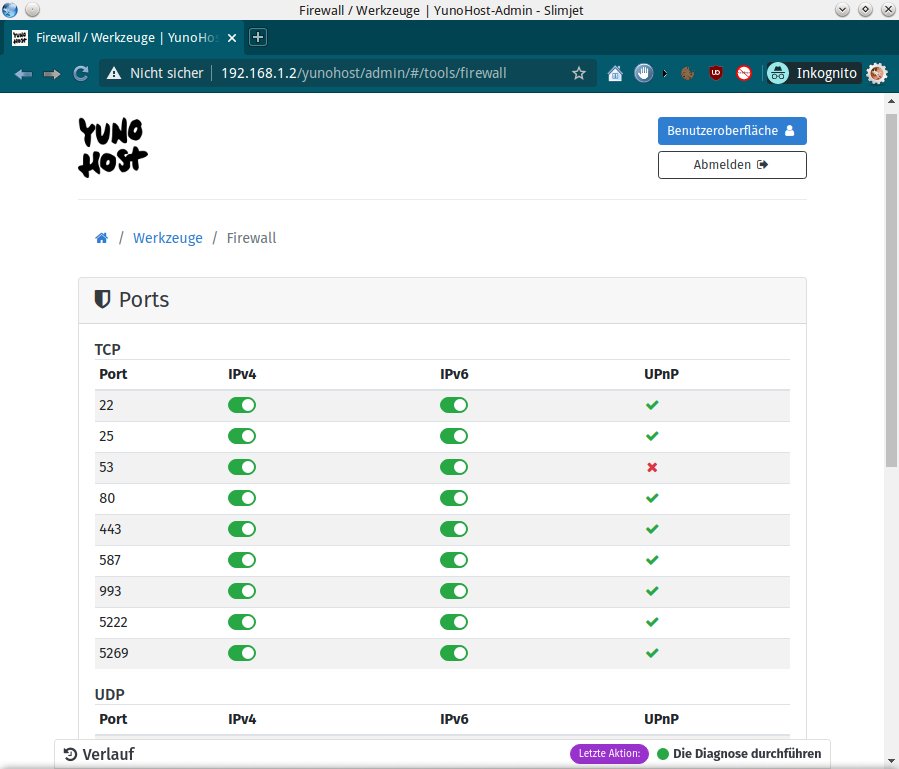
Abbildung 4: Mit der integrierten Firewall legen Sie fest, welchen Port Sie freigeben oder sperren möchten.
Treten Probleme auf oder funktionieren Anwendungen nicht korrekt, werfen Sie am besten einen Blick in die Systemprotokolle, die Sie über Werkzeuge | Logs erreichen. Ein Klick auf einen der Einträge öffnet ein Unterfenster, das detaillierte Protokolleinträge auflistet, teils auch farblich differenziert. Das erleichtert insbesondere bei umfangreichen Logs die Übersicht deutlich.
Server-Dienste
Um die gewünschten Server-Dienste zu installieren, klicken Sie in der Web-GUI auf Applikationen. Im nächsten Fenster sehen Sie zunächst eine leere Oberfläche mit einem Hinweis, dass noch keine Apps eingerichtet sind. Nach einem Klick auf Installieren blendet Yunohost den Katalog der installierbaren Anwendungen nach Gruppen sortiert ein. Darin finden Sie alle installierbaren Server-Dienste in Kacheln angeordnet vor. Oberhalb des Katalogs gibt es zwei Suchzeilen. Die obere dient zur freien Texteingabe; hier geben Sie den Namen der gesuchten Applikation ein. Ein Klick auf das Lupensymbol links daneben zeigt die Treffer.
Möchten Sie dagegen aus einer bestimmten Kategorie von Diensten eine Anwendung auswählen, so klicken Sie in der darunter befindlichen Suchzeile rechts auf eines der beiden Dreiecke. Daraufhin erscheint eine Liste von Kategorien, aus der Sie eine Gruppe auswählen. Anschließend ändert sich die Kachelansicht, da nur noch Kacheln der gewählten Anwendungskategorie erscheinen (Abbildung 5). Existieren zusätzliche Unterkategorien, dann zeigt der Server diese in einer horizontalen Schalterleiste unterhalb der Suchzeilen an.
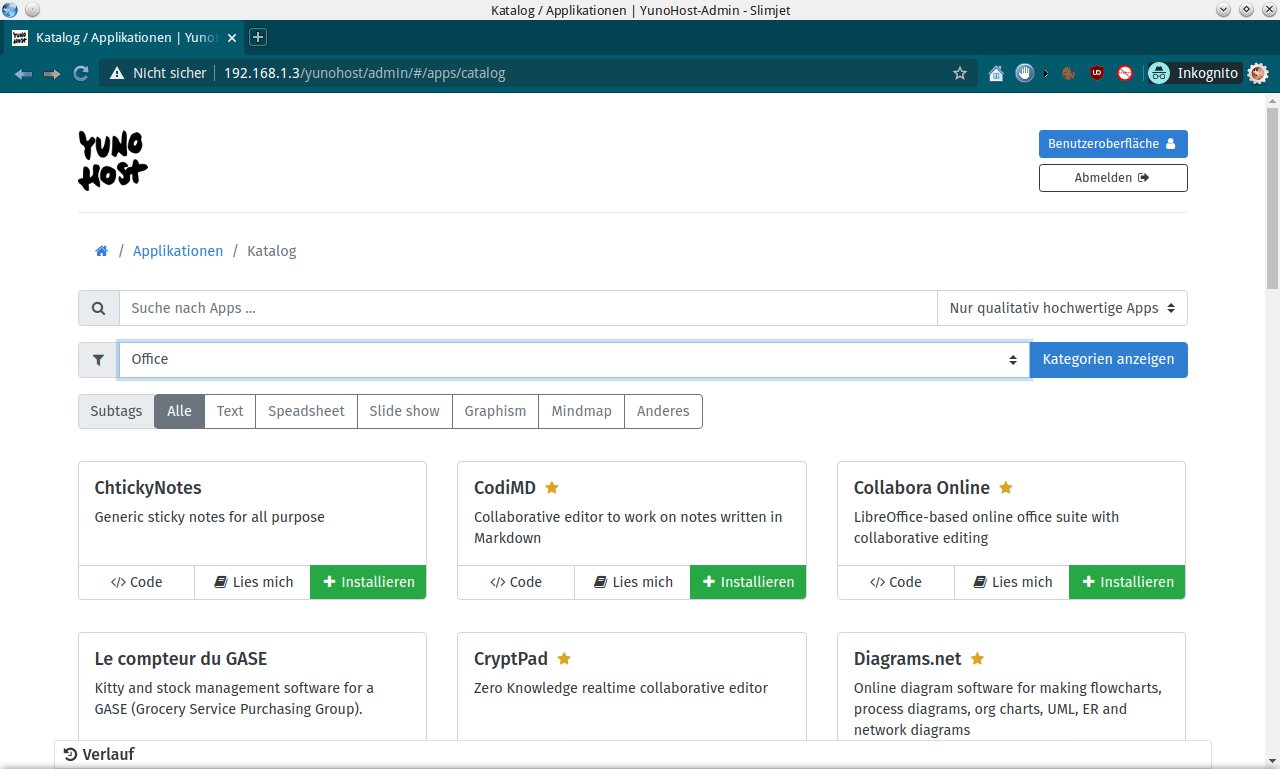
Abbildung 5: Installierbare Applikationen zeigt die Web-GUI in einer Kachelansicht an.
Haben Sie die gewünschte App gefunden, so klicken Sie in deren Kachel unten rechts auf Installieren. Danach blendet Yunohost eine weitere Seite mit Angaben zur Applikation und Installationsparametern ein. Darin nehmen Sie bei Bedarf noch einige Modifikationen vor, benennen einen Pfad und starten die Installation mit einem Klick auf Installieren.
Beim Setup berücksichtigt die Routine auch abhängige Pakete, ein Fortschrittsbalken zeigt den Verlauf an. Nach Abschluss des Vorgangs finden Sie die neu eingerichtete Anwendung unter Applikationen (Abbildung 6).
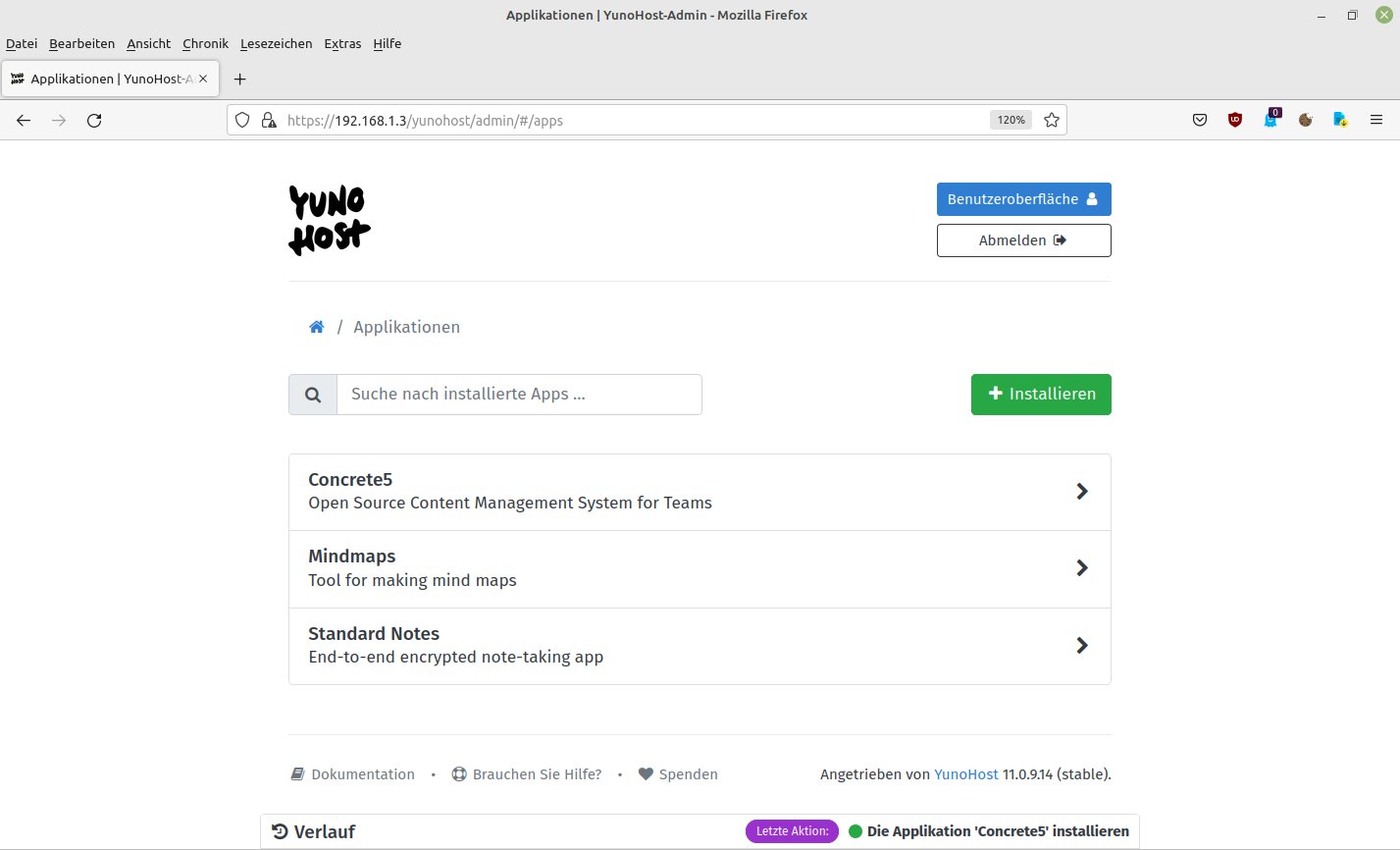
Abbildung 6: Neue Applikationen listet die Seite untereinander auf.
Datensicherung
Insbesondere bei vielen installierten Server-Diensten und zahlreichen Benutzern empfiehlt es sich, das gesamte System regelmäßig zu sichern. Bei einem Klick auf Datensicherung gelangen Sie in eine Ansicht, die alle Sicherungsorte untereinander auflistet. Ein Klick auf den Pfeil rechts daneben öffnet das eigentliche Sicherungsfenster, das alle Backups auflistet.
Ein Backup starten Sie via Neue Sicherung oben rechts im Fenster. In der folgenden Ansicht definieren Sie, was Sie sichern möchten. Yunohost unterscheidet dabei zwischen dem System und den installierten Applikationen, wobei Sie durch Setzen oder Entfernen eines Häkchens die einzelnen Komponenten für die Sicherung an- oder abmelden. Pro Gruppe lassen sich außerdem alle Komponenten durch Wähle alle auswählen oder über Wähle keine von der Datensicherung ausnehmen.
Danach klicken Sie unten rechts auf Datensicherung. Die Software startet nun die Datensicherung, ein Fortschrittsbalken informiert Sie über dessen Verlauf. Nach dem Fertigstellen des Backups erstellt das Modul im Fenster Datensicherung einen Tabelleneintrag, wobei der Name des zugehörigen TAR-Archivs aus dem Sicherungsdatum besteht. Ein Klick auf den offenen Pfeil rechts neben dem Eintrag öffnet Angaben zum jeweiligen Sicherungspunkt. Hier erhalten Sie Angaben zum Datenpfad, den gesicherten Komponenten sowie zum Umfang des Backups (Abbildung 7). Ein Klick auf Herunterladen speichert die Sicherung auf dem lokalen Rechner.
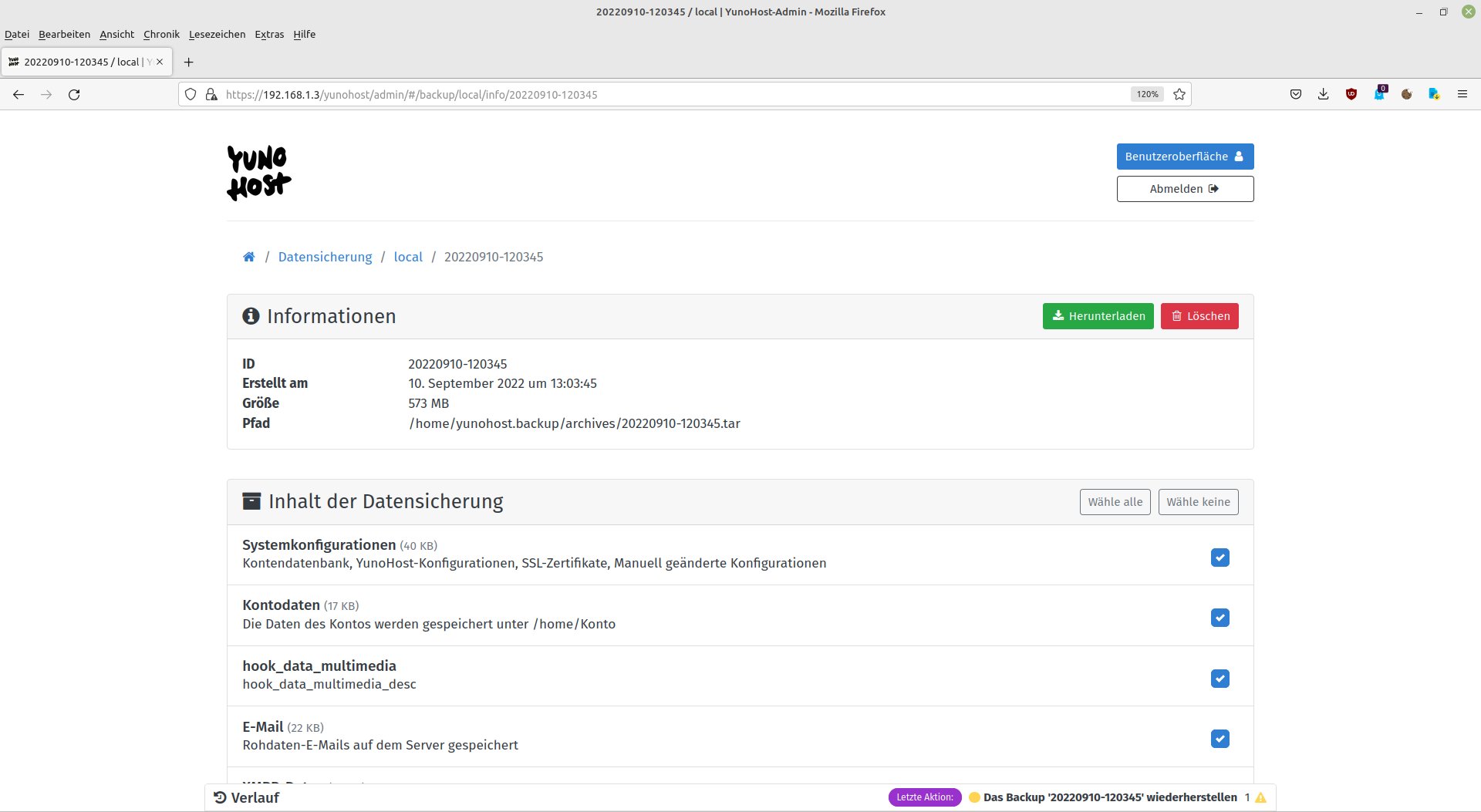
Abbildung 7: Auch Backups lassen sich in Yunohost bequem mit wenigen Mausklicks erstellen.
Um ein Archiv wiederherzustellen, klicken Sie unten rechts auf Wiederherstellen. Durch Setzen oder Entfernen eines Häkchens hinter den einzelnen Komponenten binden Sie diese jeweils in die Datenrekonstruktion ein oder nehmen sie aus. Danach erfolgt die eigentliche Wiederherstellung.
Benutzerportal
Haben Sie alle Einstellungen erledigt und die Installation der gewünschten Server-Dienste abgeschlossen, können Sie sich aus der Yunohost-Verwaltungsoberfläche abmelden. Die vom Administrator angelegten Benutzer erhalten anschließend über das Benutzerportal (Abbildung 8) Zugang zu den Server-Diensten. Je nachdem, welche Rechte der Administrator beim Anlegen der einzelnen Benutzer in Yunohost für den Zugriff auf die verschiedenen Applikationen gewährt hat, finden sich im Portal unterschiedliche Kacheln, die jeweils die Server-Dienste repräsentieren.
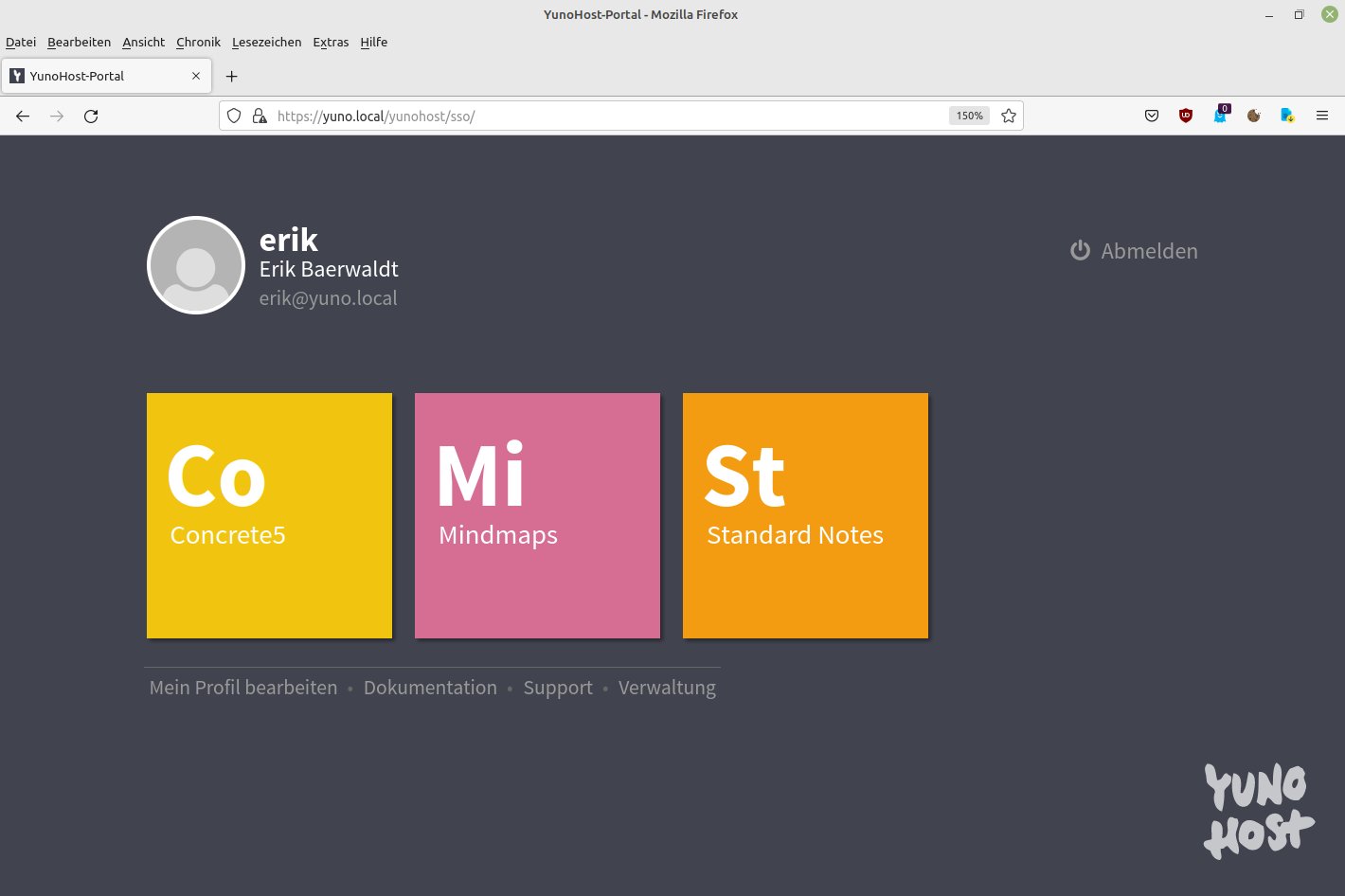
Abbildung 8: Den gewünschten Dienst wählen Sie durch einen Klick auf die entsprechende Kachel.
Da der Server mit einer Authentifizierung per LDAP/SSO arbeitet, müssen Sie sich nach der Anmeldung in Yunohost beim Aufruf der einzelnen Applikationen meist nicht mehr gesondert einloggen. Sie wechseln entsprechend zwischen den einzelnen Tools wie bei herkömmlichen Desktop-Anwendungen.
Die Einstelloptionen der Anwender im Benutzerportal sind dagegen eingeschränkt: Nach einem Klick auf den jeweiligen Avatar im Portal gelangt der Benutzer in einen Dialog, der lediglich das Bearbeiten des Namens, des Passworts, der E-Mail-Adresse sowie der E-Mail-Weiterleitung erlaubt.
Fazit
Yunohost erlaubt es auch weniger versierten Anwendern, schnell eine funktionierende Server-Umgebung aufzubauen. Das Anlegen und Verwalten der Benutzer gestaltet das System einfach und intuitiv, die Vielzahl an bereitstehenden Anwendungen lässt kaum Wünsche offen. Das Single Sign-on über das Benutzerportal erlaubt es, ohne Neuanmeldung zwischen den einzelnen Applikationen zu wechseln. Für kleinere Arbeitsgruppen, die kollaborative Dienste nutzen möchten, stellt Yunohost daher eine ausgezeichnete Wahl dar. (tle)
Infos
-
Yunohost: https://yunohost.org
-
Mindestvoraussetzungen: https://yunohost.org/de/install/hardware:regular





