



Mit der spezialisierten Linux-Distribution mAid verlieren manuelle Firmware-Updates für Android-Devices ihren Schrecken.
Android ist schon seit vielen Jahren das führende mobile Betriebssystem, aktuell laufen etwa 70 Prozent aller Smartphones mit dem Google-OS. Datenübertragungen zwischen Android-Handys und PCs gestalten sich allerdings immer noch mühsam. Insbesondere Wartungsaufgaben, bei denen es beispielsweise gilt, die Firmware eines Smartphones zu aktualisieren, verursachen immer wieder erhebliche Probleme. Bei einem Firmware-Update mithilfe eines Windows-Systems auf dem heimischen Computer kommt es im schlimmsten Fall dazu, dass der Upload abbricht und das Smartphone in der Folge nur noch als Briefbeschwerer zu gebrauchen ist – das berüchtigte “Bricken”.
Linux bietet sich in solchen Fällen als bessere Alternative an. Für das freie Betriebssystem gibt es zahlreiche Anwendungen, mit denen sich Smartphones warten lassen. Bislang musste man sich jedoch die entsprechenden Werkzeuge mühsam im Internet zusammensuchen. Teilweise gibt es nicht einmal Binärpakete der Tools, sodass Sie diese auch noch aufwendig selbst kompilieren müssen.
Hier springt bereits seit geraumer Zeit FWUL in die Bresche. Das Akronym steht für Forget Windows – Use Linux). Die auf Manjaro Linux basierende Distribution hat der Entwickler steadfasterX speziell für die Wartung von Android-Smartphones konzipiert und dazu praktisch alle erhältlichen Werkzeuge integriert. Im Zuge einer jüngst erfolgten Runderneuerung taufte er seine Distribution in mAid um, was für manage your Android) steht. mAid liefert nicht nur Werkzeuge für Endanwender, sondern richtet sich als Entwicklungsplattform auch an Programmierer, die Software für Android schreiben [1].
Konzept
Das rund 1,2 GByte große mAid-ISO unterstützt ausschließlich 64-Bit-Systeme. Als primäres Zielmedium sieht der Entwickler USB-Speichersticks vor, die sich an jedem gängigen PC nutzen lassen. Damit individuelle Einstellungen und Konfigurationen der vorhandenen Softwarepakete auf dem Stick nicht mit dem Herunterfahren des Systems verloren gehen, richtet mAid für sie einen persistenten Speicherbereich auf dem Flash-Speicher ein.
Das Manjaro-Derivat bringt darüber hinaus ein speziell angepasstes Skript mit, das dafür sorgt, dass die installierte Zusatzsoftware stets auf dem aktuellen Stand bleibt. Das eigentliche Betriebssystem folgt wie seine Manjaro-Basis dem Rolling-Release-Konzept ohne feste Update-Zyklen und bleibt somit stets auf dem aktuellsten Stand.
Nach dem Herunterladen transferieren Sie das ISO-Abbild entweder mithilfe eines grafischen Werkzeugs wie Balena Etcher auf einen mindestens 4 GByte großen USB-Stick oder Sie installieren das System auf einer virtuellen Maschine wie Virtualbox.
Alternativ richten Sie mAid auch auf einem Computer als alleiniges oder zweites startfähiges Betriebssystem neben einem anderen ein. Das erweist sich vor allem dann als sinnvoll, wenn Sie regelmäßig Smartphones warten. Für jede Installationsoption stellt der Maintainer ausführliche Anleitungen [2] zur Verfügung, die auch die jeweiligen Mindestvoraussetzungen nennen.
Erster Kontakt
Beim ersten Hochfahren des Systems gelangen Sie in ein Grub-Bootmenü, aus dem Sie es mit der ersten Option mAid live environment / installer hochfahren. Die zweite Alternative mAid failsafe menu öffnet ein Untermenü, das verschiedene Einträge zum Starten mit unterschiedlichen Grafikkarten anbietet.
Nach dem Start des Systems erscheint ein Login-Bildschirm mit dem vorgegebenen Nutzer android; das voreingestellte Passwort lautet linux. Anschließend öffnet das System einen Budgie-Desktop mit zahlreichen Startern auf der Oberfläche und einer transparenten Panel-Leiste am unteren Bildschirmrand (Abbildung 1).
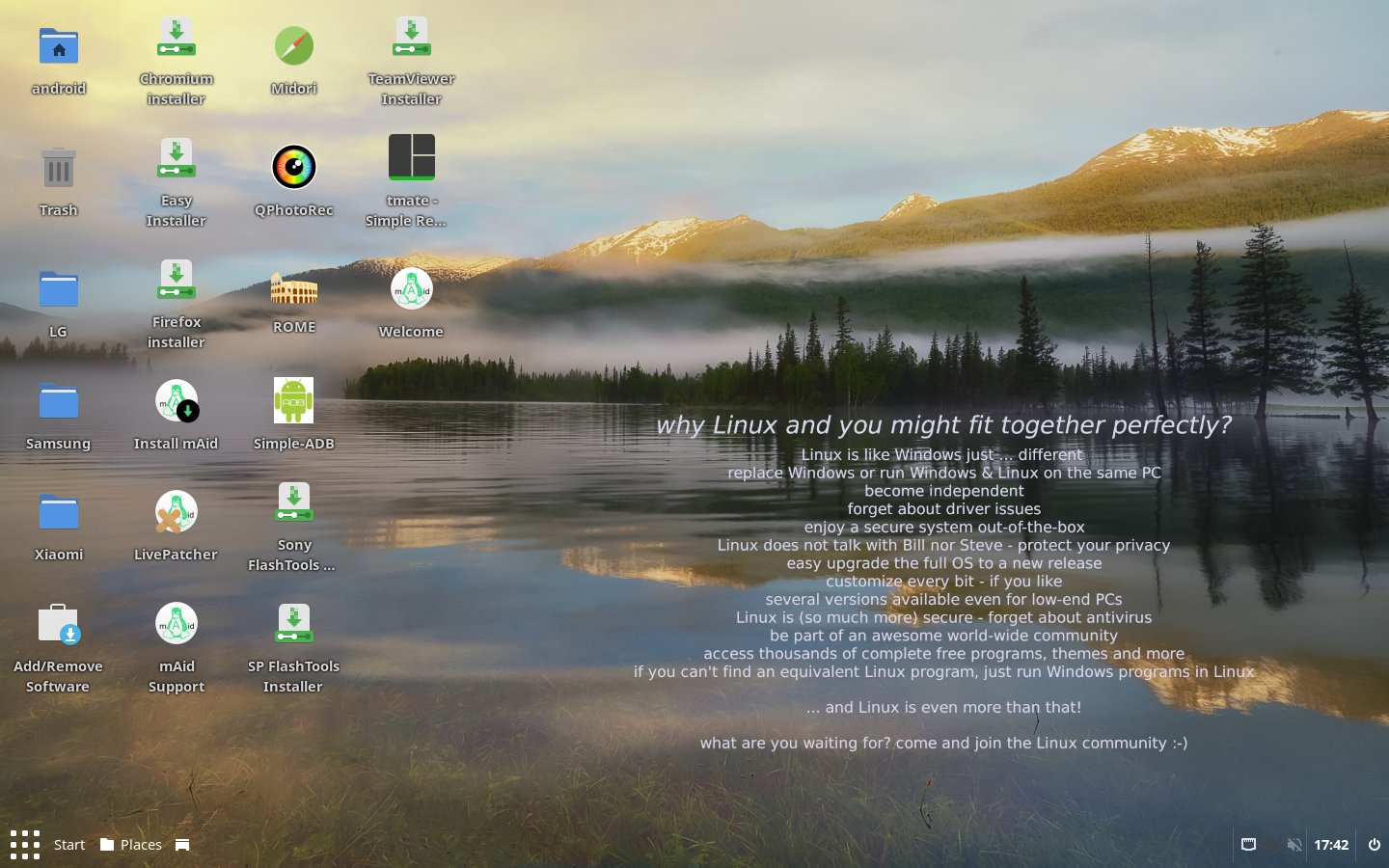
Abbildung 1: Der Budgie-Desktop zeigt sich in einem ansprechenden Layout.
Die Starter verweisen auf zahlreiche Flash-Werkzeuge, mit denen Sie die Firmware von Smartphones aktualisieren. Darüber hinaus steht mit QPhotoRec ein Werkzeug bereit, um gelöschte Daten wiederherzustellen. Außerdem gibt es mehrere Installationsroutinen, unter anderem für Firefox und Chromium. Als vorinstallierter Webbrowser kommt Midori zum Einsatz.
In eigenen Ordnern separiert finden Sie zudem Werkzeuge und Installationsroutinen für Smartphones der Hersteller Samsung, Xiaomi und LG. Allgemeiner ausgerichtete Werkzeuge lagern in verschiedenen Unterordnern im Ordner android.
Software
Das Startmenü integriert einige der üblichen Kategorien zur Softwareauswahl. Es fällt aber schnell auf, dass sich mAid nicht als Allrounder versteht. So fehlen sowohl Office-Anwendungen als auch Programme zur Bildbearbeitung. Verzeichnisse wie Internet und Sound**&**Video enthalten nur den nötigsten Softwarebestand. Bei Terminalprogrammen sticht dagegen die geradezu opulente Ausstattung ins Auge. So bringt mAid in den Gruppen Utilities und System Tools gleich vier Terminalapplikationen mit.
Zur Installation zusätzlicher Software dient Pamac, das grafische Installations-Frontend von Arch Linux und Manjaro. Sie starten die App aus dem Menü über Other | Add/Remove Software. Pamac dient auch zum manuellen Aktualisieren, das Sie mit einem Klick auf Updates anstoßen. Die Gruppenauswahl links im Pamac-Fenster erlaubt es, Anwendungen zu suchen und zu (de-)installieren (Abbildung 2).
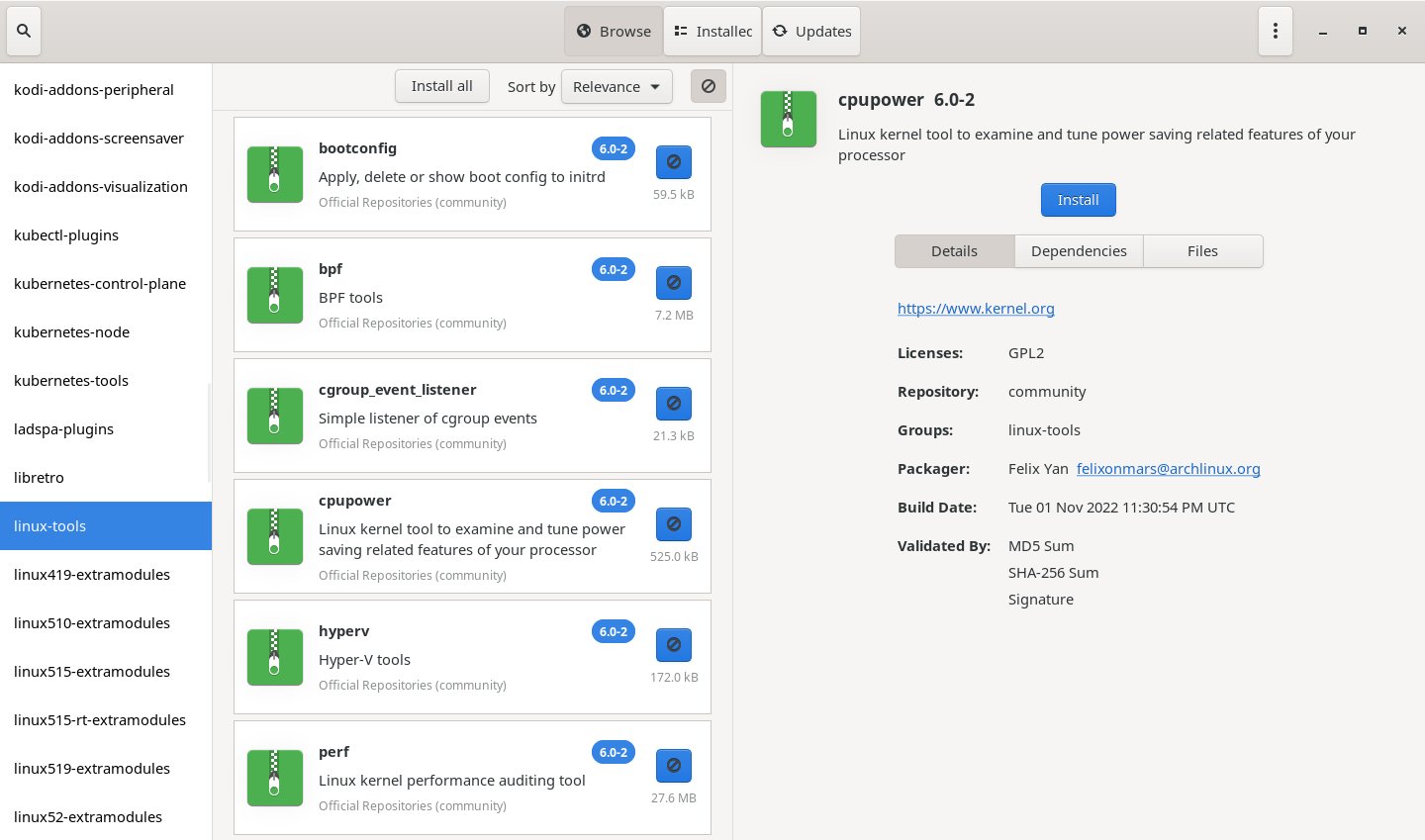
Abbildung 2: Pamac gestattet die bequeme grafische Installation zusätzlicher Software.
Installation
Ein Klick auf den Starter Install mAid aktiviert den grafischen Installer Calamares, mit dem Sie das Betriebssystem auf der lokalen Festplatte einrichten. Dabei können Sie zwischen drei unterschiedlichen LTS-Kerneln wählen. Bei der Installation in eine virtuelle Maschine offeriert Calamares neben Virtualbox auch VMware und KVM/QEMU als Alternativen. Im Test patzte die Routine zum Anlegen der Festplattenpartitionen beim Erstellen eines Swap-Bereichs. Es empfiehlt sich daher, das System wie voreingestellt ohne eine zusätzliche Swap-Partition zu installieren.
Beim anschließenden Start erscheint ein modifiziertes Manjaro-Bootmenü samt dessen Login-Bildschirm. Erst der Desktop weist wieder das mAid-spezifische Erscheinungsbild auf, jedoch mit weiteren Applikationen. So finden Sie jetzt in den Menüs neben Firefox und Chromium den E-Mail-Client Thunderbird, Telegram Desktop und den Mediaplayer VLC.
Allerdings mangelt es noch an einer durchgängigen deutschen Lokalisierung des Systems. Zwar gibt es dafür unter Others die zwei Werkzeuge Budgie Control Center und Manjaro Settings Manager, die aber beide nicht zum Ziel führen: Die hier getroffenen Einstellungen bleiben für den Desktop wie für einzelne Applikationen ohne Wirkung.
Aktualisierungen
Generell agiert mAid aufgrund seiner Manjaro-Basis als Rolling-Release-System. Es vermag also Systemdateien und Anwendungen automatisch zu aktualisieren, sobald sie in den Repositories zur Verfügung stehen. In der Voreinstellung bleibt die entsprechende Routine in Pamac jedoch deaktiviert.
Im Dialog Preferences, den Sie über das Hamburger-Menü oben rechts in der Titelleiste von Pamac erreichen, lassen sich die automatischen Updates konfigurieren. Dazu definieren Sie die Prüfintervalle, in denen Pacman die Dateilisten auf ihre Aktualität hin scannt, und legen die Spiegelserver fest, von denen das System seine Aktualisierungen bezieht. Daneben legen Sie die Anzahl simultaner Downloads fest (Abbildung 3).
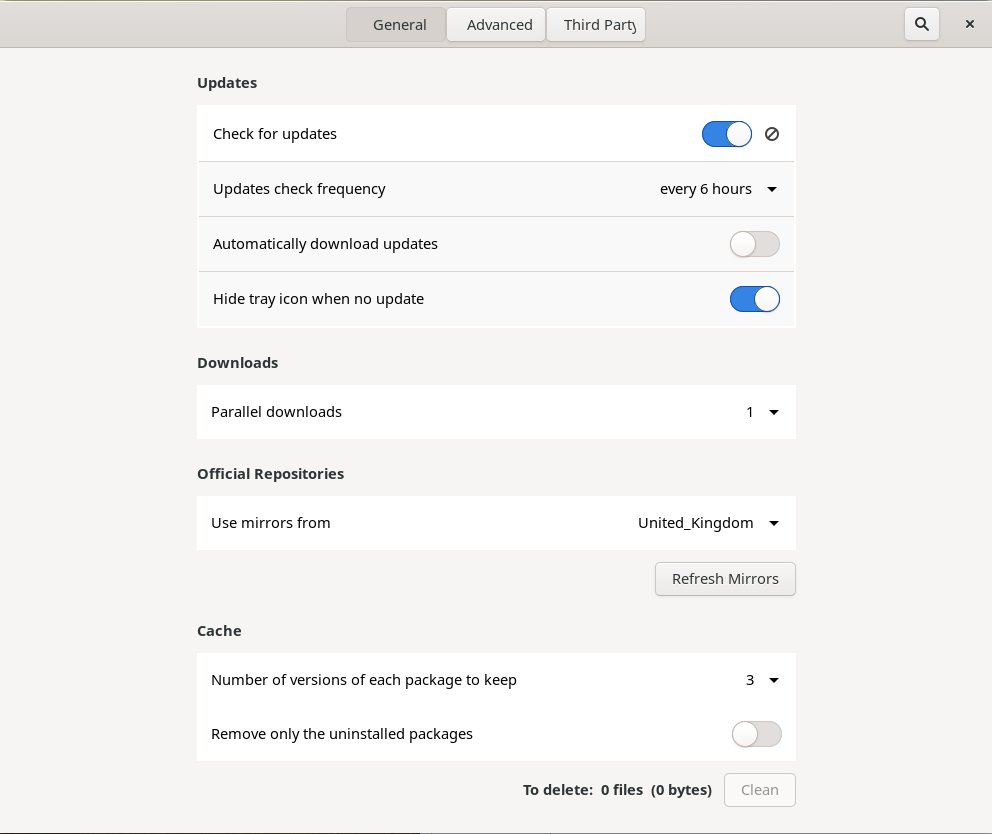
Abbildung 3: Aktualisierungen lassen sich in Pamac detailliert konfigurieren.
Mithilfe des Werkzeugs LivePatcher können Sie außerdem auch die in persistenten Bereichen von Wechseldatenträgern integrierten Anwendungen auf den aktuellen Stand bringen.
ROM-Updates
Die Distribution bietet mehrere Installationsroutinen für Werkzeuge zum Flashen der ROM-Bausteine von Smartphones an. Da mAid nicht automatisch alle davon beim Setup installiert, bleibt es schlank und ressourcenschonend. Sie richten dann nur die Software ein, die Sie auch wirklich benötigen. Über einen Desktop-Starter installieren Sie sowohl das passende Flash-Programm für Smartphones von Sony als auch das Mediatek Smart Phone Flash Tool, das herstellerübergreifend Smartphones mit Mediatek-ROM-Bausteinen aktualisiert.
Mit ROME bringt das System zudem eine Anwendung mit, die den Inhalt von ROM-Bausteinen extrahiert. Außerdem steht nach der Installation der Java-Runtime auch Simple-ADB bereit, das eine direkte Kommunikation mit dem Smartphone über den USB-Bus ermöglicht. Mit einer Routine zur Integration des Easy Installers findet sich außerdem ein Werkzeug, das es ermöglicht, Android durch /e/OS zu ersetzen. Dieses auf LineageOS basierende System unterstützt aktuell mehr als 200 Smartphones und steht als freie Software unter der GPLv3-Lizenz. Es zielt darauf ab, durch Entfernen aller Google-Dienste den Schutz der Privatsphäre zu verbessern, ohne dabei Abstriche an der Funktionalität der Geräte zu machen [3].
In eigenen Verzeichnissen finden sich daneben verschiedene Tools, mit denen Sie Firmware-Updates in Smartphones der Hersteller Xiaomi, Samsung und LG einspielen. Dabei überschneiden sich teilweise die Funktionen: So finden Sie für Samsung-Smartphones mit JOdin und Heimdall gleich zwei Anwendungen zum Flashen der Firmware bei diesen Geräten (Abbildung 4).
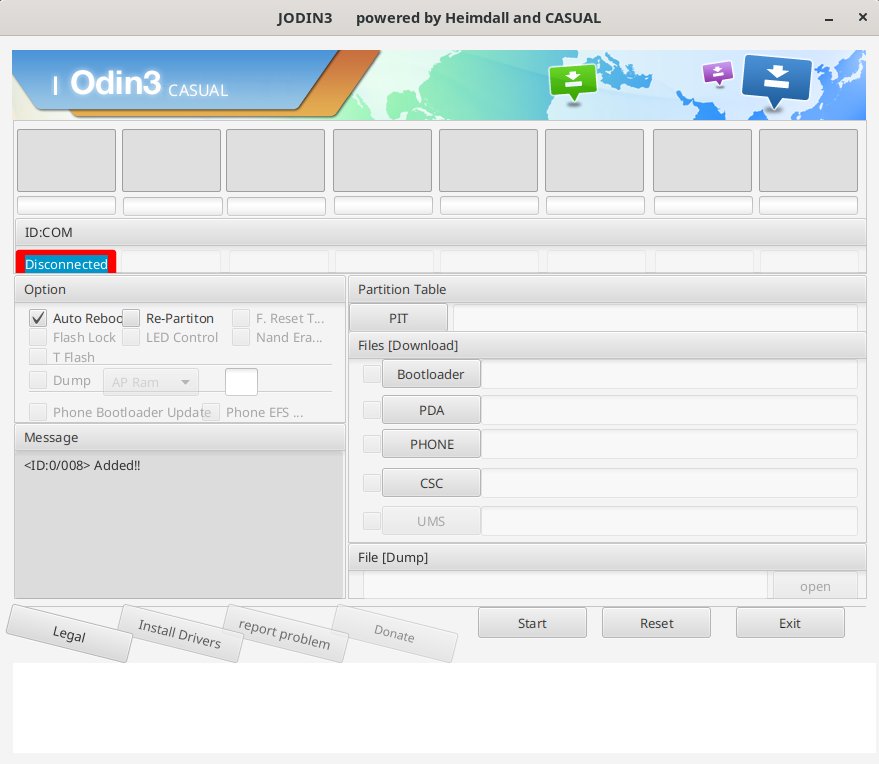
Abbildung 4: Das Flashen von ROM-Bausteinen nehmen Sie überwiegend mit grafischen Werkzeugen vor.
Für Mobiltelefone von LG hält mAid mit SALT eine grafische Anwendung zum Aktualisieren der ROM-Bausteine bereit. Für Xiaomi-Geräte übernimmt das kommandozeilenbasierte MiFlash dieselbe Aufgabe.
Kernel
Sollte die bei der Installation über das Frontend Pamac bereitgestellte Kernel-Auswahl Ihren Ansprüchen nicht genügen, ziehen Sie via Other | Manjaro Settings Manager weitere nach. Im Angebot finden sich diverse Varianten des LTS- und des Realtime-Zweigs. Auch ein neuer, als experimentell eingestufter Kernel 6.1.0 lässt sich von hier aus installieren (Abbildung 5).
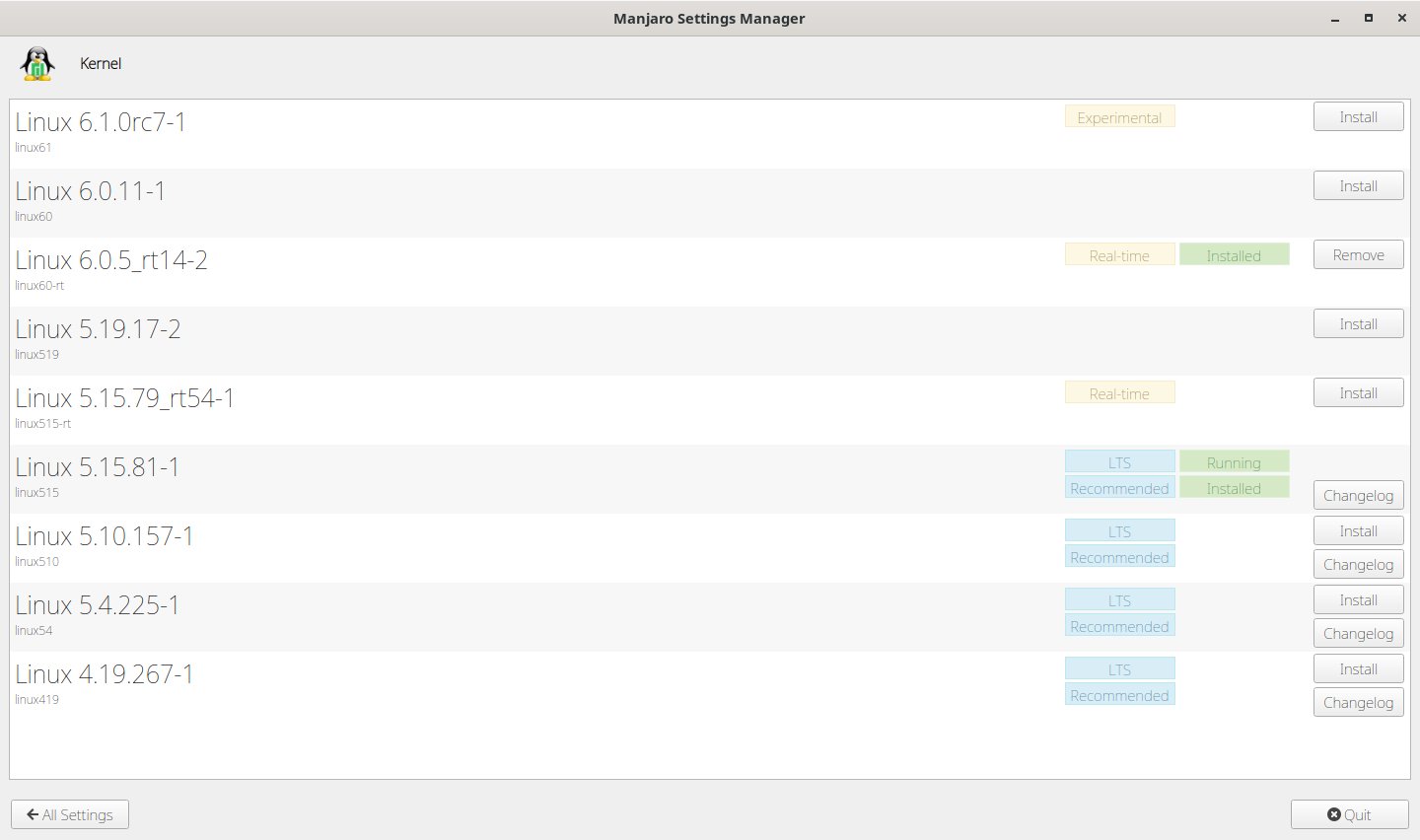
Abbildung 5: An der Auswahl an unterschiedlichen Kerneln mangelt es bei mAid nicht.
Um einen weiteren Kernel einzurichten, klicken Sie rechts neben der Versionsangabe auf Install. Nach der Fertigstellung findet sich rechts neben der Versionsangabe die grüne Anzeige Installed. Beim nächsten Start des Betriebssystems wählen Sie im Grub-Bootmenü unter Advanced options for Manjaro mAid edition Linux den gewünschten Kernel aus.
Fazit
Das Manjaro-Derivat mAid hinterlässt insgesamt einen recht guten Eindruck. Die Werkzeugsammlung erlaubt es, viele gängige Smartphones zu aktualisieren, ohne erst über langwierige Suchen im Internet passende Software aufstöbern zu müssen. Durch die Basis Manjaro bleibt das System stets gut gepflegt, auch der Budgie-Desktop gibt sich keine Blöße.
Den rundum positiven Eindruck trüben lediglich einige kleinere Ungereimtheiten. Niemand braucht drei Webbrowser, und auch vier Terminalprogramme verwirren Einsteiger nur. Die Einstellungsdialoge zur Anpassung der Lokalisierung bedürfen einer Überarbeitung, damit sie das tun, was sie sollen. Insgesamt präsentiert sich mAid aber als zumindest derzeit alternativlose Distribution speziell für Anwender, die häufig Smartphones updaten. (tle)
Infos





