Für betagte Hardware gibt es nicht viele wirklich brauchbare Linux-Distributionen mit grafischem Desktop. Macht SparkyLinux da eine Ausnahme?
Anwender, die mit einem grundsoliden Betriebssystem für ihren Desktop-PC liebäugeln, landen häufig bei Debian. Das freie System gibt es in zahlreichen Ausführungen mit unterschiedlichen Arbeitsumgebungen und für mehrere Hardwarearchitekturen. Doch insbesondere für Anwender, die mit älteren PCs arbeiten, erweist sich auch die 32-Bit-Variante von Debian oft bereits als zu ressourcenhungrig. Diese Lücke schließt das aus Polen stammende SparkyLinux [1], das je nach gewählter Variante auf dem Testing- oder dem Stable-Zweig von Debian basiert. Das Projekt stellt die Distribution für unterschiedliche Hardwarearchitekturen zum Download bereit, womit es sich auch zum Betrieb auf älteren Intel/AMD-Systemen, aber auch auf ARM-basierten Computern wie dem Raspberry Pi eignet.
Als besonders interessant für Anwender mit betagter Hardware, aber auch für Individualisten, die sich ihr eigenes Betriebssystem zusammenstellen möchten, erweist sich die SparkyLinux-Variante MinimalGUI. Mithilfe grafischer Werkzeuge gestattet diese Version es auch Nutzern ohne tiefergehende Linux-Kenntnisse, das System an die eigenen Wünsche anzupassen. Auf der Webseite des Projekts stehen verschiedene ISO-Abbilder für die 64-Bit-Architektur und 32-Bit-Non-PAE-Systeme bereit. Mit Letzterer lassen sich auch solche 32-Bit-Computer mit SparkyLinux nutzen, die nicht mehr als 4 GByte Arbeitsspeicher ansprechen können [2].
Erste Schritte
Nach dem Herunterladen des Abbilds und dem Transfer auf einen USB-Stick oder eine DVD starten Sie Ihren Computer von diesem Medium. SparkyLinux öffnet zunächst ein Grub-Bootmenü mit ungewöhnlich vielen Optionen. Darin wählen Sie More Languages aus und stellen im sich öffnenden Auswahlmenü die Lokalisierung auf German um.
Danach startet die Routine das Betriebssystem sehr zügig in einen schnörkellosen Openbox-Desktop mit einer Tint2-Panel-Leiste am unteren Bildschirmrand. Sie enthält rechts einen System-Tray und links einige Starter. Auf dem Desktop liegt lediglich ein Starter zur Installation von SparkyLinux. Ein Klick auf den Anwendungsstarter ganz links in der Panel-Leiste öffnet eine Anwendungsansicht mit sämtlichen vorhandenen Applikationen (Abbildung 1). Diese Ansicht schließen Sie durch einen Klick auf Cancel unten im Fenster.
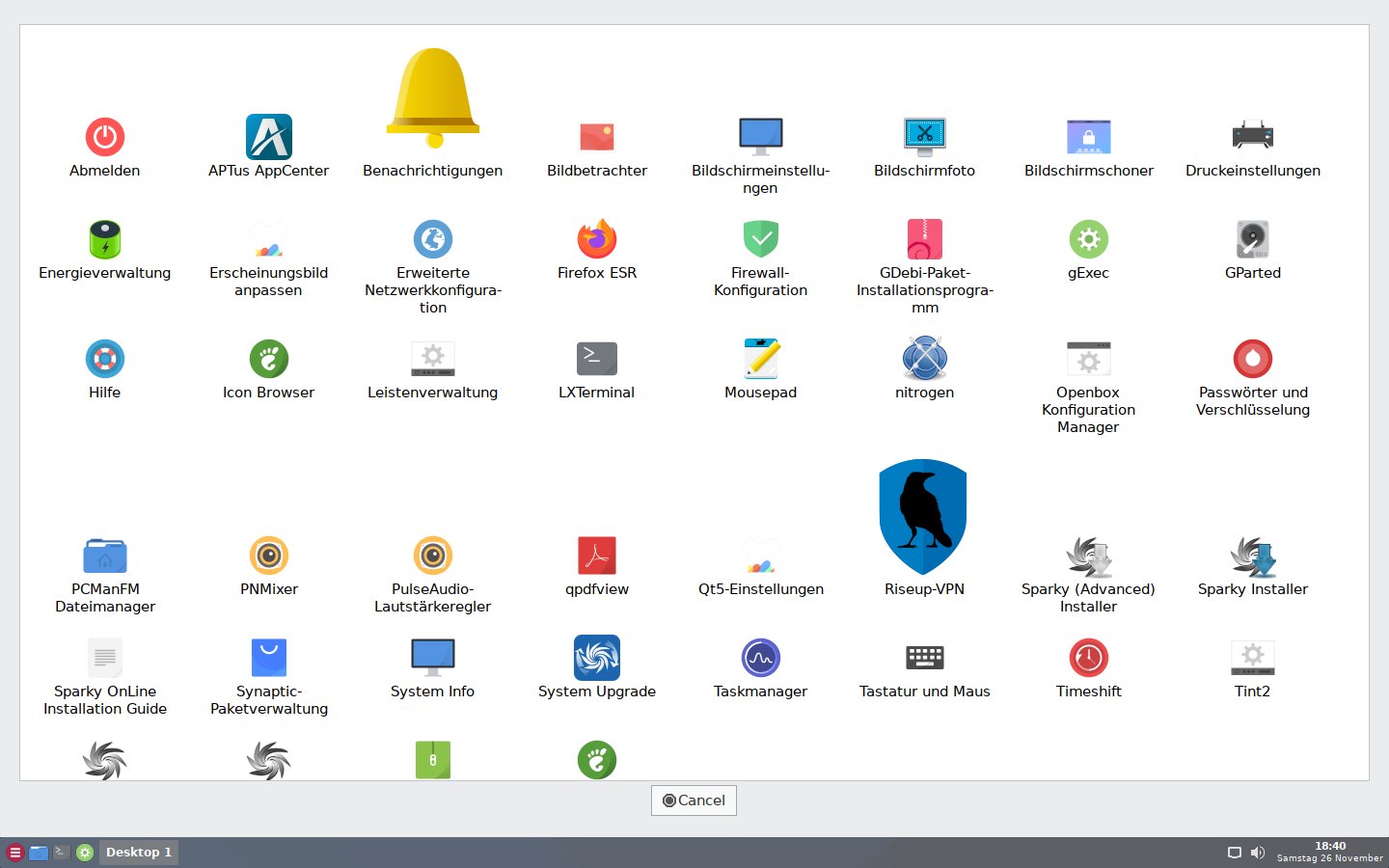
Abbildung 1: SparkyLinux offeriert eine dem Gnome-Desktop ähnelnde Kachelansicht aller Anwendungen.
Die unter Openbox übliche Menühierarchie erhalten Sie durch einen Rechtsklick in den Desktop. In diesem konventionellen Anwendungsmenü fallen insbesondere die gut ausgestatteten Untermenüs zur Systemverwaltung und Konfiguration auf. Übliche Standardanwendungen für den täglichen Einsatz wie die LibreOffice-Suite oder auch Thunderbird fehlen jedoch.
Die Untermenüs Grafik, Multimedia und Büro enthalten nur wenige Anwendungen. Sie müssen also selbst entscheiden, welche Applikationen Sie in das System integrieren möchten. Das Untermenü Internet enthält neben Firefox in der stabilen, optimal gepflegten ESR-Variante nur noch einen Starter für das hierzulande eher unbekannte VPN Riseup, mit dessen Hilfe sich getunnelte Verbindungen aufbauen lassen.
Auf die Platte
Um das System zu installieren, klicken Sie auf Sparky Installer auf dem Desktop. Daraufhin führt Sie der grafische Installer Calamares in wenigen Schritten durch die Konfiguration des Grundsystems und richtet es anschließend auf dem Rechner ein (Abbildung 2). Nach Abschluss der Installation führen Sie einen Warmstart aus und gelangen danach in ein konventionelles Grub-Bootmenü.
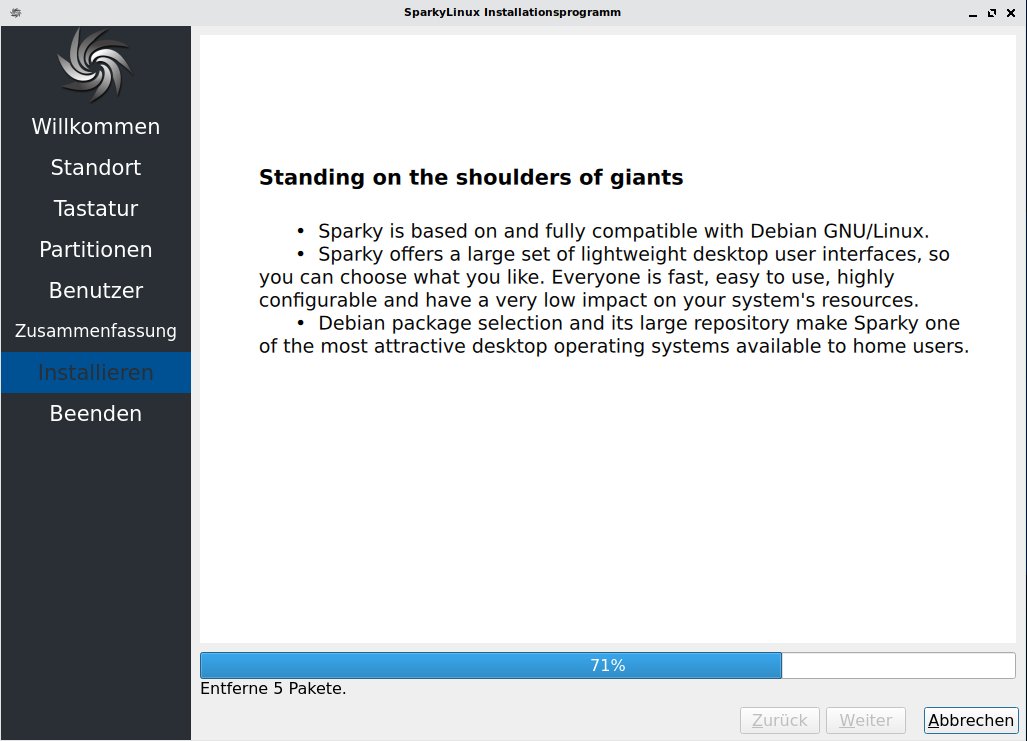
Abbildung 2: Mit Calamares kommt eine bewährte Installationsroutine zum Einsatz.
Nach dem Hochfahren des Betriebssystems beginnen Sie mit der detaillierten Konfiguration. In den Untermenüs System und Einstellungen finden Sie dazu jeweils das grafische Frontend Synaptic für die Paketverwaltung, mit dessen Hilfe Sie den Softwarebestand anpassen. Nach dem Aktualisieren der Paketquellen stehen mehr als 60 000 Pakete zur Installation bereit.
SparkyLinux bringt jedoch im Untermenü System mit APTus auch ein eigenes App-Center mit, das die komfortable Installation von Software mit wenigen Mausklicks gestattet. Nach dem Authentifizieren leitet die Routine Sie in einen Auswahlbildschirm mit elf Anwendungskategorien (Abbildung 3).
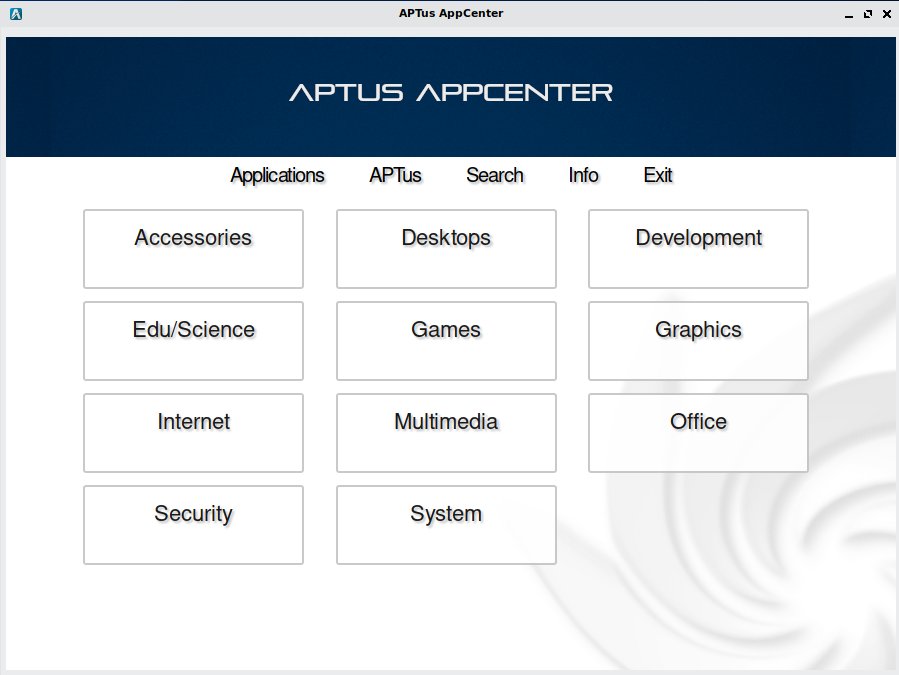
Abbildung 3: APTus als App-Center von SparkyLinux bietet eine ansprechende Alternative zu Paketmanagern wie Synaptic, ist aber nicht frei von Fehlern.
Schwachstelle App-Center
Die Kategorie Desktops enthält sage und schreibe 27 unterschiedliche Arbeitsumgebungen zur Installation. Neben den gängigen grafischen Oberflächen finden Sie hier auch Exoten wie beispielsweise den Trinity-Desktop oder auch nahezu unbekannte grafische Oberflächen wie die vom chinesischen Kylin OS genutzte UKUI-Umgebung.
Nach einem Klick auf eine der Arbeitsumgebungen erscheint ein Infofenster, in dem Sie die Installation der Oberfläche bestätigen. SparkyLinux versucht anschließend anhand eines Skripts, das Sie im automatisch aufgerufenen Terminal interaktiv steuern, die gewünschte Desktop-Umgebung zu installieren. Danach blendet der Installer eine Statusmeldung ein, und Sie können sich vom System ab- und erneut anmelden, um die neue Arbeitsoberfläche zu aktivieren. Dabei müssen Sie bei der erneuten Anmeldung auch die gewünschte Arbeitsumgebung auswählen (Abbildung 4).
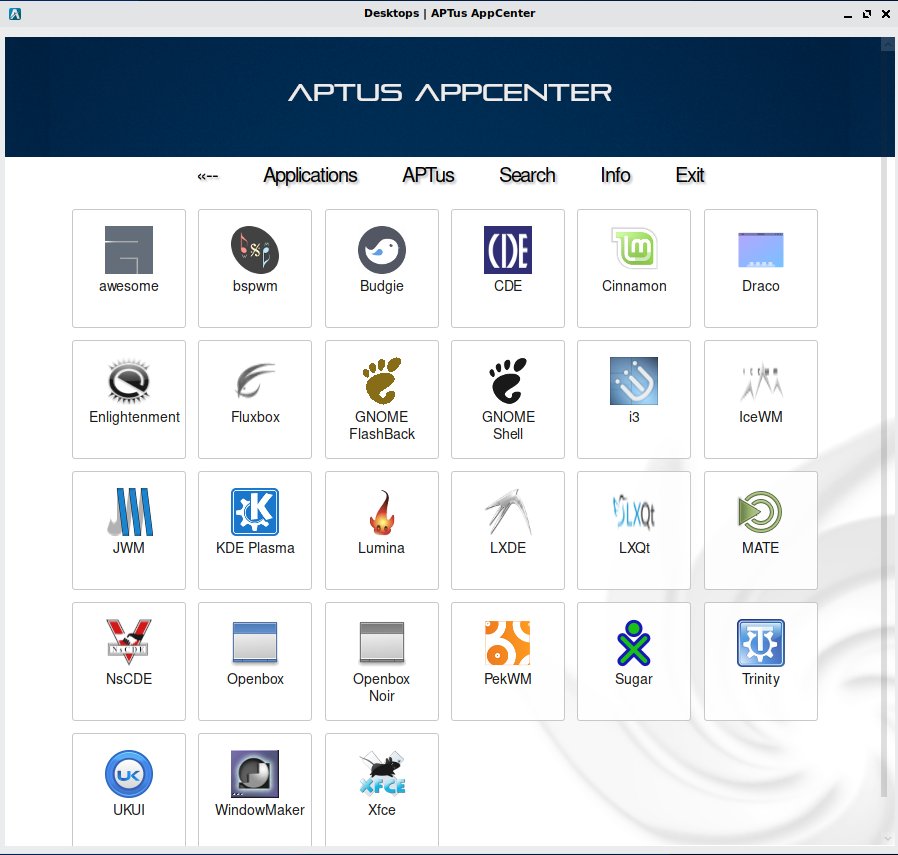
Abbildung 4: SparkyLinux lässt Ihnen die Wahl zwischen 27 grafischen Arbeitsumgebungen.
Allerdings klappt das Umstellen der Desktops gelegentlich nicht ganz reibungslos. Gelingt es nicht sofort, die gewünschte Arbeitsoberfläche zu starten, nutzt SparkyLinux Openbox als Fallback-Lösung. Ein Warmstart mit erneuter Auswahl der gewünschten grafischen Umgebung beim Anmelden behebt das Problem meist. Gelingt die Installation des neuen Desktops ohne Probleme, enthält er nach dem Start alle zuvor bereits unter Openbox vorhandenen Anwendungen. Einige Arbeitsoberflächen bringen auch diverse Standardapplikationen mit, die Sie in den Menüs der neuen Desktop-Umgebung finden.
In den Kategorien des APTus-Stores finden Sie teils eine ungewöhnliche Auswahl an Anwendungen. So bietet Ihnen in die Kategorie Office | Office Suite sieben unterschiedliche Programmsammlungen für das Büro an, von denen sich allerdings einige nicht installieren lassen, darunter OpenOffice und Softmaker FreeOffice 2021. Nur bei LibreOffice, dem chinesischen WPS Office, Calligra Office und den Microsoft-Online-Büroanwendungen gelang im Test eine Installation.
APTus kann auch Anwendungen aus dem System entfernen (Abbildung 5). Dazu klicken Sie in der entsprechenden Unterkategorie auf das fragliche Programm. Im danach eingeblendeten Dialog erscheint auch ein Entfernen-Button, der ein Skript zum Löschen der Applikation im Terminal ausführt. Die Deinstallation entfernt auch alle Menüeinträge und auf dem Desktop befindliche Icons der Anwendung. Anschließend beenden Sie die Routine im APTus-Dialog und erhalten erneut die Kategorienliste angezeigt.
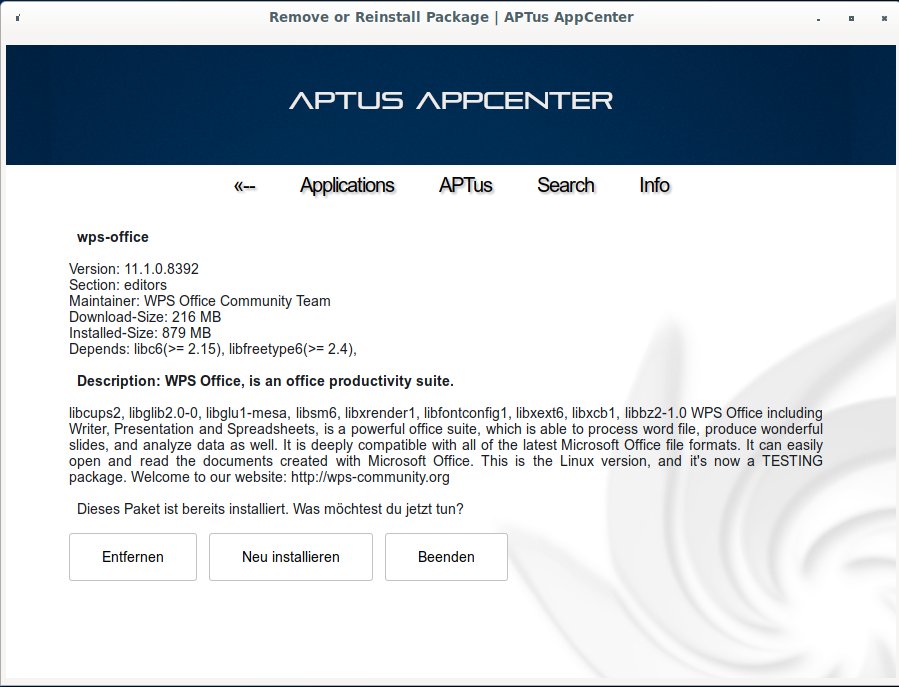
Abbildung 5: Wie es sich für einen guten Paketmanager gehört, erlaubt APTus auch das Deinstallieren von Programmen.
Die einzelnen Unterkategorien im APTus-Center weisen erstaunlich viele Applikationen auf, zum Beispiel mehr als drei Dutzend unterschiedliche Webbrowser. Aber auch hier leistet sich APTus Schnitzer: So listet die Paketverwaltung unabhängig von der genutzten SparkyLinux-Variante stets alle verfügbaren Anwendungen auf. So erscheinen etwa nur für 64-Bit-Architekturen geeignete Apps auch in den Dialogen der 32-Bit-Version. Ein Installationsversuch mit APTus endet dann zwangsläufig mit einer Fehlermeldung.
Aktualisierungen
Voreingestellt hält APTus SparkyLinux auf dem aktuellen Stand. Dazu finden Sie in der Systemverwaltung den Eintrag System Upgrade. Nach der Authentifizierung aktualisiert die Software zunächst die Paketquellen. Danach erscheint ein Dialog, der die statistischen Daten zum anstehenden Upgrade anzeigt. Darin bestätigen Sie die Aktualisierung. Danach blendet die Routine ein Terminal ein, das den Fortschritt des Upgrades zeigt. Nach erfolgreichem Abschluss erscheint eine entsprechende Meldung.
Ressourcen
Sofern Sie bei Openbox als Fenstermanager bleiben, glänzt SparkyLinux mit einem außergewöhnlich niedrigen Ressourcenbedarf. So arbeitet das System auch auf Einkern-Prozessoren mit 32-Bit-Architektur überaus schnell. Der Arbeitsspeicherbedarf fällt im Leerlauf mit weniger als 250 MByte sehr gering aus. Damit lässt sich das System selbst auf betagten PCs mit lediglich 1 GByte RAM sinnvoll nutzen. Selbst das Öffnen von Firefox und einer Textverarbeitung beansprucht lediglich rund 500 MByte Arbeitsspeicher. Damit zählt SparkyLinux zu den genügsamsten Distributionen überhaupt (Abbildung 6).
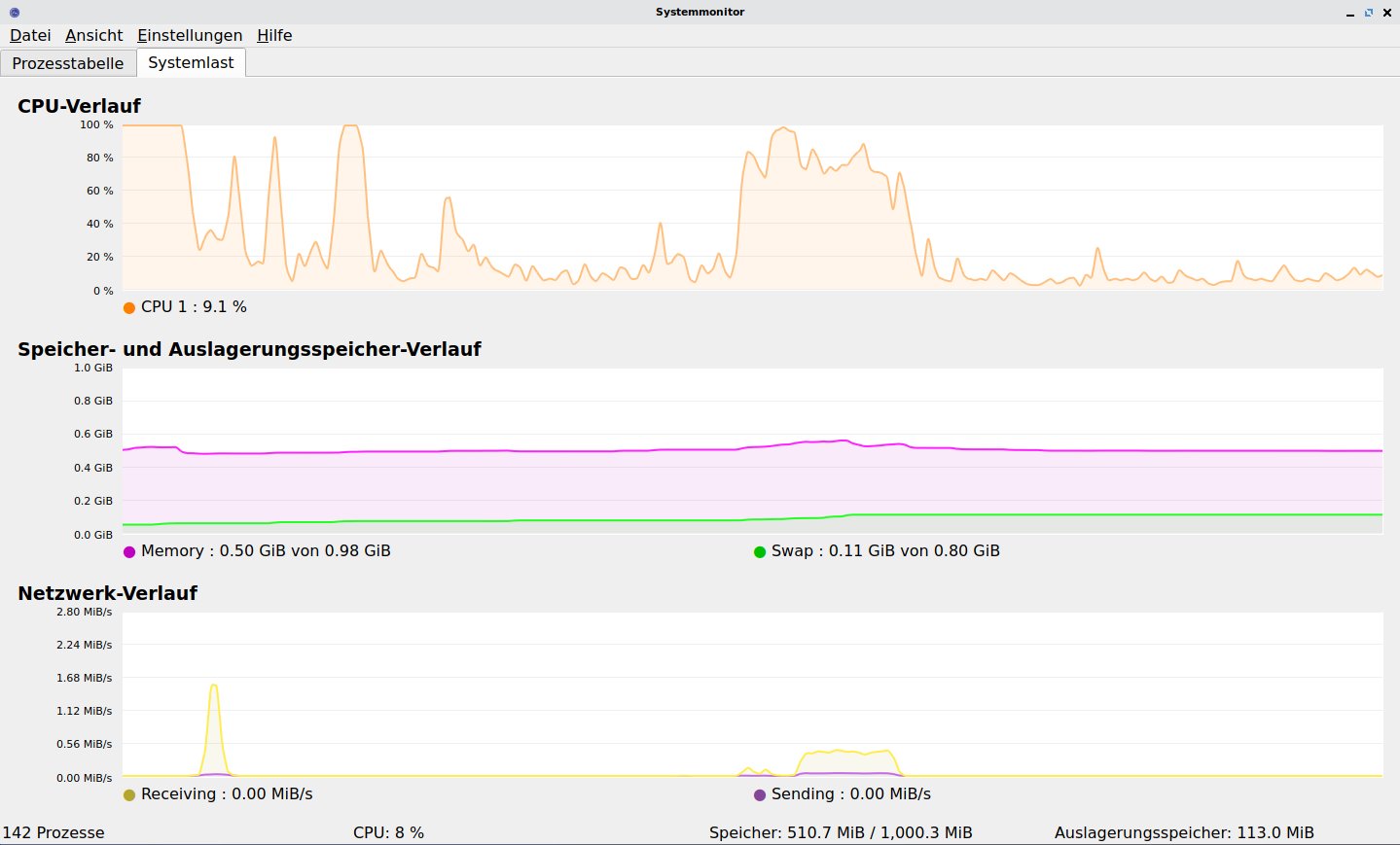
Abbildung 6: Nahezu unschlagbar ressourcenschonend arbeitet die 32-Bit-Variante mit Openbox als grafischer Arbeitsoberfläche.
Fazit
SparkyLinux MinimalGUI weiß prinzipiell zu überzeugen, weist jedoch durchaus noch einige Schwachstellen auf. Während die Stabilität und der verfügbare Softwarefundus dank des Debian-Unterbaus keinerlei Anlass zur Kritik geben und auch der Ressourcenbedarf ausgesprochen gering ausfällt, erweist sich das App-Center APTus als dringend überholungsbedürftig. Das Konzept des Software-Stores überzeugt zwar, aber es weist noch zu viele Bugs auf und führt bei vielen Programmen in die Irre. Die Entwickler sollten hier vor allem darauf achten, dass die angebotenen Softwarepakete auch wirklich für die jeweils verwendete Architektur bereitstehen. Für Anwender, die ältere Hardware weiterhin produktiv nutzen möchten und Grundkenntnisse von Linux und Debian mitbringen, erweist sich SparkyLinux jedoch als hochinteressante Alternative. (tle)
Infos
-
SparkyLinux: https://sparkylinux.org
-
SparkyLinux herunterladen: https://sparkylinux.org/download/