


Abbrennende Anwendungen, ein animierter Desktop-Würfel und beim Verschieben wabbelnde Fenster: Die von Compiz bekannten Desktop-Effekte lassen sich in Gnome inzwischen auch über Erweiterungen nachbilden.
Der Linux-Desktop durchlebt immer wieder Trends. Mal ging es darum, den Desktop möglichst wie ein Windows XP mit klassischem Startmenü wirken zu lassen, mal galt MacOS X mit seinem Dock als ultimatives Vorbild. Anderswo wollte man den Desktop möglichst verschlanken und vollständig per Tastatur bedienbar machen. Das komplette Gegenteil versuchte der Fenstermanager Compiz [2]: Hier gab es beim Verschieben gummiartig wabbelnde und beim Schließen abbrennende Fenster sowie einen animierten 3D-Würfel beim Wechsel zwischen den virtuellen Desktops.
Compiz war gegen Ende der Nullerjahre so beliebt, dass Canonical Compiz als Standard-Desktop in Ubuntu 7.10 “Gutsy Gibbon” einbaute. Die Distribution blieb fünf Jahre bei Compiz als grafischer Unterbau und löste es erst mit Ubuntu 14.04 “Trusty Tahr” durch das in eigener Regie entwickelte Unity ab. Inzwischen ist aber auch Unity wieder Geschichte: Seit Version 17.10 “Artful Aardvark” setzt Ubuntu auf der Gnome-Shell auf, wenn auch mit einer stark an die eigenen Vorstellungen angepassten Oberfläche. Die bei Compiz so beliebten 3D-Effekte gibt es nicht mehr.
Gnome gehört zu den Linux-Desktops mit den modernsten Ansätzen, aber auch dem konservativsten Aussehen. Wegen der obendrein recht eingeschränkten Konfigurationsmöglichkeiten sorgen viele Designentscheidungen der Entwickler für kontroverse Diskussionen in der Nutzer-Community. Doch tatsächlich lässt sich Gnome mithilfe von Erweiterungen relativ leicht an die eigenen Vorstellungen anpassen. Da diese sogenannten Extensions in Javascript geschrieben sind, tut sich die Gnome-Szene nicht schwer, sowohl nützliche als auch leicht irrwitzige Ideen umzusetzen. Mittlerweile gibt es auch drei Erweiterungen, die den 3D-Desktop Compiz wieder aufleben lassen.
Gnome-Erweiterungen
Die Installation von Gnome-Erweiterungen geschieht über die Gnome-Extensions-Webseite [6]. Sie öffnen einfach die gewünschte Erweiterung und schieben den Schalter rechts oben von Off auf On. Damit das gelingt, muss auf dem System allerdings die Gnome-Shell-Integration eingerichtet sein. Dazu spielen Sie gegebenenfalls das Paket chrome-gnome-shell über die Paketverwaltung ein, unter Debian, Ubuntu oder Linux Mint etwa via sudo apt install chrome-gnome-shell. Für alle anderen Distributionen gibt das Gnome-Wiki [7] Tipps. Des Weiteren benötigen Sie noch die Erweiterung Gnome Shell Integration für den Browser, die es für Firefox [8] und Chromium/Chrome [9] auf den entsprechenden Portalen gibt. Auf aktuellen Ubuntu-Installationen funktioniert die Erweiterung allerdings unter Firefox und Chromium nicht mehr, da die Distribution diese Browser inzwischen nur noch als Snap-Paket installiert, was sie stark vom System abschottet. Unter Ubuntu empfiehlt sich daher, der Einfachheit halber mit Chrome zu arbeiten.
Würfel als Desktop
Der Desktop-Cube [1] klappt auf, sobald Sie die Aktivitätenübersicht des Gnome-Desktops mit der Super-Taste aufrufen (Abbildung 1). Wechseln Sie dann bei gehaltenem [Strg]+ und [Alt] mit den Pfeiltasten den virtuellen Desktop, dreht sich der Würfel. Anders als bei Compiz lässt sich der 3D-Würfel allerdings nicht frei mit der Maus bewegen – die Animation läuft immer automatisch in einem Rutsch bis zum nächsten Desktop durch. Es gibt bereits den Vorschlag, diese Funktion in die Gnome-Erweiterung zu integrieren, doch noch wurde das Feature nicht eingearbeitet.
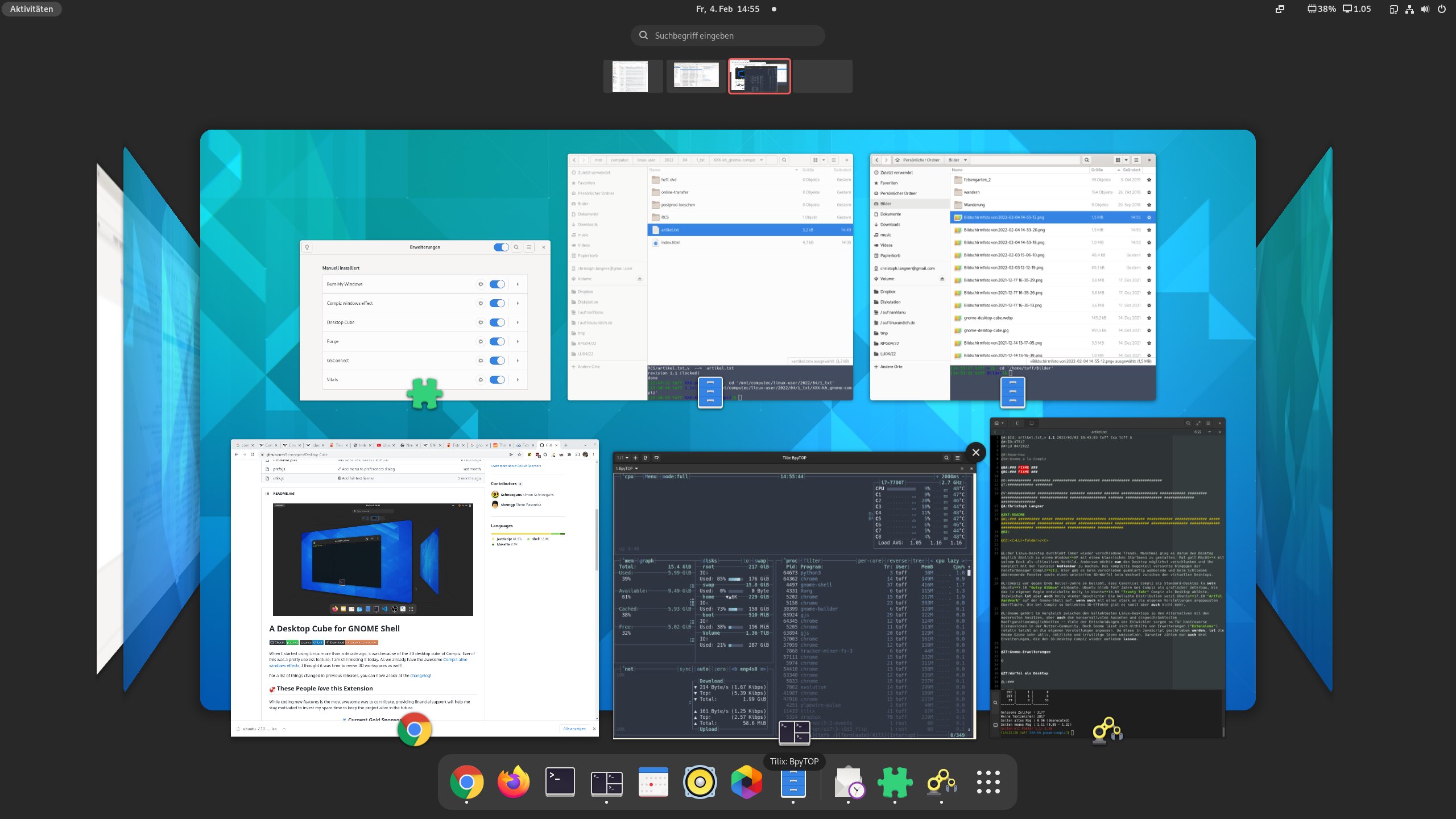
Abbildung 1: Der Desktop-Cube ahmt den von Compiz bekannten 3D-Cube-Effekt nach. Der Würfel lässt sich allerdings nicht frei drehen.
Über die mit Gnome installierte Anwendung Erweiterungen erreichen Sie die Konfigurationen aller auf dem System für Ihr Benutzerkonto aktiven Gnome-Erweiterungen. Zur Konfiguration des 3D-Würfels tippen Sie auf das Zahnradsymbol rechts neben dem Eintrag Desktop Cube. Das bislang noch ins Deutsche übersetzte Einstellungsfenster bietet verschiedene Optionen, um zum Beispiel die Fenster weiter von den Seiten des Würfels abzuheben. Merken Sie sich bei eigenen Experimenten am besten die Standardeinstellungen, in unseren Augen sind sie bereits optimal gesetzt.
Wabbelnde Fenster
Neben dem 3D-Würfel sorgten bei Compiz die beim Verschieben wie Pudding wackelnden Fenster für Aufsehen. Auch für diesen Effekt gibt es mit der Erweiterung Compiz Windows Effect [2] einen adäquaten Ersatz, der sich mit wenigen Klicks installieren lässt, sofern die Gnome-Shell-Integration bereits auf dem System läuft. Die Erweiterung greift direkt nach der Installation, sobald Sie ein Fenster am Rahmen packen und verschieben oder es bei gedrücktem [Alt] irgendwo anfassen und ziehen (Abbildung 2).
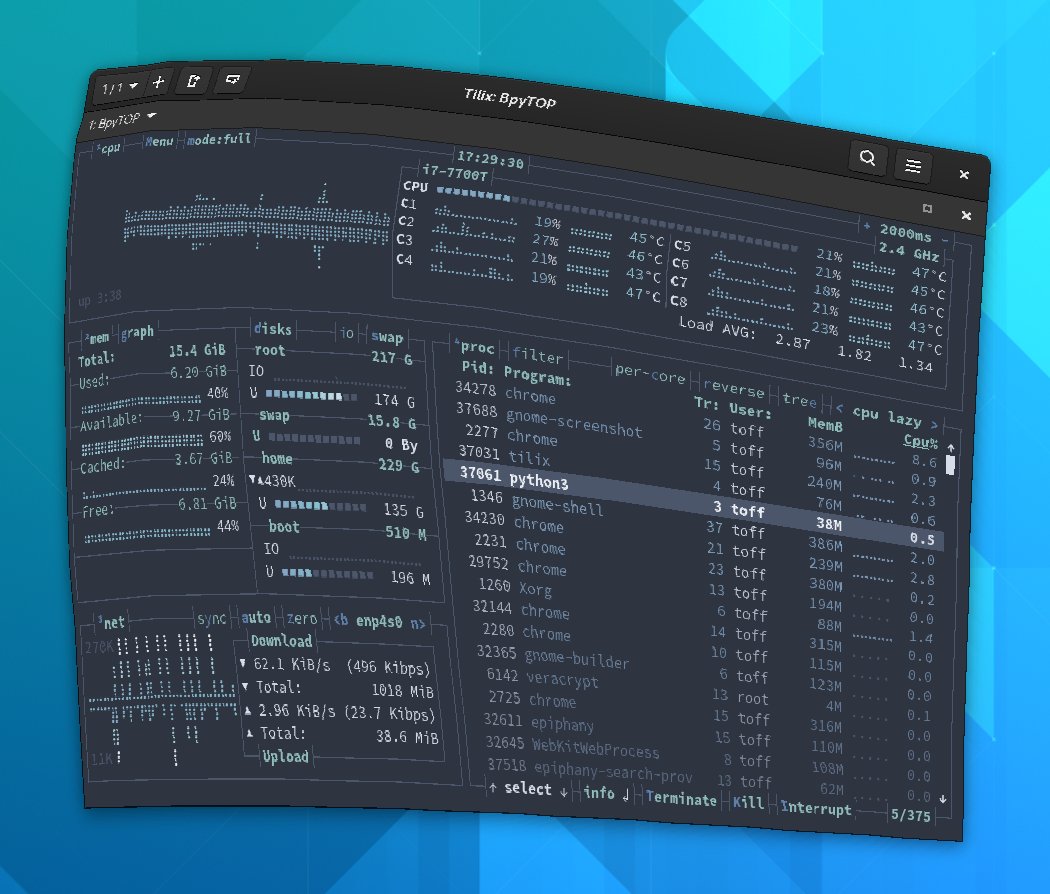
Abbildung 2: Mit dem Compiz Windows Effect wabbeln Anwendungsfenster beim Verschieben mit der Maus, wie man das von Compiz kennt.
In den Einstellungen der Erweiterung sorgen Sie mit dem Schieber Friction für mehr Reibung der Fenster auf dem Untergrund. Das bewirkt, dass die verformten Fenster nicht so schnell in ihre rechteckige Form zurückschnellen. Die Option Spring verändert quasi die Federstärke der Fenster. Die Einstellung verhält sich umgekehrt proportional zur Reibung: Je niedriger der Wert, desto langsamer gleitet das Fenster zurück. Für die Praxis vielleicht am wichtigsten ist die Object Movement Range: Schieben Sie hier den Regler nach links, dann begrenzen Sie das Wabbeln. So lässt sich die Erweiterung auch im Alltag gut nutzen.
Fenster abbrennen
Ohne Desktop-Effekte gestaltet sich das Schließen eines Fensters recht langweilig: Man tippt auf das X rechts oben, und weg ist das Fenster. Burn-my-Windows [3] sorgt hier für den fehlenden Wow-Effekt. In der Standardkonfiguration nutzt Burn-my-Windows beim Schließen oder Öffnen eines Fensters zufällig einen von bislang acht integrierten Effekten. So brennen Fenster ab, zerstäuben in Irrlichter oder werden von Klauen eines T-Rex in Stücke gerissen (Abbildung 3).
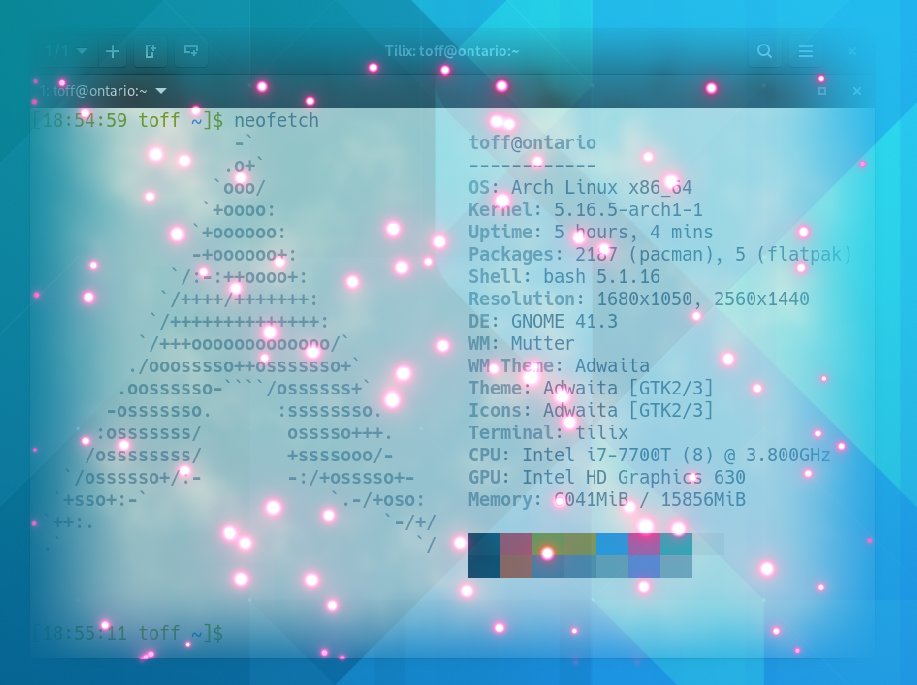
Abbildung 3: Burn-my-Windows bietet acht verschiedene Effekte, die beim Öffnen oder Schließen von Anwendungen greifen.
In den Einstellungen der Erweiterung können Sie sich die einzelnen Effekte demonstrieren lassen (Abbildung 4). Wählen Sie dazu einen der Effekte in der Seitenleiste aus und tippen auf den blau eingefärbten Schalter Vorschau dieses Effekts. Jeder der Effekte lässt sich zudem individuell anpassen [4]. In den Allgemeinen Optionen wählen Sie außerdem aus, welche Animationen beim Öffnen oder Schließen von Anwendungen aktiv sein sollen. Die Option Effekte auch zu Dialogen hinzufügen bewirkt, dass Burn-my-Windows die Effekte auch bei Datei- oder Kontextdialogen aktiviert.
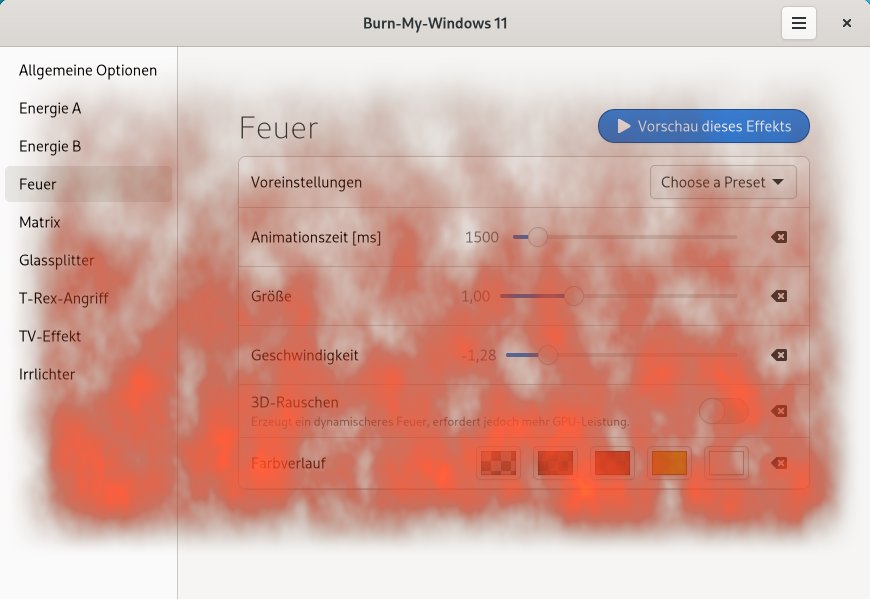
Abbildung 4: Für alle Effekte, wie hier das namensgebende Feuer, gibt es in den Einstellungen von Burn-my-Windows eine Vorschau.
Burn-my-Windows wird aktuell sehr aktiv entwickelt. In den letzten Wochen und Monaten erschienen regelmäßig neue Versionen mit zusätzlichen Effekten und Details. Mit ein wenig Erfahrung beim Programmieren lassen sich auch eigene Animationen integrieren. Der Initiator Simon Schneegans arbeitet zudem auch an anderen interessanten Projekten, wie etwa den dynamischen Desktop-Menüs von Fly-pie, das wir Ihnen in LU 01/22 vorgestellt haben [5].
Fazit
Die hier vorgestellten Desktop-Effekte bilden die wichtigsten Hingucker von Compiz nach. Sie benötigen ein wenig mehr Grafikleistung als ein blanker Desktop, aber nicht zwingend eine schnelle dedizierte Grafikkarte von AMD oder Nvidia. Wir haben die Effekte auf einem System mit Intel Core i7-7700T der “Kaby-Lake”-Generation und integrierter Intel HD Graphics 630 getestet. Auf so einem Rechner laufen die Effekte ohne Ruckeln oder andere störende Beeinträchtigungen ab.
In der Praxis fügt sich besonders der 3D-Cube unauffällig ein – würden die Gnome-Entwickler mehr auf optische Gimmicks achten, könnte Gnome so aussehen. Burn-my-Windows ist selbstverständlich eine Spielerei, doch die Effekte lassen sich auch so konfigurieren, dass sie im Alltag kaum stören, etwa, indem man die Geschwindigkeit der Animation ein wenig erhöht. Einzig Compiz Windows Effect beeinträchtigt die Arbeit ein wenig. Bei diesem Effekt dauert es immer einen kurzen Moment, bis sich ein verschobenes Fenster wieder bedienen lässt. (cla)
Infos
-
Desktop-Cube: https://extensions.gnome.org/extension/4648/desktop-cube
-
Compiz Windows Effect: https://extensions.gnome.org/extension/3210/compiz-windows-effect
-
Burn-my-Windows: https://extensions.gnome.org/extension/4679/burn-my-windows
-
Eigene Effekte für Burn-my-Windows: https://github.com/Schneegans/Burn-my-Windows/blob/main/docs/how-to-create-new-effects.md
-
Fly-Pie: Christoph Langner, “Stück für Stück”, LU 01/2022, S. 27, https://www.linux-community.de/45823
-
Gnome-Extensions: https://extensions.gnome.org
-
Installationsleitfaden für Gnome-Shell-Integration: https://wiki.gnome.org/Projects/GnomeShell-IntegrationForChrome/Installation
-
Gnome-Shell-Integration für Firefox: https://addons.mozilla.org/de/firefox/addon/gnome-shell-integration
-
Gnome Shell-Integration für Chrome/Chromium: https://chrome.google.com/webstore/detail/gnome-shell-integration/gphhapmejobijbbhgpjhcjognlahblep





