


Egal, ob Gnome oder KDE, Windows oder MacOS: Menüs klappen immer aus einer Leiste auf. Fly-Pie organisiert ein frei konfigurierbares Menü stattdessen in Form eines Tortendiagramms.
Die Bedienung der Desktop-Umgebung hat sich seit den Anfangszeiten von Gnome, KDE und XFCE nicht groß geändert, auch wenn insbesondere Gnome immer wieder einmal massiv an den Paradigmen rüttelt. Selbst die Vorbilder wie GEM oder das Xerox Alto Operating System, der Urvater aller grafischen Benutzeroberflächen, nutzten bereits grafische Elemente wie Fenster, Scrollbalken oder Menüs. Ab und an lohnt es sich jedoch, gewohnte Pfade zu verlassen und etwas Neues auszuprobieren. Die Erweiterung Fly-Pie [1] für den Gnome-Desktop ist so ein Kandidat.
Im Gegensatz zu eher tastaturorientierten Ansätzen wie etwa der Aktivitätenübersicht der Gnome-Shell oder Launchern wie Kupfer [2] richtet sich Fly-Pie an Nutzer, die ihre Hand lieber auf der Maus lassen, anstatt zur Tastatur zu greifen. Das dynamische Kuchenmenü erlaubt es, Anwendungen zu starten oder in den Vordergrund zu holen, das Drücken von Hotkeys zu simulieren und vieles mehr. Über einen sehr umfangreichen Konfigurationsmanager lässt sich das Menü im Detail an die eigenen Vorstellungen anpassen.
Über Gesten steuern
Fly-Pie ist kein eigenständiges Programm, sondern eine Erweiterung für den Gnome-Desktop ab Version 3.34. Zur Installation öffnen Sie daher einfach die Webseite der Gnome-Shell-Erweiterungen [3], schieben den schwarzen Regler von Off auf On und wählen Installieren (siehe Kasten “Gnome-Erweiterungen”). Danach erscheint die Erweiterung im Gnome-Erweiterungsmanager unter manuell installiert, von dort öffnen Sie über das Zahnrad-Icon auch die Einstellungen. Wir testen die Erweiterung unter Arch Linux mit dem aktuellen Gnome 41.
Gnome-Erweiterungen
Für die Installation von Gnome-Erweiterungen über die Webseite https://extensions.gnome.org benötigen Sie einen kompatiblen Webbrowser mit einer speziellen Browser-Erweiterung. Die gibt es für Chrome [4] und Opera sowie Firefox [5], nicht jedoch für den hauseigenen Gnome-Browser Web, der selbst noch keine Erweiterungen unterstützt. Zudem muss das Paket chrome-gnome-shell aus der Paketverwaltung installiert sein, das nicht in jeder Distribution zur Standardinstallation gehört. Lassen Sie sich nicht vom Namen verwirren, Sie benötigen das Paket auch in der Kombination mit Firefox. Ubuntu mit seinem Sonderweg, Browser wie Firefox und Chromium als Snap-Paket zu installieren, verursacht hier allerdings Komplikationen. Dort scheitert die Kommunikation des Browsers mit der Gnome-Shell. Als Behelf empfiehlt sich die Installation des Chrome-Browsers.
Für einen ersten Test drücken Sie [Strg]+[Leer], woraufhin ein Menü in Form eines Kuchendiagramms an der Position des Mauszeigers erscheint. Je nach Sektor lösen Sie mit einem Klick in den entsprechenden Bereich unterschiedliche Aktionen aus. Dabei spielt es keine Rolle, wie weit entfernt vom Zentrum Sie die Aktion ausführen. Im vorkonfigurierten Beispielmenü springen Sie mit den Icons in der unteren Hälfte zum nächsten beziehungsweise vorherigen Desktop, schließen respektive maximieren das aktuelle Fenster oder öffnen die Fly-Pie-Einstellungen.
Die oberen Sektoren Laufende Anwendungen, Audio und Favoriten verzweigen in ein neues Kuchenmenü, was die “Blasen” um das Icon des Sektors herum signalisieren. Um zum Beispiel den Firefox-Browser zu öffnen, drücken Sie [Strg]+[Leer], tippen dann auf das Herz-Icon und im Untermenü auf das Firefox-Symbol. Alternativ nutzen Sie den Markierungsmodus. Dabei tippen Sie mit dem Mauszeiger auf einen Eintrag des Fly-Pie-Menüs und halten die linke Maustaste fest. Ziehen Sie den Zeiger daraufhin ein wenig vom Zentrum weg und stoppen Sie die Bewegung. An dieser Stelle öffnet sich dann – sofern vorhanden – automatisch das nächste Untermenü oder die entsprechende Aktion wird ausgeführt.
Die ersten zwei Modi dienen im Prinzip nur zum Erlernen der Funktionsweise. Effizienter arbeitet Fly-Pie im Turbomodus, der deutlich weniger Mausklicks erfordert. Dafür rufen Sie wieder mit [Strg]+[Leer] das Fly-Pie-Menü auf. Anschließend tippen Sie das Zentrum an und halten die Maustaste gedrückt. Um den Firefox-Browser zu öffnen, ziehen Sie den Mauszeiger nun über das Herz-Icon. Dort bremsen Sie kurz ab, warten, bis sich das Menü öffnet, und fahren weiter auf das Firefox-Icon. Erst dort lassen Sie die linke Maustaste wieder los (Abbildung 1).
![Abbildung 1: Das Beispielmenü von Fly-Pie in Aktion: Das Menü holen Sie über <span class="key-combo">[Strg]+[Leer]</span> in den Vordergrund.](https://www.linux-community.de/wp-content/uploads/2022/01/b01-flypie-firefox.jpg)
Abbildung 1: Das Beispielmenü von Fly-Pie in Aktion: Das Menü holen Sie über [Strg]+[Leer] in den Vordergrund.
Praxisübungen zum Einstieg
Das Prinzip ist am Anfang nicht ganz einfach zu verstehen, daher bietet Fly-Pie eine ausführliche Einführung. Diese erreichen Sie über die Einstellungen des Programms. Aktivieren Sie das Menü per [Strg]+[Leer] und klicken Sie dann unten auf das Zahnrad-Icon. Die Einführung leitet Sie in mehreren Schritten durch die unterschiedlichen Bedienarten. Praxisbeispiele und Videos erklären, wie Fly-Pie funktioniert (Abbildung 2). Am Ende gibt es sogar Auszeichnungen zu gewinnen, sobald Sie das Programm mit ausreichend schneller Geschwindigkeit bedienen.
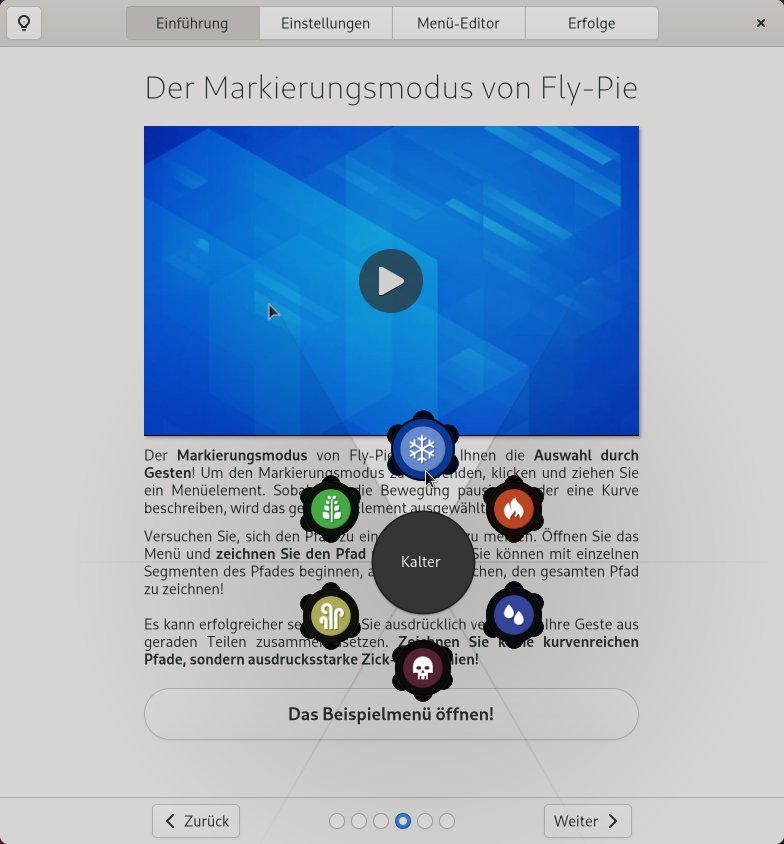
Abbildung 2: Die Einführung erklärt Schritt für Schritt die Funktionsweise der dynamischen Tortenmenüs.
Seine eigentlichen Stärken spielt Fly-Pie jedoch erst dann aus, wenn Sie eigene Menüs erstellen oder das Beispielmenü an Ihre individuellen Vorstellungen anpassen. Dazu öffnen Sie in den Einstellungen den Reiter Menü-Editor. Mit einem Klick auf das Stift-Icon rechts über dem Stern aktivieren Sie den Bearbeitungsmodus (Abbildung 3). Wählen Sie das Menü nun aus, können Sie den Namen und das Symbol ändern sowie ein neues Tastenkürzel zum Öffnen definieren. Zum Löschen ziehen Sie das Icon eines Menüs auf die Fläche Papierkorb am unteren Bildschirmrand. Die Ablage daneben deaktiviert ein Menü vorübergehend, ohne es gleich komplett zu löschen.
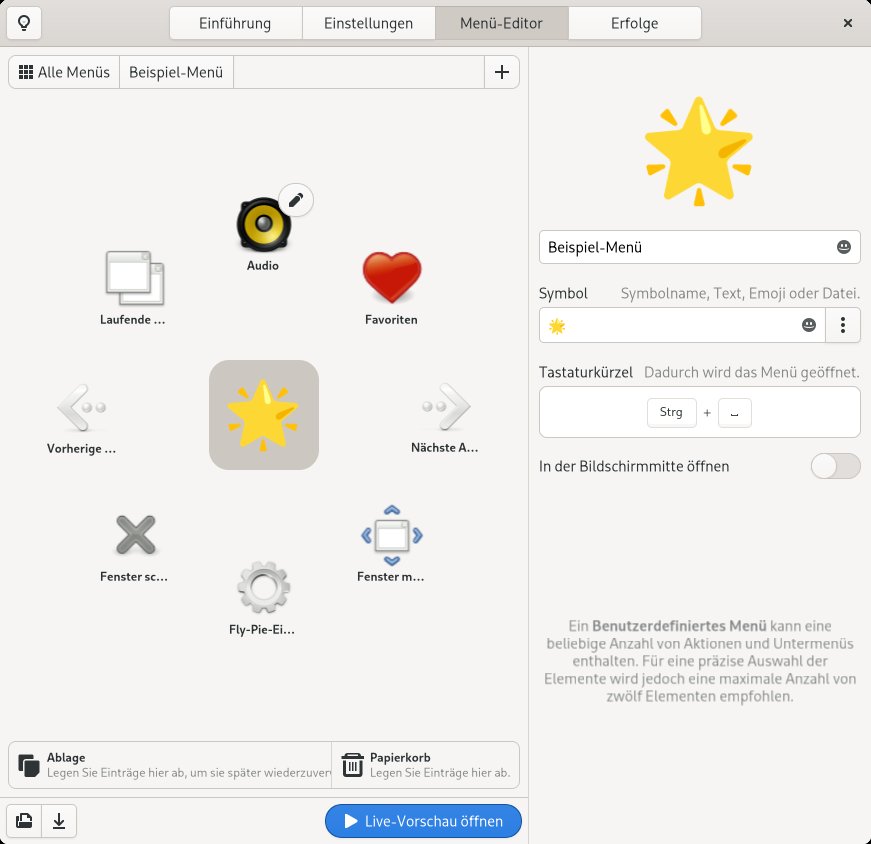
Abbildung 3: Mit dem Menü-Editor passen Sie das Beispiel an die eigenen Wünsche an oder erstellen gleich ganz neue Menüs.
Um ein eigenes Menü anzulegen, klicken Sie unterhalb der Fensterleiste auf das Plus-Icon rechts neben dem Menüpunkt Alle Menüs. Der Dialog zeigt eine Reihe vordefinierter Einträge wie etwa Geräte, Lesezeichen und System, die alle bereits vordefinierten Menüs oder Aktionen enthalten. Optional starten Sie mit Benutzerdefiniertes Menü auf einem leeren Blatt. Vom Basismenü ausgehend, fügen Sie dann über das Plus-Icon weitere Untermenüs hinzu. Die einzelnen Einträge können Sie frei in den einzelnen Sektoren organisieren. Wichtige Aktionen sollten Sie in einer Linie anordnen, sodass Sie mit dem Mauszeiger nur gerade durch die Menüstruktur zu fahren brauchen.
Fazit
Die größte Stärke von Fly-Pie liegt in seiner Flexibilität. Das Programm beschränkt sich nicht auf ein einziges Menü, sondern erlaubt, für wichtige Anwendungen oder Aufgaben gesonderte Menüs anzulegen, die sich dann jeweils mit einer eigenen Tastenkombination aufrufen lassen. So legen Sie zum Beispiel ein Menü zum Bedienen des Mediaplayers an, eines zum Navigieren im Web und eines zur Textverarbeitung mit Ihren Lieblingseditoren und Links zu den wichtigsten Ordnern und Quellen.
Für eine Gnome-Erweiterung fällt auch der Auftritt des Projekts sehr gelungen aus. Die Einführung hilft beim Verstehen der Bedienweise. Videos erklären dabei Schritt für Schritt die wichtigsten Aktionen, und auf der Projektseite stellt der Entwickler die jeweils letzten Neuerungen vor. Das kleine Spiel rund um die Auszeichnungen motiviert zudem, das Programm so effizient wie möglich zu nutzen und die optimale Bedienweise zu erlernen. (cla)
Infos
-
Fly-Pie: http://schneegans.github.io/
-
Kupfer: https://kupferlauncher.github.io
-
Gnome-Shell-Erweiterungen: https://extensions.gnome.org/extension/3433/fly-pie/
-
Gnome-Shell-Integration für Chrome: https://chrome.google.com/webstore/detail/gnome-shell-integration/gphhapmejobijbbhgpjhcjognlahblep
-
Gnome-Shell-Integration für Firefox: https://addons.mozilla.org/de/firefox/addon/gnome-shell-integration





