


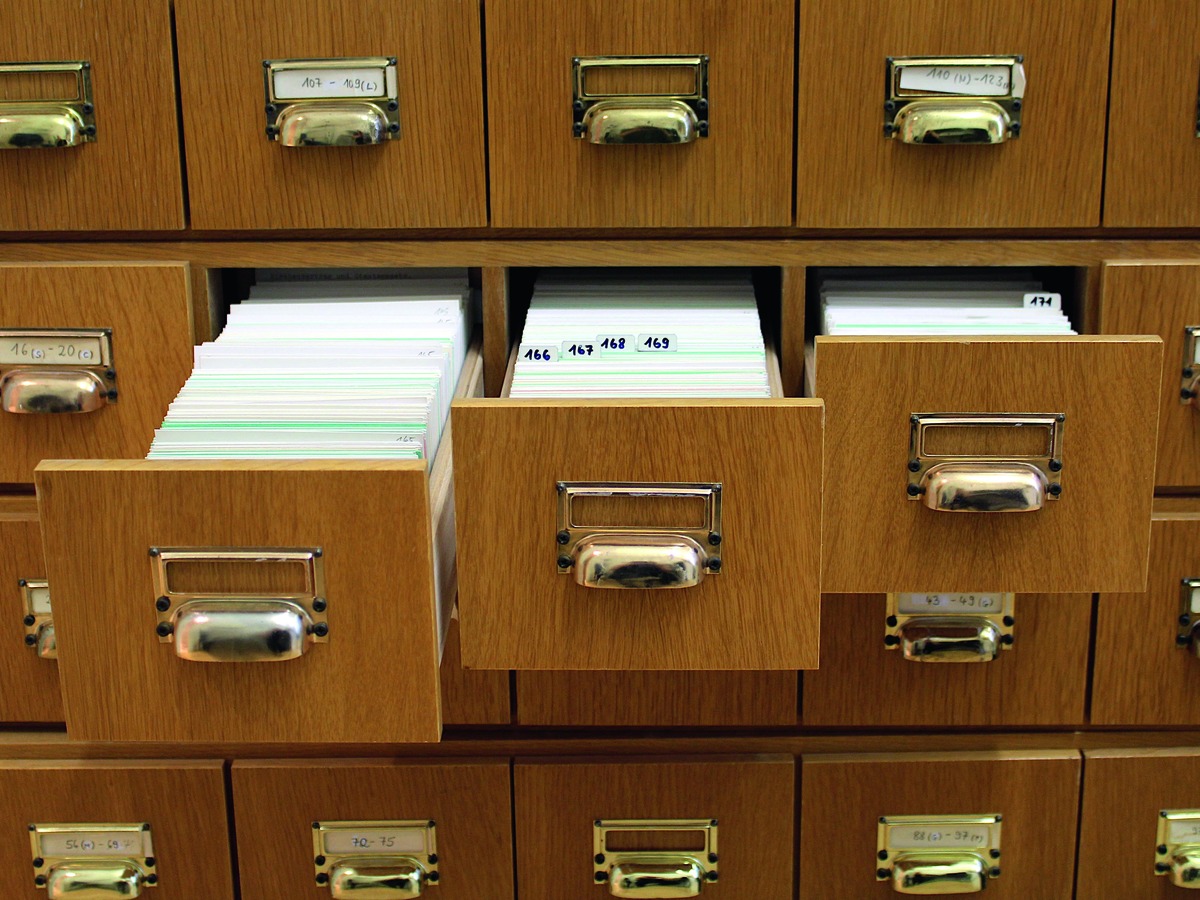
Organisieren und vernetzen Sie Ihre Notizen, Zitate und Exzerpte mit dem digitalen Zettelkasten.
Mit der Zeit sammeln sich Notizen aus Büchern, Artikeln und Blog-Beiträgen an. Um dabei nicht den Überblick zu verlieren, ist es unerlässlich, solche Erinnerungshilfen geordnet abzulegen. In früheren Zeiten dienten dazu Zettelkästen. Auf den Soziologen Niklas Luhmann (1927-1998) geht eine spezielle Arbeitsweise mit solchen analogen Zettelkästen zurück [1]. Das Programm Zettelkasten [2] von Daniel Lüdecke portiert die Arbeitsweise Luhmanns ins digitale Zeitalter.
Zettelkasten anlegen
Das Programm Zettelkasten [3] liegt zurzeit in Version 3.3.1 vor. Da der Autor es in Java verfasste, arbeitet es plattformunabhängig. Auf Github steht die Software für verschiedene Betriebssysteme sowie als Quellcode bereit [4]. Nach dem Herunterladen der Datei starten Sie das Programm direkt aus dem Dateimanager heraus mit einem Doppelklick oder über die Shell mit dem Befehl java -jar Zettelkasten-3.3.1.jar.
Danach sehen Sie das dreigeteilte Hauptfenster der Software (Abbildung 1). Links befindet sich der Zettelstapel mit den Notizen. In der Mitte sehen Sie eine Übersicht über die Schlagwörter, die Sie für die Zettel vergeben haben. Rechts finden Sie eine Übersicht mit verschiedenen Reitern, in der Sie unter anderem Verweise innerhalb der Zettel sowie Literaturangaben und Dateianhänge sehen.
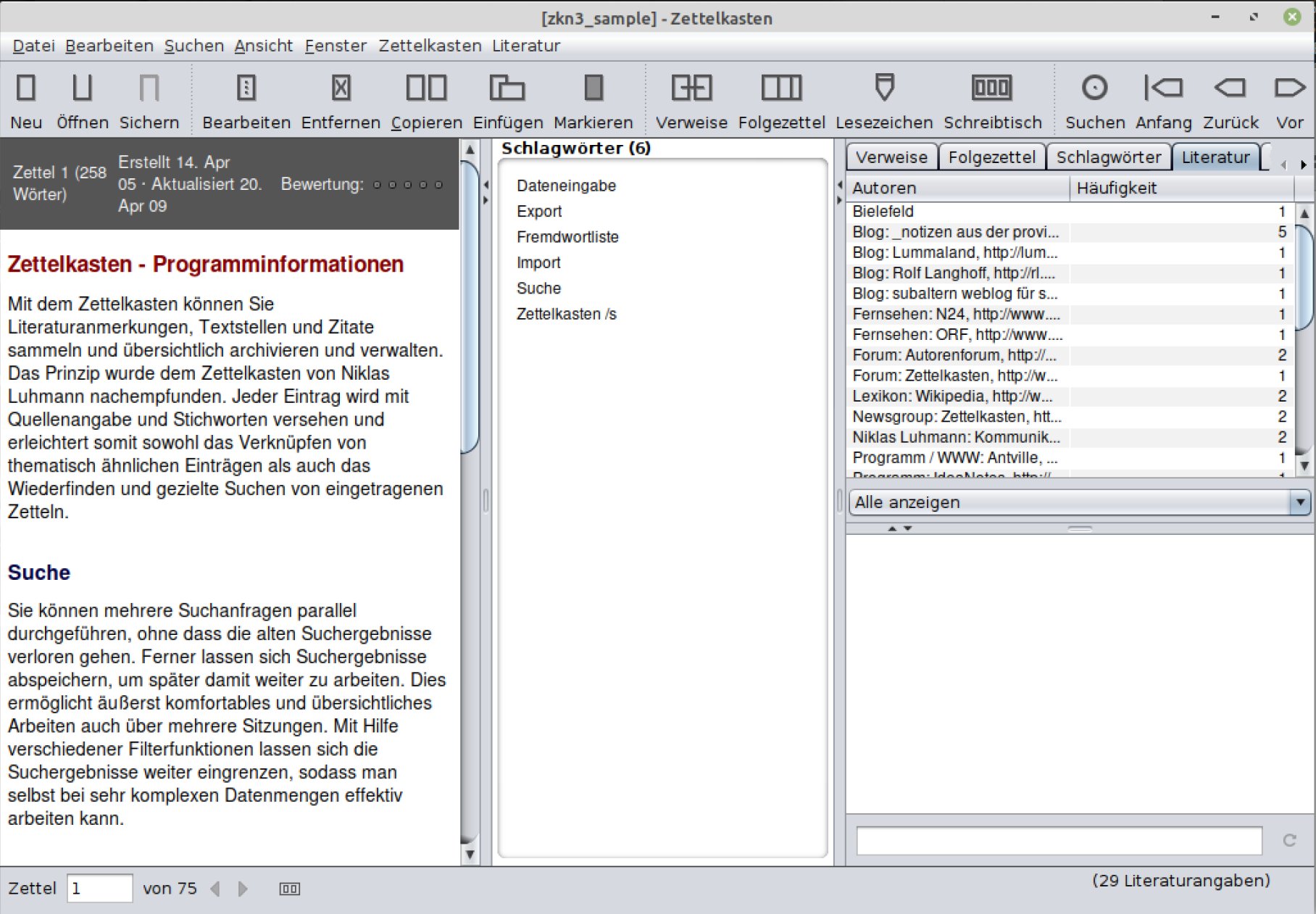
Abbildung 1: Das Hauptfenster des digitalen Zettelkastens zeigt neben den Notizen auch Schlagwörter, Verweise, Literaturangaben und Anhänge.
Zettel schreiben
Einen neuen Zettel legen Sie über Datei | Neuer Zettel an. Zunächst vergeben Sie eine Überschrift und erfassen den Inhalt des neuen Zettels. Über Format aus dem Menü stehen verschiedene Formatierungsmöglichkeiten für den Text bereit. So fügen Sie etwa Hervorhebungen, Überschriften, Nummerierungen und Aufzählungen ein oder ändern die Textfarbe.
Alternativ nutzen Sie Markdown zum Formatieren Ihrer Notizen. Über Einfügen | Querverweis legen Sie Verweise auf andere Zettel an, um die einzelnen Einträge untereinander zu vernetzen.
Im Feld Quellangaben finden Literaturangaben ihren Platz. Um eine neue Literaturangabe hinzuzufügen, klicken Sie auf Einfügen | Neue Literaturangabe. Jede Angabe, die Sie hier eintragen, speichert die Software in der internen Literaturdatenbank von Zettelkasten. Im rechten Drittel unter dem Reiter Literaturliste finden Sie alle bereits erfassten Literaturangaben (Abbildung 2). Von hier aus fügen Sie bereits früher benutzte Quellen mit einem Klick in einen neuen Zettel ein.
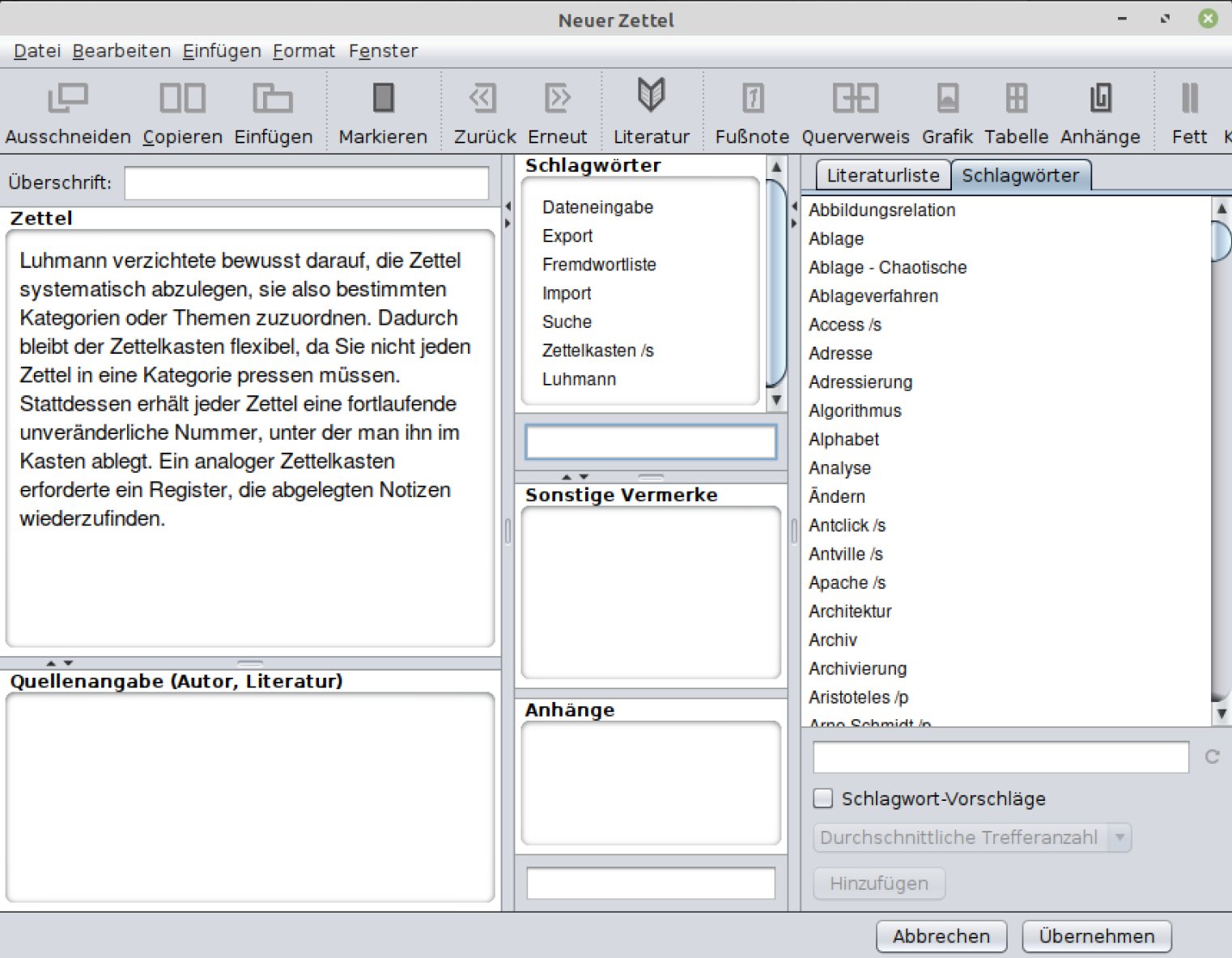
Abbildung 2: Einen neuen Zettel versehen Sie mit Literaturangaben und Schlagwörtern sowie Dateianhängen.
BibTeX-Dateien importieren
Speichern Sie Referenzen in Form einer BibTeX-Datei [5], dann importieren Sie diese einfach über Datei | Importieren | Literatur aus BibTeX-Datei in Zettelkasten. Unter dem Reiter Literaturliste finden Sie anschließend alle importierten Daten. Literaturangaben fügen Sie so per Mausklick auf den passenden Eintrag in einen Zettel ein.
Zum Vernetzen der einzelnen Zettel untereinander eignen sich Schlagwörter, die Sie im gleichnamigen Feld vergeben. Im rechten Drittel im Reiter Schlagwörter sehen Sie alle bereits vergebenen Tags. Ein Schlagwort aus dieser Liste fügen Sie mit einem Doppelklick dem neuen Zettel hinzu. Über Einfügen | Anhänge fügen Sie dem neuen Zettel einen Dateianhang hinzu, wie etwa einen Scan eines Artikels aus einer Fachzeitschrift.
Nach dem Vervollständigen des Zettels speichern Sie ihn mit einem Klick auf Übernehmen unten rechts ab. Über Bearbeiten | Zettel bearbeiten editieren Sie vorhandene Einträge.
Wollen Sie den Gedankengang eines Zettels fortführen, legen Sie über Datei | Neuen Folgezettel einfügen eine Fortsetzung an, die das Programm mit dem Hauptzettel verknüpft. Im Hauptfenster sehen Sie im rechten Drittel unter Folgezettel den Hauptzettel und alle dazugehörigen Folgezettel. Auch Gedanken auf Folgezetteln lassen sich durch weitere untergeordnete Folgezettel weiterführen. Auf diese Weise führen Sie Gedankengänge in verschiedene Richtungen weiter und verzweigen dabei differenziert.
Zettel wiederfinden
Luhmann verzichtete bewusst darauf, die Zettel systematisch abzulegen, sie also bestimmten Kategorien oder Themen zuzuordnen. Dadurch bleibt der digitale Zettelkasten flexibel, da Sie nicht jede Notiz in eine Kategorie pressen müssen. Stattdessen erhält jeder Zettel eine fortlaufende unveränderliche Nummer als Identifikator.
Ein analoger Zettelkasten erforderte ein Register, die abgelegten Notizen wiederzufinden. Im digitalen Pendant dient dazu die Suchfunktion, die Sie über das Menü Suchen | Suchen … öffnen. Im Dialog geben Sie die gewünschten Suchbegriffe ein und entscheiden, wo und wie Sie suchen möchten (Abbildung 3).
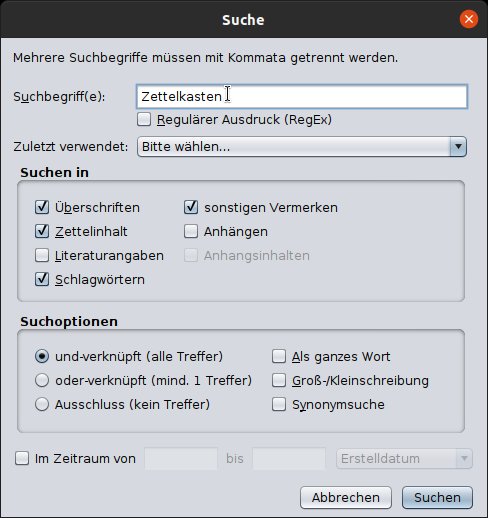
Abbildung 3: Mit der leistungsfähigen Suchfunktion finden Sie schnell die richtigen Zettel wieder.
Zettel produktiv einsetzen
Liegt genug Material vor, unterstützt Sie der digitale Zettelkasten beim Erstellen einer Abschlussarbeit oder einer Publikation [6]. Luhmann überlegte sich bei neuen Publikationen zunächst eine Gliederung. Anschließend suchte er zu jedem Gliederungspunkt die passenden Zettel aus seinem Zettelkasten heraus und breitete sie auf seinem Schreibtisch aus. So bekam er eine Gliederung sowie seine Gedanken zu den einzelnen Gliederungspunkten zusammen und legte auf dieser Basis mit dem Schreiben los.
Um diese Arbeitsweise Luhmanns im digitalen Zettelkasten umzusetzen, stehen virtuelle Schreibtische bereit (Abbildung 4). Über Datei | Neuen Schreibtisch anlegen erstellen Sie für jedes Ihrer Projekte einen eigenen virtuellen Schreibtisch, dem Sie anschließend einen passenden Namen geben. Zunächst stellen Sie die Gliederung des Projekts auf. Neue Gliederungsebenen und -unterebenen fügen Sie über Datei | Neuer Gliederungspunkt ein. Steht die Gliederung, ordnen Sie über Datei | Zettelnummern einfügen einer Gliederungsebene die passenden Zettel zu. So breiten Sie die Gliederung des Projekts samt Ihren Gedanken zu den einzelnen Gliederungspunkten auf dem virtuellen Schreibtisch aus.
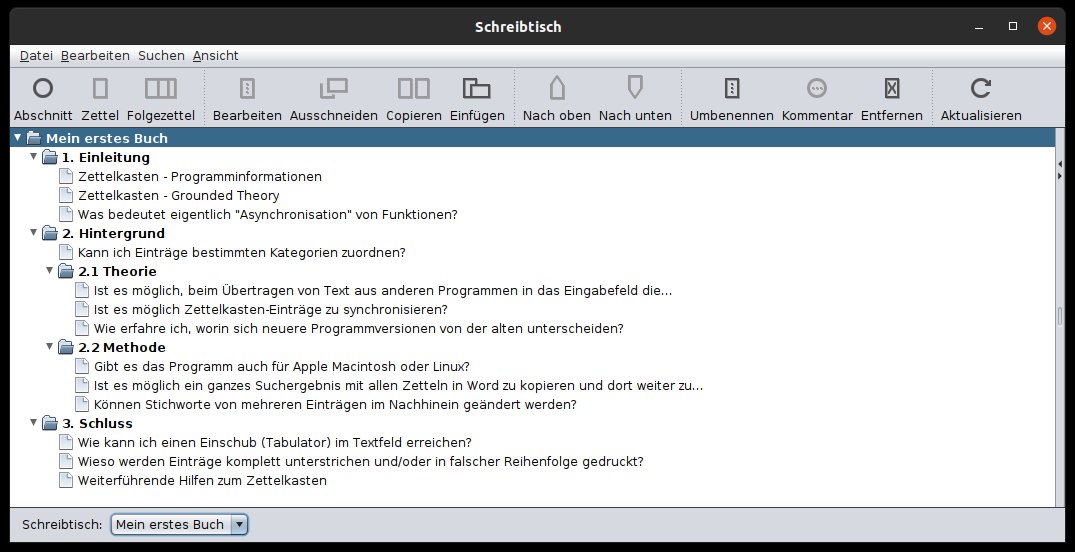
Abbildung 4: Auf einem virtuellen Schreibtisch gliedern Sie Ihre Publikationsprojekte und ordnen den Gliederungsebenen die passenden Zettel zu.
Der Inhalt des virtuellen Schreibtischs dient als Grundlage, auf der Sie Ihr Projekt angehen. Über Datei | Exportieren | aktuellen Schreibtisch übertragen Sie die Gliederung und Ihre dazugehörigen Gedanken unter anderem in eine LibreOffice-, LaTeX- oder Textdatei sowie in die Formate Markdown, RTF oder HTML. Auf dieser Basis legen Sie mit dem Schreiben los.
Um den digitalen Zettelkasten auszuprobieren, laden Sie sich eine vom Programmierer bereitgestellte Beispieldatei herunter, die gleichzeitig als Benutzerhandbuch dient [7].
Fazit
Niklas Luhmann entwickelte eine eigene Arbeitsweise für den Umgang mit Zettelkästen, die Daniel Lüdecke ins digitale Zeitalter überführte. Die Stärke der Arbeitsweise Luhmanns liegt in der Flexibilität. Zettel landen nicht in starren Kategorien, sondern fortlaufend im Zettelkasten; eine feste Nummer referenziert sie.
Folgezettel erlauben es, Gedankengänge in verschiedene Richtungen weiterzuführen. Schlagwörter und Verweise vernetzen die Zettel miteinander. Als Grundlage für Anschlussarbeiten oder Publikationen ordnen Sie die passenden Zettel auf einem virtuellen Schreibtisch Ihrer Arbeit zu. Dass die Methode funktioniert, zeigt dieser Artikel: Grundlage dafür waren Zettel aus dem digitalen Zettelkasten. (tle)
Glossar
- Markdown
- Die simple Auszeichnungssprache setzt auf intuitive Auszeichnungselemente und lässt sich in eine Vielzahl anderer Dokumentenformate umwandeln.
Infos
- Luhmanns Zettelkasten: https://strengejacke.wordpress.com/2013/08/30/arbeiten-mit-elektronischen-zettelkasten/
- Elektronischer Zettelkasten: https://strengejacke.wordpress.com/2015/09/08/luhmanns-arbeitsweise-im-elektronischen-zettelkasten/
- Projekt Zettelkasten: http://zettelkasten.danielluedecke.de/
- Zettelkasten auf Github: https://github.com/Zettelkasten-Team/Zettelkasten/releases/
- BibLaTeX: Daniel Tibi, “Bibliothekar”, LU 09/2021, S. 80, https://www.linux-community.de/46031
- Zettelkasten als Grundlage für Publikationen: https://strengejacke.wordpress.com/2011/06/15/vom-zettel-zum-text/
- Beispieldatei und Benutzerhandbuch: http://zettelkasten.danielluedecke.de/download/zkn3_sample.zip





