



Mit BibLaTeX steht Ihnen eine anpassungsfähige Software zum Zitieren und Bibliografieren zur Verfügung.
Wissenschaftliche Texte sind eine der Stärken von LaTeX. Bei Texten dieser Art kommt es unter anderem auf korrekte Literaturangaben und Literaturverzeichnisse an. Zitieren und Bibliografieren ist an sich schon eine Kunst für sich. Außerdem gilt es, die unterschiedlichen formalen Konventionen von Hochschulen und Verlagen zu beachten. Mit BibLaTeX meistern Sie diese anspruchsvolle Aufgabe problemlos.
Startklar
Der Einstieg fällt leicht, denn vermutlich ist bereits alles auf Ihrem System installiert, was Sie benötigen. Wenn Sie sich mit Literaturverwaltung und LaTeX beschäftigen, haben Sie LaTeX vermutlich bereits eingerichtet und auch schon damit gearbeitet. BibLaTeX [1] und das Programm Biber [2], auf das BibLaTeX zurückgreift, gehören zu vielen gängigen LaTeX-Distributionen, wie etwa dem unter Linux verbreiteten TeX Live.
Falls BibLaTeX und Biber auf Ihrem Rechner noch fehlen, installieren Sie die Pakete einfach über den Paketmanager der verwendeten LaTeX-Distribution nach. Alternativ finden Sie bei Github alle nötigen Dateien einschließlich einer Installationsanleitung für BibLaTeX [3]. Biber laden Sie über die Projektseite herunter [4]. Darüber hinaus brauchen Sie im einfachsten Fall nur noch einen Texteditor [5] und können bereits loslegen.
Literaturdatenbank
Bei BibTeX handelt es sich um ein Programm zum Zitieren und Bibliografieren mit LaTeX, das bibliografische Daten in einer Textdatei speichert. Es ist ein verbreitetes Austauschformat für Literaturangaben. Mitunter bieten Bibliothekskataloge die Möglichkeit, die bibliografischen Daten der dort verzeichneten Titel im BibTeX-Format herunterzuladen. BibLaTeX hat seine Wurzeln in BibTeX, ist aber weitgehend eine Neuprogrammierung.
Zunächst gilt es, eine Literaturdatenbank im BibTeX-Format aufzubauen, die Sie als Textdatei mit der Endung .bib abspeichern. Listing 1 zeigt als Beispiel die Datei literatur.bib, deren Aufbau sich intuitiv erschließt.
Listing 1
literatur.bib
@BOOK{Tibi2011,
  Author    = {Daniel Tibi},
  Title     = {Kleine ägyptische Mönchsregeln. Regel des Antonius. Regel des Isaias},
  Publisher = {EOS},
  Address   = {St. Ottilien},
  Year      = {2011}
}
@ARTICLE{Gettier1963,
  Author  = {Edmund L. {Gettier III}},
  Title   = {Is Justified True Belief Knowledge?},
  Journal = {Analysis},
  Volume  = {23},
  Year    = {1963},
  Pages   = {121-123}
}
@MISC{Berkmann2020,
  Author  = {Berkmann, Burkhard},
  Title   = {Coronakrise und Religionsfreiheit},
  Url     = {https://www.nomokanon.de/nomokanon/article/view/189},
  Urldate = {2020-08-19},
  Doi     = {10.5282/nomokanon/189}
}
Das BibTeX-Format kennt verschiedene Literaturtypen, deren Bezeichner jeweils mit einem Klammeraffen (@) beginnen. Die Tabelle “Eintragstypen” fasst die im BibTeX-Format zulässigen Literaturtypen zusammen. BibLaTeX kommt darüber hinaus noch mit weiteren Eintragstypen zurecht. Das kann Ihnen zwar helfen, Ihre Literaturliste besser zu sortieren, hat aber den Nachteil, dass andere Programme die zusätzlichen Eintragstypen beim Austausch möglicherweise nicht korrekt verarbeiten.
|
Name |
Literaturtyp |
|---|---|
|
|
Artikel in einer Fachzeitschrift |
|
|
Monografie |
|
|
Monografie (nicht bei einem Verlag erschienen) |
|
|
Konferenzband |
|
|
Kapitel in einem Buch |
|
|
Aufsatz in einem Sammelwerk |
|
|
Aufsatz in einem Tagungsband |
|
|
technische Dokumentation |
|
|
Masterarbeit |
|
|
sonstige Literatur |
|
|
Dissertation |
|
|
Tagungsband |
|
|
Jahresbericht |
|
|
unveröffentlichte Literatur |
Listing 1 erfasst als Beispiele je eine Monografie, einen Artikel aus einer Fachzeitschrift sowie einen Online-Artikel. Es folgt jeweils der BibLaTeX-Key, ein eindeutiges Kürzel, anhand dessen sich der jeweilige Eintrag identifizieren lässt. Hier bietet sich beispielsweise der Name des Autors und das Jahr der Veröffentlichung an.
Danach finden die bibliografischen Daten ihren Platz, die sich je nach Eintragstyp unterscheiden. Bei der Monografie sind im Beispiel der Autor, der Titel, der Verlag, der Erscheinungsort und das Jahr der Veröffentlichung erfasst. Beim Artikel aus einer Fachzeitschrift stehen im Beispiel der Autor, der Titel, der Name und die Ausgabe der Zeitschrift, das Jahr der Veröffentlichung sowie die Seitenzahlen.
Beim Namen des Autors dürfen Sie sowohl die Reihenfolge Vorname Nachname als auch Nachname, Vorname wählen und können sogar innerhalb derselben Datei mal die eine und mal die andere Reihenfolge nutzen.
Allerdings würde ein Namenszusatz wie in Zeile 10 BibLaTeX durcheinander bringen, weshalb der Nachname und der Namenszusatz in geschweiften Klammern stehen, was sie als zusammengehörig kennzeichnet. Gehören zu einem Eintrag mehrere Autoren, trennen Sie die Namen der einzelnen Autoren mit and voneinander ab.
Internet-Quellen fallen im klassischen BibTeX-Format unter Sonstiges (MISC), BibLaTeX akzeptiert dafür aber auch den Eintragstyp ONLINE. Neben Autor und Titel erfassen Sie eine URL sowie das Datum des letzten Aufrufs. Falls vorhanden, ergänzen Sie einen DOI.
Bei einem Digital Object Identifier (DOI) handelt es sich um einen eindeutigen und dauerhaft verfügbaren Identifikator unter anderem für wissenschaftliche Artikel in Online-Fachzeitschriften. Um über den DOI zum betreffenden Online-Artikel zu gelangen, rufen Sie https://doi.org/ auf, gefolgt vom DOI, in unserem Beispiel also https://doi.org/10.5282/nomokanon/189.
Literaturverwaltung
Wenn Sie Ihre Literaturdatenbank nicht umständlich in einem Texteditor von Hand befüllen und bearbeiten möchten, empfiehlt sich der Einsatz eines Literaturverwaltungsprogramms [6].
In diesem Artikel stellen wir Ihnen dazu JabRef [7] vor. Das Programm legt Ihre Literaturdatenbank direkt in einer BibTeX-Datei ab, sodass Sie sich das Konvertieren zwischen verschiedenen Formaten ersparen. Zudem ist das Programm in Java programmiert, sodass Sie Ihre Literaturverwaltung plattformunabhängig an verschiedenen Rechnern nutzen. Auf der Projektseite finden Sie sowohl Installationsdateien als auch eine portable Version der Software [8].
Nach dem Start von JabRef legen Sie entweder über Datei | Neue Bibliothek eine neue BibTeX-Datei an oder öffnen über Datei | Bibliothek öffnen eine bereits vorhandene. Haben Sie bisher mit einer anderen Literaturverwaltung gearbeitet, unterstützt JabRef Sie über Datei | Importieren | Importieren in neue Bibliothek beim Importieren der Daten.
Neben den bibliografischen Angaben erfassen Sie mit JabRef auch Zitate aus einem Werk oder speichern ein Exzerpt ab (Abbildung 1). Liegt ein Titel als PDF-Datei vor, fügen Sie diese einfach dem Datensatz hinzu, sodass Sie sie mit einem Klick direkt aus JabRef heraus öffnen können. Um in größeren Datenbanken nicht den Überblick zu verlieren, kategorisieren Sie Ihre Einträge mit Schlagworten.
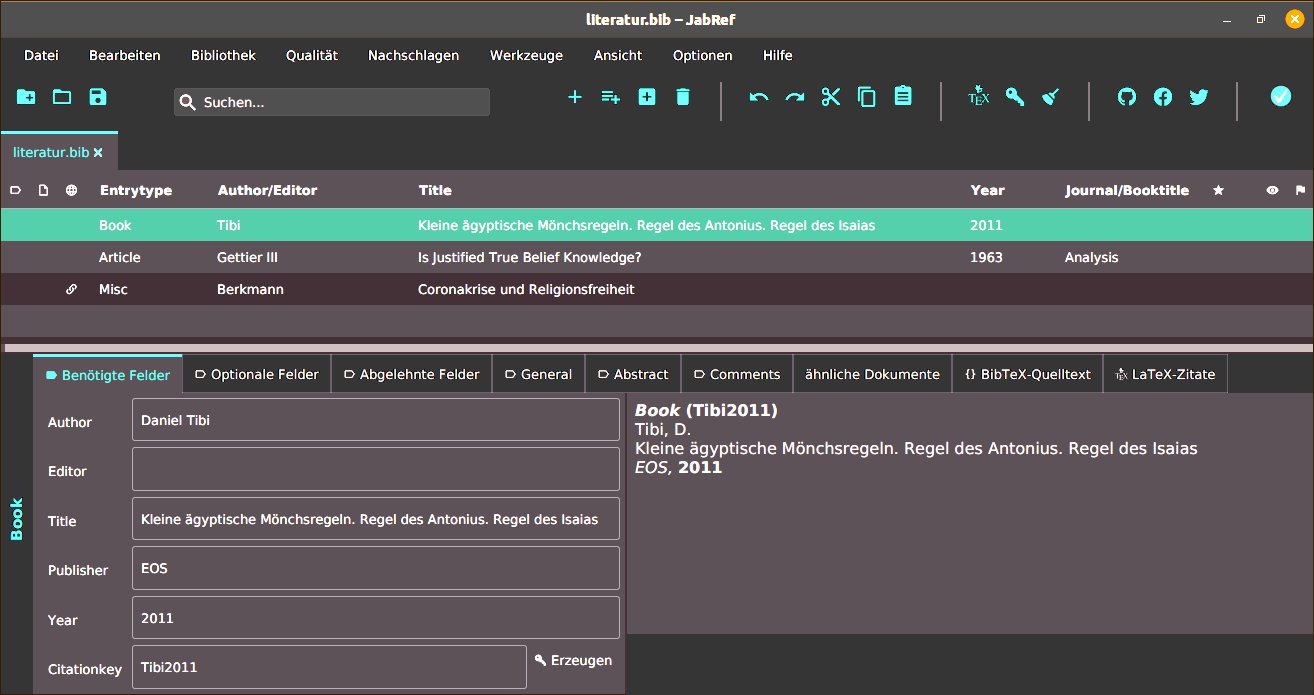
Abbildung 1: Mit dem Literaturverwaltungsprogramm JabRef befüllen und bearbeiten Sie Ihre Literaturdatenbank über eine grafische Oberfläche.
Die bibliografischen Angaben müssen Sie mit JabRef nicht für alle Titel von Hand erfassen. Die Software integriert eine Suchfunktion für externe Datenbanken, die Sie über Ansicht | Internetsuche einschalten. Für den deutschsprachigen Raum ist von den durchsuchbaren Katalogen wohl der Gemeinsame Verbundkatalog (GVK) am interessantesten. Waren Sie mit Ihrer Suche erfolgreich, markieren Sie im Fenster mit den Ergebnissen die gewünschten Einträge und fügen sie mit einem Klick auf Einträge importieren Ihrer Datenbank hinzu.
Google Books bietet die Möglichkeit an, die bibliografischen Daten dort verzeichneter Werke als BibTeX-Datei herunterzuladen (Abbildung 2). Mitunter stellen auch Bibliotheken einen solchen Service in ihren digitalen Bibliothekskatalogen bereit. Haben Sie die bibliografischen Daten eines Titels als BibTeX-Datei gespeichert, fügen Sie die Daten daraus über Datei | Importieren | Importieren in aktuelle Bibliothek in die geöffnete Datenbank ein.
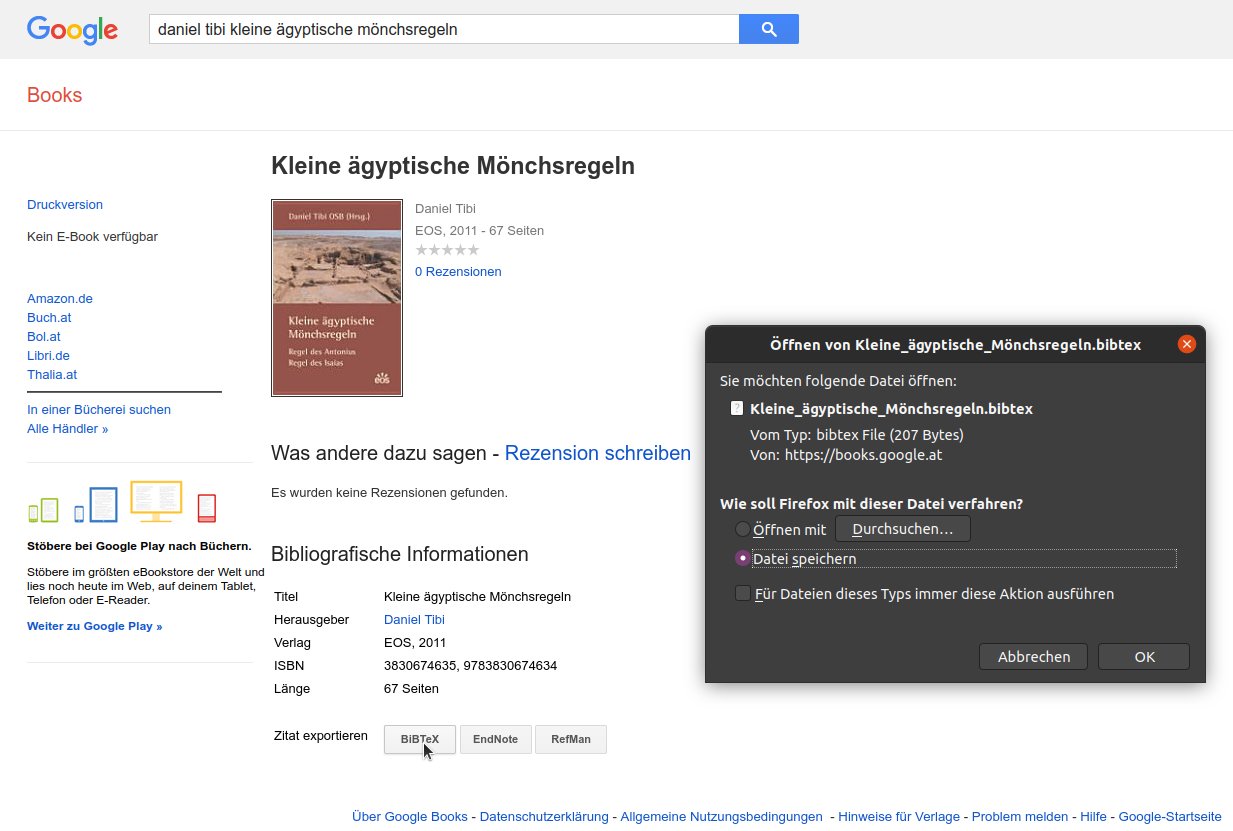
Abbildung 2: Google Books bietet die Möglichkeit, die bibliografischen Daten der dort verzeichneten Titel als BibTeX-Datei herunterzuladen. Diese BibTeX-Datei importieren Sie in JabRef.
BibLaTeX im Einsatz
Ist ist die Literaturdatenbank angelegt, kommt BibLaTeX zum Einsatz, mit dessen Hilfe Sie Literaturangaben in Ihr LaTeX-Dokument einfügen und ein Literaturverzeichnis erstellen. Listing 2 enthält ein rudimentäres Beispiel. Die umfangreichen Möglichkeiten, die BibLaTeX bietet, können wir hier nur anreißen. Möchten Sie tiefer in das Programm einsteigen, empfiehlt sich die Lektüre des BibLaTeX-Benutzerhandbuchs [9].
Listing 2
biblatex.tex
\documentclass{scrartcl}
\usepackage[utf8]{inputenc}
\usepackage[T1]{fontenc}
\usepackage[ngerman]{babel}
\usepackage{hyperref}
\usepackage[german]{csquotes}
\usepackage[style=authortitle]{biblatex}
\bibliography{literatur.bib}
\begin{document}
% Zitation im Fließtext:
\cite[Vgl.][9-26]{Tibi2011}
\cites[Vgl.][9-26]{Tibi2011}[][121]{Gettier1963}{Berkmann2020}
% Zitation im Fließtext in Klammern:
\parencite[][121]{Gettier1963}
\parencites[Vgl.][9-26]{Tibi2011}[][121]{Gettier1963}{Berkmann2020}
% Zitation in der Fußnote:
\footcite{Berkmann2020}
\footcites[Vgl.][9-26]{Tibi2011}[][121]{Gettier1963}{Berkmann2020}
% Vollzitat im Text:
\fullcite{Tibi2011}
% Vollzitat in der Fußnote:
\footfullcite{Gettier1963}
% Elemente der bibliografischen Angaben in einen Satz einbauen:
Der Aufsatz von \citeauthor{Berkmann2020} mit dem Titel \citetitle{Berkmann2020} ist im Internet unter \citeurl{Berkmann2020} zu finden.
% Literaturverzeichnis:
\printbibliography[type=book,title={Bücher}]
\printbibliography[type=article,title={Artikel}]
\printbibliography[type=misc,title={Sonstiges}]
\end{document}
TIPP
Eine gute Übersicht über die verschiedenen Befehle im Zusammenhang mit BibLaTeX bietet das Biblatex Cheat Sheet von Clea F. Rees [13].
Der richtige Stil
In der Präambel (Zeilen 1 bis 8) finden die Grundeinstellungen ihren Platz. Im Beispiel kommt eine Dokumentenklasse aus dem deutschsprachigen KOMA-Skript (Zeile 1) zum Einsatz. Anschließend werden die passenden Zeichensätze festgelegt (Zeilen 2 und 3) sowie Deutsch in neuer Rechtschreibung als Sprache ausgewählt (Zeile 4).
Als Nächstes folgen zwei Pakete, die für die Arbeit mit BibLaTeX wichtig sind. Das Paket hyperref [10] (Zeile 5) erstellt anklickbare Verweise, sowohl interne bei Literaturangaben und Fußnotenzeichen als auch externe bei URLs und DOIs. Das Paket csquotes (Zeile 6) [11] ist für die Anführungszeichen in den Literaturangaben zuständig. Im Beispiel erzeugt es Anführungszeichen nach deutschsprachigen Konventionen.
Anschließend wird BibLaTeX geladen (Zeile 7). In der eckigen Klammer hat der Zitationsstil seinen Platz. Die Wahl des passenden Stils ist essenziell, denn der Zitationsstil beeinflusst die Formatierung der bibliografischen Angaben im Text. Verschiedene wissenschaftliche Disziplinen nutzen verschiedene Zitationsstile, die sich mitunter deutlich voneinander unterscheiden.
Unser Beispiel nutzt den Zitationsstil Autor–Titel (style=authortitle), der insbesondere in den Geisteswissenschaften üblich ist. Den Zitationsstil Autor–Jahr (style=authoryear), im MINT-Bereich die Regel, beherrscht BibLaTeX ebenfalls. Außerdem bringt das Programm eine Reihe weiterer Zitationsstile mit.
Hochschulen und Verlage stellen mitunter ihre hauseigenen Zitationsstile für die Nutzung mit BibLaTeX zur Verfügung. Darüber hinaus finden sich auf CTAN Pakete mit diversen weiteren Zitationsstilen für verschiedene Fachbereiche und Institutionen [12]. Nicht fehlen darf der Name der BibTeX-Datei mit Ihrer Literaturdatenbank (Zeile 8). Damit ist die Präambel des kurzen Beispiels bereits komplett.
Das treffende Zitat
Vom Fachbereich hängt ab, wie Sie im Fließtext Angaben machen. Bei einigen Fachbereichen ist es üblich, die bibliografischen Angaben in den Text zu integrieren (Zeilen 10 bis 15), andere Fachbereiche bevorzugen Fußnoten (Zeilen 16 bis 18).
Das Grundprinzip ist bei den Befehlen jeweils dasselbe: Der BibLaTeX-Key steht am Ende des Befehls in einer geschweiften Klammer. Davor können zwei eckige Klammern stehen. In die erste gehört Text, der vor der Literaturangabe stehen soll, etwa vgl. oder siehe. In der zweiten eckigen Klammer findet der Text seinen Platz, der hinter die Literaturangabe soll, beispielsweise die Angabe der Seitenzahlen.
Soll weder vor noch nach der Literaturangabe Text stehen, können die beiden eckigen Klammern entweder leer bleiben oder Sie lassen sie ganz weg. Die Befehle gibt es für eine einzelne Literaturangabe sowie mit einem angehängten -s für mehrere Literaturangaben, die Sie im Befehl aneinanderreihen. Im Text gibt LaTeX dann zwischen den einzelnen Literaturangaben ein Semikolon aus.
Wie die Literaturangaben im Text aussehen, hängt von dem Zitationsstil ab, den Sie in der Präambel ausgewählt haben. Im Beispiel ist der Zitationsstil Autor–Titel eingestellt, sodass LaTeX jeweils den Nachnamen und den Titel ausgibt. Haben Sie sich stattdessen für den Zitationsstil Autor–Jahr entschieden, beschränkt sich LaTeX auf den Nachnamen und das Erscheinungsjahr.
Wollen Sie statt eines Kurzzitats die volle Literaturangabe im Text oder in einer Fußnote unterbringen, ist das ebenfalls möglich (Zeilen 19 bis 22). Sie können auch gezielt einzelne Elemente der bibliografischen Angaben auswählen, wie beispielsweise den Namen des Autors, den Titel oder die URL, und sie in einen Satz einbauen (Zeilen 23 bis 24). Abbildung 3 zeigt, wie die verschiedenen Befehle aus dem Beispiel im Dokument ausgegeben werden.
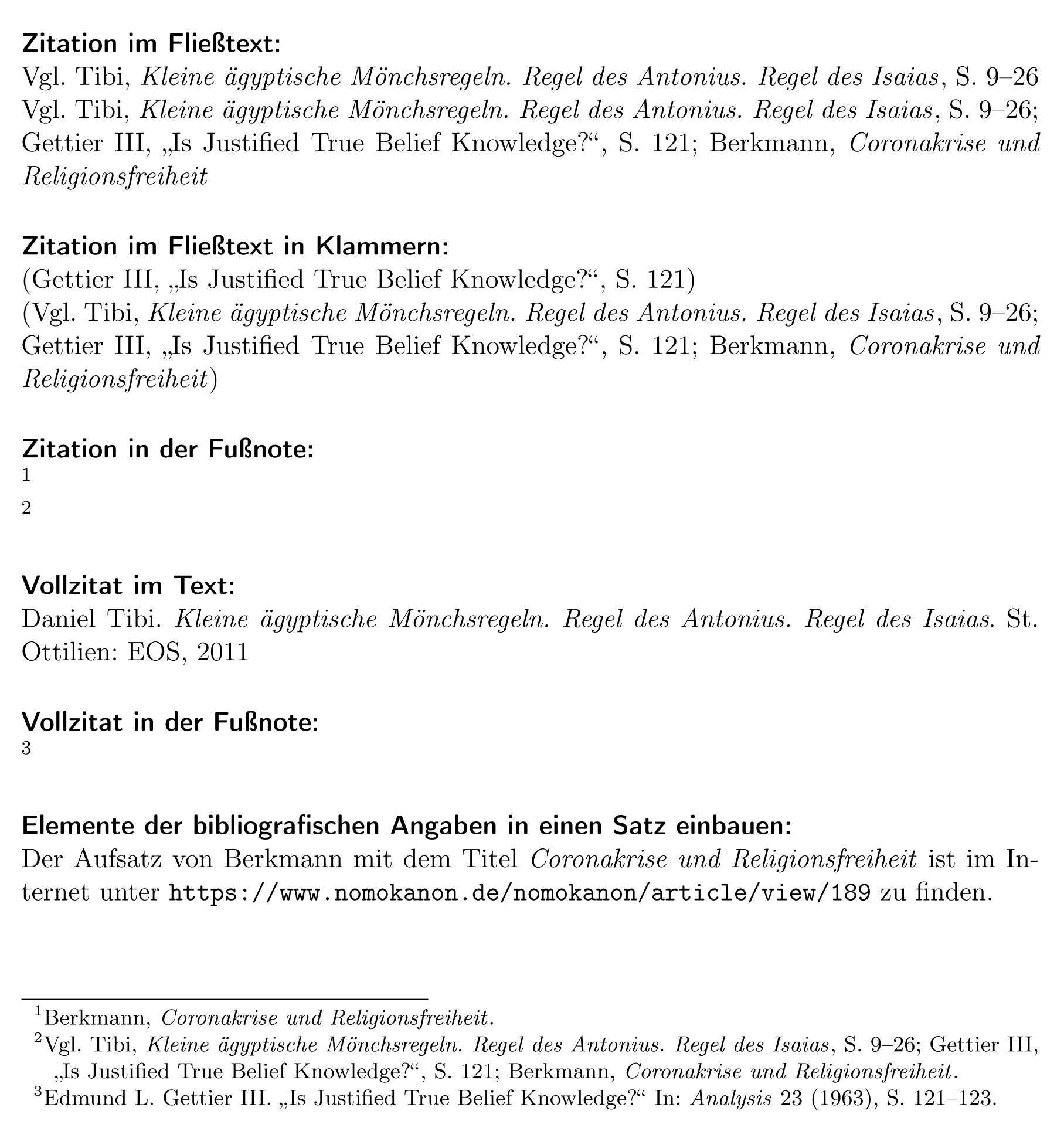
Abbildung 3: BibLaTeX bietet eine Fülle von Möglichkeiten, Literaturangaben im Text zu machen. Wie diese Angaben aussehen, hängen vom eingestellten Zitationsstil ab. Im Beispiel wurde der Zitationsstil Autor–Titel ausgewählt.
Literaturverzeichnis
Am Ende einer wissenschaftlichen Arbeit darf ein Literaturverzeichnis nicht fehlen, das alle Werke auflistet, die im Text zitiert und für die Arbeit verwendet wurden. Bei umfangreicheren Verzeichnissen ist es üblich, das Verzeichnis zu untergliedern, beispielsweise nach Monografien, Artikeln in Fachzeitschriften und sonstiger Literatur.
Mit BibLaTeX erledigen Sie das ganz einfach (Zeilen 25 bis 28). Den passenden Befehl schreiben Sie an die Stelle im Dokument, in der das Literaturverzeichnis erscheinen soll. In eckigen Klammern hinter dem Befehl legen Sie bei Bedarf fest, dass nur Einträge eines bestimmten Typs in das Verzeichnis aufgenommen werden sollen, und bestimmen eine passende Überschrift. Abbildung 4 zeigt, wie das aus dem Beispiel heraus erzeugte Literaturverzeichnis aussieht.

Abbildung 4: Ein Literaturverzeichnis erstellen Sie mit BibLaTeX ganz einfach. Bei Bedarf untergliedern Sie das Verzeichnis nach Eintragstypen.
Dokument erstellen
Um die Literaturangaben und das Literaturverzeichnis in das Dokument einzufügen, kommt das Programm Biber zum Einsatz. Rufen Sie zum Erstellen einer PDF-Datei aus Ihrem LaTeX-Dokument zunächst einmal PDFLaTeX auf, danach Biber und zum Schluss noch zweimal PDFLaTeX (Listing 3).
Listing 3
Dokument erstellen
$ pdflatex biblatex.tex
$ biber biblatex.tex
$ pdflatex biblatex.tex
$ pdflatex biblatex.tex
Der erste PDFLaTeX-Lauf erstellt zwar schon ein PDF-Dokument, allerdings werden die Literaturangaben noch nicht korrekt dargestellt. Erst wenn Sie die vier Befehle nacheinander abgearbeitet haben, erhalten Sie korrekte Literaturangaben in der PDF-Datei. LaTeX-Editoren wie beispielsweise TeXworks bieten in der Regel die Möglichkeit, PDFLaTeX und Biber direkt aus dem Editor heraus auszuführen.
Für Individualisten
Das Aussehen der Literaturangaben und des Literaturverzeichnisses steuern Sie über den Zitationsstil, den Sie in der Präambel angeben. Im LaTeX-Dokument nehmen Sie bei Bedarf Anpassungen vor. Um einen ersten Eindruck davon zu bekommen, was mit BibLaTeX möglich ist, löschen Sie Zeile 7 aus Listing 2 und fügen an deren Stelle den LaTeX-Code aus Listing 4 ein.
Listing 4
Anpassungen an biblatex.tex
\usepackage[
  citestyle=authoryear,
  bibstyle=authortitle
]
{biblatex}
\setlength{\bibitemsep}{6pt}
\setlength{\bibhang}{2mm}
\renewcommand*{\mkbibnamefamily}[1]{\textsc{#1}}
\renewcommand*{\labelnamepunct}{\addcolon\addspace}
Diesmal kommen zwei verschiedene Zitationsstile zum Einsatz (Zeilen 1 bis 5). Literaturangaben im Fließtext beschränken sich auf das kurze Zitationssystem Autor–Jahr, während im Literaturverzeichnis das Zitationssystem Autor–Titel zur Anwendung kommt. Um die Lesbarkeit des Literaturverzeichnisses zu verbessern, fügt der Code zwischen den einzelnen Einträgen einen Zwischenraum von 6 Punkt ein (Zeile 6). Ebenfalls zur besseren Lesbarkeit trägt der hängende Einzug von 2 Millimetern bei (Zeile 7).
Es ist vielfach üblich, den Nachnamen des Autors in Kapitälchen zu setzen. Dazu definieren Sie einfach den entsprechenden Befehl neu (Zeile 8). Ebenso einfach passen Sie das Satzzeichen an, das in der Literaturangabe nach dem Autor steht (Zeile 9). Neben einem Doppelpunkt (\addcolon) wie im Beispiel wäre auch ein Komma (\addcomma) möglich.
Kleine Spielerei zum Schluss
LaTeX ist auch für kleine Spielereien zu haben. Mit dem Paket bookshelf [14] erstellen Sie aus Ihrer BibTeX-Datei eine Grafik mit einem Bücherregal (Abbildung 5). Die Buchrücken in diesem Regel werden mit den Titeln aus Ihrer Literaturdatenbank bestückt.
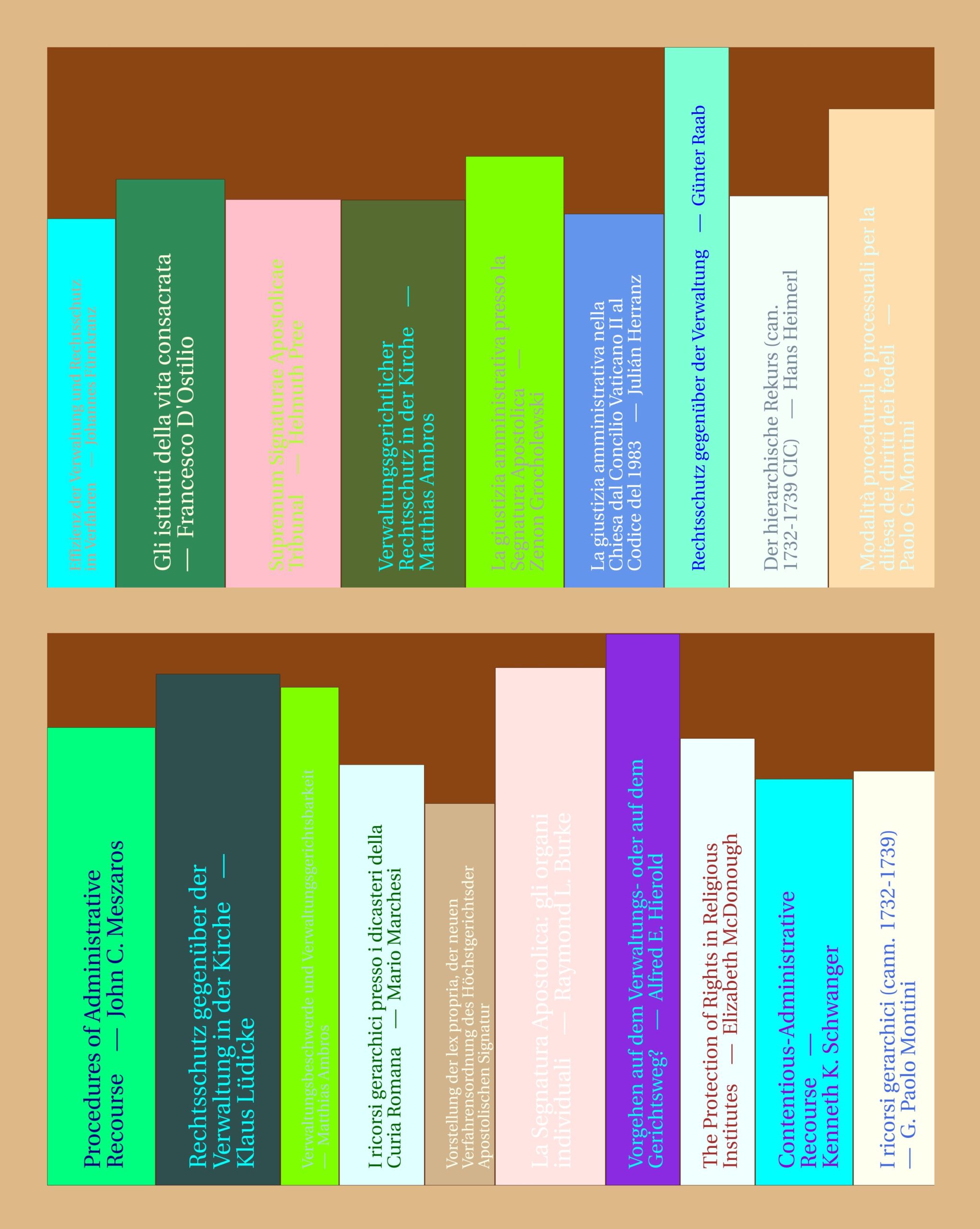
Abbildung 5: Mit dem Paket bookshelf erstellen Sie aus den Titeln in Ihrer BibTeX-Datei eine Grafik mit einem Bücherregal.
Fazit
Bibliografieren und Zitieren ist eine Kunst für sich. Je nach Fachrichtung gilt es, spezielle Konventionen zu beachten. Außerdem haben Hochschulen und Verlage meist ihre hauseigenen Richtlinien. BibLaTeX ist ein anpassungsfähiges Programm, mit dem Sie den verschiedenen Anforderungen gerecht werden.
In diesem Artikel konnten wir nur die Grundlagen von BibLaTeX vorstellen. Die verschiedenen Funktionen des Programms passen Sie bei Bedarf noch viel umfassender an. Hat dieser Artikel Ihr Interesse geweckt, empfiehlt sich als weitere Lektüre das BibLaTeX-Handbuch. (jlu)
Infos
-
Paket BibLaTeX: https://ctan.org/pkg/biblatex
-
Paket Biber: https://ctan.org/pkg/biber
-
BibLaTeX bei Github: https://github.com/plk/biblatex
-
Übersicht Texteditoren: https://wiki.ubuntuusers.de/Editoren/
-
Übersicht Literaturverwaltungsprogramme: https://wiki.ubuntuusers.de/Literaturverwaltung/
-
JabRef: https://www.jabref.org
-
JabRef herunterladen: https://www.jabref.org/#download
-
BibLaTeX-Handbuch: http://mirrors.ctan.org/info/translations/biblatex/de/biblatex-de-Benutzerhandbuch.pdf
-
Paket Hyperref: https://ctan.org/pkg/biblatex
-
Paket Csquotes: https://ctan.org/pkg/biblatex
-
Schlagwort “BibLaTeX” bei CTAN: https://ctan.org/topic/biblatex
-
Biblatex Cheat Sheet: http://mirrors.ctan.org/info/biblatex-cheatsheet/biblatex-cheatsheet.pdf
-
Paket Bookshelf: https://ctan.org/pkg/bookshelf





