Mit Calculate Linux richten Sie schnell eine integrierte Client-Server-Umgebung ein, in der die Desktop-Anwender durch eine Vielzahl von Arbeitsumgebungen auf ihre Kosten kommen.
Gentoo Linux zählt mit über zwanzig Jahren kontinuierlicher Pflege zu den ältesten noch existierenden Linux-Distributionen. Wegen einer wenig intuitiven Installation und Konfiguration eignet sich das aus den Quellen entwickelte Betriebssystem jedoch nur bedingt für Ein- und Umsteiger und erfordert einiges an Einarbeitung. Diesem Manko möchte das Gentoo-Derivat Calculate Linux abhelfen, das inzwischen in Version 21 vorliegt und ebenfalls bereits auf rund 14 Jahre Entwicklungszeit zurückblickt [1].
Calculate Linux fokussiert dabei auf integrierte Unternehmensumgebungen, in denen ein Betriebssystem für verschiedenste Anwendungsbereiche genutzt wird. Dieses Konzept erleichtert die Administration und ermöglicht Anwendern einen unkomplizierten Einstieg. Daher kommt Calculate Linux nicht nur in verschiedenen Server- und Desktop-Varianten, sondern auch in einer Container-Version, die auf LXC und LXD basiert. Dadurch eignet sich das russische Gentoo-Derivat für Anwendungsentwickler und das Datacenter.
Auf dem Desktop bietet Calculate Linux verschiedenste Arbeitsumgebungen: Neben den Platzhirschen KDE Plasma und XFCE stehen der schlanke Mate-Desktop sowie LXQt und Cinnamon zur Wahl. Zusätzlich gibt es mit den beiden Varianten Calculate Linux Scratch (CLS) und Calculate Scratch Server (CSS) zwei minimalistische, direkt aus den Quellen bezogene Systeme, die sich an den Bedürfnissen von Administratoren und fortgeschrittenen Endanwendern orientieren, die sich damit ihre eigene Distribution zusammenstellen.
Alle Varianten sind ausschließlich für moderne 64-Bit-Hardware ausgelegt. Der Umfang der ISO-Abbilder variiert dabei zwischen etwa 2,6 und 3,1 GByte. Keines der Abbilder lässt sich direkt herunterladen, Sie müssen sie über Bittorrent beziehen [2].
Technisches
Ähnlich wie Gentoo Linux arbeitet Calculate Linux nach dem Rolling-Release-Konzept. Feste Release-Zyklen mit häufig umständlichen Upgrade-Routinen gibt es hier also nicht. Die jeweiligen ISO-Abbilder der Desktop-Varianten sind als Live-Systeme konzipiert, die sich mithilfe eines eigenen Installationsassistenten problemlos auf einen Massenspeicher transferieren lassen.
Als Paketverwaltung kommt bei Calculate Linux Portage zum Einsatz. Das auch von Gentoo Linux genutzte Paketverwaltungssystem nutzt die Quellcodepakete der jeweiligen Anwendung als Basis und lässt sich detailliert konfigurieren. Für die Konfiguration des Betriebssystems bringt Calculate die Calculate Utilities mit, eine Sammlung eigenentwickelter Apps.
Als Standarddateisystem nutzt Calculate Linux das innovative Btrfs, unterstützt daneben aber eine große Anzahl weiterer Dateisysteme, darunter Exoten wie XFS, JFS und Reiser-FS. Zur Installation auf einem externen Flash-Massenspeicher oder einer USB-Festplatte kann die Server-Variante auch FAT32 verwenden.
Zwischen den Server- und Client-Varianten besteht zudem eine enge Integration, sodass Sie in Arbeitsgruppen die Clients unkompliziert an den Server anbinden. Die einzelnen Abbilder liegen dabei auch vollständig deutsch lokalisiert vor. Die entsprechende Auswahl treffen Sie gleich beim Start des Live-Systems im Bootmanager.
Erste Schritte
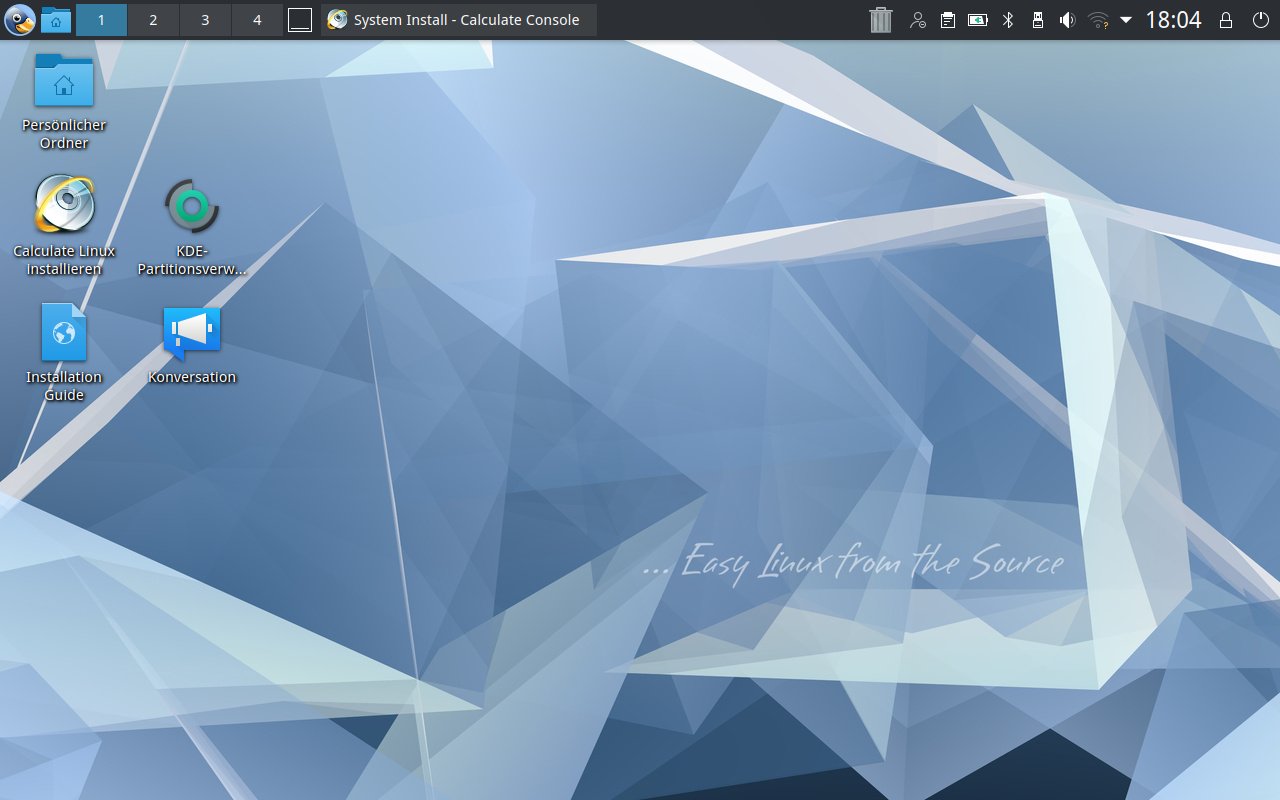
Nach dem Herunterladen des gewünschten Desktop-Systems, dem Anlegen eines entsprechenden Datenträgers zum Start und der anschließenden Auswahl der benötigten Lokalisierung fahren Sie Calculate Linux aus dem Grub-Bootmanager hoch. Eine sofortige Installationsoption auf dem lokalen Massenspeicher fehlt, sodass Sie das Betriebssystem im Live-Modus starten. Sie finden einen aufgeräumten Desktop mit einigen Icons vor, die den Installationsassistenten, ein Partitionierungswerkzeug oder den Dateimanager starten.
Der grafische Installationsassistent, eine Eigenentwicklung von Calculate Linux, ähnelt nur entfernt den gängigen Pendants wie Calamares oder Ubiquity (Abbildung 1). Er bietet schon bei der Installation wesentlich mehr Optionen als die gängigen Routinen, erfordert aber auch nähere Kenntnisse der Hardware und Systemsoftware. So passen Sie die Partitionierung des Massenspeichers manuell an die eigenen Wünsche an; das System unterstützt verschiedenste Partitionen mit unterschiedlichen Dateisystemen.
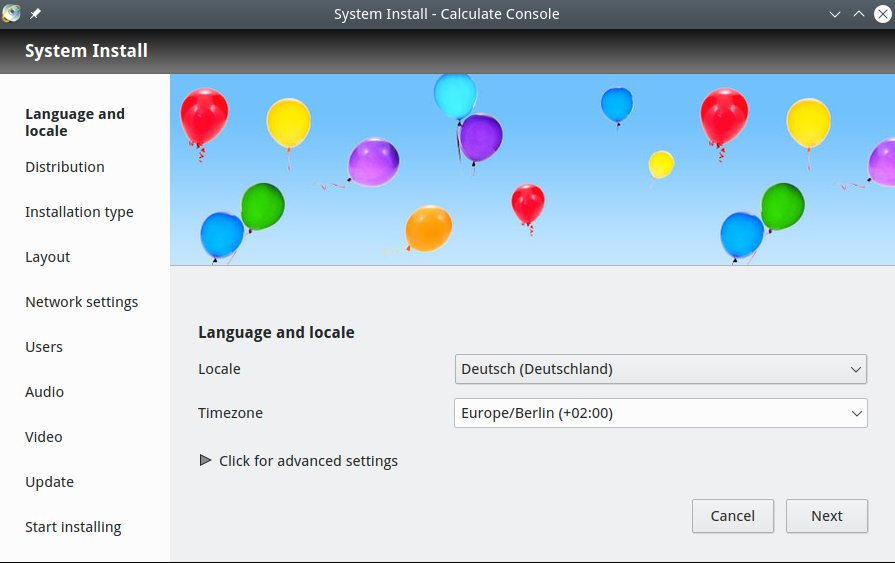
Abbildung 1: Der Installationsassistent von Calculate Linux ist eine Eigenentwicklung.
Auch die Konfiguration des Netzzugangs nehmen Sie manuell vor. Zwar erkennt die Routine die vorhandenen Schnittstellen, diese lassen sich aber detaillierter einstellen. Der Assistent erlaubt das Anlegen beliebiger Benutzerkonten samt Authentifizierungsdaten und Rechten, und auch das Audio- und Videosubsystem lässt sich anhand von Auswahl- und Eingabefeldern einstellen. So haben Sie beim Audio-Backend die Auswahl zwischen Alsa und Pulseaudio, und bei den Videoeinstellungen legen Sie nicht nur die Bildschirmauflösung fest, sondern modifizieren auch Treiberparameter.
Am Ende des Einstellungsprozesses legen Sie noch fest, wie das System Aktualisierungen beziehen soll. Alle diese Optionen nehmen Sie in eigenen Gruppen vor. Erst nach Abschluss der Konfiguration spielt der Installationsassistent das System in einem Rutsch ein.
Software
Nach der Installation fährt das System in einen optisch angepassten Desktop hoch. Bei einem Blick in die Menüs finden Sie eine vollständige Softwareausstattung für den täglichen Bedarf vor. Dazu zählen alle gängigen Applikationen der jeweiligen Arbeitsumgebung sowie die üblichen Office-Programme.
Hinzu kommen der Webbrowser Chromium, der Bildbearbeitungsbolide Gimp sowie Xsane zur grafischen Steuerung eines Scanners. Zum Abspielen von Multimediainhalten dient der schlanke SMPlayer. Bedingt durch die Fokussierung des Betriebssystems auf integrierte Umgebungen im Heimbüro oder Unternehmen fehlen allerdings Spiele jeglicher Art.
Unter der Haube bringt das Gentoo-Derivat ebenfalls aktuelle Software mit: Neben einem Kernel 5.10.32 mit Langzeitunterstützung finden sich der GCC-Compiler in Version 10.2.0 sowie der X-Server in Version 1.20.11. Auch die Perl- und Python-Pakete sind auf einem aktuellen Stand. Systemd sucht man vergeblich: Calculate Linux nutzt als Init-System stattdessen OpenRC und SysVinit.
Eigenständig
Darüber hinaus umfasst der Softwarefundus einige in Eigenregie entwickelte Applikationen zur Systemverwaltung. So enthält das Menü Einstellungen das Programm Calculate Linux Update, das eine bequeme Aktualisierung des Betriebssystems ermöglicht (Abbildung 2). In den Einstellungen des Programms tragen Sie zudem die abgefragten Repositories ein. Nach einem Klick auf Run unten rechts spielt der Assistent alle Updates ein. Vorher fragt er jedoch die Repositories ab und bringt deren Daten lokal auf den aktuellen Stand. Daher kann ein System-Update längere Zeit beanspruchen.
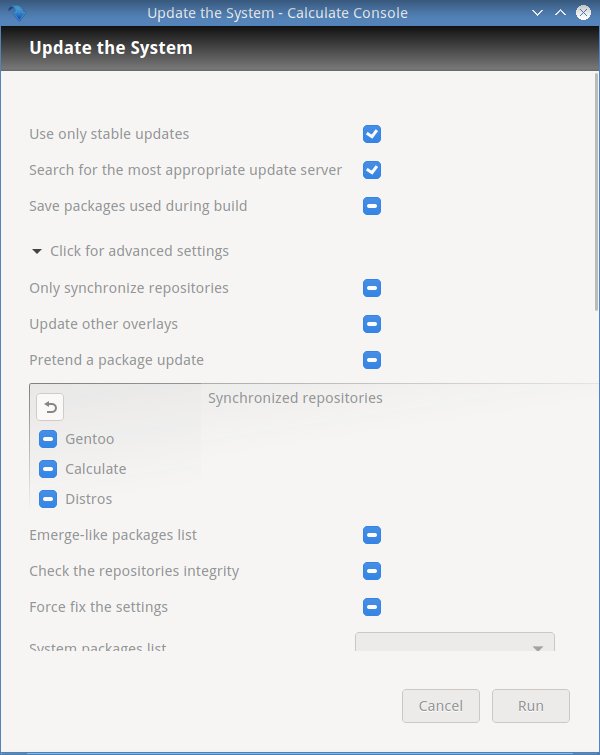
Abbildung 2: Aktualisierungen des Betriebssystems stoßen Sie in einem übersichtlichen Dialog an.
Da Calculate Linux in der Standard-Installation kein grafisches Frontend für die Paketverwaltung anbietet, müssen Sie sich zwangsläufig Grundkenntnisse zum Paketmanager aneignen. Die wichtigsten Funktionen, wie die Suche nach Paketen und deren Installation, geht jedoch relativ leicht von der Hand: Dazu dienen die Befehle eix und emerge, wobei Sie Letzteres mit Administratorrechten ausführen müssen.
Mit eix suchen Sie eine Applikation. Dazu aktualisieren Sie zunächst die lokalen Paket-Archive mit eix-sync. Anschließend suchen Sie im einfachsten Fall ein gewünschtes Paket mithilfe der Befehlssequenz eix Suchbegriff. Der anschließend auszuführende Befehl emerge Paket installiert dann die gesuchte Applikation. Dabei löst der Paketmanager Abhängigkeiten automatisch auf und pflegt die Applikation in die Menüstruktur der Arbeitsumgebung ein.
Problematische GUIs
Für Portage gibt es mehrere grafische Frontends, von denen einige wie beispielsweise Porthole oder Portato jedoch nicht mehr weiterentwickelt werden. Das für Qt-basierte Oberflächen entwickelte Kuroo eignet sich auch für GTK-Desktops wie Gnome oder XFCE. Sie installieren es mithilfe des Befehls emerge kuroo. Die Routine lädt nun die Quellen aus den Repositories herunter und kompiliert sie. Im Test zeigte sich jedoch, dass Emerge die Glibc-Bibliothek dabei nicht automatisch nachzieht. Sie müssen das Paket also mithilfe des Befehls emerge glibc gesondert einrichten.
Nach der Installation findet sich Kuroo im neu angelegte Untermenü Sonstiges unterhalb des Hauptmenüs. Das Frontend präsentiert ein etwas unübersichtlich wirkendes primäres Fenster, das ein überlagernder Dialog teilweise abdeckt. Er weist darauf hin, dass die lokale Paketdatenbank gefüllt werden muss. Nach einem Klick auf OK dauert es einige Zeit, bis die Datenbank steht und die Pakete rechts in einem kleinen Segment des Hauptfensters erscheinen (Abbildung 3).
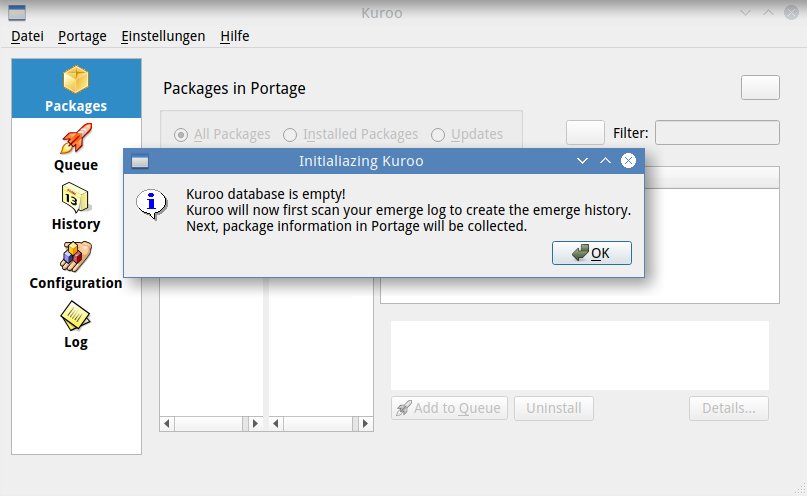
Abbildung 3: Kuroo erleichtert die Verwaltung bereits installierter Pakete, kann aber fremde Repositories noch nicht integrieren.
Bitte beachten Sie, dass Kuroo den Portage-Tree nicht auflöst und somit die üblicherweise angezeigten Paketkategorien nicht erscheinen. Das Tool erleichtert also nur den Umgang mit den bereits installierten Paketen, die es rechts im Fenster auflistet. Diese können Sie bei Bedarf aktualisieren oder auch aus dem System entfernen. Die Installation neuer Pakete erfolgt weiterhin mit Emerge über die Kommandozeile. Zur dessen Nutzung und den zahlreichen Parametern finden Sie eine ausführliche Dokumentation auf den Seiten des Gentoo-Projekts [3].
Konfiguration
Für die Konfiguration des Systems steht ebenfalls eine Eigenentwicklung bereit, die Sie im Menü Einstellungen unter dem Eintrag Calculate Console finden. Darüber hinaus gibt es für die Konfiguration der jeweiligen Arbeitsumgebungen deren Einstellungsdialoge, die jedoch primär die Gestaltung des Desktops abbilden.
Die Calculate Console (Abbildung 4) dient dagegen der Systemkonfiguration und bringt einige Hilfsprogramme mit, mit deren Unterstützung Sie auch Backups anfertigen oder rekonstruieren und die Benutzer des Systems verwalten. Daneben konfigurieren Sie Hardwarekomponenten wie beispielsweise die Videoauflösung und das dazu verwendete Kernel-Modul, aber auch die Netzwerkhardware sowie das Audio-System.
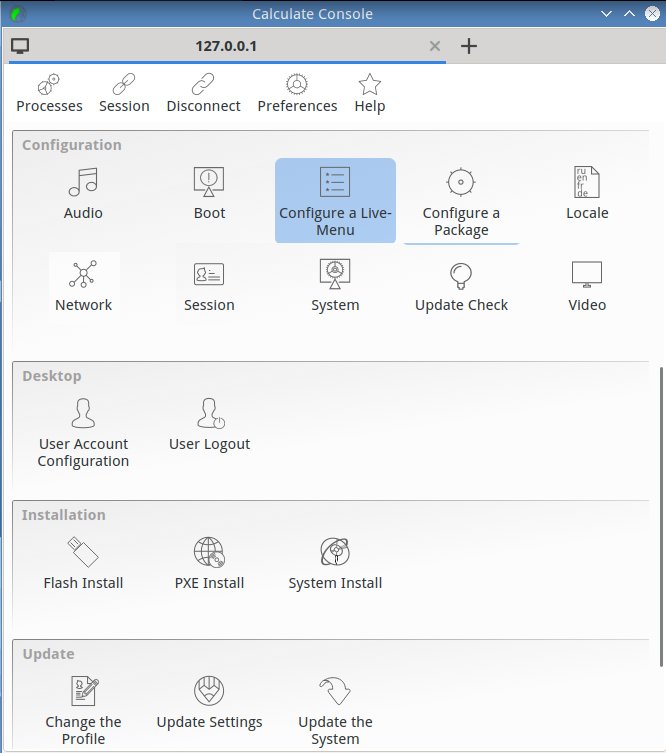
Abbildung 4: Mit Calculate Console nehmen Sie die detaillierte Konfiguration des Systems vor.
Aus dem Werkzeug heraus starten Sie außerdem das System-Update. Dabei greift die Calculate Console auf einen Server zu, der im Regelfall bereits mit der Systeminstallation in das Betriebssystem integriert und vorkonfiguriert wurde. Falls der Server auf dem lokalen System arbeitet, müssen Sie also keine Konfigurationsangaben vervollständigen. Zu den Möglichkeiten des Tools stellen die Entwickler eine ausführliche Dokumentation bereit [4].
Installieren Sie den Server zentral im Intranet, können alle Arbeitsstationen darauf zugreifen. In diesem Fall besteht keine Notwendigkeit für eine zusätzliche lokale Instanz auf den einzelnen Clients.
Fazit
Calculate Linux erleichtert im Vergleich zu Gentoo die Installation und Konfiguration des Systems enorm. In aller Regel setzen Sie dank des einfach zu bedienenden Installationsassistenten schnell ein funktionierendes System auf, was unter Gentoo vor allem Einsteigern ohne oder mit nur geringen Vorkenntnissen selten gelingt.
Allerdings erfordern die mächtige Paketverwaltung Portage ebenso wie die zahlreichen Konfigurationsmöglichkeiten immer noch ein profundes Vorwissen, um befriedigende Ergebnisse zu erzielen. Daher eignet sich Calculate Linux gut für ambitionierte Anwender, überfordert jedoch Um- oder Einsteiger mit noch geringen Linux-Kenntnissen. (cla)
Infos
-
Projekt-Webseite: https://www.calculate-linux.org/
-
Bittorrent-Seed-Dateien: https://wiki.calculate-linux.org/desktop
-
Dokumentation: https://wiki.gentoo.org/wiki/Portage
-
Hinweise: https://old.calculate-linux.org/main/en/calculate-console