


Die Distribution LiFE deckt dank vieler eigener Werkzeuge fast alle Bereiche des IT-gestützten Unterrichts ab.
Für den Unterricht an allgemeinbildenden Schulen stehen unter Linux zahlreiche Anwendungen für jedes Schulfach und jede Jahrgangsstufe bereit. Im Zusammenspiel mit der Fähigkeit des freien Betriebssystems, im Live-Betrieb von Wechseldatenträgern auf jedem Rechner zu starten, lässt sich Linux unabhängig von vorhandener Verwaltungssoftware in Computerkabinetten auf jedem Rechner ohne zeit- und arbeitsaufwändige Installation nutzen.
Daher lohnt es sich, eine Distribution zielgenau auf die Bedürfnisse weiterführender Schulen zuzuschneiden. Mit LiFE (Living For Education) baut eine Arbeitsgruppe um den Klagenfurter Pädagogen Mag. Thomas Michael Weissel eine interessante Lösung für genau diesen Nutzerkreis und spezialisiert sich auf den Einsatz in der Bildung [1].
Konzept
Anders als bei herkömmlichen Distributionen für schulische Zwecke steht bei LiFE nicht die Installation auf einem Rechner im Vordergrund. Als zentraler Dreh- und Angelpunkt der Distribution dient vielmehr das ISO-Image, das Sie auf einem USB-Medium installieren.
Es gestattet den Einsatz des Systems unabhängig von der Hardware entweder im Live- oder im persistenten Modus. Der Live-Modus dient primär zum Testen, eignet sich aber auch für die Alltagsarbeit. Allerdings lassen sich keine dauerhaften Änderungen an der Systemkonfiguration vornehmen. Das erlaubt erst der persistente Modus.
Auf dem USB-Speicherstick legt das System drei Partitionen an. Neben der Systempartition richtet es ein weiteres Laufwerk ein, das die Konfiguration und die persönlichen Daten des Anwenders aufnimmt. In diesem Laufwerk liegen zudem Erweiterungen des Grundsystems. Die dritte Partition mit einem erweiterten FAT-Dateisystem dient dem Datenaustausch mit Windows- oder Apple-Rechnern. Sie sollte stets am Beginn des USB-Laufwerks liegen, da Windows das Laufwerk sonst nicht erkennt.
Das ISO-Abbild von LiFE geht jedoch in seiner Funktion über herkömmliche Konzepte hinaus: Mit seiner Hilfe generieren Sie bei Bedarf aus einer angepassten LiFE-Distribution mit zusätzlich installierter Software neue Abbilder. Auf diesem Weg entsteht somit eine Kopie der Kopie, etwa als individualisiertes System für Schüler.
Eine weitere Besonderheit stellt der für Lernkontrollen und Prüfungen gedachte sogenannte Kiosk-Modus dar. Speziell für Examen bieten die Entwickler noch eine weitere Variante des Betriebssystems an, die auf KDE Neon basiert. Sie fungiert als abgesicherte, fächerübergreifend einsetzbare Prüfungsumgebung und nutzt dazu eine Client-Server-Umgebung. Durch die stark abgespeckte Programmauswahl fällt das entsprechende ISO-Abbild mit rund 1,4 GByte relativ kompakt aus.
Das größere Universal-ISO von LiFE auf Basis von Ubuntu 20.04 mit KDE-Plasma-Desktop bringt es dagegen auf 3,3 GByte Umfang. Die sehr benutzerfreundliche Oberfläche verlangt Umsteigern von anderen Systemen keinen hohen Lernaufwand ab. Andererseits steht ein enormer Bestand an zusätzlicher Software bereit, um das System zu individualisieren.
Installation
Sie laden das ISO-Image von LiFE von der Webseite des Projekts herunter und schreiben es per Dd oder mit einem der üblichen grafischen Werkzeuge auf einen USB-Stick. Möchten Sie einen persistenten Bereich auf dem Datenträger verwenden, in dem die abgelegten Daten bei einem Neustart nicht verloren gehen, dann empfehlen die Entwickler einen Stick von mindestens 16 GByte Kapazität.
Auf der Webseite stellen die Programmierer zudem eine rund 30 Seiten umfassende Anleitung im PDF-Format bereit, in der sie verschiedene gängige USB-Speichersticks empfehlen. Die Schreibgeschwindigkeit des Mediums sollte dabei größer als 10 MByte/s ausfallen, um Latenzen während des Betriebs zu vermeiden [2].
Aus dem Live-System lässt sich die Distribution mithilfe eines grafischen Assistenten auch auf einen klassischen Massenspeicher befördern. Dazu empfehlen die Entwickler eine mindestens 15 GByte große Partition, die mit einem Ext4-Dateisystem formatiert sein sollte.
Einstieg
Im Live-Betrieb öffnet LiFE zunächst einen Grub-Auswahlbildschirm, in dem Sie neben verschiedenen anderen Optionen über die Einträge Angepasst oder Original das Betriebssystem starten. Die Option Original führt Sie direkt in einen optisch sehr schlichten, aber funktional bereits bestens vorbereiteten Desktop. Über die Option Angepasst richten Sie das System mithilfe eines Assistenten bereits vor der eigentlichen Inbetriebnahme ein.
Der Desktop im originalen Betriebsmodus weist zahlreiche gruppiert angeordnete Starter auf. Dabei sticht vor allem eine größere Icon-Gruppe unten links auf der Arbeitsoberfläche ins Auge. Sie umfasst neben den üblichen, im System vorinstallierten Applikationen auch mehrere Starter für Webanwendungen.
Zu den lokal auf dem USB-Stick installierten Anwendungen zählen Libre- und OnlyOffice, womit gleich zwei Bürosuiten zur Verfügung stehen. Mit dem proprietären und in der Cloud auszuführenden Office 365 von Microsoft gesellt sich eine webbasierte Office-Suite dazu. Sie setzt allerdings einen Account voraus und wird aus Gründen des mangelhaften Datenschutzes in Deutschland von zahlreichen staatlichen Datenschutzbeauftragten nicht für den schulischen Einsatz empfohlen.
Mit Google Drive ist ein Cloud-Speicher in der Icon-Gruppe vertreten, deren Nutzung im schulischen Umfeld in Deutschland ebenfalls wegen datenschutzrechtlicher Bedenken als umstritten gilt. Zu den weiteren Webanwendungen zählen Youtube, die österreichische Bildungsplattform Edutube sowie WebUntis und ein Nextcloud-Zugang, die allerdings beide speziell für die Nutzung am Gymnasium der Entwickler vorbereitet wurden. Für den Mathematikunterricht findet sich das Programm Geogebra in den Menüs.
Eine kleine Icon-Gruppe im oberen Bereich der Arbeitsoberfläche ermöglicht es, den Examensmodus einzuschalten oder Bildschirminhalte vom aktuellen Rechner auf einen zweiten (externen) Bildschirm zu übertragen. Dadurch lässt sich etwa ein simultan zum Bildschirm angeschlossener Beamer problemlos aktivieren.
Der Examensmodus gestattet den Einsatz sowohl als Lehrer- als auch als Schülersystem. Dabei baut LiFE eine vernetzte Infrastruktur auf, bei der die Schüler online als Clients Examensinhalte bearbeiten können. Der Rechner des Lehrers agiert dabei als Server, der sowohl die Aufgaben verteilt und verwaltet, als auch in begrenztem Umfang die Client-Computer zu steuern vermag.
Software
Die herkömmliche Menüstruktur ließen die Entwickler von LiFE weitgehend unangetastet. In den Anwendungsmenüs finden sich zahlreiche Programme aus dem KDE-Fundus, wie etwa die Geografiesoftware Kmarble. Darüber hinaus enthalten die Untermenüs Internet und Grafik weitere Standardapplikationen, wie den Webbrowser Firefox, den E-Mail-Client Thunderbird und die Bildbearbeitung Gimp. Den primären Webbrowser Google Chrome haben die Entwickler bereits mit mehreren Addons vorkonfiguriert.
Die zentralen Elemente der Distribution finden sich im Untermenü LiFE. Von dort rufen Sie zahlreiche speziell für das Kubuntu-Derivat geschriebene Anwendungen auf, die ein effizientes Arbeiten im schulischen Alltag ermöglichen sollen.
Mit dem LiFE USB Creator etwa legen Sie aus dem laufenden System heraus weitere USB-Speichermedien für Schüler an, und mit dem LiFE System Installer lässt sich LiFE auf dem lokalen Massenspeicher installieren. Über einen weiteren Eintrag rufen Sie in diesem Menü außerdem Okular auf, das dann eine PDF-Anleitung zur Nutzung der Distribution anzeigt.
Da LiFE auf Ubuntu basiert, stehen auch dessen Paketquellen zur Verfügung. Zur Installation und zum Update von Paketen sowie zum Verwalten der Paketquellen dient der grafische Paketmanager Muon (Abbildung 1). Neben den Ubuntu-eigenen Repositories integriert er einige Google- und Geogebra-Archive. Insgesamt stehen nach einer Aktualisierung der Paketquellen rund 68 000 Pakete zur Installation bereit.
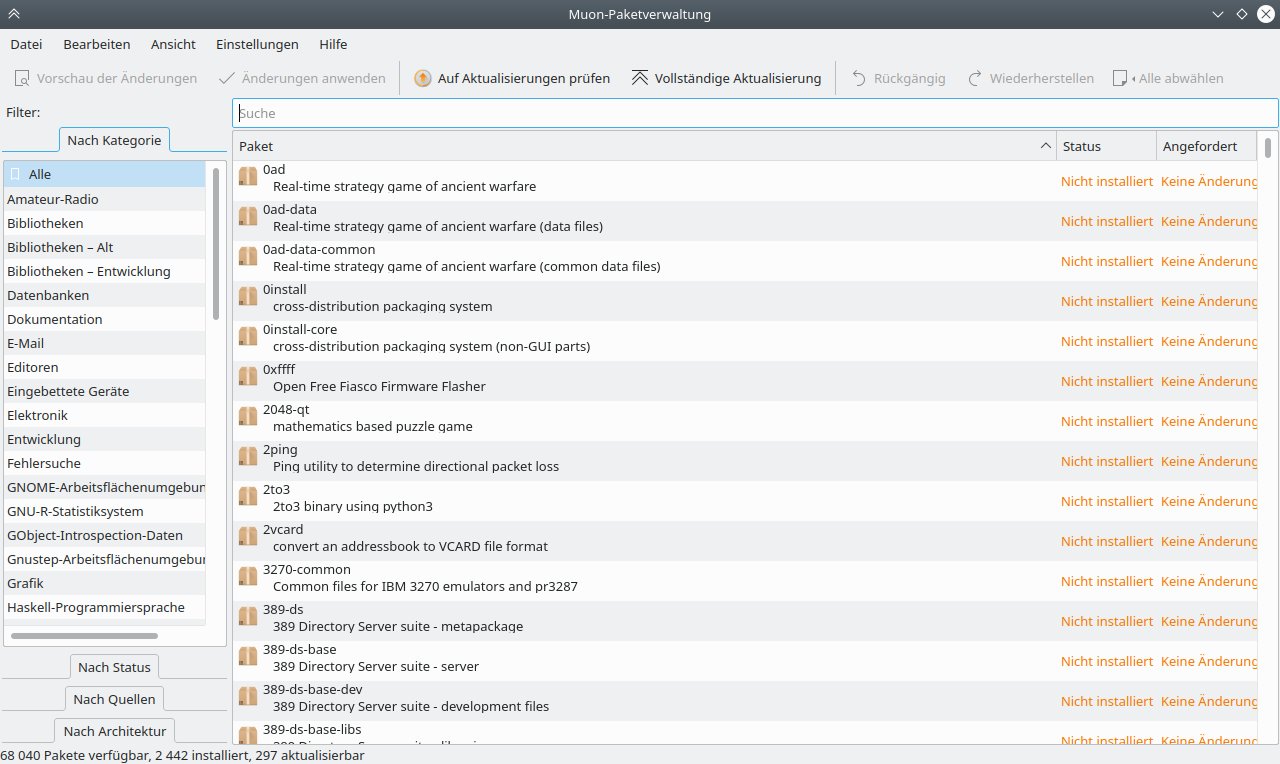
Abbildung 1: Mit Muon haben Sie per Mausklick Zugriff auf rund 68 000 Pakete aus dem (K)Ubuntu-Fundus.
Angepasst
Starten Sie LiFE im Modus Angepasst, öffnet sich auf dem Desktop der First Start Wizard. Dieser Assistent fasst in einem Fenster alle wichtigen auf den Live-Betrieb zugeschnittenen Einstelloptionen zusammen (Abbildung 2).
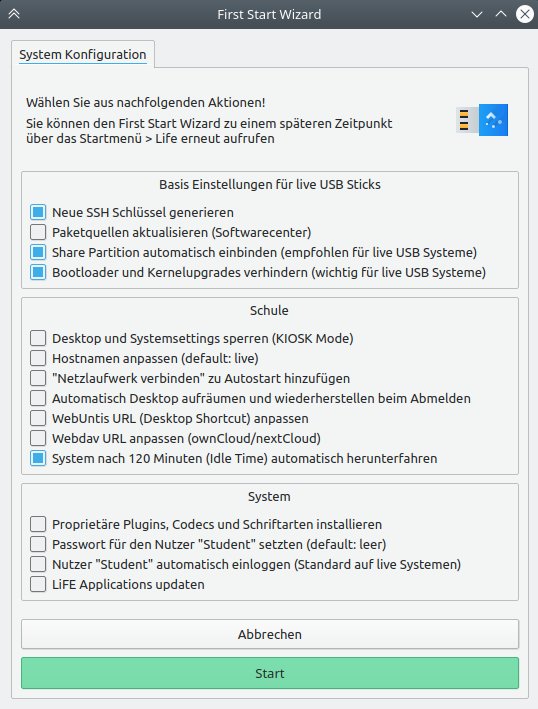
Abbildung 2: Der Assistent gestattet eine schnelle Grundkonfiguration des Systems.
Dazu gehören neben den grundlegenden Anpassungsmöglichkeiten des USB-Systems vor allem Optionen für den schulischen Einsatz. Hier schalten Sie den Kiosk-Modus ein und aus, passen den Host-Namen an, modifizieren die URLs für die Cloud-Anbindung, und WebUntis aktivieren ein automatisches Herunterfahren des Systems nach 120 Minuten Leerlauf.
In der Gruppe System spielen Sie außerdem proprietäre Plugins, Codecs und Schriftarten in das System ein, modifizieren das Anmeldeverhalten des Systems und vergeben bei Bedarf auch ein Passwort für den Nutzer Student. Nach dem Beenden des Programms rufen Sie den First Start Wizard jederzeit auch aus dem Menü LiFE heraus wieder auf.
Stationär
Fest installiert lässt sich LiFE auch als primäres oder alleiniges Betriebssystem im schulischen Computerkabinett einsetzen. Dazu integrierten die Entwickler mit einem individuell angepassten Calamares ein bewährtes grafisches Frontend in das Betriebssystem, das in wenigen Schritten zu einer funktionsfähigen Installation auf einem klassischen Massenspeicher führt.
Die Routine starten Sie im Menü LiFE durch einen Klick auf den Starter LiFE System Installer. Calamares ist auch bereits für das deutsche Tastaturlayout und die mitteleuropäische Zeitzone angepasst, sodass Sie in der Regel schlicht die Vorgaben per Mausklick bestätigen. Nur bei einer Neupartitionierung des Massenspeichers müssen Sie interaktiv einige Angaben machen. In einer Multiboot-Umgebung legt Calamares die entsprechenden Einträge in Grub an, sodass manuelle Anpassungen des Bootmanagers entfallen.
Nach der Installation führt das System einen Neustart aus und öffnet danach den First Start Wizard, um die entsprechende Grundkonfiguration vorzunehmen. Um Administratorrechte zu erhalten, fragt das System nach einem Passwort. Beim allerersten Start lassen Sie das Feld leer, es gibt kein Admin-Passwort. Das setzen Sie anschließend im Assistenten.
Gemischt
Nach einer Installation im Computerkabinett lässt sich LiFE auch in einem gemischten Betriebsmodus nutzen. Auf nur temporär im Intranet befindlichen Rechnern starten Sie die Distribution vom USB-Stick und nutzen diese PCs dann zusammen mit den vorhandenen Computern der Bildungseinrichtung. So lässt sich der Examensmodus auf einfache Art und Weise vorübergehend verwenden, ohne Änderungen an den Rechnern der Schüler oder Auszubildenden vornehmen zu müssen.
Examiniert
Der Examensmodus basiert auf einer Remote-Desktop-Umgebung, bei der der Lehrer ähnlich wie bei einer Verwaltungssoftware für Computerkabinette die einzelnen Bildschirme der Clients verkleinert auf seinem Bildschirm sieht und diese bei Bedarf vergrößert in einem eigenen Fenster beobachtet.
Beim Start des Examensmodus auf dem Server generiert LiFE in einem gesonderten Fenster einen Sitzungsnamen mitsamt einer PIN, die die Schüler jeweils auf ihrem Client eingeben, um sich mit dem Server zu verbinden. Der übernimmt nach einem Klick auf den Button Exam starten im Applikationsfenster temporär die Kontrolle über den Client und schaltet ihn in den Examensmodus.
Auf dem Bildschirm des Clients erscheint ein abgespeckter KDE-Plasma-Desktop, auf dem sich nur von der Lehrkraft voreingestellte Applikationen öffnen lassen. Der Server überträgt nach einem Klick auf Datei senden die Aufgaben an die Clients, die nun mit der Bearbeitung beginnen. Das System legt die Daten auf jedem Client in einem eigenen, gemeinsam zugänglichen Verzeichnis ab.
Durch einem Klick auf die Schaltfläche Abgabe im Applikationsfenster auf dem Server sammelt die Lehrkraft die Ergebnisse zur Bewertung ein und schließt dann die Sitzung durch einen Klick auf Exam beenden. Während des Examens kann sich der Lehrer jederzeit einzelne Schülerbildschirme in einem eigenen Fenster auf seinem Monitor anzeigen lassen und die Aktivitäten der Schüler mitverfolgen (Abbildung 3). Das erlaubt der Lehrkraft, bei Bedarf einzugreifen und Hilfestellung zu leisten.
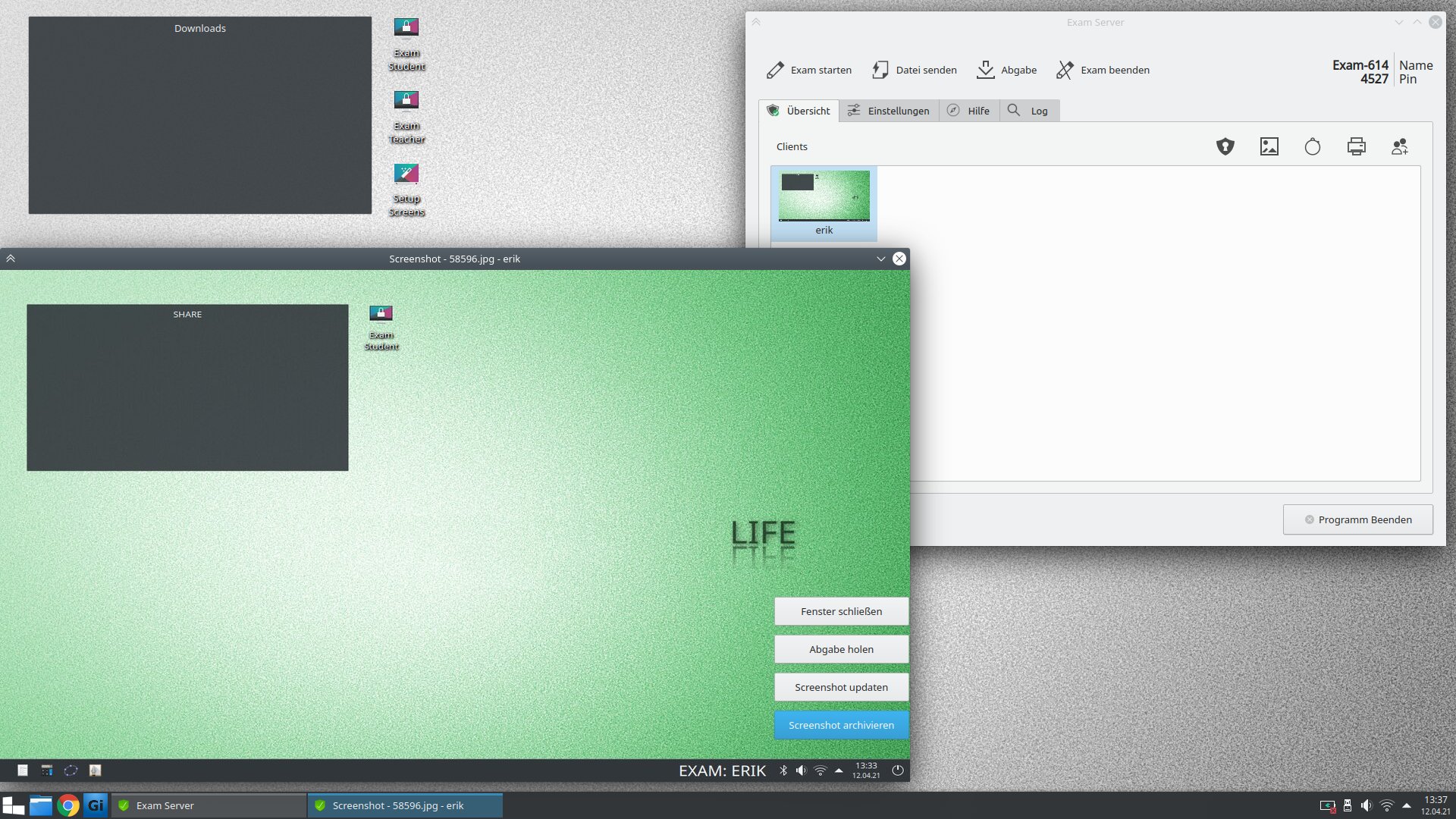
Abbildung 3: Der Examensmodus (hier vom Lehrer-PC aus gesehen) basiert auf einer VNC-Lösung.
Eigengewächs
LiFE hilft Lehrkräften, angepasste ISO-Abbilder für den eigenen Unterricht zu generieren, die Schüler nur auf einen USB-Stick kopieren müssen und dann ihren Rechner davon booten. Der LiFE USB Builder erlaubt dabei nicht nur unveränderte Installationen von LiFE, sondern übernimmt die auf dem Build-Rechner vorgenommene Softwarezusammenstellung.
Aus dem Menü LiFE startet der Lehrer dazu den LiFE USB Builder, der ein startfähiges Abbild des laufenden Systems generiert. Dabei beschränken sich die Einstelloptionen des USB Builders auf die notwendigsten Angaben (Abbildung 4) und gestatten es so auch unerfahrenen Lehrkräften, binnen kurzer Zeit eine modifizierte und am eigenen Bedarf orientierte Distribution anzulegen.
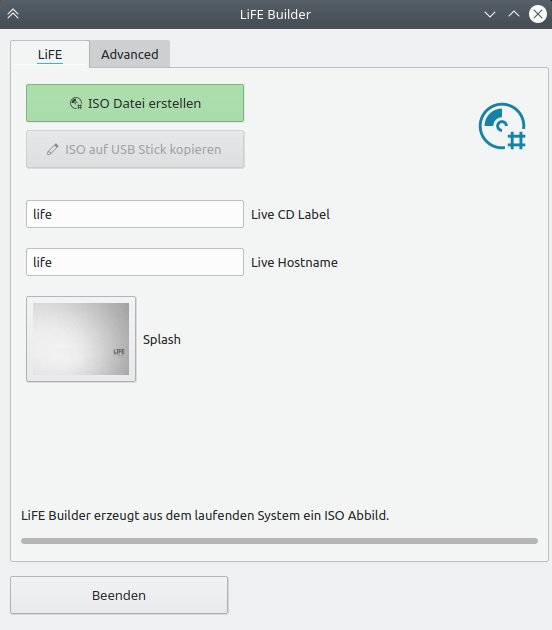
Abbildung 4: Mithilfe weniger Mausklicks können Lehrkräfte maßgeschneiderte ISO-Abbilder anlegen.
Fazit
LiFE präsentiert sich als sehr innovative und an der Praxis von allgemeinbildenden Schulen ausgerichtete Distribution, die speziell für den individualisierten Unterricht konzipiert ist. Aufgrund des starken Fokus auf die Nutzung von USB-Speichermedien eignet sich das System besonders für den geräteunabhängigen Einsatz; eine aufwendige und zeitraubende Installation entfällt.
Durch die Option, eigene Software einzupflegen und sie in ein individuelles ISO-Abbild einzubeziehen, kann man für jeden Einsatzzweck eine optimierte Distribution entwerfen, die die Schüler direkt nutzen können. Das Examens-Tool auf Basis einer VNC-Lösung eignet sich exzellent für den modernen, IT-unterstützten Schulunterricht. Lehrkräfte, die im Unterricht neue Wege beschreiten möchten, erhalten dazu mit LiFE ein universell einsetzbares Werkzeug. (cla)
Infos





