



Nach mehreren Jahren Ruhepause nimmt das Linux-Urgestein Slackware jetzt wieder Kurs auf ein neues Release.
Als älteste noch aktive Distribution besteht das von Patrick Volkerding gegründete Slackware seit 1993 [1]. Seit dem Erscheinen der Version 14.2 im Jahr 2016 war es sehr ruhig um die US-amerikanische Distribution geworden, nun meldet sich Slackware mit einer ersten Beta der kommenden Version 15.0 zurück.
Konzept
Das System fällt bereits seit Jahren durch ihre sehr langen Release-Zyklen aus dem Rahmen. Für Endanwender bedeuten diese langen Zeitspannen bis zum Erscheinen einer neuen Version jedoch, dass die Software sehr sorgfältige Tests durchlaufen hat und entsprechend stabil arbeitet. Slackware eignet sich daher hervorragend für Server, in der aktuell vorliegenden Version durch die Integration mehrerer Arbeitsumgebungen und Window-Manager jedoch ebenso gut für Desktop-Rechner.
Für Einsteiger empfiehlt sich das System weniger, da es viel Handarbeit erfordert. Slackware bringt weder die üblichen grafischen Werkzeuge zum Verwalten der Software mit noch entsprechende Tools für die Konfiguration. Daher ist die detaillierte Kenntnis grundlegender Befehle und deren Parameter obligatorisch. Zudem gehört Slackware zu jenen Distributionen, die nicht auf Systemd setzen, sondern beim traditionellen Init-System SysVinit bleiben. Daher eignet es sich hervorragend für ältere Hardware mit begrenzten Ressourcen.
Die unabhängig entwickelte Distribution steht aktuell in drei Varianten [2] bereit: Das ISO-Abbild der Vollversion für 64-Bit-Systeme bringt es auf gut 3,1 GByte Umfang, während die sogenannten Mini-Install-Versionen für 32- beziehungsweise 64-Bit-Hardware jeweils lediglich eine Größe von rund 120 MByte aufweisen. Sie bestehen lediglich aus einem bootfähigen Kern und installieren das System aus Quellen im Netz.
Installation
Die neue Version gestattet keinen Live-Betrieb, sondern ist für die sofortige Installation auf einem Massenspeicher gedacht, den Sie vorab vorbereiten müssen: Neben einer vorhandenen Partition, die Sie möglichst mit dem Ext4-Dateisystem anlegen, empfehlen die Entwickler eine gesonderte Swap-Partition.
Zunächst führt der Installationsassistent Sie in einen Ncurses-Bildschirm, in dem Sie die gewünschte Tastaturbelegung mithilfe einer Auswahl festlegen (Abbildung 1). Anschließend gelangen Sie an einen Login-Prompt, wo Sie sich als User root ohne Passwort anmelden. Sie starten nun durch Eingabe des Befehls setup den Installer. Er prüft zunächst das Partitionsschema auf dem Datenträger.
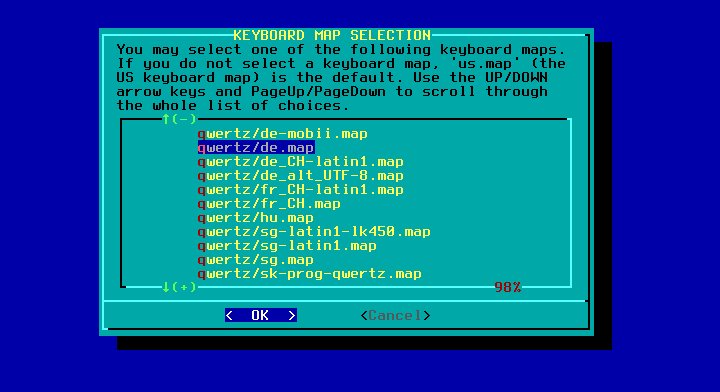
Abbildung 1: Slackware wirkt beim Einrichten optisch etwas antiquiert.
Findet er dort noch keine Partition vor, bricht er mit einer Fehlermeldung ab. In diesem Fall legen Sie zunächst auf dem Datenträger die nötigen Laufwerke an, wofür nach Beenden des Installers die Programme Cfdisk oder Cgdisk bereitstehen, die Sie wiederum am Prompt aufrufen. Anschließend starten Sie mit dem Befehl setup erneut den Installationsassistenten. Er öffnet dann eine Auswahl, die Sie in mehreren Schritten zu einem funktionierenden System führt.
Schrittweise
Im ersten Schritt wählen Sie die Zielpartition aus. Gibt es auf dem Massenspeicher mehrere Partitionen, wählen Sie hier die Installations- sowie die Swap-Partition aus. Bei der Partition für das Betriebssystem legen Sie außerdem in einem zusätzlichen Schritt fest, welches Dateisystem die Partition erhält. Danach definieren Sie, ob der Installer eine schnelle oder herkömmliche Formatierung vornimmt, oder ob er das Zielmedium im ursprünglichen Zustand belässt.
Im nächsten Dialog wählen Sie die Datenquelle, von der aus Sie das System installieren. Dabei zeigt sich die Routine sehr flexibel: Zur Auswahl stehen neben der DVD unterschiedliche Varianten von Netzlaufwerken (Abbildung 2). Anschließend prüft der Assistent die Verfügbarkeit der gewünschten Quelle.
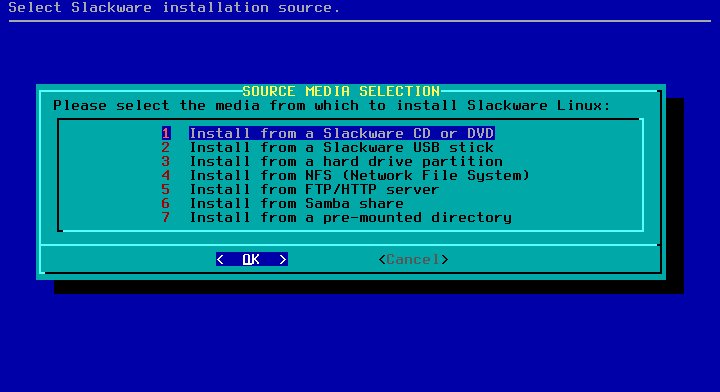
Abbildung 2: Der Installer von Slackware zeigt sich in Bezug auf die Quellen der Daten für eine Installation sehr flexibel.
In einem weiteren Dialog legen Sie fest, welche Systemkomponenten inklusive grafischer Desktops Sie installieren möchten. Voreingestellt sind alle Optionen aktiviert. Wollen Sie einzelne Gruppen von Anwendungen nicht nutzen, deaktivieren Sie sie durch Entfernen des Sternchens vor der jeweiligen Option. Im letzten Schritt vor Beginn der eigentlichen Installation haben Sie die Möglichkeit, innerhalb der jeweiligen Gruppen weiter zu differenzieren. Dabei dürfen Sie aus den verschiedenen Gruppen einzelne Applikationen mithilfe eines Menüs wählen.
Das Grundsystem benötigt bei der Installation aller Komponenten mehr als 9 GByte freie Kapazität auf der Festplatte. Nach den Vorbereitungen beginnt das Kopieren der Daten, wobei der Assistent für die einzelnen Pakete entsprechende Informationen einblendet. Nach Abschluss der Grundinstallation bietet er die Option, einen USB-Stick anzulegen, der im Falle einer Havarie ein direktes Hochfahren des Boot-Laufwerks erlaubt.
Anschließend können Sie wie bei anderen Distributionen Einstellungen für den Bootloader treffen. Anders als die meisten anderen Linux-Systeme verwendet Slackware hier nicht Grub, sondern den wesentlich älteren Bootloader Lilo, den Sie durch Eingabe einiger Parameter konfigurieren.
Im weiteren Verlauf der grundlegenden Konfiguration richten Sie den Zugang zum Netzwerk ein und wählen aus einer Liste diejenigen Dienste aus, die bei jedem Hochfahren des Systems starten sollen. Danach legen Sie die Zeitzone fest und bestimmen den Texteditor, den Sie in der Shell verwenden möchten. Zum Schluss setzen Sie noch das Root-Passwort.
Der Installer bietet keine Gelegenheit, ein Benutzerkonto anzulegen. Das erledigen Sie nach einem Warmstart. Dazu loggen Sie sich zunächst mit dem Konto des Administrators ein und landen so wieder an einem Prompt. Um den X-Server und gleichzeitig die grafische Oberfläche zu starten, geben Sie hier den Befehl startx ein. Das aktiviert den grafischen Desktop, den Sie bei der Installation im Assistenten angegeben haben (Abbildung 3).
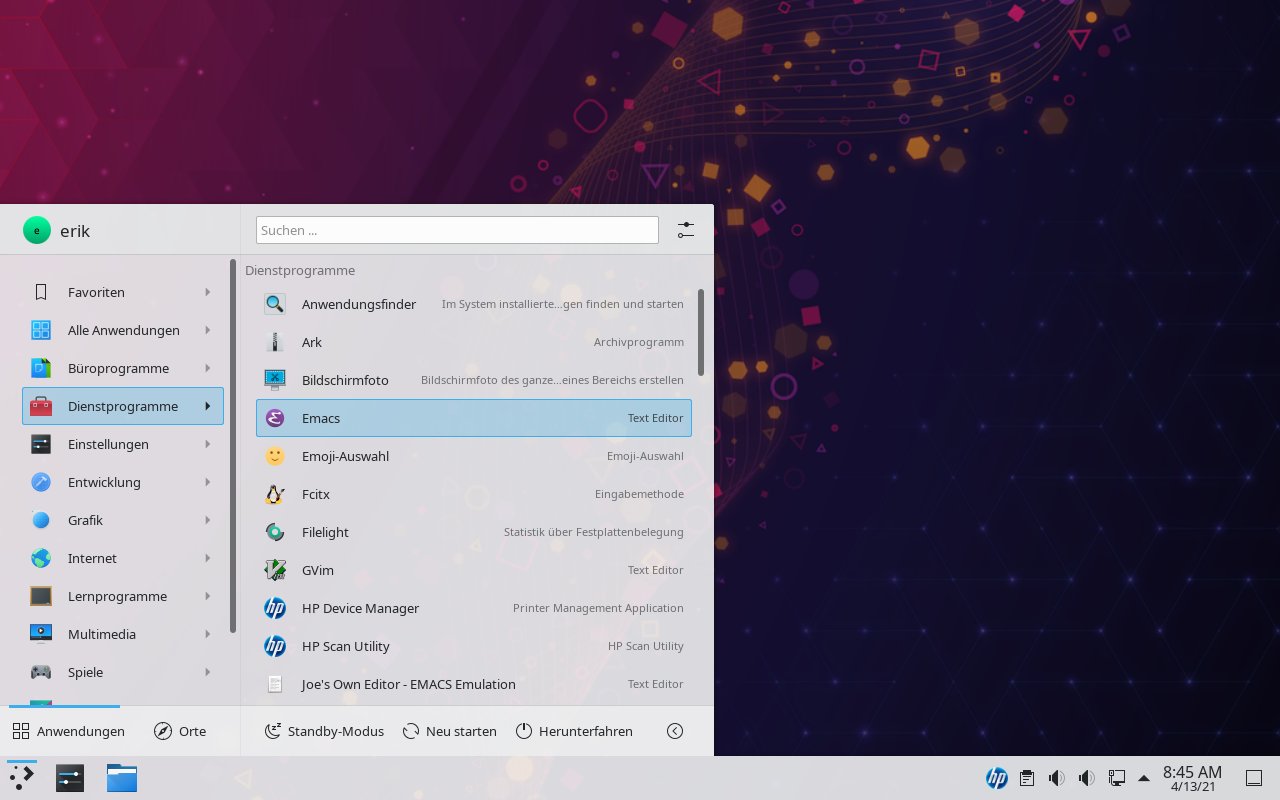
Abbildung 3: Als primäre Desktop-Umgebung nutzt Slackware den KDE Plasma.
Da das Grundsystem nicht vollständig lokalisiert ist und je nach gewähltem Desktop noch zahlreiche weitere Arbeiten an der Konfiguration anfallen, empfiehlt es sich, zunächst die gewünschten Einstellungen mithilfe der grafischen Tools vorzunehmen. Der Assistent hat bereits einige herstellerspezifische Software wie etwa den HP Device Manager für Drucker und Scanner vorinstalliert, jedoch keine Endgeräte konfiguriert.
Lokalisierung
Um KDE Plasma zu lokalisieren, wählen Sie im Menü die Option Settings | System Settings und im sich öffnenden Dialog links in der vertikalen Leiste den Eintrag Regional Settings. Im folgenden Segment Configure Plasma translations klicken Sie unten rechts im Fenster auf Add languages… und wählen anschließend in der Auswahl den Eintrag Deutsch.
Damit übernehmen Sie die deutsche Lokalisierung in die Liste. Setzen Sie den Eintrag nun an die erste Stelle, indem Sie auf die Schaltfläche mit dem nach oben gerichteten Pfeil klicken. Über Apply unten rechts im Fenster wenden Sie die Änderungen an und schließen den Dialog wieder. Dann loggen Sie sich aus der Oberfläche aus. Nach einer erneuten Anmeldung am Prompt durch Eingabe des Befehls startx erscheint KDE Plasma deutsch lokalisiert.
Händisch
Da Slackware selbst kaum grafische Konfigurationswerkzeuge bietet, fallen einige manuelle Anpassungen an. Zunächst empfiehlt es sich jedoch, einen Benutzer anzulegen, da Sie sonst stets mit Root-Rechten am System arbeiten.
Zum Anlegen eines neuen Nutzers geben Sie im Terminal einfach den Befehl adduser Benutzer ein. Die Routine fragt nun verschiedene Angaben ab, wobei Sie als Letztes ein Passwort für das neue Konto vergeben. Haben Sie es gesetzt und verifiziert, klappt die Anmeldung am Benutzerkonto. Anschließend stellen Sie das Betriebssystem so ein, dass beim Hochfahren nicht der Prompt erscheint, sondern Slackware automatisch zum grafischen Login wechselt und nach Eingabe des Passworts den Plasma-Desktop automatisch startet.
Dazu wechseln Sie von Hand in der Datei /etc/inittab den Runlevel. Öffnen Sie die Datei mit dem beim Setup definierten Texteditor und suchen Sie die Zeile #Default runlevel.. In der Zeile darunter ändern Sie die Ziffer von 3 auf 4. Dadurch startet das System künftig automatisch mit Netzanbindung in den grafischen Desktop.
Updates
Slackware aktualisiert das System nicht automatisch, auch hier steht wieder Handarbeit an. Zunächst aktivieren Sie einen Spiegelserver. Im Betriebssystem findet sich dazu in der Datei /etc/slackpkg/mirrors eine nach Ländern geordnete Liste mit Rechnernamen, die sowohl FTP- als auch HTTP-Server enthält.
Diese Liste öffnen Sie im Terminal mit einem Editor und suchen einen in der Nähe befindlichen Server aus. Achten Sie dabei darauf, in der Vorabversion von Slackware 15.0 einen Eintrag im unteren Bereich der Datei aus der Gruppe Current auszuwählen. Um ihn zu aktivieren, entfernen Sie das davorstehende Doppelkreuz und speichern die Datei dann ab. Danach bringen Sie die Paketquellen auf den aktuellen Stand, indem Sie am Prompt den Befehl slackpkg update eingeben. Läuft er ohne Probleme durch, bringen Sie das komplette System mit dem Kommando slackpkg upgrade-all auf den aktuellen Stand.
Die Routine zeigt dann in einem Ncurses-Fenster eine Liste aller aktualisierbaren Pakete an. Möchten Sie einzelne von der Aktualisierung ausnehmen, entfernen Sie das Häkchens vor dem jeweiligen Eintrag. Nach dem Bestätigen der Auswahl lädt das System die Dateien herunter und installiert die Software. Je nach Umfang nimmt das Update unter Umständen längere Zeit in Anspruch.
Ausstattung
Im Gegensatz zu den meisten anderen Linux-Derivaten hinkt Slackware bei der Softwareauswahl etwas hinterher. So finden Sie zwar bereits zahlreiche gängige Applikationen vorinstalliert, allerdings macht die Auswahl selbst bei der Komplettinstallation des Systems einen unausgegorenen Eindruck.
Zwar kommen alle vorhandenen Desktop-Umgebungen inklusive deren integrierten Anwendungen, doch es fehlen teils Standardprogramme. Beim Einsatz von KDE Plasma umfasst die Komplettinstallation zwar Calligra Office und zahlreiche weitere aus dem KDE-Fundus stammende Büro-Tools, LibreOffice fehlt jedoch. Auch andere ausgewachsene Office-Suiten wie FreeOffice, OpenOffice oder das gelegentlich vorinstallierte WPS Office fehlen.
Andererseits finden sich bei KDE Plasma im Untermenü Internet neben Firefox auch Falkon und sogar noch Konqueror als Webbrowser. Warum Slackware drei Browser in die Standardinstallation integriert, bleibt Geheimnis der Entwickler: Der hoffnungslos veraltete Konqueror genügt aktuellen Sicherheitsanforderungen zum Surfen im Internet nicht mehr, Falkon ist durch seine teils mangelhafte Unterstützung moderner Webstandards ebenfalls nur eingeschränkt von Nutzen.
Ähnlich sieht es bei den Mailclients aus: Mit Kmail ist ein aus der KDE-Welt stammendes Programm vorinstalliert, wobei als Alternative Thunderbird mit auf der Festplatte landet. Die Untermenüs Entwicklung, Multimedia und Spiele zeigen sich sehr gut mit Software bestückt.
Im Untermenü Grafik finden Sie neben zahlreichen kleineren Applikationen den Bildbearbeitungsboliden Gimp. Das Menü Lernprogramme verzweigt in vier Untermenüs, die einen großen Teil des verfügbaren Softwarespektrums für schulische Anwendungen abbilden.
Zusatzsoftware
Anders als Debian, Ubuntu, Fedora, OpenSuse und deren Derivate verfügt Slackware über kein eigenes dediziertes Paketformat. Für die Installation von Paketen nutzen die Entwickler vielmehr TXZ-Archive. Diese Tarballs öffnen und inspizieren Sie bei Bedarf mit gängigen Archivprogrammen.
Slackware 15 enthält daher kein grafisches Frontend zum Verwalten von Paketen. Sie müssen sich vielmehr eigene Kenntnisse zur Installation von zusätzlicher Software unter Slackware aneignen. Als zentrales Werkzeug zum Aktualisieren des Systems und zur Installation zusätzlicher Anwendungen dient seit Version 12.2 das Programm Slackpkg.
Für Anwender, die Erfahrung mit dem unter Debian und Ubuntu genutzten Frontend Apt haben, gibt es mit Slapt-get ein ähnliches Tool mit einer entsprechenden Syntax, das auch Abhängigkeiten auflöst. Weitere Programme zum Umgang mit Paketen sind Sbopkg und Swaret.
Für Anwender, die noch keine tieferen Kenntnisse des Slackware-Universums besitzen, eignet sich jedoch Slackpkg zum stetigen Aktualisieren am besten, da es eine einfache Parametrierung ermöglicht (siehe Tabelle “Slackpkg im Einsatz (Auswahl)”).
|
Parameter |
Funktion |
|---|---|
|
|
Paket suchen. |
|
|
Paket installieren. |
|
|
Paket installieren. |
|
|
Paket entfernen. |
|
|
Alle Aktualisierungen einspielen. |
|
|
System auf Aktualisierungen prüfen. |
|
|
Nicht mehr benötigte Abhängigkeiten entfernen. |
Um einzelne im TXZ-Format vorliegende Applikationen ins System zu integrieren, nutzen Sie den Befehl installpkg oder upgradepkg. Zur Installation eines neuen Pakets verwenden Sie die Syntax aus der ersten Zeile von Listing 1, zum Aktualisieren die der zweiten Zeile (Abbildung 4). Achten Sie darauf, dass Sie den vollen Paketnamen angeben. Zudem müssen Sie sich im Verzeichnis befinden, in dem das Paket liegt. Upgradepkg löscht nach der Installation des neuen Programms ältere Versionen des zu installierenden Pakets, sofern sie noch im selben Verzeichnis liegen.
Listing 1
Paket installieren oder aktualisieren
# installpkg Paket
# upgradepkg --install-new Paket
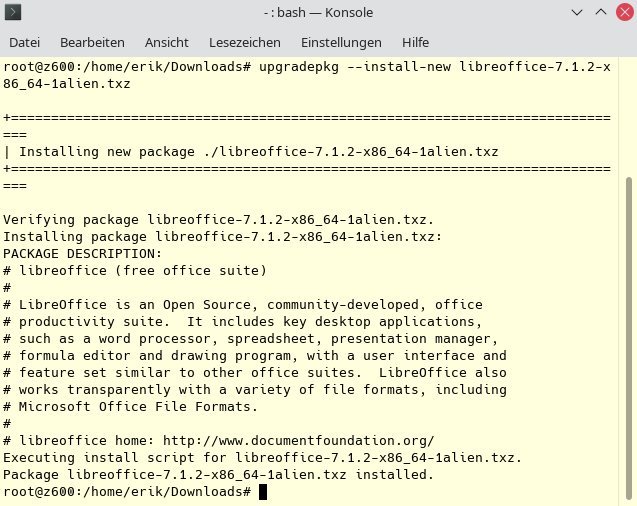
Abbildung 4: Bei Slackware installieren Sie Pakete, die lokal vorliegen, bei Bedarf mit einem Kommando am Prompt.
Etwas komfortabler und mit einer Ncurses-Oberfläche klappt das, wenn Sie die Software mithilfe des Befehls pkgtool ins System hieven. Sie starten das Tool ohne weitere Parameter. Pkgtool öffnet eine Auswahl, in der Sie Pakete löschen oder aus einem Verzeichnis heraus installieren (Abbildung 5). Zusätzlich ruft es bei Bedarf Setup-Skripte von Slackware auf, mit denen Sie etwa aus dem laufenden System heraus einen startfähigen USB-Stick anlegen, von dem aus Sie im Falle einer Havarie Zugriff auf das Slackware-System erhalten.
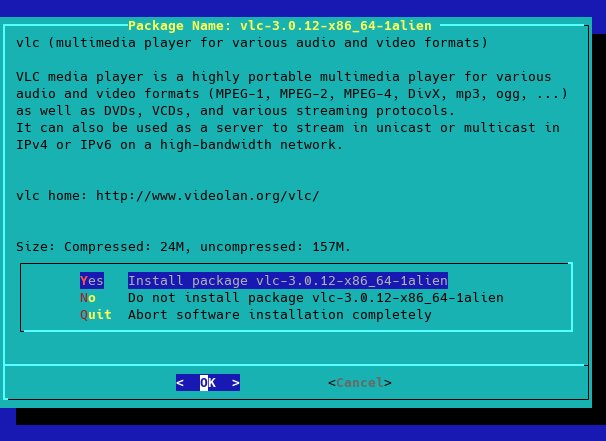
Abbildung 5: Mit Pkgtool erhalten Sie ein etwas komfortabler zu nutzendes Werkzeug für die Installation von Software.
Beachten Sie, dass Pkgtool bei der Installation neuer Pakete relativ langsam arbeitet und keine Fortschrittsanzeige bietet. Beim Einrichten mehrerer Pakete müssen Sie also etwas Geduld aufbringen.
Quellen
Auch bei Slackware liegen die verfügbaren Pakete primär in Repositories und stehen von dort aus zum Herunterladen bereit. Dabei gibt es ein offizielles Softwarearchiv, das Sie im Internet finden [3]. In zahlreichen Unterverzeichnissen liegen dort alle für die jeweilige Version des Betriebssystems verfügbaren offiziellen Pakete.
Einen Überblick über die vorhandenen Community-Repositories und deren Pakete erhalten Sie ebenfalls online [4]. Vergewissern Sie sich vor dem Herunterladen von Paketen aber davon, dass Sie sich im korrekten Unterverzeichnis befinden: Die Slackware-Pakete sind größtenteils versionsgebunden.
Fazit
Slackware bringt mit der neuen Beta eine schon sehr stabil arbeitende neue Version heraus. Die Distribution eignet sich jedoch aufgrund der wenigen Hilfsprogramme zur Systemkonfiguration und Softwareinstallation nur bedingt für Einsteiger.
Auch das Konzept der Paketverwaltung wirkt für Ein- und Umsteiger zunächst antiquiert, da andere gängige Distributionen durchgehend mit grafischen Werkzeugen aufwarten und neue Applikationen quasi per wenigen Mausklicks ins System integrieren.
Versierte Anwender finden in Slackware jedoch ein außerordentlich stabiles und ausgereiftes System. Es arbeitet obendrein sehr ressourcenschonend und schnell und gibt daher sowohl auf dem Server als auch auf dem Desktop eine gute Figur ab. (jlu)
Infos
-
Infos zu Slackware: https://de.wikipedia.org/wiki/Slackware
-
ISO-Images: http://slackware.uk/people/alien-current-iso/
-
Offizielle Slackware-Pakete: https://packages.slackware.com
-
Community-Liste von Paketen: https://slackware.pkgs.org





