


Die Live-Linux-Distribution Redo Rescue sichert Abbilder des kompletten Systems. Im Gegensatz zu vielen anderen Backup-Lösungen eignet sich Redo Rescue auch für Einsteiger.
Zu den eher ungeliebten Aufgaben für Systemadministratoren im Unternehmen, aber auch für ambitionierte Privatanwender, zählt das Anfertigen von Backups. Meist braucht man sie glücklicherweise nicht, um beschädigte Datenbestände zu rekonstruieren, aber der Zeitaufwand für die Datensicherung ist insbesondere bei größeren Datenträgern beträchtlich. Zudem sichern viele Backup-Programme Partitionen differenziell oder inkrementell, sodass man zur Rekonstruktion zwei oder mehrere dieser Sicherungen benötigt.
Einen anderen Weg beschreitet Redo Rescue [1], eine speziell für die Systemsicherung konzipierte Distribution: Sie speichert ein komplettes Abbild eines Systems, von dem es sich jederzeit in einem einzigen Durchgang ohne umständliches Einspielen mehrerer Backups wiederherstellen lässt.
Konzept
Das in den USA entwickelte Redo Rescue basiert auf dem aktuellen 64-Bit-Debian “Buster”, das die Entwickler um verschiedene Treibermodule und Firmware ergänzt haben. Für die grafische Oberfläche kommen ein abgespeckter LXDE-Desktop und der äußerst schlanke Fenstermanager Openbox zum Einsatz. Neben wenigen Werkzeugen zur Einstellung der grundlegenden Parameter enthält die Distribution primär Tools zum Warten und Sichern von Datenträgern. Als einziges Programm aus dem üblichen Fundus an Desktop-Applikationen findet sich der Webbrowser Chromium im Anwendungsmenü.
Das als hybrides Live-System ausgelegte Debian-Derivat bootet sowohl von einem USB-Speicherstick als auch von einem optischen Datenträger. Dabei genügt eine herkömmliche beschreibbare CD, denn das Abbild des kompletten Systems benötigt gerade einmal rund 540 MByte Speicherplatz.
Ein Frontend zur grafischen Installation zusätzlicher Software gibt es ebenso wenig wie einen Installationsassistenten für das Einspielen des Systems auf einen Massenspeicher. Dafür enthält das System mit Redo Rescue ein spezielles Backup- und Restore-Tool, das ein Sichern oder Wiederherstellen von Datenträgern in wenigen Schritten gestattet (Abbildung 1). Das Programm startet beim Hochfahren des Systems automatisch und öffnet sich in einem eigenen Fenster. Möchten Sie andere Aufgaben mit Redo Rescue erledigen, können Sie es jederzeit schließen. Es erscheint dann ein unspektakulärer LXDE-Desktop.

Abbildung 1: Mit dem Backup-Werkzeug kommen auch Einsteiger ohne Einarbeitung zurecht.
Backup
Das Backup-Werkzeug leitet Sie mithilfe eines Assistenten durch das Erstellen eines kompletten Abbilds einer Partition oder eines Laufwerks. Nach einem Klick auf den Backup-Button im Eingangsfenster wählen Sie zunächst in einem Auswahlfeld die Quellpartition aus. Dort erscheinen alle stationär installierten Massenspeicher. Somit unterstützt Redo Rescue auf einem Server mit mehreren Festplatten oder SSDs auch das Sichern einzelner Laufwerke.
Nach Auswahl des Quelldatenträgers und einem Klick auf den Schalter Next wählen Sie im nächsten Fenster die Inhalte, die Redo Rescue sichern soll. Die Software listet dazu alle auf dem jeweiligen Datenträger gefundenen Partitionen auf. Durch Setzen eines Häkchens vor der gewünschten Partition markieren Sie sie für das Backup. Nach einem Klick auf Next gelangen Sie in den Dialog zur Angabe des Sicherungsziels. Hier lassen sich im Reiter This computer alle am lokalen System angeschlossenen Massenspeicher auswählen.
Alternativ geben Sie über die Reiter Network drive, NFS, SSH und FTP auch entfernte Speicherkapazitäten als Ziel an. Dabei leitet Sie der Assistent je nach gewähltem Speicherort und Dienst durch einen mehrstufigen Dialog, in dem Sie jeweils IP-Adressen, Authentifizierungsdaten und Zielverzeichnisse angeben müssen (Abbildung 2). Dabei gilt es, zu beachten, dass für die einzelnen entfernten Laufwerke jeweils der dazugehörige Dienst aktiviert sein muss. Für eine SSH-Verbindung finden Sie dazu im Unterverzeichnis /root/ des Live-Systems ein Skript namens enable-ssh, das Sie vor dem Einrichten eines entfernten Backups aktivieren müssen.
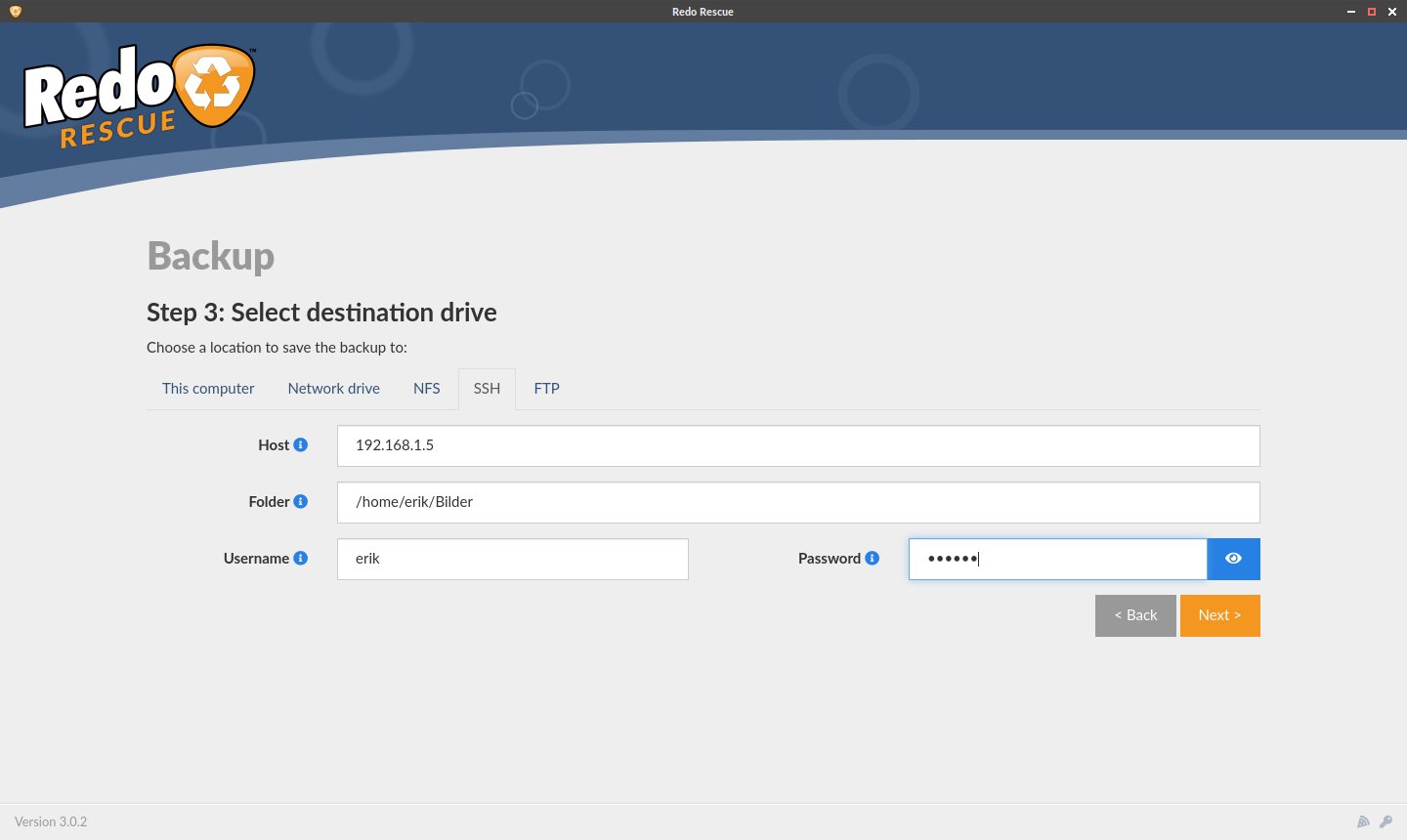
Abbildung 2: Redo Rescue sichert Daten auch auf entfernten Datenträgern und Netzwerklaufwerken.
Nach Angabe aller Informationen zum Speicherort fragt die Routine im nächsten Schritt, welchen Namen das Backup-Abbild erhalten soll. Zusätzlich steht ein weiteres Feld zur Verfügung, in dem Sie Notizen wie etwa eine Beschreibung der Inhalte des Abbilds eingeben. Nach einem Klick auf den Next-Button beginnt Redo Rescue mit dem Schreiben der Sicherung. Das Fenster zeigt eine Ansicht mit einem Fortschrittsbalken und einigen statistischen Daten, wie dem geschätzten Zeitbedarf für das Anfertigen des Abbilds, die Datenübertragungsrate zu entfernten Systemen sowie den belegten Speicherplatz auf dem Zielsystem (Abbildung 3).
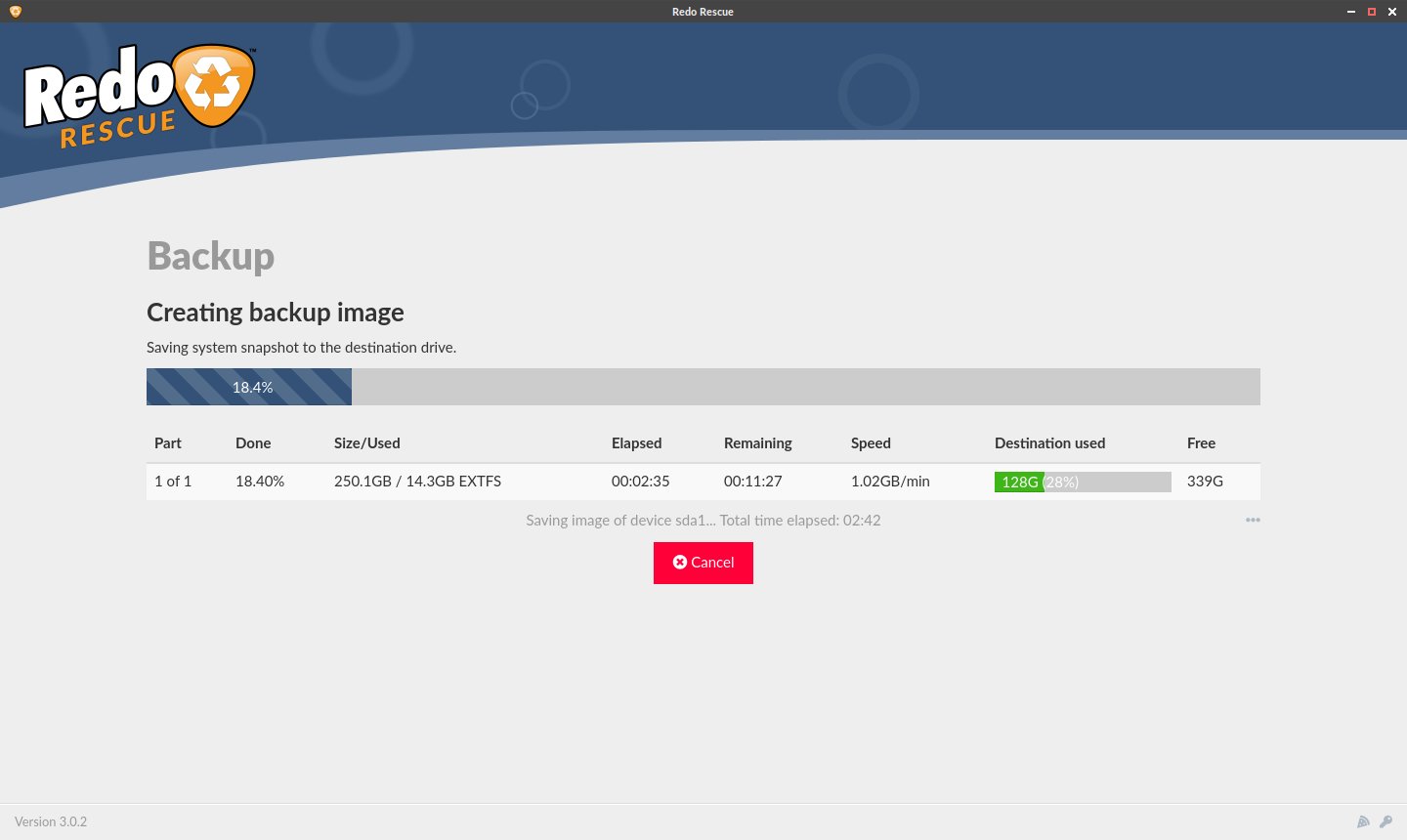
Abbildung 3: Während es das Backup anfertigt, hält Redo Rescue Sie auf dem Laufenden.
Beachten Sie bitte, dass je nach Umfang des Backups, dem gewählten Zielort und der genutzten LAN- oder WLAN-Infrastruktur das Anfertigen des Abbilds einige Zeit in Anspruch nimmt. Nach Fertigstellung des Images erscheint eine Nachricht. Das Hauptfenster können Sie anschließend durch einen Mausklick auf Exit verlassen. Alternativ erstellen Sie durch einen Klick auf den Schalter Start again ein weiteres Image.
Verifizieren
Um ein Abbild zu verifizieren, nutzen Sie die Schaltfläche Verify im Eingangsbildschirm von Redo Rescue. In einem mehrseitigen Dialog definieren Sie dann die zu überprüfenden Datenbestände. Dabei müssen Sie darauf achten, dass Ziel- und Quelldatenträger bei der Verifikation im Vergleich zum Backup vertauscht sind. Auch beim Verifizieren erlaubt Redo Rescue, eine bestimmte Partition in einer Tabelle durch Setzen eines Häkchens auszuwählen.
Ein kleiner Dateimanager, den Sie bei Bedarf per Mausklick im Einstellungsassistenten aktivieren, erleichtert die Auswahl des gewünschten Abbilds. Anschließend blendet das Werkzeug während der Verifikation wieder einen Fortschrittsbalken inklusive statistischer Daten ein, sodass Sie auch bei umfangreichen Verifikationsläufen den Zeitbedarf jederzeit im Auge behalten. Nach Abschluss der Prüfroutine zeigt die Software ein kleines Fenster mit einer entsprechenden Nachricht an.
Rekonstruktion
Im Fall der Fälle starten Sie über den Button Restore das Zurücksichern eines Abbilds in einen ähnlich wie beim Backup gehaltenen Dialog. Unterschiede ergeben sich bei der Auswahl des Zieldatenträgers: Hier können Sie definieren, ob Sie aus dem zuvor gewählten Abbild das komplette System zurückspielen möchten, sodass die Sicherung auch den Master Boot Record und die Partitionstabelle des Zielspeichers überschreibt, oder ob Sie lediglich Datenbestände in Form einzelner Laufwerke zurücksichern möchten.
Die entsprechende Auswahl nehmen Sie im vierten Schritt vor, wobei Redo Rescue die Option Full system recovery vorgibt (Abbildung 4). Nach einer entsprechenden Sicherheitsabfrage startet das Tool den Kopiervorgang und zeigt wiederum den Fortschritt des Prozesses an. Nach dessen Abschluss schließen Sie das Fenster von Hand.
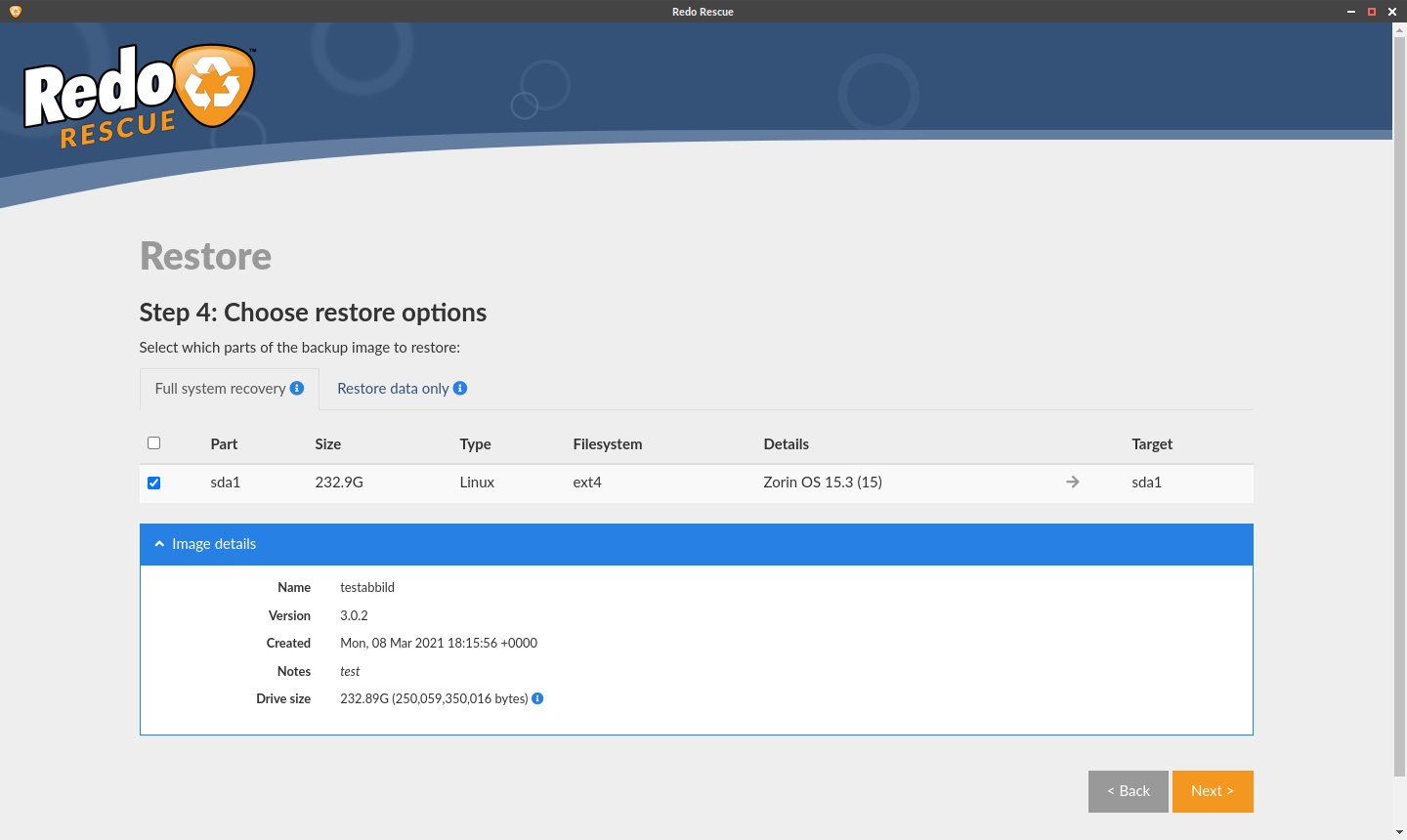
Abbildung 4: Auch das Zurücksichern der Sicherung ist mit wenigen Mausklicks erledigt.
Zubehör
Im Application Finder, der zentralen Menüinstanz von Redo Rescue, die Sie über den Startknopf in der Panel-Leiste erreichen, finden Sie einige weitere Werkzeuge, die im Backup- und Restore-Kontext Hilfe bieten. Das Untermenü System offeriert dazu das grafische Programm Gparted, mit dessen Hilfe Sie komplette Datenträger und einzelne Partitionen verwalten.
Daneben finden Sie in diesem Menü das grafische Tool Disk Usage Analyzer, das eine detaillierte Ansicht der im System eingehängten Massenspeicher anbietet. Es zeigt die Belegung von Partitionen und Laufwerken an, wobei es in einer mehrstufigen Kreisgrafik auch die Größe einzelner Dateien visualisiert. Dadurch lassen sich schnell Speicherfresser ausfindig machen und bei Bedarf per Mausklick entfernen.
Im Untermenü Accessories findet sich mit dem aus dem Gnome-Fundus entlehnten Programm Disks ein weiteres Werkzeug zum Verwalten von Massenspeichern. Die Applikation listet nicht nur alle am System angemeldeten Massenspeicher inklusive der Wechseldatenträger auf, sondern nimmt auch Funktionstests anhand der Smart-Parameter des jeweiligen Laufwerks vor. In der Grundeinstellung sehen Sie jeweils die Belegung des aktiven Laufwerks sowie einige statistische Daten dazu.
Die Anwendung liest dabei auch Hardware-Sensoren aus und zeigt beispielsweise die aktuelle Betriebstemperatur der Laufwerke an. Aus diesen Werten lassen sich Rückschlüsse auf den Zustand der Hardware ziehen. Zudem kann das Werkzeug neben herkömmlichen spezifischen Verwaltungsaufgaben für Massenspeicher auch einen Benchmark vornehmen, der bei Problemen ebenfalls Hinweise auf Defekte an der Hardware liefern kann.
Fazit
Redo Rescue macht Schluss mit umständlichen (und daher gern vernachlässigten) Backup-Prozeduren. Als Live-System konzipiert, fertigt die Software an faktisch jedem Computer schnell und effizient Abbilder des Systems an, die nicht nur die abgespeicherten Daten umfassen, sondern auch alle zusätzlich installierte Software und deren Konfiguration. Im Falle einer Havarie sichern Sie einfach das letzte Abbild zurück und arbeiten dann sofort weiter. Für ambitionierte Power-User und Administratoren in kleinen Unternehmen, die keine täglichen Sicherungsläufe benötigen, ist Redo Rescue daher eine sehr gute Option. (cla)
Infos
-
Projektseite: http://redorescue.com





