



Das Tox-Protokoll nutzt Filesharing-Techniken zum Nachrichtenversand und für Audio-Video-Chats. So kommen die Clients ohne Registrierung und zentrale Server aus.
Der Aufruhr rund um die Änderungen an den Datenschutzregeln von Whatsapp verdeutlicht einmal mehr: Begibt man sich in die Hände eines proprietären Diensts, liefert man sich dem Betreiber aus. Ist man mit einer Neuerung unzufrieden, gibt es nur zwei Optionen: Entweder man schluckt stillschweigend seinen Unmut und nutzt das Angebot weiter, oder man stimmt mit den Füßen ab und zieht zu einem Dienst mit ähnlichen Funktionen um.
Im Fall von Whatsapp gibt es eine ganze Reihe von Alternativen: Instant-Messenger sind keine sonderlich neue Erfindung. Signal [1], Threema [2] und Telegram [3] wurden jüngst von enttäuschten Whatsapp-Nutzern quasi über Nacht überrannt. Teils waren die Dienste aufgrund des Ansturms nicht mehr zu erreichen. Selbst das gute alte ICQ, inzwischen in den Händen des russischen Unternehmens Mail.ru, fand unerwarteten Zulauf.
Whatsapp-Alternativen
Signal, Threema und Telegram gelten landläufig als die besten Whatsapp-Alternativen, unter anderem mit der Begründung, sie würden freier und offener als der Facebook-Dienst arbeiten. Das bezieht sich in der Regel auf die Freigabe des App-Quelltexts unter Open-Source-Lizenzen sowie die Offenlegung des zugrundeliegenden Protokolls, sodass andere App-Entwickler alternative Clients entwickeln können (siehe Tabelle “Instant-Messenger im Vergleich”).
|
Dienst |
Server |
Client(s) |
Protokoll |
E2EE |
|---|---|---|---|---|
|
Peer-to-Peer |
||||
|
Briar |
ohne |
quelloffen |
Bramble |
ja |
|
Jami |
ohne |
quelloffen |
OpenDHT |
ja |
|
Tox |
ohne |
quelloffen |
Tox |
ja |
|
Föderiert |
||||
|
Dino |
quelloffen |
quelloffen |
XMPP |
ja |
|
Element |
quelloffen |
quelloffen |
Matrix |
ja |
|
Quicksy |
quelloffen |
quelloffen |
XMPP |
ja |
|
Zentralisiert |
||||
|
Signal |
quelloffen |
quelloffen |
Signal |
ja |
|
Telegram |
proprietär |
quelloffen |
MTProto 2.0 |
ja |
|
Threema |
proprietär |
quelloffen |
App Remote Protocol |
ja |
|
|
proprietär |
proprietär |
proprietär |
ja |
|
E2EE = Ende-zu-Ende-Verschlüsselung |
||||
Ein entscheidender Aspekt bleibt hier jedoch außen vor: der Server, die wichtigste und zentrale Komponente. Über ihn und somit auch die Daten wachen alle Anbieter mit Argusaugen. Telegram und Threema legen den Quellcode zum Server nicht offen. Wie bei Whatsapp laden die Nutzer ihre Daten also in eine unzugängliche Cloud. Threema sitzt in der Schweiz und lässt sich regelmäßig auditieren [4], das in Dubai ansässige Telegram hingegen lässt sich kaum in die Karten blicken [5].
Signal stellt zwar den Quellcode zum Server unter einer freien Lizenz zur Verfügung, sodass Nutzer theoretisch eigene Signal-Server aufbauen könnten. Allerdings ist die Software so konzipiert, dass die unterschiedlichen Instanzen nicht miteinander sprechen können. Griffe dasselbe Prinzip bei E-Mails, dann könnten Nutzer eines Diensts (etwa Web.de) keine Nachrichten an die eines anderen Diensts (zum Beispiel Gmail) senden.
Server-Federation
Echte Freiheit besteht erst dann, wenn der Dienst den Quellcode von Server und Client(s) sowie die zugrundeliegenden Protokolle offenlegt. Zudem müssen die Netzwerksysteme föderiert arbeiten, also verteilt (englisch “Federation”). Nur so steht es den Nutzern frei, sich einen Dienstleister auszusuchen, ohne bei einem Wechsel die Technologie oder die gewohnte Software aufgeben zu müssen.
Diese Art von Freiheit widerspricht jedoch den Geschäftsinteressen der kommerziellen Anbieter und verwehrt ihnen weitreichende Einfluss- und Kontrollmöglichkeiten. Daher fallen alle großen Anbieter aus dieser Kategorie heraus. Übrig bleiben Dienste und Programme wie Dino [6] und Quicksy [7], die auf dem Klassiker XMPP (früher Jabber) aufsetzen [8], sowie Anwendungen wie Element auf Basis des offenen Kommunikationsprotokolls Matrix [9].
Ganz ohne eine zentrale Instanz und somit irgendeine Art von Organisation kommen Instant-Messenger aus. Sie arbeiten ähnlich wie Filesharing-Programme wie Edonkey oder Bittorrent. Nachrichten oder Voice- und Video-Chats wandern dabei direkt von Rechner zu Rechner (Peer-to-Peer) durch das Netz. Die Organisation der Kontakte gelingt mithilfe einer Distributed Hash Table (DHT). Eine Ende-zu-Ende-Verschlüsselung sorgt dafür, dass die Privatsphäre gewahrt bleibt und nur der Versender und der Empfänger die Nachrichten lesen können.
Peer-to-Peer-Netz
In dieser Kategorie dünnt sich die Auswahl an Programmen noch weiter aus. Übrig bleiben Briar [10], Jami [11] und Tox [12]. Briar gibt es ausschließlich für Smartphones und Tablets auf Android-Basis. Jami haben wir bereits in Ausgabe 01/2020 ausführlich behandelt [13].
An dieser Stelle möchten wir uns nun intensiver mit Tox beschäftigen. Gegenüber den zwei anderen Peer-to-Peer-Messengern bietet es vor allem den Vorteil, dass es eine Reihe unterschiedlicher Client-Programme gibt. Das Projekt pflegt auf seiner Webseite eine Liste mit kompatiblen Clients [14].
Bei qTox und uTox handelt es sich quasi um die Referenzimplementationen des Tox-Protokolls [15]. Beide Anwendungen gibt es für Linux, FreeBSD, MacOS und Windows. uTox benötigt aufgrund des Verzichts auf das Qt-Framework weniger Abhängigkeiten als qTox und kommt mit weniger Ressourcen aus. Der Client Venom [16] ist für Gnome optimiert. Toxic präsentiert sich als textbasierter Konsolen-Client. Mit aTox und Antox finden sich zwei für Android-Smartphones geeignete Clients.
Tox in der Praxis
Um die Praxistauglichkeit von Tox zu testen, greifen wir zum Standard-Client qTox [17]. Dessen aktuelle Version 1.17.3 hat es allerdings noch nicht in die Paketquellen aller gängigen Distributionen geschafft. Sie sollten jedoch darauf achten, mindestens mit qTox 1.17.0 zu arbeiten, da diese Version nach über einem Jahr Entwicklungszeit zahlreiche neue Funktionen und Fehlerbereinigungen erhielt. Die Installation erledigen Sie über das Paketmanagement, der Paketname lautet in der Regel qtox.
Beim ersten Start legen Sie über den Reiter New Profile ein neues Tox-Profil an. Den Benutzernamen und das Passwort dürfen Sie dabei frei wählen (Abbildung 1). Ein Kennwort ist nicht zwingend erforderlich; es sorgt allerdings dafür, dass qTox alle Daten wie etwa die Kontaktliste und die Chat-Verläufe verschlüsselt auf der Festplatte ablegt. Den Benutzernamen können Sie bei Bedarf später noch ändern, die eigentliche Identifizierung im Netzwerk von Tox erfolgt anhand einer 76-stelligen ID. Nach einem Klick auf Create Profile lädt das Programm das eigentliche Anwendungsfenster (Abbildung 2).
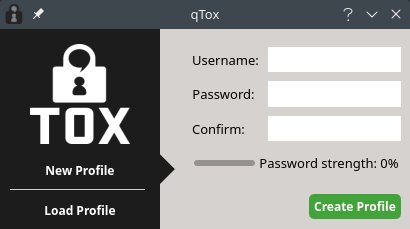
Abbildung 1: Die meisten Tox-Clients erlauben es, abwechselnd verschiedene Tox-IDs (quasi Benutzerkonten) zu nutzen. Das Passwort verschlüsselt die auf dem System gespeicherten Daten.

Abbildung 2: Der Aufbau des qTox-Clients unterscheidet sich nicht groß von dem anderer Messenger. Den Empfang von Bildern, wie im hier gezeigten Beispiel, muss der Adressat erst akzeptieren.
Im Test unter Manjaro Linux sprach qTox in der Standardeinstellung trotz deutscher Lokalisierung des Systems Englisch. Als Erstes stellen Sie das Programm also in den Einstellungen, die Sie über das Zahnrad-Icon unterhalb der Kontaktliste aufrufen, im Reiter General auf Deutsch um. Anschließend tippen Sie auf das generische Benutzerbild oder den Benutzernamen, woraufhin qTox Ihr Profil öffnet. Dort können Sie das Profilbild (durch Anklicken), den Benutzernamen und den Status individuell anpassen (Abbildung 3).
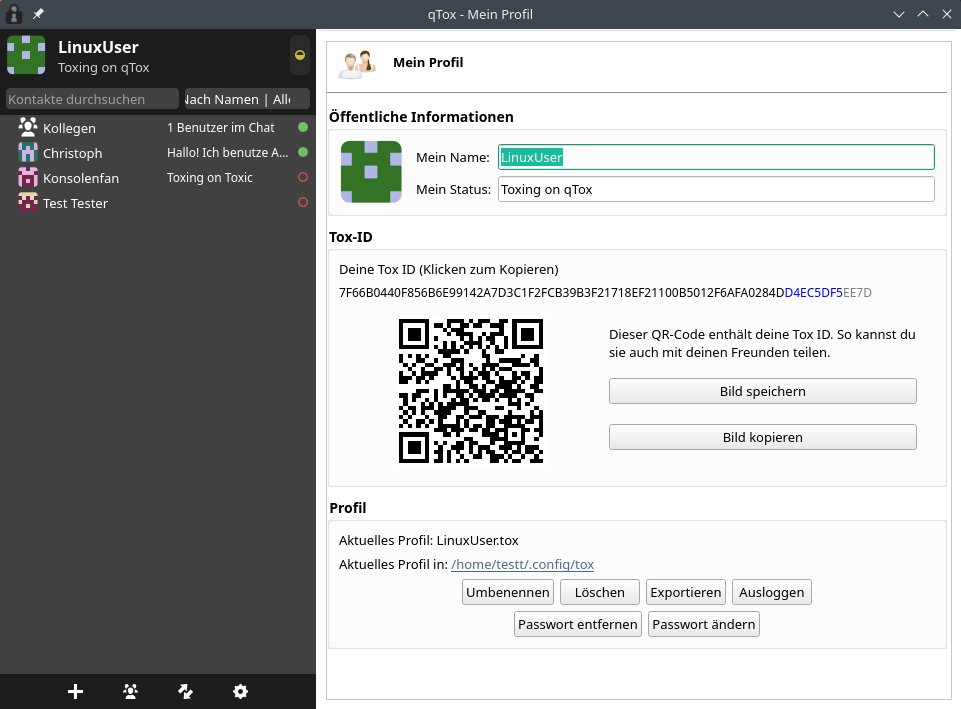
Abbildung 3: Innerhalb des Tox-Netzwerks identifizieren Sie sich anhand einer kryptischen Tox-ID. Für Kontaktanfragen müssen Sie die Tox-ID Ihrer zukünftigen Tox-Freunde kennen.
Darunter finden Sie die mit dem Profil verknüpfte Tox-ID. Um mit einem Partner kommunizieren zu können, müssen Sie diesen 76 Zeichen langen Rattenschwanz über einen sicheren Kanal übermitteln. Für Nutzer einer der Smartphone-Apps gibt es die Option, die ID in Form eines QR-Codes abzuspeichern. Das Bild lässt sich dann mithilfe einer Barcode-Scanner-App direkt mit dem Handy einlesen, sodass sich das Abtippen der ID erübrigt.
Kontakte einrichten
Um selbst einen neuen Kontakt anzulegen, tippen Sie auf das Plus-Icon unterhalb der Kontaktliste. Anschließend tragen Sie die ID im Reiter Einen Freund hinzufügen ein und ergänzen bei Bedarf die Nachricht an den einzuladenden Freund. Optional gibt es im Reiter Importiere Kontakte die Möglichkeit, gleich einen ganzen Schwung Freunde in einem Rutsch zu importieren. Dazu liest qTox eine Textdatei ein, in der Sie die Kontakte in Form ihrer Tox-ID Zeile für Zeile auflisten. Zu guter Letzt finden Sie im Reiter Freundschaftsanfragen alle noch nicht beantworteten Kontaktwünsche.
Nach dem Absenden der Freundschaftsanfrage erhält der entsprechende Nutzer eine Benachrichtigung. Akzeptiert er Ihre Einladung, erscheint der Kontakt automatisch mit Benutzernamen und Bild in der Kontaktliste. Klicken Sie den Eintrag an, so öffnet sich ein für Instant-Messenger typischer Nachrichtenbereich. Unten im Textfeld geben Sie Ihre Nachricht ein; daneben haben Sie die Möglichkeit, Emojis einzufügen oder Dateien zu versenden.
Textnachrichten überträgt Tox direkt nach einem Klick auf die Sprechblase oder einem Druck auf die Eingabetaste. Den Versand von Dateien wie etwa Bildern muss der Empfänger zuerst akzeptieren. Ein Zeitstempel zeigt Ihnen, wann die Nachricht versandt wurde. Ein rotierender Kreis signalisiert, dass qTox die Nachricht noch übermitteln muss. Eine umfassende Statusanzeige wie bei Whatsapp (Nachricht noch nicht gesendet, übertragen oder gelesen) gibt es bei Tox nicht.
TIPP
Das offene und unkontrollierbare Tox-Netz bietet viele Vorteile. Dem gegenüber stehen allerdings auch Schattenseiten, wie zum Beispiel Spam-Bots. Da niemand Tox kontrolliert, gibt es auch niemanden, der Spammer aus dem Netz werfen könnte. Werden Sie mit suspekten Freundesanfragen überhäuft, bietet qTox in den Einstellungen im Reiter Privatsphäre die Möglichkeit, die sogenannte NoSpam-ID zu ändern. Dadurch können Sie weiterhin mit Ihren bestehenden Freunden kommunizieren; die bisherige Tox-ID wird dadurch allerdings ungültig, und Spam-Anfragen laufen ins Leere. Im selben Bereich haben Sie auch die Möglichkeit, einzelne IDs auf eine schwarze Liste (“Blacklist”) zu setzen.
Audio- und Video-Calls
Oberhalb des Nachrichtenverlaufs finden Sie neben dem Profilbild des Kontakts dessen Namen. Sagt Ihnen der vom Nutzer gewählte Benutzername persönlich wenig, etwa, weil Ihr Kontakt einen Ihnen fremden Spitznamen verwendet, lässt sich der Name mit einem Klick auf den Eintrag anpassen. Daneben finden sich die Schalter für den Start eines Audio- oder Videoanrufs. Die bei Anrufen genutzten Geräte sowie deren Eigenschaften (etwa die Tonqualität des Mikrofons oder die Auflösung der Webcam) stellen Sie in den Einstellungen im Reiter Audio/Video ein.
In unserem Test mit einem zweiten PC mit qTox sowie einem Smartphone mit Antox funktionierten Telefonate sehr gut und ohne große Verzögerung (Abbildung 4). Sowohl über eine Breitbandverbindung wie auch das Mobilfunknetz (4G) war die Tonqualität ähnlich wie bei einem herkömmlichen Telefonat via Festnetz oder bei einem Whatsapp-Anruf.
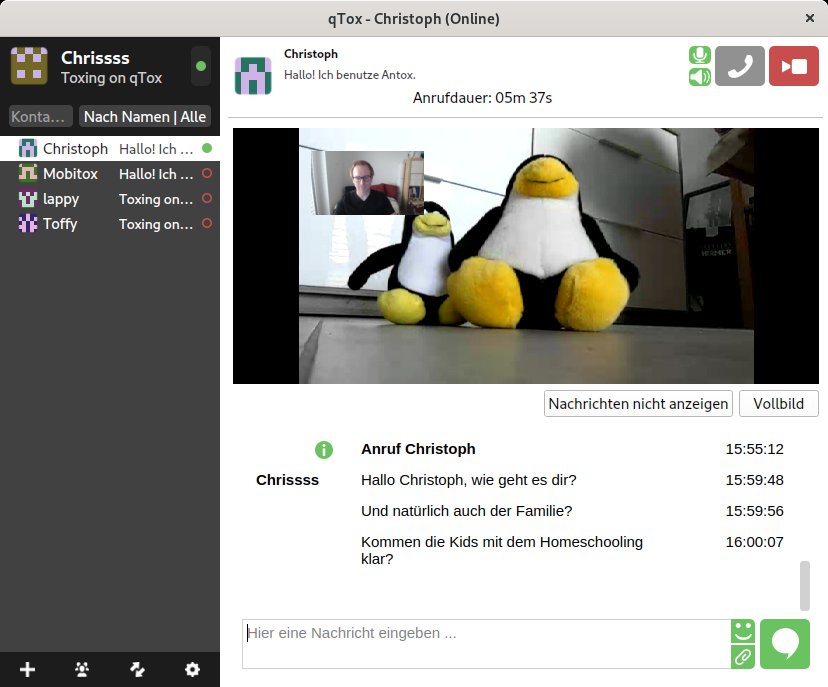
Abbildung 4: Neben klassischen, textbasierten Chats unterstützen viele Tox-Clients auch Audio- und Videoanrufe. qTox erlaubt es sogar, wahlweise den kompletten Bildschirm oder nur Ausschnitte zu übertragen.
Bei Videochats kommt qTox nicht ganz mit proprietären Lösungen mit. Das Videobild besteht anfangs kurzzeitig aus Klötzchen. Erst nach dem Stabilisieren der Verbindung setzt sich das Bild vollständig zusammen. Bei abrupten Veränderungen im Bild, etwa bei schnellen Schwenks, verlor in unseren Tests das Bild ebenfalls für kurze Zeit seinen Zusammenhalt. Das ist allerdings jammern auf hohem Niveau, grundsätzlich funktionieren Videotelefonate.
Gruppen-Chats
Moderne Messenger sollten neben der Kommunikation zwischen zwei Personen auch Gespräche mit mehreren Kontakten ermöglichen. Tox bietet dafür die Möglichkeit, Gruppen-Chats einzurichten. Beim Initiator der Chat-Gruppe müssen alle gewünschten Mitglieder als Freunde in der Kontaktliste stehen. Anschließend tippen Sie auf das Symbol für Gruppen-Chats unterhalb der Kontaktliste und wählen dann im Dialog die Option Neue Gruppe erstellen. Der Standardname des Chats lautet auf Gruppenname**#1; über das Kontextmenü benennen Sie die Gruppe passend um.
Damit Ihre Freunde der Gruppe beitreten können, müssen Sie Ihnen eine Einladung zukommen lassen. Dazu klicken Sie mit der rechten Maustaste auf den gewünschten Kontakt und wählen im Kontextmenü die Option Gruppeneinladung. Dort verwenden Sie dann entweder eine der bereits eingerichteten Gruppen oder legen direkt eine neue an. Wiederholen Sie diesen Schritt mit allen Kontakten, die im Gruppen-Chat mitreden sollen. qTox benachrichtigt nun Ihre Freunde über die Einladung. Sobald sie die Anfrage annehmen, können sie mitreden. Ein Chat-Protokoll gibt es nicht: Schaltet einer der Kontakte seinen Rechner und damit den Tox-Client ab, verpasst er alle zwischendurch gesendeten Gruppennachrichten.
Das mit dem Mitreden darf man zudem wörtlich nehmen, denn neben dem klassischen textbasierten Gruppen-Chat unterstützt qTox auch Telefonkonferenzen. Dazu tippen Sie auf das grüne Telefonsymbol oberhalb des Chat-Verlaufs. Auf den ersten Blick ändert sich nichts, doch sobald auch die Kontakte im Gruppen-Chat die Telefoniefunktion aktivieren, hören Sie sich gegenseitig. Nur wer das Telefon einschaltet, hört das Gespräch mit. Eine Option für Videotelefonate in einer Gruppe fehlt qTox bislang. Der Schalter für die Videofunktion bleibt in der aktuellen Version noch ausgegraut.
Erweiterte Funktionen
Das Funktionsprinzip von Tox verlangt aktuell, dass beide Kontakte eines Gesprächs gleichzeitig online sein müssen. Den Online-Status visualisiert ein gefüllter grüner beziehungsweise leerer roten Punkt rechts neben dem Benutzernamen in der Kontaktliste. Offline-Nachrichten wie bei Whatsapp und den meisten anderen Messengern unterstützt Tox derzeit noch nicht. Das liegt unter anderem daran, dass es schlicht keinen zentralen Server gibt, der die gerade nicht zustellbaren Nachrichten zwischenspeichert und dann ausliefert, sobald der Adressat wieder online geht.
Ganz auf Offline-Nachrichten müssen Tox-Nutzer jedoch nicht verzichten. Als Workaround unterstützten die meisten Tox-Clients (auch qTox) sogenannte Pseudo-Offline-Nachrichten [18]. Schreiben Sie eine Nachricht an einen gerade als offline angezeigten Kontakt, dann behält der Client die Nachricht im Gedächtnis. Sobald der angeschriebene Kontakt wieder online geht, sendet das Programm die zurückgestellte Nachricht. Bis dahin zeigt qTox einen rotierenden Kreis neben dem Text, der signalisiert, dass der Versand noch aussteht. Das erfordert allerdings, dass auch Sie weiter online bleiben.
Die Integration echter Offline-Nachrichten steht auf der To-do-Liste der Entwickler, genauso wie die Möglichkeit, ein Tox-Profil auf mehreren Geräten gleichzeitig zu nutzen [19] – also etwa einmal mit qTox auf dem PC und parallel mit Antox auf dem Smartphone. Aktuell lässt sich ein Profil zwar exportieren und auf einen anderen Rechner übertragen, doch Clients mit einem kopierten Profil sollten nie gleichzeitig online gehen. Probieren Sie es trotzdem, kommt Tox durcheinander: So kommen Kontakte permanent online und wieder offline, oder Nachrichten und Datentransfers gehen verloren.
Screen-Sharing
Eine Gemeinsamkeit moderner Videokonferenzlösungen besteht in der Möglichkeit, neben dem Bild und dem Ton der Webcam den vollständigen Bildschirminhalt oder die ausgewählte Anwendungsfenster an die Teilnehmer des Gesprächs zu leiten. Auf diese Weise lassen sich zum Beispiel Präsentationen halten, ohne dass die Zuhörer in einem Raum sitzen müssen. qTox beherrscht diese Technik ebenfalls, versteckt die Funktion allerdings sehr unglücklich in den Tiefen der Einstellungen.
Das sogenannte Screensharing aktivieren Sie wie einen Audio- oder Videoanruf, allerdings müssen Sie zuvor die Kamera ändern. Dazu öffnen Sie über das Zahnrad-Icon unterhalb der Kontaktliste die Einstellungen und wechseln dann in den Reiter Audio/Video. Dort wählen Sie in den Videoeinstellungen den Bildschirm als Kamera aus. Bei Bedarf geben Sie zusätzlich darunter unter Kameraauflösung eine Region oder – bei einem Multi-Monitor-Setup – einen einzelnen Bildschirm an.
Wie viele andere Screenshot- und Screencasting-Programme funktioniert qTox noch nicht mit dem Display-Server Wayland, wie er zum Beispiel unter Gnome zum Einsatz kommt: In einer Gnome-Standardsitzung gestartet, bleibt die Vorschau daher schwarz. Erst wenn Sie bei der Anmeldung am Desktop im Display-Manager GDM Gnome unter Xorg wählen (über das Zahnrad-Menü rechts unten), funktioniert die Desktop-Freigabe. Unter KDE Plasma oder XFCE haben Nutzer diese Probleme noch nicht.
Weitere Tox-Clients
Das Tox zugrundeliegende Open-Source-Protokoll erlaubt es unabhängigen Entwicklern, weitere Tox-Clients zu programmieren. Anwender haben so die Möglichkeit, einen Client auszuwählen, der optimal zu ihren Anforderungen passt. Es gilt allerdings, beim Testen etwas achtzugeben: qTox als Referenzimplementation bildet den Funktionsumfang von Tox vollständig ab. Bei alternativen Clients sieht das schon ein wenig anders aus: Je nach Entwicklungsstand beherrschen sie nur Teilfunktionen (siehe Tabelle “Tox-Clients im Vergleich”).
|
Funktion |
qTox |
uTox |
Venom |
Toxic |
aTox |
Antox |
|---|---|---|---|---|---|---|
|
Kontaktmanagement |
+ |
+ |
+ |
+ |
+ |
+ |
|
Chats |
+ |
+ |
+ |
+ |
+ |
+ |
|
Gruppen-Chats |
+ |
+ |
+ |
+ |
— |
— |
|
Gruppen-Chats (Audio) |
+ |
+ |
— |
— |
— |
— |
|
Offline-Nachrichten |
+ |
+ |
+1 |
+ |
+ |
+ |
|
Datenversand |
+ |
+ |
+ |
+ |
+ |
+ |
|
Screensharing |
+ |
+ |
— |
— |
— |
— |
|
Audio-Chats |
+ |
+ |
— |
+ |
— |
— |
|
Video-Chats |
+ |
+ |
— |
+ |
— |
— |
|
1 Toxic speichert keine Nachrichten. Bei einem Neustart der Anwendung gehen daher Offline-Nachrichten verloren. |
||||||
Venom
Das aktuell in Version 0.5.5 vorliegende Venom integriert sich als GTK3-Applikation sauber in den Gnome-Desktop, allerdings ist die Unterstützung von Voice- und Videochats erst für die Ausgabe 0.6 geplant. Das Programm macht insgesamt trotz des geringen Alters eine gute Figur. Es organisiert die Kontaktliste und die Chats übersichtlich und implementiert bereits Gruppen-Chats (Abbildung 5).
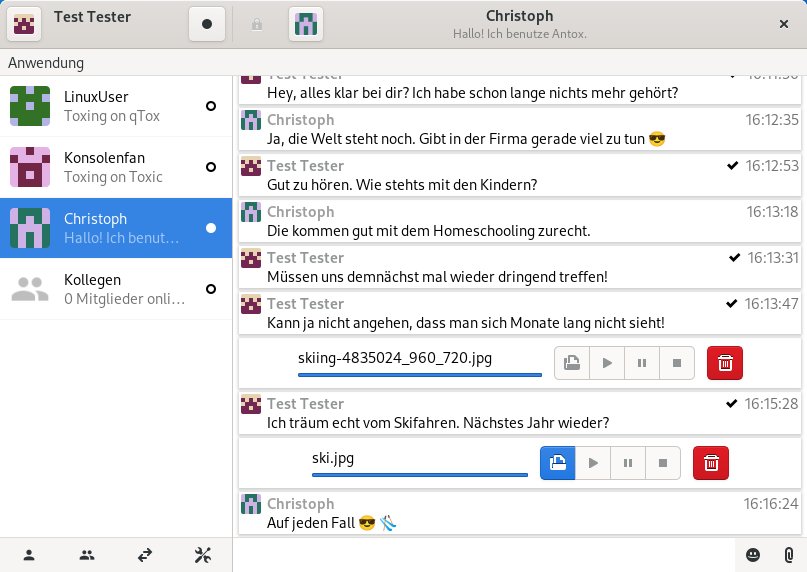
Abbildung 5: Das noch in Entwicklung befindliche Venom beherrscht viele Funktionen. Noch fehlt allerdings die Unterstützung für Audio- und Videotelefonate.
In der Standardkonfiguration speichert Venom bis auf die Kontaktliste nichts; auch die Chats verschwinden nach Beenden des Programms im Nirwana. Um das zu verhindern, aktivieren Sie die Einstellungen und schieben dann im Reiter Allgemein den Regler neben der Option Chatverlauf speichern nach rechts.
Antox
Der Android-Client Antox kommt mit Telefonaten und Videogesprächen gut zurecht, kennt aber noch keine Gruppen-Chats (Abbildung 6). Versucht man via qTox einen Kontakt in eine Gruppe einzuladen, der per Antox ins Tox-Netz geht, scheitert das: Der entsprechende Menüpunkt ist im Dialog des Programms ausgegraut und ohne Funktion.
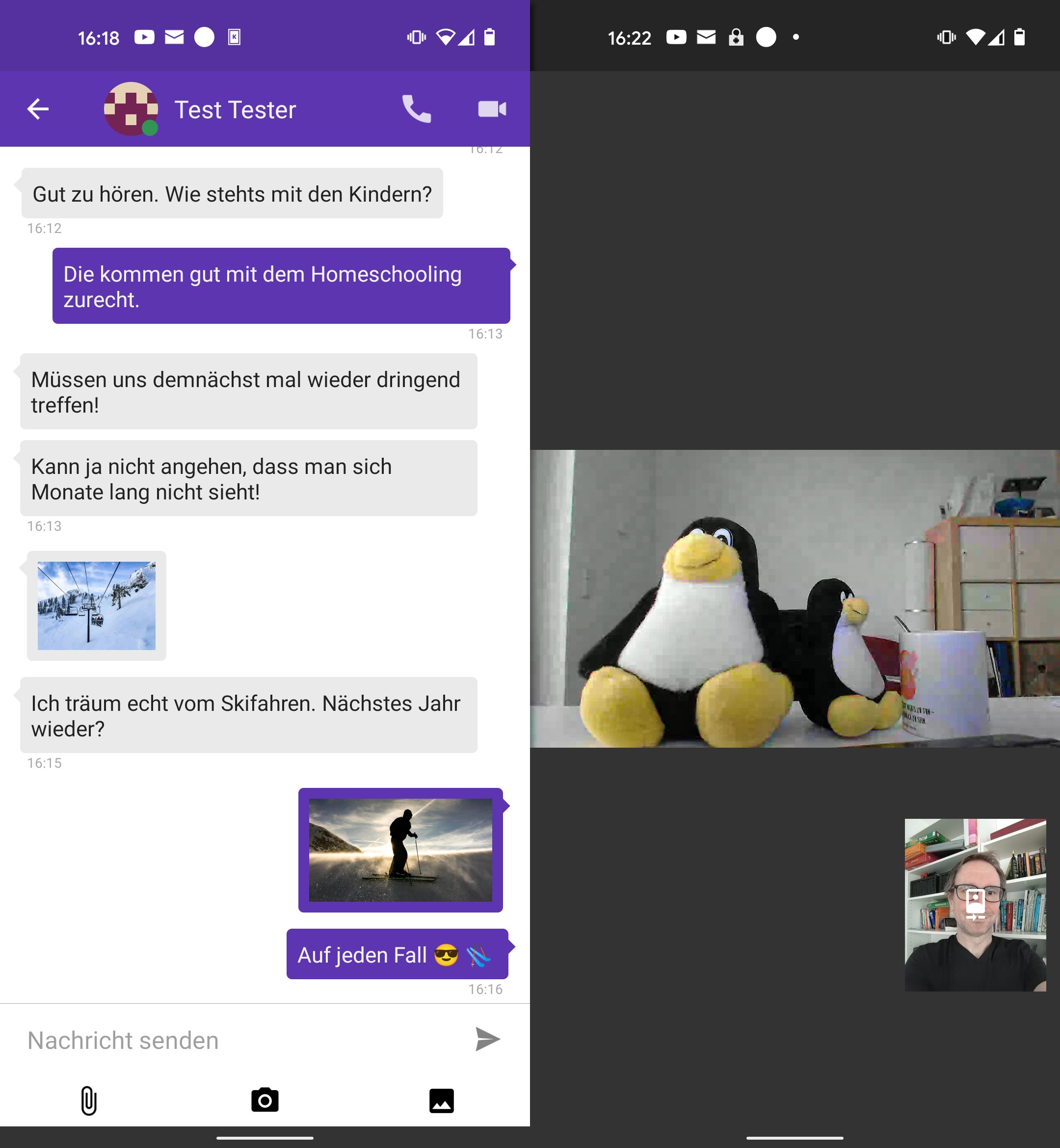
Abbildung 6: Der Android-Client Antox kommt mit Audio- und Videoanrufen gut zurecht. Bei Gruppen-Chats und Telefonaten innerhalb von Gruppen muss die Open-Source-App jedoch noch passen.
Die Smartphone-App bietet den Vorteil, dass sie quasi immer online ist. Der Umstand mit den Pseudo-Offline-Nachrichten fällt hier also kaum ins Gewicht. Allerdings weist Antox noch gewisse Kinderkrankheiten auf. Der Versand und Empfang von Nachrichten funktionierte in unseren Tests zuverlässig, doch das Öffnen eines zugesandten Bildes führte stets zu einem Absturz.
aTox
Die Alternative aTox [20] erweist sich als stabiler: Chats und der Versand von Bildern und Daten funktionierten mit der Android-App ohne Komplikationen. Allerdings beherrscht sie weder Audio- und Video-Chats, noch kann sie mit Gruppen umgehen. Dabei signalisiert aTox nicht einmal, dass es diese Funktionen nicht unterstützt. In qTox zum Beispiel bleibt die Einladungsfunktion (im Gegensatz zu einem Antox-Kontakt) aktiviert, die Einladung scheitert dann jedoch.
Zudem gibt es das Programm noch in keinem App-Store, weder auf Google Play noch beim Open-Source-Market F-Droid. Die Installation erfolgt daher zwingend über die auf der Github-Seite des Projekts angebotene APK-Datei.
Toxic
Der für die Kommandozeile gedachte Client Toxic [21] findet sich in den Paketquellen aller größeren Distributionen. Nach der Installation des gleichnamigen Pakets rufen Sie Toxic über ein Terminalfenster via toxic auf.
Die Bedienung erschließt sich nicht sofort. Einen ersten Überblick liefert die mit /help aufgerufene Hilfe. Kontakte laden Sie beispielsweise über /add Tox-ID "Nachricht" ein. Ihre eigene ID lesen Sie mithilfe des Kommandos /myid aus. Mit [Strg]+[O] und [Strg]+[P] wechseln Sie zwischen dem Statusfenster, der Kontaktliste und den einzelnen Chats, die in Toxic in Reitern organisiert sind.
Da das Programm nicht unbedingt eine grafische Oberfläche erfordert, bietet es sich an, Toxic zum Beispiel auf einem per SSH zugänglichen Server zu betreiben. Dort sind Sie dann immer online und durchgehend zu erreichen, sodass Sie etwa keine Gruppennachricht mehr verpassen. Auf einem Rechner mit grafischer Oberfläche müssen Sie trotz des Kommandozeilenprogramms nicht auf Audio- und Videochats verzichten. Mit /lsdev in beziehungsweise /lsvdev in listet Toxic die im System vorhandenen Eingabegeräte für Bild und Ton auf. Über /sdev in ID und /svdev in ID wählen Sie dann Mikrofon und Webcam aus.
Anschließend starten Sie aus einem aktiven Chat heraus mit /call oder /vcall ein Telefonat (mit Bild). Die entsprechenden Videos spielt Toxic in zusätzlich geöffneten Fenstern ab (Abbildung 7). In der Standardkonfiguration zeigt das Programm zunächst nur das Bild des Gegenübers an; die eigene Kamera müssen Sie mit dem Kommando /video explizit einschalten. Dabei verwendet Toxic die minimale Auflösung der Webcam. Mit einem Befehl wie /res 800 600 regeln Sie die Qualität entsprechend der zur Verfügung stehenden Bandbreite und den technischen Limits der Webcam hoch.
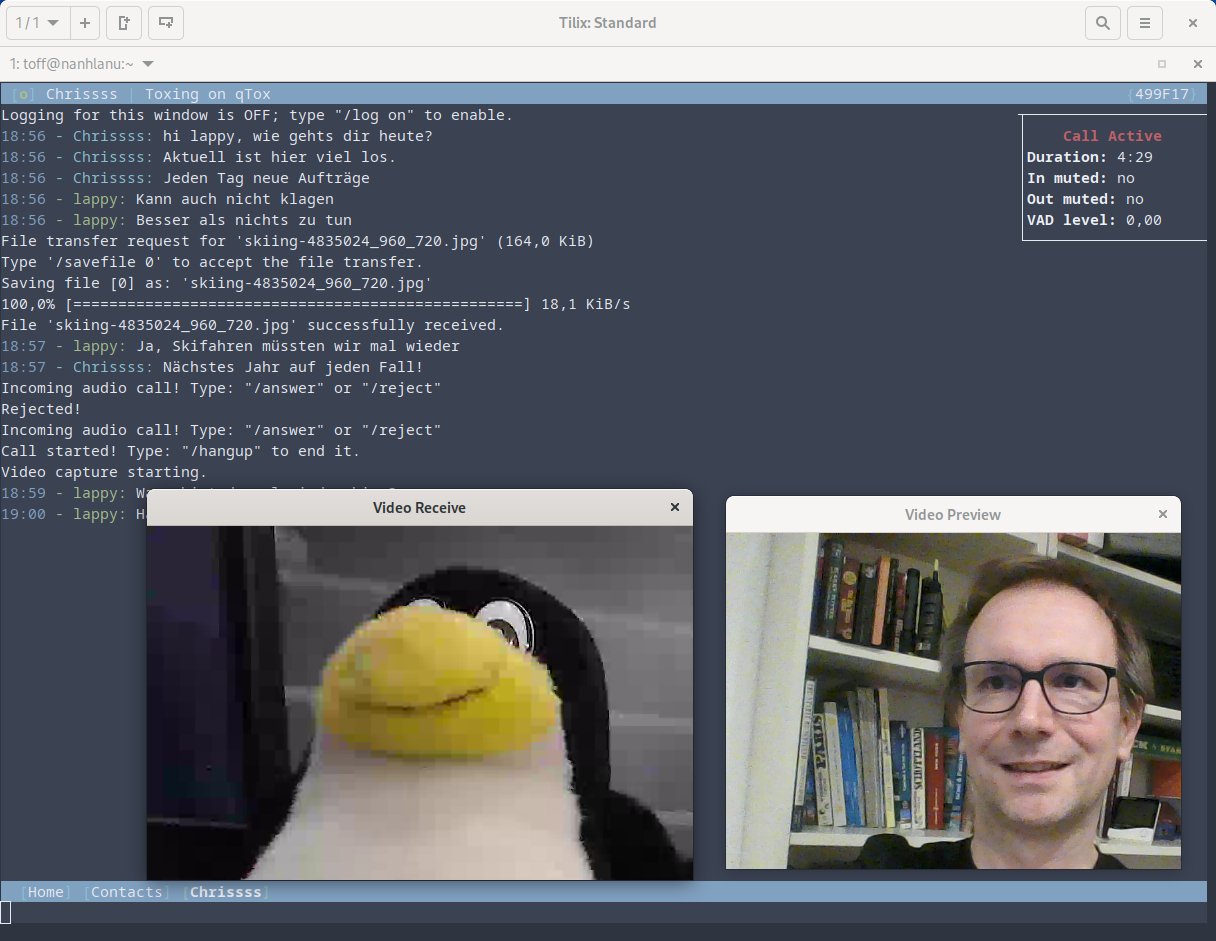
Abbildung 7: Das für den Einsatz im Terminal gedachte Toxic beherrscht das volle Programm. Auf einem System mit grafischem Desktop gestartet, unterstützt der Client sogar Videogespräche.
Fazit
Viele Nutzer haben eine extrem hohe Erwartungshaltung an eine potenzielle Whatsapp-Alternative. Sie muss genauso gut und genauso einfach wie das Original funktionieren, soll aber trotzdem ohne Unternehmen und Server auskommen sowie maximale Kontrolle bieten und alle Freiheiten lassen.
Alle diese Bedingungen unter einen Hut zu bringen, ist allerdings ein schwieriges Unterfangen. Gerade der Verzicht auf ein zentral organisiertes Benutzerverzeichnis und eine Vermittlungsstation macht die Pflege der Kontaktliste sowohl für die Entwickler als auch die Nutzer komplizierter. Auch beim Verbindungsaufbau und beim Datenversand gibt es Einschränkungen – als Nutzer spüren Sie das etwa beim Aufbau eines Videotelefonats oder den Pseudo-Offline-Nachrichten.
Trotz alledem funktioniert Tox und bietet fast alle Funktionen, die auch Whatsapp und Co. im Repertoire haben. Es fehlen nur wenige Features wie etwa das virale Weiterleiten von Nachrichten. Wer sich bewusst für einen P2P-Messenger wie Tox entscheidet, dürfte das aber wohl ohnehin nicht auf der Anforderungsliste haben.
Eine Sache gilt es allerdings noch klarzustellen: Tox kümmert sich nicht explizit um die Privatsphäre des Nutzers. Sie sind im Tox-Netz anonym unterwegs, und es gibt keine zwingende Registrierung. Die Nachrichten werden Peer-to-Peer direkt übertragen; die Verschlüsselung sorgt dafür, dass niemand mitlesen kann. Dennoch erhält der Empfänger Ihre IP-Adresse, und auch der Netzbetreiber könnte nachverfolgen, mit wem (genauer: mit welcher IP) Sie über das Tox-Netz kommunizieren. In den FAQ verschweigen die Tox-Entwickler dieses Thema keineswegs [22]. Sie liefern sogar eine Anleitung, wie man gegebenenfalls Tox über den Onion-Router Tor leiten kann [23]. (cla)
Infos
-
Signal: https://signal.org/de
-
Threema: https://threema.ch
-
Telegram: https://telegram.org
-
Threema-Audit 2020: https://threema.ch/de/blog/posts/audit-2020
-
“Wo ist der Standort von Telegram?”: https://www.telegram.org/faq/de#f-wo-ist-der-standort-von-telegram
-
Dino: https://dino.im
-
Quicksy: https://quicksy.im
-
XMPP: https://xmpp.org
-
Matrix: https://matrix.org
-
Briar: https://briarproject.org
-
Jami: https://jami.net
-
Tox: https://tox.chat
-
Jami: Christoph Langner, “Free as in Freedom”, LU 01/2020, S. 44, https://www.linux-community.de/43729
-
Liste mit Tox-Clients: https://wiki.tox.chat/clients
-
Spezifikation des Tox-Protokolls: https://toktok.ltd/spec.html
-
“Offline Messaging”: https://wiki.tox.chat/users/offline_messaging
-
“Toxcore Multi-Device Support Design Proposal”: https://docs.google.com/document/d/1op6zGR0KYdF7tTWSSX79KQieJu30vLZ6XG327kIBhxQ
-
“Does Tox leak my IP address?”: https://tox.chat/faq.html#tox-leak-ip
-
Tox via Tor: https://wiki.tox.chat/users/tox_over_tor_tot





