HefftorLinux kombiniert das Rolling-Release-Prinzip von Arch Linux mit durchdachtem Design zu einem runden Paket.
Passen das von der Ausrichtung her eher spartanische Arch Linux und eine sehr durchgestylte Aufmachung zusammen? Falls Sie diese Frage ergründen möchten, dann folgen Sie uns auf einer Reise durch HefftorLinux [1], das genau diesen Spagat versucht.
Eine Handvoll Entwickler unter Leitung des Australiers Brad Heffernan, der auch beim Namen Pate stand, hoben die Distribution aus der Taufe. Sie blüht noch etwas im Verborgenen, verfügt aber bereits über eine eingeschworene Nutzergemeinde.
Hefftor geht dabei keine Umwege, wie etwa Manjaro. Es nutzt neben den ArcoLinux-Repositories auch eigene Archive. Das bedeutet für den Anwender stets topaktuelle aktuelle Pakete, aber auch die Pflicht zur regelmäßigen Aktualisierung: Ohne die gerät auf Dauer jede Rolling-Release-Distribution in einen inkonsistenten Zustand.
Stil und Stabilität
Die Projektseite der Distribution verkündet Stil und Stabilität als Maximen, und auch der Begriff Eye Candy taucht auf. Zudem verrät die Seite auf den ersten Blick, dass es sich bei Hefftor um einen Spin-off von ArcoLinux [2] handelt, bei dem sich Heffernan vorher engagierte. LinuxUser hat sich schon mehrfach mit ArcoLinux befasst [3]. Trotz des australischen Chefentwicklers besitzt HefftorLinux eine starke Gefolgschaft in Deutschland. Wie einer der Entwickler erzählte, erfolgen über die Hälfte der Downloads des ISO-Images von hierzulande.
Hefftor bietet fünf verschiedenen Varianten auf jeweils eigenen Abbildern an, drei davon mit Desktop-Umgebungen, zwei mit Fenstermanagern. Bei den Desktops stehen XFCE4, Plasma und Gnome zur Wahl. Für ältere Hardware empfehlen sich Ausgaben mit den Tiling-Fenstermanager Bspwm [4] und Herbstluftwm [5]. In unserem Test nahmen wir die Images mit XFCE und Plasma näher in Augenschein. Falls Sie vor einem Test einen ersten Eindruck gewinnen möchten, sehen Sie sich die unter Tutorials auf der Webseite verlinkten Videos an.
Frische Abbilder
Die zum Herunterladen bereitstehenden Images datieren vom 11. Januar 2021 und bringen einen aktuellen Kernel 5.10.13 mit. Zunächst fällt der Fokus auf die 1,8 GByte große XFCE-Edition. Nach dem Start des als Live-Installationsmediums ausgelegten Abbilds sehen Sie einen stilvoll gestalteten Desktop und darauf einen der in Mode gekommenen Willkommensbildschirme – es gibt allerdings nützlichere Exemplare als den von Hefftor. Der RAM-Verbrauch liegt direkt nach der Anmeldung bei recht genügsamen 650 MByte. Der Nutzer für das Live-Medium heißt liveuser, das Passwortfeld bleibt leer. Am unteren Rand startet das rechte der beiden Icons die Installationsroutine.
Hier kommt das Installer-Framework Calamares zum Zug, das auch viele andere Distributionen nutzen, um die Daten auf die Festplatte zu bannen. Hefftor bietet gleich zu Anfang des Installationsprozesses einige themenbasierte Reiter mit zusätzlich zu installierender Software an (Abbildung 1) – ein sehr lobenswerter Ansatz, um zu einem maßgeschneiderten System zu gelangen. Im Test auf einem schnellen Notebook war die Installation nach rund vier Minuten beendet.

Abbildung 1: Hefftor bietet im Installer neben vielen Anwendungen eine vorbildliche Auswahl von Kernel-Varianten und berücksichtigt die Bedürfnisse der Besitzer von Nvidia-Grafikkarten.
Ästhetischer Anblick
Nach dem Neustart ins installierte System finden Sie sich auf einem aufgeräumten Desktop wieder. Hinter dem Design könnte sich auf den ersten Blick fast jede Desktop-Umgebung verbergen: XFCE ist beim Hinschauen nicht zu erkennen, dazu müssen Sie schon einen Blick ins Menü werfen. Dasselbe lässt sich auch von der Plasma-Version sagen. Der optische Eindruck ist derselbe, nur die Anwendungen und das jeweilige Bedienschema unterscheiden sich.
Am unteren Rand sehen Sie eine Leiste, die bei XFCE Plank realisiert. Sie lässt sich in weiten Zügen anpassen, indem Sie zwischen zwei Icons klicken und aus dem Kontextmenü die Einstellungen auswählen. Das umfassende Konfigurationsangebot mit Hunderten von Themen, Farben, Transparenzen, Icon-Sätzen und vielem mehr zieht sich durch die gesamte Distribution. Hefftor wendet sich damit klar an Anwender, die viele Werkzeuge erwarten, um ihren Desktop individuell zu gestalten.
Mittig auf dem Schirm zeigt das System per Conky Wochentag, Datum und Uhrzeit an, darunter finden Sie ein Icon mit einer Musiknote. Dort blendet Conky Informationen zu Songs ein, die Sie mittels MPD oder Ncmpc aus dem Terminal heraus abspielen (Abbildung 2). Links oben können Sie sozusagen den Stier (das Hefftor-Logo) bei den Hörnern packen und so das Hauptmenü öffnen. Geben Sie hefftor ins Eingabefeld ein, sehen Sie die eigens für die Distribution erstellten Pakete.

Abbildung 2: Per Conky-Script zeigt Hefftor neben Tag, Datum und Uhrzeit auch Informationen zu per MPD oder Ncmpc abgespielten Musiktiteln an.
Paketbestand
Kategorien wie Büro, Grafik, Internet und Multimedia sind von Haus aus eher karg bestückt, es sei denn, Sie haben während der Installation entsprechende Anwendungen ausgewählt. Als Standard-Webbrowser kommt Brave zum Einsatz. Bei der Auswahl in Calamares stehen zudem Chromium, Chrome, Falkon und weitere Browser zur Wahl. In Sachen Bürosuite dürften die meisten Nutzer zu LibreOffice greifen. Als Alternativen stehen neben dem aus China stammenden und unter einer proprietären Lizenz stehenden WPS-Office auch Calligra und OnlyOffice bereit.
Für die Unterhaltung bringt das System vorinstalliert den Medienplayer VLC mit, MPD wartet im Terminal auf Musikwünsche. Die Kategorien Einstellungen, System und Zubehör sind von Haus aus prall gefüllt (Abbildung 3). Beim Stöbern stolpert man über eine Reihe von netten kleinen Programmen. Dazu zählt etwa Peek, das den Bildschirm abfilmt und das Ergebnis als GIF oder in anderen (Video-)Formaten in Form eines Screencasts auf die Festplatte speichert.

Abbildung 3: Die Kategorie Zubehör ist bei XFCE prall gefüllt und erlaubt das individuelle Anpassen der Systemparameter. Unter Einstellungen finden Sie viele Pakete zum Ausgestalten des Desktops.
Weiter rechts in der standardmäßig transparenten Leiste am oberen Rand des Displays finden sich weitere Bedienelemente, von links nach rechts die grafische Aktualisierungs-Software Pamac, die Netzwerkanzeige, Variety zum automatischen Wechseln des Desktop-Hintergrunds, die Lautstärkeregelung sowie Datum und Uhrzeit. Ganz rechts schließt das Icon für Herunterfahren und Neustart die Leiste ab.
Nach dem ersten Rundblick gilt es, das System auf den aktuellen Stand zu bringen. Dazu mussten wir im Test mit dem grafischen Paketmanager Pamac rund 300 Pakete aktualisieren. Das spülte unter anderem ein Update auf das aktuelle XFCE 4.16 ins System. Alle Apps, die einen Dark Mode unterstützen, kommen im dunklen Gewand daher, was sehr gut in das optische Konzept von Hefftor passt. Das gilt nicht nur für XFCE, sondern für alle fünf Varianten.
Plasma-Desktop
Das Plasma-Abbild installieren Sie ebenfalls via Calamares. Auch hier können Sie im Installer Hunderte nach Kategorien sortierte Apps zur Installation festlegen. Nach dem Neustart ins installierte System unterscheidet sich Plasma von XFCE durch das Latte-Dock anstelle von Plank und durch eine schwarze statt transparente Leiste am oberen Display-Rand. Ein Klick auf das Stier-Icon links öffnet das Menü, bei dem wie von Plasma gewohnt mehrere Alternativen zur Auswahl stehen. Der RAM-Verbrauch liegt mit 695 MByte im Leerlauf nicht viel höher als bei XFCE (Abbildung 4).
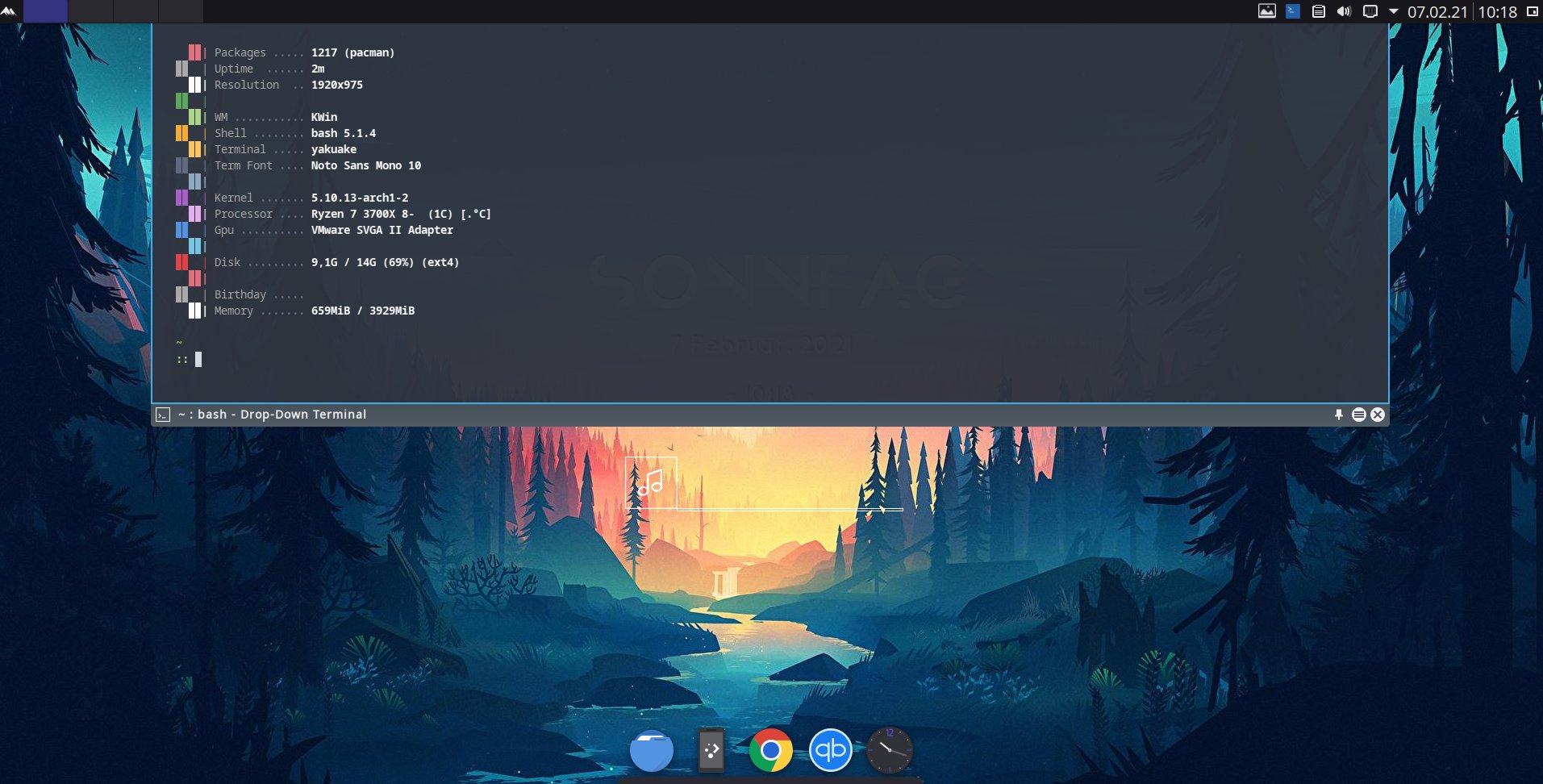
Abbildung 4: Der RAM-Verbrauch des Plasma-Desktops von Hefftor liegt im Leerlauf bei etwa 695 MByte und damit kaum höher als beim XFCE-Desktop.
Die rechts angeordneten Bedienelemente unterscheiden sich leicht von denen bei XFCE. Von links nach rechts finden sich Variety, das Dropdown-Terminal Yakuake, die Zwischenablage, Lautstärkeregler und Netzwerkanzeige sowie ein Ausklappmenü mit weiteren Einträgen, wie dem für den App-Shop Discover. Wie bei XFCE schließen Datum und Uhrzeit die Leiste ab. Variety die Hintergründe wechseln zu lassen, erfordert aufgrund einer Änderung ab Plasma 5.18 einen kleinen Trick, den der Kasten “Variety bei Plasma aktivieren” beschreibt.
Variety bei Plasma aktivieren
Ab Plasma 5.18 entfernten die KDE-Entwickler den Menüpunkt zum Sperren und Entsperren der Widgets, der bis dahin im Kontextmenü von Leiste und Desktop zu finden war. Variety kann bei Plasma aber nur dann agieren, wenn die Widgets entsperrt wurden. Daher bedarf es des kleinen Umwegs über die Kommandos aus Listing 1. Sie entsperren die Widgets, sodass Variety die Hintergründe automatisch oder manuell wechseln kann. Zum Sperren der Widgets tauschen Sie im Befehl in der zweiten Zeile false gegen true aus.
Listing 1
Plasma-Widgets entsperren
$ sudo pacman -S qt5-tools
$ qdbus org.kde.plasmashell /PlasmaShell evaluateScript "lockCorona(false)"
Bei der Paketauswahl präsentiert sich der Plasma-Desktop ähnlich wie sein XFCE-Pendant. In den Abteilungen Büro, Grafik, Internet und Multimedia finden sich nur wenige Programme. Auch hier sollten Sie bereits während der Installation Ihre Favoriten ankreuzen. Die Rubriken Dienstprogramme, Einstellungen und System sind dagegen gut ausgestattet (Abbildung 5).
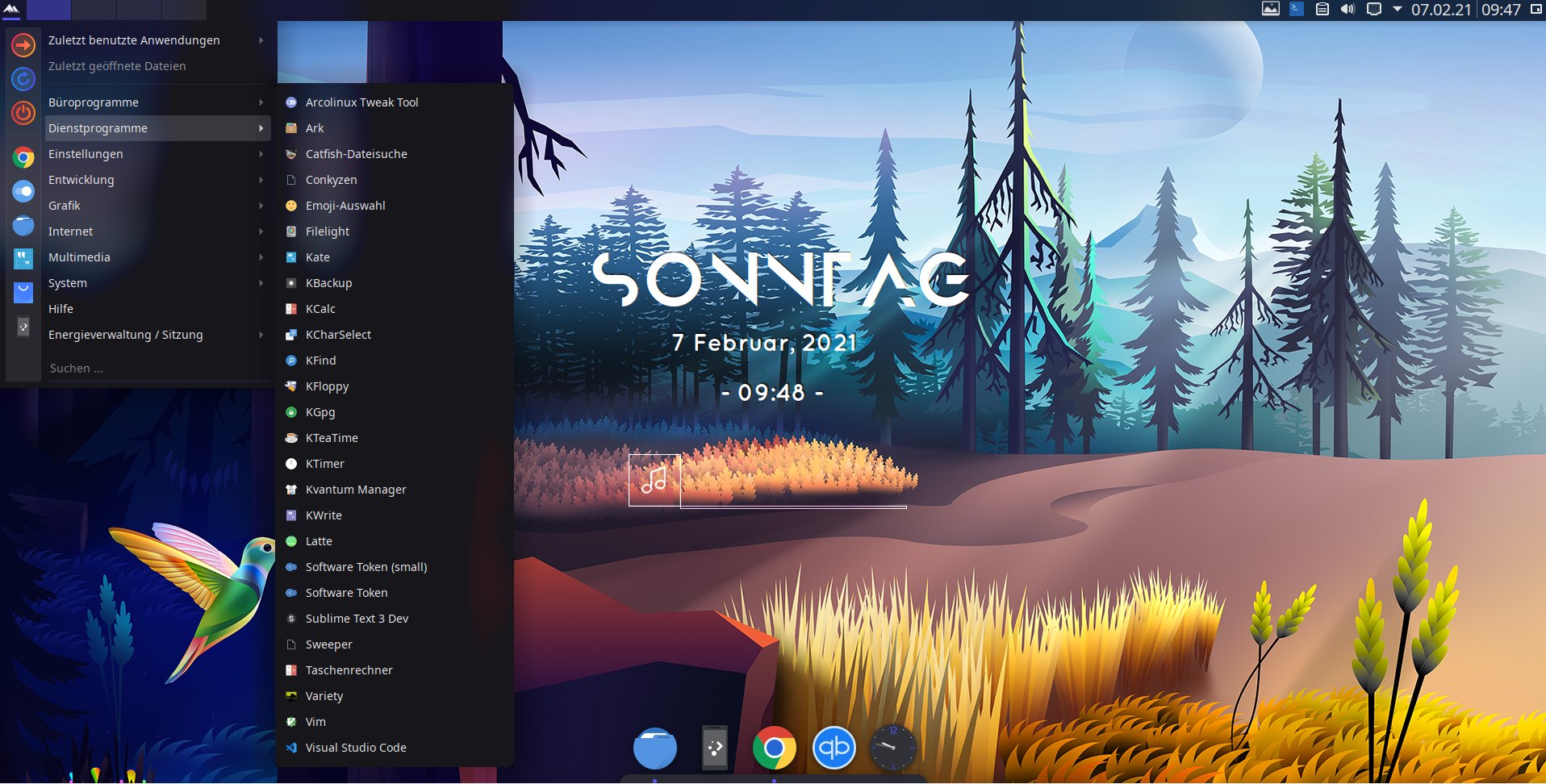
Abbildung 5: Die Plasma-Variante bietet im Menü eine reiche Auswahl an Hilfsprogrammen aus dem Fundus der Qt-Anwendungen.
Im Unterschied zu XFCE ist die Sparte Entwicklung bei Plasma mit Apps wie Qt-Linguist, Qt-Designer und Qt-Assistant standardmäßig gut bestückt. Zur vorgegebenen Auswahl gehören Anwendungen wie das unverzichtbare KDE Connect sowie Pamac zum Aktualisieren von Anwendungen und System (Abbildung 6).
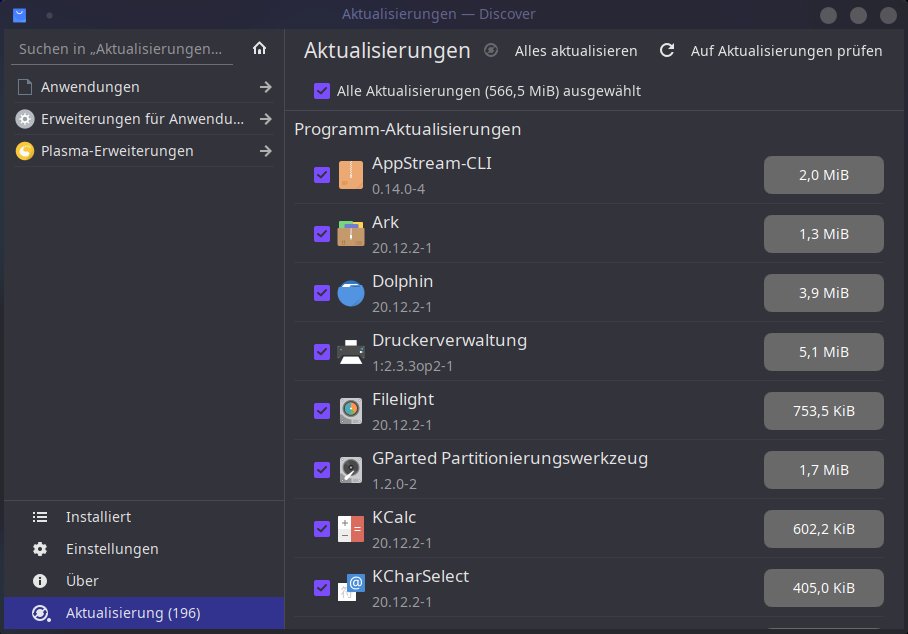
Abbildung 6: Zur Installation von Software greift Hefftor auf das bei Manjaro entwickelte grafische Pacman-Frontend Pamac zurück.
Negativ fällt beim Angebot in der Abteilung Entwicklung Microsofts proprietärer Editor Visual Studio Code [6] auf. Um zu verhindern, dass das Programm Telemetriedaten an nach Redmond sendet, müssen Sie extra eine Webseite besuchen (Opt-out). Anstelle des proprietären Editors hätte Hefftor dessen funktionsgleiche Open-Source-Variante VSCodium [7] anbieten können. Auf Nachfrage von LinuxUser ziehen die Entwickler eine Änderung in Betracht.
Die optische Präsentation des Plasma-Desktops macht einen ähnlich guten Eindruck wie jene der XFCE-Variante. Die behutsame Auswahl einiger weniger Animationen unterstützt das noch. Latte-Dock ist im Gegensatz zu Plank wenig befüllt. Von den vorhandenen drei Icons zeigte im Test eines nur ein Fragezeichen, was wohl einem von uns nicht installierten Firefox geschuldet war. Die Entwickler wollen diese Ungereimtheit demnächst beheben. Zusätzliche App-Starter lassen sich aus dem Hauptmenü in das Dock ziehen.
Fazit
HefftorLinux gefällt durch sein durchgängiges Design. Es gibt Varianten mit den gängigen Desktop-Umgebungen XFCE, Gnome und KDE Plasma. Dabei verdeckt das Hefftor-Design die optischen Unterschiede weitgehend, das jeweilige Bedienschema bleibt jedoch erhalten. Wer einen besonders schlanken Desktop sucht, greift zu einer der beiden Varianten mit Fenstermanager. Für Herbstluftwm gibt es eine gute Dokumentation und eine vorbildliche Manpage, bei Bspwm müssen die Entwickler hier noch ein wenig nachbessern. Falls Sie mit Fenstermanagern nicht vertraut sind, ein Tipp für den Einstieg: Um den Willkommensbildschirm (und Fenster generell) zu schließen, nutzen Sie [Super]+[Q]. Danach haben Sie Zugriff auf den Installer.
Für wen bietet sich HefftorLinux an? Schätzen Sie die stets aktuellen Pakete sowie die Stabilität von Arch Linux, und sind Sie bereit, für ein durchdachtes Design den KISS-Ansatz (“keep it simple, stupid”) der Arch-Entwickler in den Hintergrund zu rücken, dann präsentiert sich HefftorLinux als probate Alternative. Als Dokumentation dient das herausragende Arch-Wiki [8]. Für direkte Fragen an das Entwicklerteam der Distribution betreibt das Projekt einen Discord-Server [9] sowie einen Telegram-Kanal [10]. Der passende Telegram-Client lässt sich direkt während der Installation im Assistenten ins System einspielen. (cla)
Infos
-
HefftorLinux: https://hefftorlinux.net
-
ArcoLinux: https://arcolinux.com
-
ArcoLinux 20.3: Christoph Langner, “Voll verkachelt”, LU 06/2020, S. 8, https://www.linux-community.de/44891
-
Visual Studio Code: https://code.visualstudio.com
-
VSCodium: https://vscodium.com
-
Arch Wiki: https://wiki.archlinux.org
-
Offizieller Discord-Server: https://discord.gg/SZd4yng
-
Telegram-Kanal: https://t.me/hefftor_official