


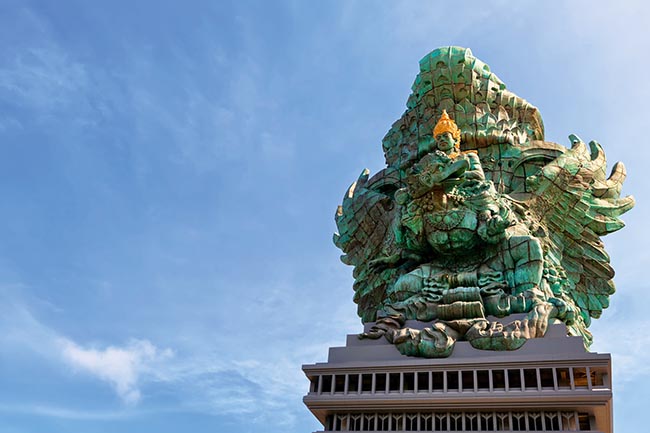
Wer eine neue Linux-Distribution installieren möchte, muss sich meist für einen Desktop entscheiden. Bei Garuda Linux haben Sie dagegen reichlich Auswahl.
Indien gilt generell als IT-Hochburg mit vielen qualifizierten Software-Entwicklern. Vom indischen Subkontinent kommen daher zahlreiche kleinere Linux-Distributionen, die in Europa allerdings häufig wenig bekannt sind. Ein noch sehr junges Projekt, das jedoch einige Innovationen bietet, stellt das in Indien unter Beteiligung deutscher, kanadischer und australischer Programmierer entwickelte Garuda Linux dar [1].
Das ausschließlich in einer 64-Bit-Variante für zeitgemäße Hardware erhältliche freie Betriebssystem möchte mit vielen Verbesserungen vor allem Desktop-Anwender ansprechen, die ein alltagstaugliches Linux-Derivat benötigen. Doch das nach einem ostasiatischen Fabelwesen benannte Garuda Linux bietet darüber hinaus ein optisch ansprechendes Äußeres.
In den letzten Monaten hat sich um das lange Zeit als wenig bedienerfreundlich gescholtene Arch Linux ein regelrechter Hype gebildet. Distributionen wie Manjaro Linux, die sich am Endanwender orientieren, haben dem Original dabei einige grafische Werkzeuge beschert, die Installation und Konfiguration des Systems deutlich einfacher gestalten, ohne dabei auf die Vorteile des Rolling-Release-Konzepts und der Arch-Paketverwaltung zu verzichten.
Auch das auf Arch basierende Garuda Linux gestaltet mit zahlreichen eigenentwickelten grafischen Tools die laufende Konfiguration des Betriebssystems auch für Ein- und Umsteiger ähnlich einfach wie beispielsweise ZorinOS. Es nutzt einen hochmodernen Kernel der 5.8.5er-Reihe inklusive einiger Optimierungen und dürfte die erste Distribution sein, die den neuen, mit Wayland harmonierenden Wayfire-Compositor mitbringt.
Vielfalt
Garuda Linux weckt jedoch nicht nur durch den als Desktop genutzten Wayfire-Compositor Interesse, sondern kommt auch mit einer Auswahl an Arbeitsoberflächen daher, die selbst in der Linux-Welt ihresgleichen sucht. So dürfen Sie auf der Webseite des Projekts zwischen KDE Plasma, Gnome, XFCE, Mate, Cinnamon, LXQt und Window-Managern wie i3, Bspwm und Openbox wählen.
Zusätzlich gibt es ein minimales ISO-Image, das eine individuelle Zusammenstellung der benötigten Werkzeuge und Programme ermöglicht. Das Minimal-Abbild bieten die Entwickler in Varianten mit dem Gnome- oder dem KDE Plasma-Desktop an. Als weitere Arbeitsoberflächen stehen der Deepin Desktop (DDE) sowie der ebenfalls aus China stammende Ukui-Desktop des dort häufig genutzten Ubuntu-Derivats Kylin-Linux zur Wahl. Ukui, ein Fork der Mate-Arbeitsumgebung, ist wie das Original sehr ressourcenschonend ausgelegt.
Für Anwender, die ihren Computer als Audio-Studio verwenden möchten, gibt es eine weitere, als Recbox bezeichnete Variante. Die Abbilder mit den bekannteren Desktop-Umgebungen können Sie jeweils in einer Lite- und einer Ultimate-Variante beziehen: Die Ultimate-Version für Gamer ausgelegt umfasst alle Linux-typischen Pakete, um das System vor allem für Spiele zu nutzen.
Dementsprechend unterscheiden sich auch die Hardware-Voraussetzungen: Während die Lite-Varianten jeweils mit 3 GByte Arbeitsspeicher auskommen und sich mit einer freien Festplattenkapazität von 20 GByte begnügen, empfehlen die Entwickler für die Ultimate-Version mindestens 6 GByte RAM sowie 40 oder mehr GByte freien Platz auf der Festplatte.
Auf die Platte
Sie erhalten das Arch-Derivat mit dem Wayfire-Compositor als knapp 2 GByte großes ISO-Image auf der Webseite des Projekts [2]. Das Hybridabbild lässt sich sowohl auf optischen Datenträgern als auch auf einem USB-Speicherstick nutzen. Wie bei modernen Linux-Distributionen aus dem Arch-Universum inzwischen üblich, stellen Sie vor dem Hochfahren im Menü des Grub-Bootmanagers zunächst das gewünschte Tastaturlayout und die Sprachlokalisierung ein.
Anschließend startet das Live-System mit den gewünschten Einstellungen in einen unspektakulär wirkenden Desktop, der auf den ersten Blick wie eine optisch runderneuerte KDE-Plasma-Installation wirkt. Ein Klick auf den Menüschalter unten links in der Panel-Leiste öffnet jedoch keine herkömmliche Menüstruktur, sondern – ähnlich wie bei Gnome oder dem ROSA-Launcher – ein Kachelraster auf der Arbeitsoberfläche mit den vorhandenen Programmen (Abbildung 1).

Abbildung 1: Das Startmenü des Wayfire-Desktops wirkt optisch modern und ist sehr schnell.
Anders als beim Gnome-Desktop, der die einzelnen Applikationen seitenweise anzeigt, muss der Nutzer bei Wayfire am rechten Bildrand mithilfe eines Rollbalkens navigieren. Zahlreiche der aufgelisteten Applikationen stammen aus dem Gnome-Fundus, viele wurden jedoch auch unabhängig entwickelt. Einige Standard-Anwendungen fehlen, so auch die LibreOffice-Bürosuite.
Möchten Sie das System erst testen, konfigurieren Sie – falls Sie keinen kabelgebundenen Zugang ins Internet verwenden, den Garuda automatisch einrichtet – zunächst den WLAN-Zugang. Dabei verhält sich das System etwas kapriziös: In der Voreinstellung deaktiviert es alle Netzzugänge bis auf den LAN-Anschluss, selbst wenn es die Hardware an sich erkannt hat. Sie müssen daher zunächst die Connman Settings aus der Applikationsansicht aufrufen und den WLAN-Schalter umlegen. Sobald sich die Liste verfügbarer WLAN-Zugänge füllt, wählen Sie das gewünschte Netz aus und geben den dazugehörigen WPA2-Schlüssel ein.
Ebenfalls etwas eigenwillig agiert das Betriebssystem, sobald Sie es auf einer Festplatte oder SSD installieren möchten. Der Starter Garuda Willkommen, der eine Option zur Installation des Systems bietet, zeigt nach dem Anklicken der entsprechenden Schaltfläche keine Reaktion. Der in der Panel-Leiste links am unteren Fensterrand befindliche Starter für den von Arch Linux her bekannten Installationsassistenten Calamares funktioniert hingegen zuverlässig.
Calamares überträgt das Betriebssystem in wenigen Schritten auf die Festplatte, wobei die Installationsroutine voreingestellt Btrfs als Dateisystem nutzt. Nach Abschluss des Assistenten starten Sie das System neu. Garuda Linux ruft dabei einen Anmeldedialog mit einer Software-Tastatur auf, sodass sich das System bei Bedarf auch ohne echte Tastatur nutzen lässt. Zusätzlich erlaubt dieser Dialog die Wahl zwischen verschiedenen Desktop-Umgebungen, sobald Sie später weitere Arbeitsumgebungen über die Paketverwaltung einspielen.
Einrichtung
Für die Grundkonfiguration des Systems nach der Installation bietet das System verschiedene Werkzeuge. Primär übernehmen die Anwendungen Garuda Einstellungen und Garuda Willkommen diese Aufgabe. Während Garuda Einstellungen mit Optionen zur Lokalisierung und Treiberausstattung von Hardware-Komponenten nur relativ wenige Möglichkeiten zur Konfiguration bieten, ermöglicht Garuda Willkommen aus einer vereinheitlichten Oberfläche heraus den direkten Zugriff auf viele Werkzeuge.
Die Software bündelt dabei ähnliche Tools in jeweils eigenen Reitern, was besonders Einsteigern hilft, schnell das richtige Werkzeug auszumachen. So finden Sie etwa im Reiter Tools unter anderem einen Netzwerkassistenten, einen Partitionsmanager, das Snapshot-Programm Timeshift, einen Festplattenbereiniger sowie das grafische Werkzeug Pamac zur Software-Installation (Abbildung 2).
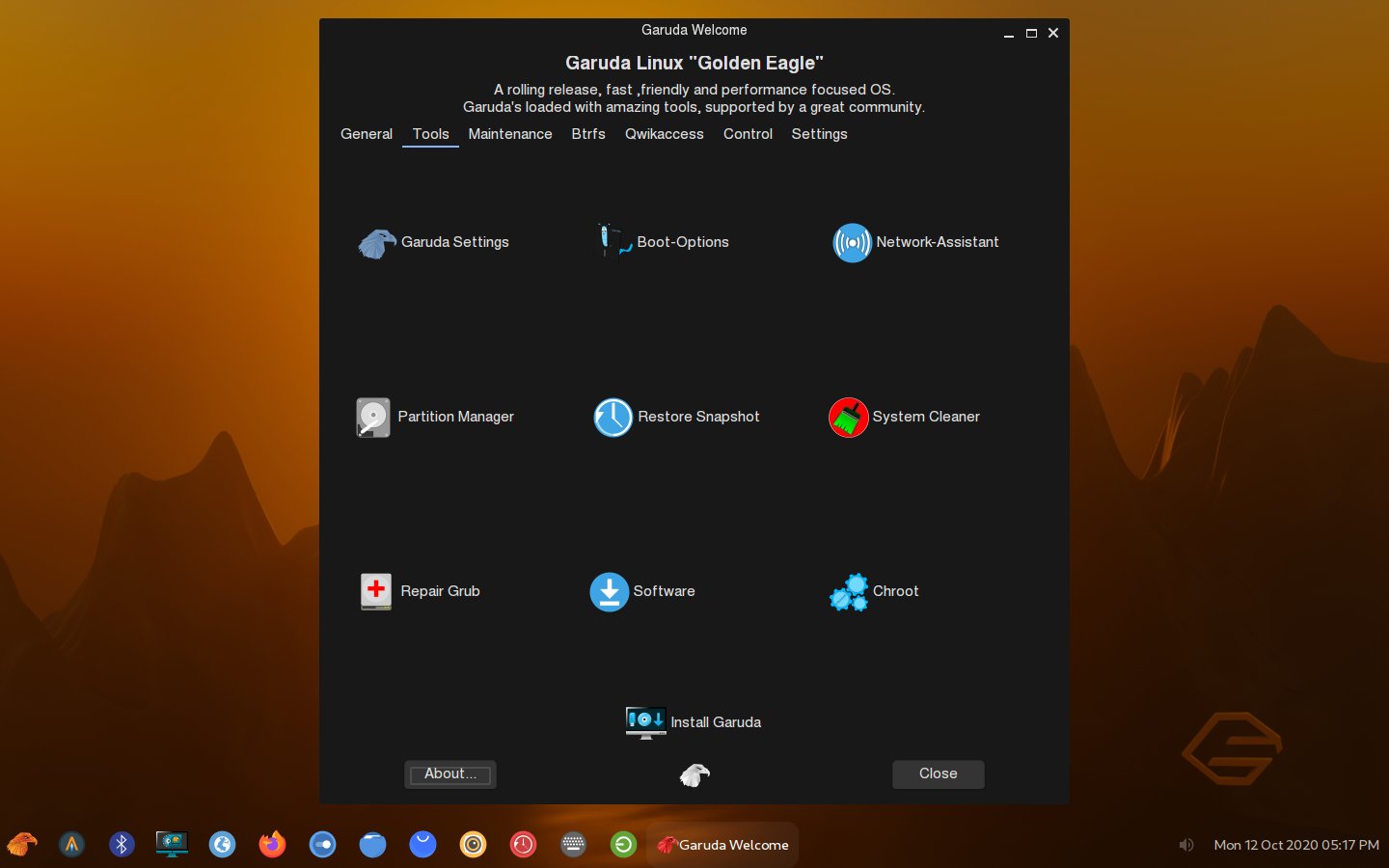
Abbildung 2: Garuda Welcome bietet viele Tools unter einer einheitlichen Oberfläche.
Unter Maintenance organisiert das System zahlreiche Möglichkeiten zur Systemwartung: So starten Sie von hier aus mit wenigen Mausklicks ein System-Upgrade, verwalten Repositories und Spiegelserver, leeren den Paket-Cache und entfernen sogenannte Waisen aus dem System. Bei Letzteren handelt es sich um Paketabhängigkeiten, die keinem Dienst oder keiner Anwendung mehr zugeordnet sind und daher unnötig Speicherplatz belegen.
Um Parameter des Dateisystems zu modifizieren, nutzen Sie den Reiter Btrfs. Der Reiter Control dient zur Modifikation von Hardware-Einstellungen: So können Sie hier die Lautstärke des Audioausgangs und des Mikrofoneingangs regeln, die Helligkeit des Bildschirms einstellen sowie verschiedene Start- und Shutdown-Optionen modifizieren. Mit dem Werkzeug wdisplays, das Sie in der Applikationsliste als eigenständiges Programm finden, stellen Sie die Bildschirmauflösung ein oder konfigurieren ein Multi-Monitor-Setup.
Für den Compositor steht als Einstellungsprogramm der Wayfire Config Manager zur Verfügung. Damit (de-)aktivieren Sie 3D-Effekte und Animationen, die der Wayland-fähige Compositor ausführt. Dazu gehören zum Beispiel wabernde Fenster, die physikalisch korrekt an den Bildschirmecken und -kanten klebenbleiben, oder ein Würfel, der beim Umschalten zwischen den virtuellen Desktops deren Inhalte anzeigt.
Weitere Einzelanwendungen zur Systemverwaltung und -pflege stammen größtenteils aus dem Gnome-Fundus. Dazu gehören zum Beispiel Gsmartcontrol, der Garuda-Netzwerkassistent oder die Gnome-Systemüberwachung. Selbstverständlich lässt sich auch das Erscheinungsbild des Desktops anpassen. Bei einigen Desktop-Umgebungen wie Gnome oder KDE Plasma ist dabei das an MacOS angelehnte WhiteSur-Theme voreingestellt.
Kernel und Software
Garuda Linux verwendet voreingestellt einen Linux-Zen-Kernel. Er arbeitet dank verschiedener Optimierungen einen Tick schneller als ein herkömmlicher Kernel, was unter anderem an speziellen Scheduler-Einstellungen liegt. Bei Bedarf installieren Sie über den Garuda-Einstellungsmanager weitere Kernel und starten das System damit.
Generell bietet Garuda Linux dank der Arch-Paketverwaltung und dem grafischen Frontend Pamac (Abbildung 3) denselben Software-Umfang wie andere Arch-basierte Distributionen oder auch das Original. Es gilt jedoch, zu beachten, dass zahlreiche Anwendungen noch immer nicht mit dem Wayland-Displayserver zurechtkommen, obwohl dieser sich seit rund 12 Jahren in kontinuierlicher Entwicklung befindet und schon seit Jahren feststeht, dass er mittelfristig den inzwischen gut 30 Jahre alten X11-Displayserver ablösen wird.
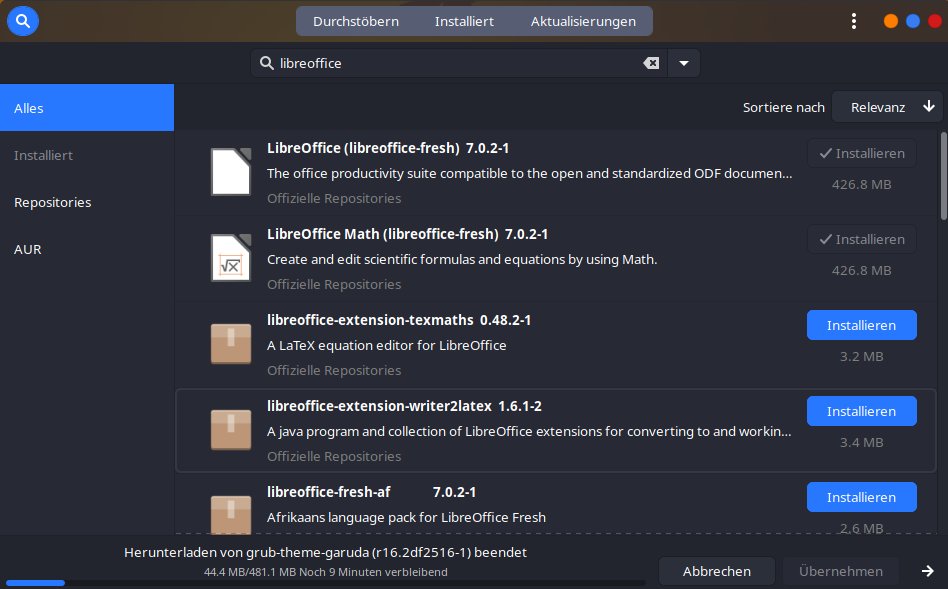
Abbildung 3: Mit Pamac steht in Garuda Linux ein grafisches Frontend zur Software-Installation bereit.
Trotz gewisser Fortschritte gibt es beim Einsatz von Wayland immer noch Probleme, insbesondere bei proprietären Grafiktreibern oder per VNC oder RDP abgewickelten Remote-Desktop-Sitzungen. Teilweise lassen sich die bestehenden Probleme durch den Compositor lösen. Wayfire weist hier jedoch noch Defizite auf, die andere Wayland-Compositoren wie beispielsweise Sway bereits gelöst haben. Daher arbeiten einige Anwendungen auf Garuda Linux mit Wayland und dem Wayfire-Compositor nur holperig oder gar nicht. Herkömmliche Anwendungen betrifft das in der Regel nicht. Nutzen Sie jedoch einen Rechner mit einem proprietären Grafiktreiber oder möchten das System per Fernwartung steuern, sollten Sie die Funktion vor der Installation im Live-Modus von Garuda Linux prüfen.
Einige Desktop-Umgebungen wie Mate oder Cinnamon unterstützen Wayland bislang nur rudimentär oder gar nicht. Garuda Linux trägt dem Rechnung, indem es je nach gewählter Arbeitsoberfläche den X11-Server verwendet. Dabei zeigt die Distribution auch im Vergleich zu anderen Arch-basierten Betriebssystemen keine Schwächen. In den Menüs tauchen je nach Arbeitsoberfläche auch die entsprechenden kleineren Applikationen auf, die jeder Desktop von Haus aus mitbringt; daher variiert die vorinstallierte Software-Ausstattung.
Eine weitere Neuerung in der Ultimate-Edition ist die Integration alternativer Paketverwaltungen (Abbildung 4). Dabei unterstützt das System sowohl Ubuntus Snap- als auch Red Hats Flatpak-Format. Durch Installation des Pakets pamac-all inklusive seiner Abhängigkeiten über das grafische Frontend Pamac können Sie Snaps und Flatpaks auch in den Lite-Varianten in das Betriebssystem integrieren. Dazu schieben Sie im Einstellungsdialog von Pamac in den Reitern Snap und Flatpak die Schieberegler für die Aktivierung der Formate nach rechts. Es empfiehlt sich zudem, vor der Option Auf Updates überprüfen einen Haken zu setzen, damit das System auch per Flatpak und Snap installierte Applikationen stets auf einem aktuellen Stand hält.
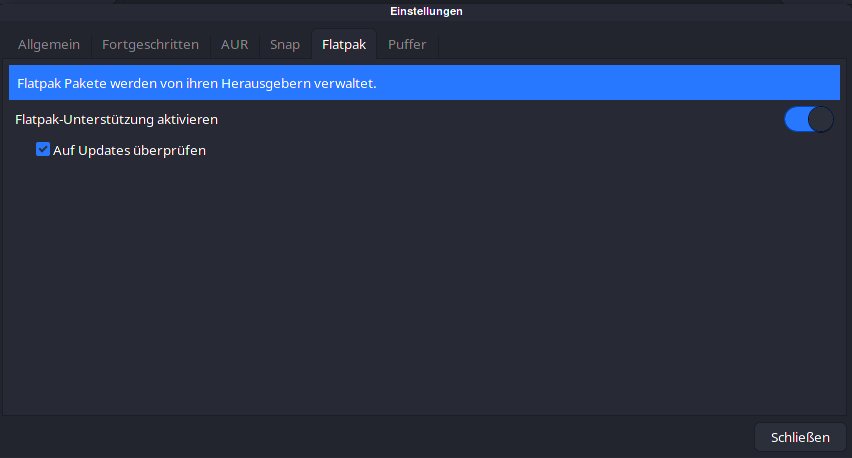
Abbildung 4: Garuda Linux kann auch mit Snap- und Flatpak-Paketen umgehen, was die Paketauswahl nochmal wesentlich erhöht.
Dateisystem und Ressourcen
Garuda Linux verwendet als Standarddateisystem anstelle von Ext4 das mit ähnlichen Eigenschaften wie das High-End-Dateisystem ZFS ausgestattete Btrfs. Das Dateisystem ist dabei so eingestellt, dass es bei jedem Update des Systems einen Snapshot anlegt. Dabei kommen Timeshift und Grub-btrfs zum Einsatz. Maximal archiviert das System fünf Snapshots. Sollten nach einer Aktualisierung Probleme auftreten, lässt sich der vorherige Stand beim Starten im Grub-Bootmanager zurückspielen. Aufgrund der implementierten Zstd-Komprimierung nehmen die Snapshots nur wenig Speicherplatz in Anspruch, und das Wiederherstellen geht zügig vor sich.
Das indische Arch-Derivat fällt unabhängig vom verwendeten Desktop durch ein sehr agiles Verhalten und einen ressourcenschonenden Betrieb auf. Daher eignet sich das System auch für ältere Computersysteme, sofern diese mit einem 64-Bit-Prozessor arbeiten. Im Test belegt Garuda je nach Desktop-Umgebung im Leerlauf nach dem Start in etwa 1 GByte Arbeitsspeicher, wobei sich kaum eine CPU-Belastung feststellen ließ (Abbildung 5).
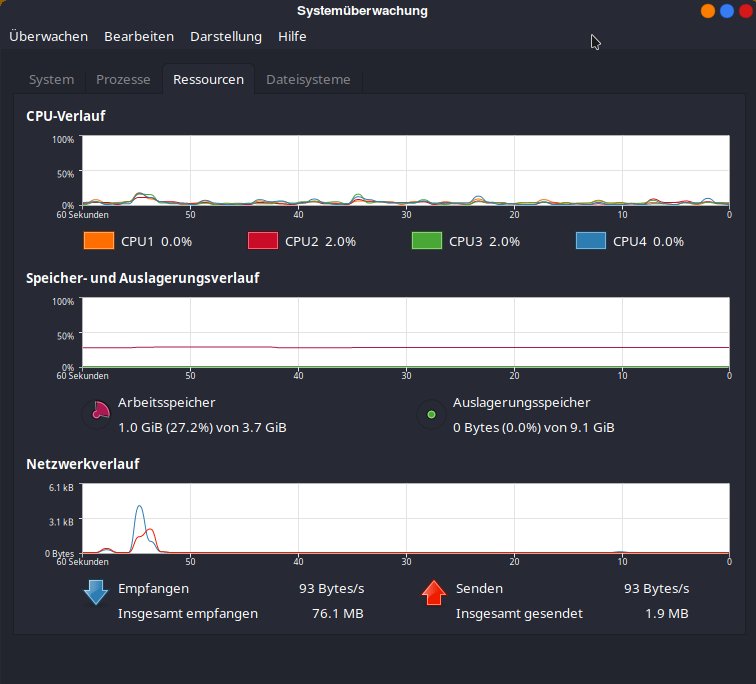
Abbildung 5: Garuda Linux nimmt auch auf älterer Hardware nicht übermäßig Ressourcen in Anspruch.
Lediglich beim Einsatz von KDE Plasma steigt auch im Leerlauf der Arbeitsspeicherbedarf an. Selbst bei Verwendung dieser relativ schwergewichtigen Oberfläche genügen 4 GByte RAM jedoch völlig für den täglichen Einsatz des indischen Arch-Derivats.
Fazit
Garuda Linux ist eine komplett alltagstaugliche Distribution, vom Duo Wayland/Wayfire einmal abgesehen. Besonders angenehm wirken sich die zahlreichen, teils von Arch Linux übernommenen Innovationen aus. Das System erleichtert es dem Nutzer, einen eigenen Kernel auszuwählen und Snap- oder Flatpak-Pakete in das System zu integrieren. Obendrein unterstützt Garuda mit Ausnahme von Enlightenment nahezu jede gängige Arbeitsoberfläche, darunter auch Exoten wie die chinesischen Desktops Deepin und Ukui.
Hinzu kommen eine sinnvolle Software-Auswahl, die auch wichtige Werkzeuge zur Systemwartung enthält, sowie jeweils eine spezielle Ultimate-Edition für die wachsende Gemeinschaft der Linux-Gamer. Der Wayfire-Compositor arbeitet zwar in Verbindung mit dem Wayland-Displayserver bereits recht stabil, eignet sich jedoch noch nicht für Produktivsysteme, da es einigen wichtigen Anwendungen noch an der nötigen Kompatibilität mangelt. Für alle Anwender, die abseits ausgetretener Pfade ein innovatives und aktuelles Betriebssystem für den Alltagseinsatz wünschen, ist Garuda Linux aber eine interessante Alternative. (cla)
Glossar
-
Compositor
-
Composition-Manager wie früher Compiz oder heute Wayfire erzeugen per Hardware beschleunigte Effekte auf dem Desktop, etwa wackelnde Fenster oder einen animierten Würfel mit den virtuellen Desktops.
Infos
-
Garuda Linux: https://garudalinux.org
-
Download-Optionen: https://garudalinux.org/downloads.html






hab enlightenment am laufen alles supi!