


Seit Jahrzehnten wabern Fenster frei über den Desktop. Wer sie mit der Material Shell in einem Gitter organisiert, spart sich das Fensterschubsen und kann die Maus (fast) entsorgen.
Seit der 1973 am Forschungszentrum Xerox PARC (Palo Alto Research Center) entwickelten Xerox Alto, der ersten Workstation mit einer grafischen Benutzeroberfläche, schubsen Computeranwender in Fenstern organisierte Anwendungen per Mausklick über den Bildschirm [1]. Damals ruckelte es beim Verschieben geöffneter Anwendungen noch stark. Heute verlangt die Organisation der Anwendungen auf dem Desktop der Grafikkarte des Rechners nur noch ein müdes Lächeln ab.
Besonders auf Systemen mit kleinen Monitoren haben die frei wabernden Fenster jedoch Nachteile: So benötigen zum Beispiel die Bedienelemente zum Verkleinern, Vergrößern oder zum Schließen von Fenstern Platz auf dem Bildschirm, der dann für die eigentlich wichtigen Inhalte der Anwendung fehlt. Das inzwischen gängige Bildschirmformat mit Auflösungen im Verhältnis 16:9 verstärkt im Vergleich zum zuvor üblichen 4:3-Format das Problem. In der Breite steht viel Platz zur Verfügung, in der Vertikalen zählt hingegen jedes Pixel.
Material Shell
Viele Nutzer geben daher einem Tiling-Fenstermanager (etwa i3 oder Herbstluftwm), der die Fenster in einem starren Raster auf dem Bildschirm organisiert, gegenüber einem klassischen Desktop mit freischwebenden Fenstern (auf Basis eines Floating-Window-Managers wie Gnomes Mutter oder KDEs KWin) den Vorzug. Wo sich Fenster nicht frei verschieben lassen, braucht es keine Fensterleiste. Zudem erübrigt sich oft der Griff zur Maus – die Fenster lassen sich per Tastaturkürzel auf dem Bildschirm anordnen.
Da allerdings nur wenige Distributionen wie etwa Regolith [2] einen solchen Fenstermanager in der Standardkonfiguration enthalten und die bei anderen Distros nachinstallierten Fenstermanager oft noch viele Anpassungen benötigen, stecken Tiling-Fenstermanager trotz ihrer Alltagstauglichkeit in einer Nische. Lockt Sie der Wechsel zu einem kachelnden Fenstermanager, scheuen Sie aber den damit verbundenen Installationsaufwand, dann empfiehlt sich ein Blick auf die Material Shell [3]
Installation
Die Material Shell erfindet das Rad nicht neu. Sie ist kein eigenständiger Fenstermanager, sondern integriert sich als Erweiterung direkt in die Gnome-Shell. Anders als andere Gnome-Extensions fügt die Material Shell dem Desktop jedoch nicht einfach nur ein neues Menü oder ein paar neue Icons hinzu; die Erweiterung strukturiert den Gnome-Desktop komplett neu. Wir testen, wie sich die Material Shell unter Gnome 3.38.1 auf der Basis eines aktuellen Arch-Linux-Systems und unter Ubuntu 20.10 (ebenfalls mit Gnome 3.38) schlägt.
Die Installation erfolgt dabei über die Webseite der Gnome-Shell-Extensions [4]. Sie müssen lediglich die Projektseite im Browser öffnen, den Schalter von OFF auf ON umlegen und danach die Installation erlauben. Damit das funktioniert, müssen Sie eventuell noch die Gnome-Shell-Integration im genutzten Webbrowser aktivieren. Entsprechende Addons gibt es für Google Chrome sowie andere auf Chromium basierende Browser [5] und auch für Mozillas Open-Source-Browser Firefox [6].
Nach dem Einspielen der Erweiterung lässt sich die Funktion bei Bedarf über die Erweiterungen-App oder die Optimierungen (im Reiter Erweiterungen) (de-)aktivieren. Über den Schalter in der Fensterleiste der Anwendungen können Sie die Unterstützung für Erweiterungen komplett ab- und wieder anschalten (Abbildung 1). Diese Möglichkeit, die Erweiterungen zu deaktivieren, ist besonders dann wichtig, wenn eine Aktualisierung von einer Gnome-Version zur nächsten ansteht (siehe Kasten “Upgrades”).
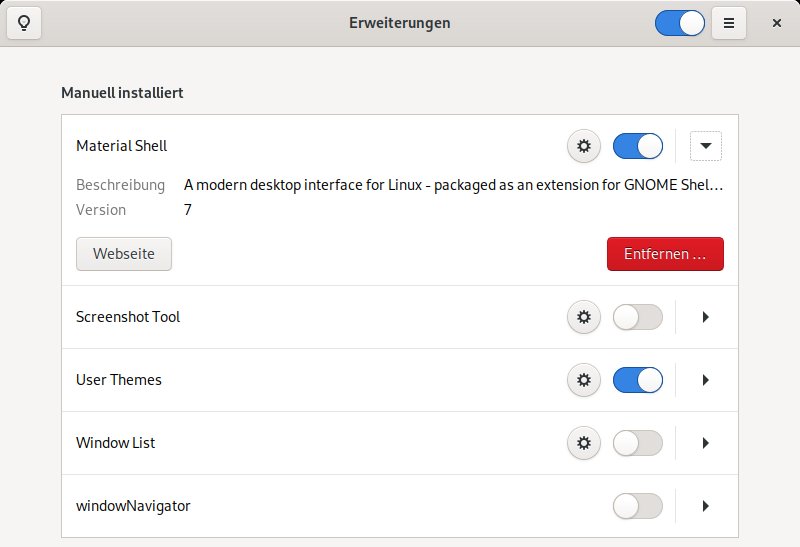
Abbildung 1: Über die mit Gnome 3.36 eingeführte Erweiterungen-App bietet Gnome endlich eine einfache Oberfläche zum Verwalten von Erweiterungen.
Upgrades
Gnome-Erweiterungen stehen in dem Ruf, bei Upgrades von einer zur nächsten Gnome-Version kaputtzugehen. Im besten Fall funktioniert die Erweiterung nicht mehr, im schlimmsten verweigert Gnome nach dem Login den Start. Besonders bei Rolling-Release-Distributionen wie Arch Linux oder Manjaro sollten Sie daher darauf achten, vor dem Einspielen von Versions-Updates alle Gnome-Erweiterungen zu deaktivieren.
Dieser Umstand ist auch den Gnome-Entwicklern ein Dorn im Auge. Doch so lange sich an den APIs des Desktops bei jeder Ausgabe einiges ändert, müssen die Programmierer der Gnome-Erweiterungen weiterhin bei einem Gnome-Release ihre Werke überarbeiten und an die Neuerungen anpassen. In Zukunft möchten die Stammentwicker des Gnome-Desktops jedoch enger mit der Community zusammenarbeiten. Die Gnome Extensions Rebooted Initiative verspricht eine Reihe von Verbesserungen [8].
Immer organisiert
Durch das Aktivieren der Material Shell baut sich der Desktop komplett neu auf. Statt nur einer Leiste an der Oberkante des Desktops zeigt die Shell nun zwei Panels, oben und links am Bildschirmrand (Abbildung 2). Die linke Leiste dient als System-Panel und zeigt oben die Arbeitsflächen an sowie unten den Benachrichtungsbereich mit Menüs für den Netzwerkzugang oder das Abschalten und Neustarten des Rechners. Das obere Panel nennt die Shell das Workspace-Panel. Hier finden Sie die aktuell auf der Arbeitsfläche geladenen Anwendungen sowie rechts einen Layout-Switcher, der zwischen den unterschiedlichen Ansichten umschaltet.
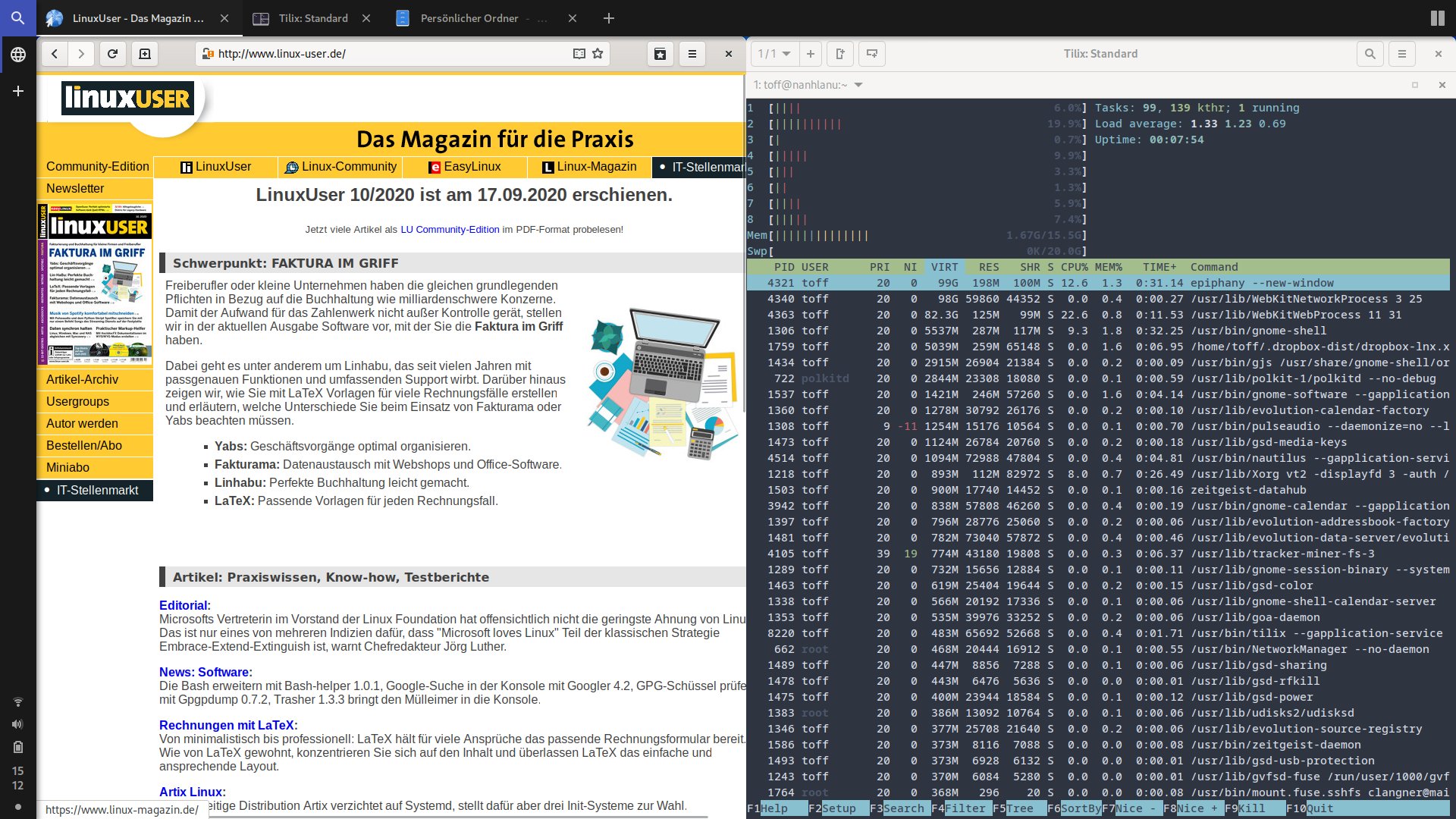
Abbildung 2: Im Split-Modus stellt die Material Shell immer zwei Anwendungen Seite an Seite nebeneinander dar.
Besonders diesem Schalter sollten Sie Beachtung schenken: Haben Sie mehrere Anwendungen geladen, wechseln Sie per Mausklick auf das Icon zwischen den Darstellungen Maximize (aktuelle Anwendung maximiert), Split (zwei Anwendungen Seite an Seite), Half (eine Anwendung komplett auf der linken Hälfte, die anderen übereinander gestapelt auf der rechten Seite) und Grid (alle Anwendungen passen sich einem dynamischem Raster an). Im Modus Float treiben wie gewohnt alle Fenster frei auf dem Desktop (Abbildung 3).
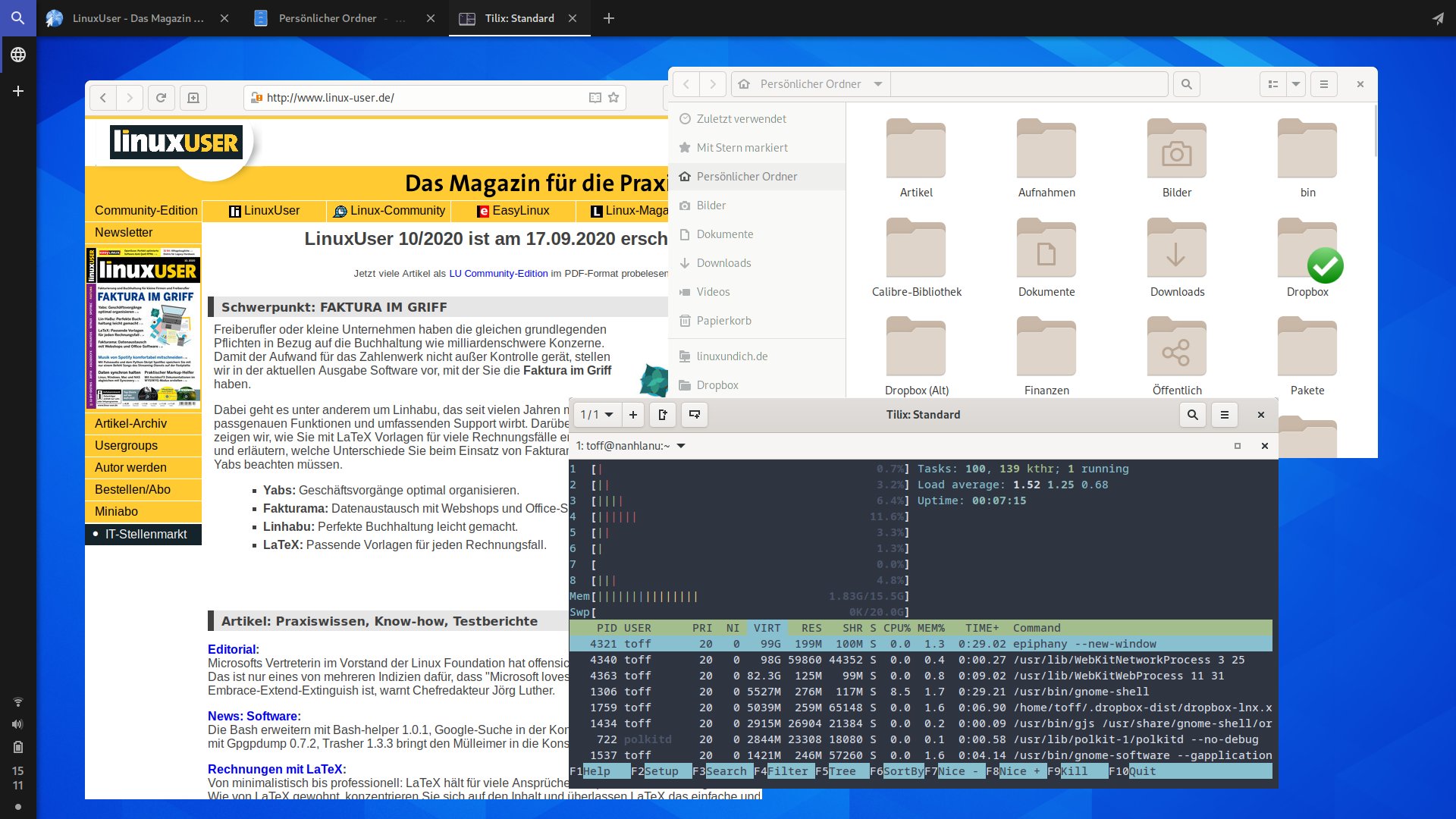
Abbildung 3: Der Float-Modus erlaubt es, die Anwendungsfenster wie gewohnt frei auf dem Bildschirm zu platzieren.
Im Split-Modus zeichnet die Material Shell immer nur zwei Anwendungen auf dem Schirm. Über das Workspace-Panel schalten Sie zu den dahinter angeordneten Fenstern um. Möchten Sie die Reihenfolge ändern, ziehen Sie das entsprechende Fenster einfach nach links oder rechts. Das funktioniert über das Fenster selbst oder über den Reiter im Workspace-Panel. Alternativ nutzen Sie die Tastenkombinationen [Super]+[Umschalt]+[A] (aktuelles Fenster nach links) und [Super]+[Umschalt]+[D] (nach rechts). Genauso funktioniert das Umordnen in den anderen Modi (Abbildung 4).
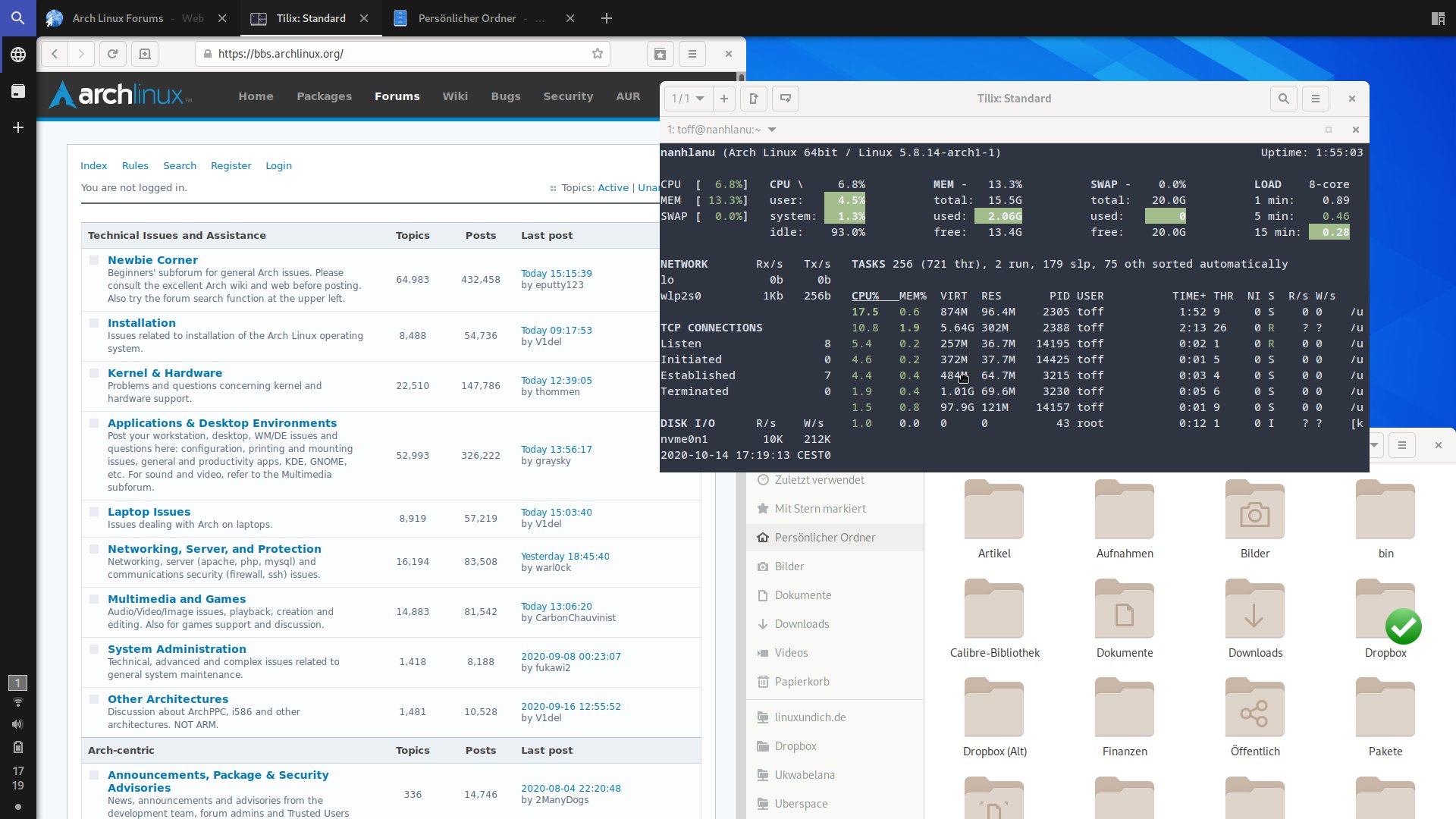
Abbildung 4: Um die Fenster wie hier im Half-Modus neu zu organisieren, ziehen Sie das Programm einfach auf den gewünschten Platz.
Weitere Arbeitsflächen erzeugen Sie über einen Klick auf das Plus-Icon im System-Panel. Die Shell passt das Icon des neuen Desktops automatisch an die dort geladenen Anwendungen an. So unterscheiden Sie ohne langes Suchen zwischen dem Desktop für den Browser, dem für die Bildbearbeitung und dem für die Entwicklungsumgebung. Starten Sie etwa Gimp oder einen Bildbetrachter, setzt die Material Shell automatisch eine Malpalette als Icon. Bei Bedarf ändern Sie die Darstellung mit einem Rechtsklick auf den Eintrag im Panel.
In der Einstellung Hybrid zeigt die Shell das Icon der Anwendung (bei nur einer Anwendung) oder bei Applications Preview die jeweiligen Icons der auf der Arbeitsfläche aktiven Programme. Optional suchen Sie sich eine Anwendungskategorie heraus (Abbildung 5).
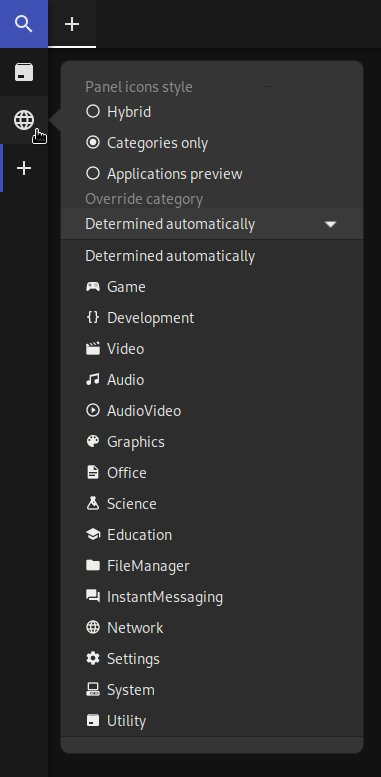
Abbildung 5: Die einzelnen Arbeitsflächen stattet die Material Shell automatisch mit einem zu den aktiven Programmen passenden Icon aus.
Gutes Gedächtnis
Morgens im Büro starten viele Nutzer den Tag mit immer demselben Ritual: Jacke an die Garderobe hängen, Rechner anschalten, während des Bootens in der Küche einen Kaffee holen, zurück am Schreibtisch in das System einloggen, dann erst einmal alle Anwendungen starten und auf dem Desktop anordnen. Die Material Shell übernimmt nun zwar nicht das Kaffeekochen, erspart Ihnen allerdings das Starten und Organisieren der Anwendungen.
Beim Ausloggen aus der Desktop-Umgebung merkt sich die Material Shell die zuletzt gestarteten Anwendungen sowie deren Anordnung auf dem Bildschirm. Nach dem Einloggen startet das System dann mit dem letzten Layout und zeigt Platzhalter für die dort zuletzt geladenen Programme (Abbildung 6). Mit einem Klick auf die einzelnen Icons starten Sie dann die verknüpften Anwendungen. Falls die Programme eine Sitzungsverwaltung mitbringen, lädt dann auch automatisch der letzte Stand.
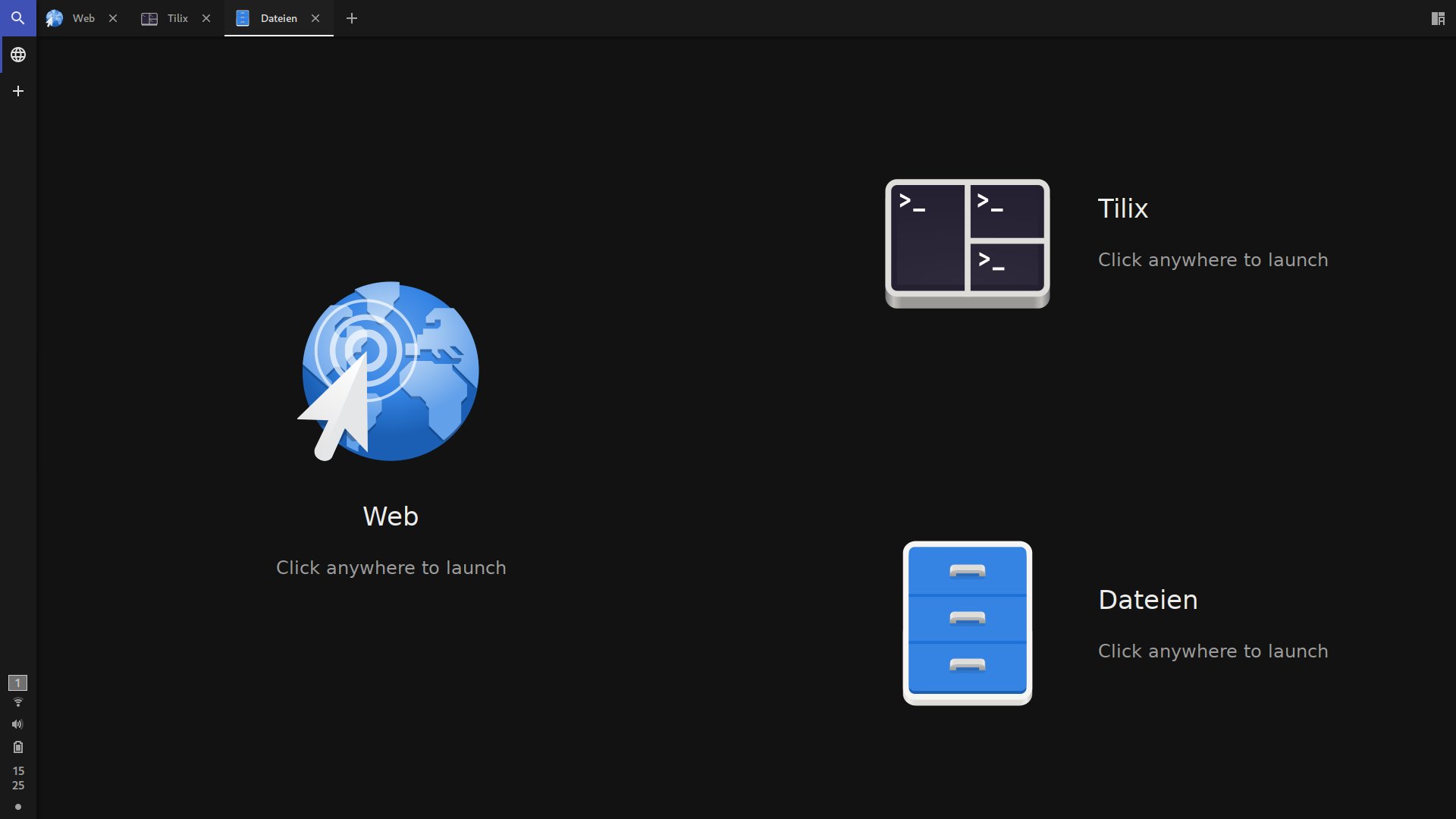
Abbildung 6: Die Material Shell merkt sich die beim Ausloggen aktiven Programme und deren Anordnung. Beim Neustart genügt ein Klick, um die jeweiligen Anwendungen zu laden.
Das Verhalten der Material Shell steuern Sie in den Einstellungen der Erweiterung (Abbildung 7). Sie öffnen den Dialog über einen Klick auf das Zahnrad-Icon in Erweiterungen oder Optimierungen. Dort aktivieren Sie zum Beispiel ein helles Theme, ändern die Farbe für die Hervorhebungen in den Panels oder setzen individuelle Tastaturkürzel zum Wechsel zwischen den Fenster oder Arbeitsflächen. Im Reiter Layouts lassen sich auch Modi gezielt deaktivieren, die Sie nur selten oder gar nicht nutzen. Andere, wie etwas das Grid, sind in der Standardkonfiguration noch gar nicht aktiv.
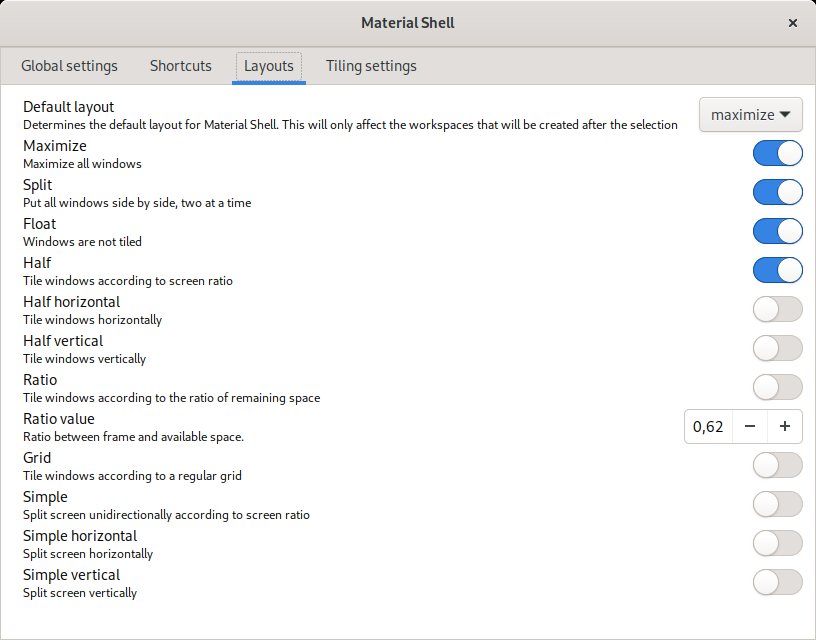
Abbildung 7: Das Verhalten der Material Shell lässt sich in den Einstellungen umfassend anpassen. Nicht benötigte Layouts stellen Sie so bei Bedarf einfach ab.
Deinstallation
Die Material Shell verändert an der Programmbasis der Gnome-Shell selbst nichts, sondern bringt als Erweiterung lediglich neuen Javascript-Code ein. Möchten Sie zur normalen Gnome-Shell zurückkehren, genügt es daher, einfach die Erweiterung über die Erweiterungen-App zu deaktivieren (und bei Bedarf komplett zu löschen). Um alle Anpassungen rückgängig zu machen, müssen Sie sich zusätzlich einmal vom Desktop ab- und wieder neu anmelden.
Fazit
Tiefgreifende Modifikationen an essenziellen Komponenten wie der Desktop-Umgebung sind immer mit einer gehörigen Portion Vorsicht zu betrachten. Bei der Material Shell müssen Sie allerdings nicht um das System fürchten: Die Erweiterung lässt sich mit einem Klick wieder deaktivieren. Den Mut zu etwas Neuem belohnt die Material Shell mit einem sehr effizienten Workflow. Gerade auf Systemen mit sehr kleinen oder sehr großen Bildschirmen hilft es, wenn sich die Fenster automatisch organisieren und sich einen freien Platz suchen.
Auch der Auftritt der Material Shell selbst präsentiert sich sehr organisiert. So wurde mit dem Release von Gnome 3.38 auch die Material Shell aktualisiert, sodass Probleme beim Upgrade ausblieben. Dem Nutzer erklären die Entwickler auf der Projektseite sehr umfangreich die Arbeitsweise der Material Shell, anhand eines Demo-Videos [7] können noch Unentschlossene in die Funktionen hereinschnuppern. Alles in allem also ein sehr gelungener Auftritt. (cla)
Infos
-
Xerox Alto Demo: https://www.youtube.com/watch?v=9H79_kKzmFs
-
Regolith: Christoph Langner, “i3telligent”, LU 12/2019, S. 24, https://www.linux-community.de/43723
-
Material Shell: https://material-shell.com
-
Gnome Shell Extensions: https://extensions.gnome.org/extension/3357/material-shell
-
Gnome Shell Integration für Chrome: https://wiki.gnome.org/Projects/GnomeShellIntegrationForChrome/Installation
-
Gnome Shell Integration für Firefox: https://addons.mozilla.org/en-US/firefox/addon/gnome-shell-integration
-
Demo der Material Shell auf Youtube: https://www.youtube.com/watch?v=Wc5mbuKrGDE
-
The GNOME Extensions Rebooted Initiative: https://blogs.gnome.org/sri/2020/09/16/the-gnome-extensions-rebooted-initiative





