


Der Fenstermanager i3 verzichtet auf freischwebende Fenster und organisiert Anwendungen in einem flexiblen Raster. Regolith Linux zaubert daraus einen komfortablen Desktop.
Einen Computer zu bedienen ähnelt ein wenig dem Autofahren: Man setzt sich ans Steuer (an Tastatur und Maus) und fährt los, egal, von welchem Hersteller das Auto stammt. Bei einem Rechner kommt es gar nicht so sehr auf dessen Hersteller oder das Betriebssystem an. Die zentralen Elemente wie Desktop, Fenster, Ordner und Dateien gleichen sich weitgehend, ob unter Linux oder an einem Apple- oder Windows-Rechner. Viele der zugrundeliegenden Ideen, wie die Anzeige von Icons auf dem Desktop oder das Anordnen von Anwendungen in Fenstern, stammen dabei von der Xerox Corporation, die schon 1981 mit Xerox Start ein Computersystem mit grafischer Benutzeroberfläche im Programm hatte [1].
Trotz der allgegenwärtigen Fensterschubserei gibt es ein trotziges Völkchen, das die Interaktion mit der Maus auf ein Minimum beschränken möchte. Viele solche Anwender schwören auf Kommandozeilentools wie den Vim-Editor oder Emacs, auf Dateimanager wie Ranger, oder schreiben E-Mails mit Mutt und chatten via IRC per Irssi. Dabei muss man keineswegs auf eine grafische Desktop-Umgebung verzichten. Sogenannte Tiling-Fenstermanager organisieren Anwendungsfenster, ohne sie als konventionelle Fenster darstellen zu müssen. Mittels eingängiger Tastenkürzel verteilen Sie die Anwendungen auf dem Schirm, die Maus müssen Sie dazu nicht in die Hand nehmen. Mit ein wenig Praxis und Übung arbeitet man so wesentlich schneller als mit einer konventionellen Desktop-Umgebung.
Regolith Linux
Zu den Klassikern der Tiling-Fenstermanager gehört i3 [2]. Das Programm finden Sie in den Paketquellen aller gängigen Linux-Distributionen. Aktuell steht der Versionszähler bei der Ausgabe 4.17.1, die Ende August 2019 veröffentlicht wurde. Wie viele andere Fenstermanager unter Linux unterstützt i3 virtuelle Desktops, wobei sich die Anzahl der Desktops nach Bedarf automatisch erhöht und verringert. Sobald man alle Fenster von einem Desktop auf einen anderen verschiebt oder die dort ausgeführten Programme beendet, schließt sich auch der entsprechende virtuelle Desktop. Neben der Tiling-Funktion, im Deutschen auch gern als “kacheln” umschrieben, erlaubt i3 es auch, Fenster zu stapeln oder in Reiter zu packen.
Wie vielleicht schon die Begriffe Kacheln, Stapel und Reiter vermuten lassen, liegt die Krux dieser alternativen Fenstermanager nicht in der Installation, sondern in der Konfiguration. Auch i3 lässt sich umfassend anpassen, und allein die Installation und der Start der grafischen Umgebung genügt noch nicht, um einen funktionellen und komfortablen Desktop vor sich zu haben. Hier springt die Linux-Distribution Regolith [3] in die Bresche. Das System basiert in der aktuellen Version Regolith R1.2 auf Ubuntu 19.04, bringt also topaktuelle Software und eine bewährte Basis mit. Die Entwickler kombinieren dabei i3 mit den grafischen Systemwerkzeugen von Gnome. Das verspricht einen schlanken Desktop mit einer auf Tastatureingaben optimierten Bedienung und komfortablen Werkzeugen zur Systemverwaltung.
Installation
Um Regolith auf einem Rechner zu installieren, bieten die Entwickler das System in Form eines 2,1 GByte großen ISO-Images zum Herunterladen an [4]. Da Ubuntu inzwischen auf eine Version für 32-Bit-Rechner verzichtet, kann auch der inoffizielle Ableger Regolith eine solche nicht anbieten. Zur Installation schreiben Sie das Image wie gewohnt auf eine DVD oder einen USB-Stick mit mindestens 4 GByte Kapazität. Vom Boot-Medium gestartet, erlaubt das Setup zuerst einmal, das System in einem Live-Modus zu erkunden oder das Betriebssystem gleich in vollem Umfang direkt auf die Festplatte des Rechners zu installieren. Alternativ lässt sich Regolith von einem bestehenden Ubuntu-System aus aufsetzen (siehe Kasten “Ubuntu als Basis”).
Ubuntu als Basis
Regolith als eigenständige Distribution zu bezeichnen, ist eigentlich übertrieben: Das System setzt vollständig auf die Paketquellen von Ubuntu und bindet lediglich eine PPA-Paketquelle mit der Konfiguration des Systems sowie ein paar zusätzliche Pakete ein [7]. Aus diesem Grund lässt sich auch ein “normales” Ubuntu in ein Regolith-System verwandeln. Die Entwickler unterstützen dabei Ubuntu 18.04 “Bionic Beaver” sowie das zu Redaktionsschluss aktuelle Ubuntu 19.04 “Disco Dingo”. Zur Installation öffnen Sie unter “Bionic” oder “Disco” ein Terminal und geben die Kommandos aus Listing 1 ein. Der erste Befehl integriert die PPA-Paketquelle der Regolith-Entwickler. Danach frischen Sie die Paketverwaltung auf und spielen die für Regolith notwendigen Software-Pakete ein. Das System zieht dabei automatisch den Fenstermanager i3 aus den Repositories von Ubuntu nach. Nach der Installation melden Sie sich ab und wählen dann im Login-Manager über das Menü unter dem Zahnrad-Icon Regolith als zu ladenden Desktop aus.
Listing 1
$ sudo add-apt-repository -y ppa:kgilmer/regolith-stable
$ sudo apt updatelib
$ sudo apt install regolith-desktop
Die Installationsroutine von Regolith R1.2 gleicht bis hin zu den Partitionswerkzeugen und der Auswahl eines minimalen oder vollständigen Systems jener von Ubuntu. Daher spielen selbst Einsteiger das System zuverlässig und ohne große Schwierigkeiten auf dem Rechner ein. Auf unserem Testrechner wurde dank der soliden Ubuntu-Basis sämtliche Hardware zuverlässig erkannt. Nach Abschluss der initialen Installation müssen Sie das System einmal neu starten. Danach empfängt Sie nach der Anmeldung in dem von Gnome bekannten Login-Manager ein Willkommensdialog, in dem Sie die Tastaturbelegung kontrollieren, die Ortungsdienste aktivieren und bei Google, Nextcloud, Microsoft oder Facebook vorhandene Online-Konten ins System integrieren.
Die Software-Ausstattung entspricht im Großen und Ganzen der üblichen Auswahl anderer Distributionen. Als Webbrowser verwendet Regolith Firefox, LibreOffice erledigt die üblichen Büroarbeiten. Anwendungen wie Shotwell zur Fotoverwaltung, Simple Scan sowie der Dateimanager, Bildbetrachter und Medienabspieler aus dem Gnome-Portfolio ergänzen die Auswahl an vorinstallierten Programmen sinnvoll. Anwender, die einen Tiling-Fenstermanager in Betracht ziehen, werden sich sowieso das System individuell zusammenstellen. Nur beim Terminal gibt es eine Doppelung: Neben dem Gnome-Terminal (als Regolith Terminal) kommt das Simple Terminal oder kurz St von Suckless.org als Standard zum Einsatz.
Spartanisch
Danach bleibt ein praktisch leerer Desktop zurück. Ihn ziert lediglich eine Leiste mit der Prozessorauslastung sowie Datum und Uhrzeit am unteren Bildschirmrand sowie ein schwarzes Fenster mit den wichtigsten Tastenkürzeln in der rechten oberen Ecke (Abbildung 1). Das Fenster lässt sich jederzeit mit der Tastenkombination [Super]+[Umschalt]+[ß] ein- und ausblenden. Bewegen Sie die Maus, wandert auch ein Mauscursor über den Bildschirm. Anzuklicken gibt es jedoch nichts, weder mit der linken noch mit der rechten Maustaste. Sie müssen zwar nicht komplett auf die Mausbedienung verzichten, doch die Organisation der Anwendungen auf dem Desktop erfolgt unter Regolith beziehungsweise unter i3 anders als bei konventionellen Desktop-Umgebungen wie Gnome, KDE oder XFCE.

Abbildung 1: Der Desktop von Regolith Linux nach dem ersten Start. Das schwarze Fenster informiert über die wichtigsten Tastenkombinationen. Anzuklicken gibt es auf dem Desktop nichts.
Die Bedienung des i3-Desktops erfolgt komplett über Tastenkombinationen, die stets die Super-Taste als Modifikator einschließen. Zu den wichtigsten zählen [Super]+[Eingabe] zum Öffnen eines Terminals, [Super]+[Umschalt]+[Enter] zum Starten des Firefox-Browsers sowie [Super]+[Leer], um ein Anwendungsmenü auf Basis von Rofi [5] anzuzeigen. Im Menü navigieren Sie entweder mit den Pfeiltasten nach oben und unten, oder Sie tippen den Namen der gewünschten Anwendung ein, um die Auswahl der gezeigten Alternativen einzuschränken (Abbildung 2). Der Start des gewählten Programms erfolgt dann über die Eingabetaste. Auf diesem Weg erreichen Sie dann zum Beispiel auch die Einstellungen des Systems, die Regolith direkt von Gnome übernimmt.
![Abbildung 2: Den Anwendungsstarter von Regolith öffnen Sie über die Tastenkombination <span class="key-combo">[Super]+[Leer]</span>. Ähnlich wie etwa bei Gnome reduziert das System bei Eingabe eines Suchbegriffs die Anzahl der angezeigten Optionen auf die entsprechenden Treffer.](http://www.linux-community.de/wp-content/uploads/2019/12/b02-regolith-dmenu.jpg)
Abbildung 2: Den Anwendungsstarter von Regolith öffnen Sie über die Tastenkombination [Super]+[Leer]. Ähnlich wie etwa bei Gnome reduziert das System bei Eingabe eines Suchbegriffs die Anzahl der angezeigten Optionen auf die entsprechenden Treffer.
Aufgerufene Anwendungen erscheinen zunächst im Vollbild. Starten Sie ein zweites Programm, unterteilt der i3-Fenstermanager den Desktop automatisch vertikal in zwei Hälften. Rufen Sie eine dritte Anwendung auf, organisiert das System umgehend alle Fenster in drei Spalten. Schließen Sie ein Programm, dann maximiert sich auch automatisch wieder der Platz für alle anderen Anwendungen auf dem virtuellen Desktop. Mit [Super]+[Rückschritt] ändern Sie den Modus: i3 unterteilt den Arbeitsplatz dann nicht mehr vertikal, sondern horizontal. So lässt sich der Desktop wie auf einem Gitter in mehrere Sektionen unterteilen (Abbildung 3).
![Abbildung 3: Ein Beispiel eines auf maximalen Platz getrimmten Arbeitsbereichs. Bei gehaltenem [Super] navigieren Sie mit den Pfeiltasten zwischen den Anwendungen. Mit <span class="key-combo">[Super]+[R]</span> wechseln Sie in den Resize-Modus, in dem sich die Aufteilung verändern lässt.](http://www.linux-community.de/wp-content/uploads/2019/12/b03-regolith-geteilt.jpg)
Abbildung 3: Ein Beispiel eines auf maximalen Platz getrimmten Arbeitsbereichs. Bei gehaltenem [Super] navigieren Sie mit den Pfeiltasten zwischen den Anwendungen. Mit [Super]+[R] wechseln Sie in den Resize-Modus, in dem sich die Aufteilung verändern lässt.
Hacking
Die von Regolith umgesetzte Konfiguration ist nur ein Beispiel dafür, wie man einen i3-Desktop gestalten kann. Für erfahrene Anwender bieten sich unzählige Möglichkeiten, das System an die eigenen Vorstellungen anzupassen. Die auf der Homepage gesammelten How-to-Vorschläge [6] führen bereits diverse Ideen vor. Wer weitere Inspiration braucht, sucht im Netz nach “Ricing i3” oder sieht sich auf Reddit Unixporn [8] an – keine Angst, dort bleibt alles anständig.
So verzichtet Regolith zum Beispiel auf einen Benachrichtungsbereich, in dem im Hintergrund aktive Anwendungen (etwa das Netzwerkmanager-Applet oder Messenger wie Skype) sich einklinken könnten. Um ein solches zu aktivieren, legen Sie zunächst eine Kopie der für i3 zuständigen Konfigurationsdatei im Home-Verzeichnis an und öffnen die Datei in einem Editor (Listing 2).
Dort ändern Sie dann im Abschnitt unter # Configure the bar die Zeile tray_output none zu tray_output primary. Optional ergänzen Sie die Zeile mode hide unterhalb von bar { – dann erscheint die Desktop-Leiste am unteren Bildschirmrand nur, wenn Sie [Super] drücken (Abbildung 4). Um die neue Konfigurationsdatei zu aktivieren, müssen Sie sich einmal mit [Super]+[Umschalt]+[E] aus- und wieder einloggen. Bei weiteren Änderungen genügt es, i3 mittels [Super]+[Umschalt]+[R] anzuweisen, seine Konfiguration neu einzulesen.
Listing 2
$ mkdir -p ~/.config/regolith/i3
$ cp /etc/regolith/i3/config ~/.config/regolith/i3/config
$ gedit ~/.config/regolith/i3/config
![Abbildung 4: Die Konfiguration des i3-Desktops erfolgt über eine einzelne Datei. Die Option <code>mode hide</code> bewirkt, dass die Fußleiste nur bei gedrücktem [Super] erscheint. Die Zeile <code>tray_output primary</code> aktiviert in der Leiste noch ein Benachrichtigungsfeld für Anwendungen wie das Netzwerkmanager-Applet oder Skype.](http://www.linux-community.de/wp-content/uploads/2019/12/b04-regolith-i3-konfiguration.jpg)
Abbildung 4: Die Konfiguration des i3-Desktops erfolgt über eine einzelne Datei. Die Option mode hide bewirkt, dass die Fußleiste nur bei gedrücktem [Super] erscheint. Die Zeile tray_output primary aktiviert in der Leiste noch ein Benachrichtigungsfeld für Anwendungen wie das Netzwerkmanager-Applet oder Skype.
Flexibel
Das aktive Fenster wählen Sie entweder mit dem Mauszeiger aus, indem Sie wie gewohnt mit der Anwendung arbeiten, oder Sie springen mit den Pfeiltasten bei gehaltenem [Super]+ in den gewünschten Arbeitsbereich. Benötigen Sie mehr Platz auf dem Bildschirm, wechseln Sie mit [Super] plus einer Zifferntaste auf einen weiteren, noch leeren Desktop. Alternativ verschieben Sie die aktuell aktive Anwendung mit [Super]+[Alt]+Zifferntaste auf einen anderen virtuellen Desktop. Dabei ergänzt das System automatisch die Fußleiste um einen weiteren Eintrag, sodass Sie sofort erkennen, welche Desktops es derzeit gibt (Abbildung 5).
![Abbildung 5: In der Fußleiste informiert Regolith über die Anzahl der aktiven virtuellen Desktops. Um den Desktop zu wechseln, drücken Sie entweder [Super] plus die Zahl des gewünschten Desktops, oder Sie zappen mit <span class="key-combo">[Super]+[Tab]</span> von Arbeitsfläche zu Arbeitsfläche.](http://www.linux-community.de/wp-content/uploads/2019/12/b05-regolith-virtuelledesktops.jpg)
Abbildung 5: In der Fußleiste informiert Regolith über die Anzahl der aktiven virtuellen Desktops. Um den Desktop zu wechseln, drücken Sie entweder [Super] plus die Zahl des gewünschten Desktops, oder Sie zappen mit [Super]+[Tab] von Arbeitsfläche zu Arbeitsfläche.
Bei Bedarf lassen sich auch Fenster aus dem starren Korsett des Fenstermanagers befreien. Drücken Sie dazu [Super]+[Umschalt]+[F]. Anschließend können Sie das Fenster bei gehaltener linken Maustaste plus [Super]+ frei auf dem Desktop platzieren (Abbildung 6). Durch abermaliges Drücken von [Super]+[Umschalt]+[F] reihen Sie das Fenster dann wieder in das Gitter des i3-Desktops ein. Auf eine Fensterleiste, an der sich eine Anwendung auch ohne [Super] anfassen ließe, verzichtet Regolith. In der Regel organisieren Sie jedoch die Fenster per Tastenkombination; die entsprechenden Kommandos finden Sie in der Tabelle “Regolith-Tastenkürzel”. Wichtig ist dabei zum Beispiel die Möglichkeit, das aktive Fensters mithilfe von [Super]+[R] in den Resize-Modus zu versetzen, in dem Sie dann mit den Pfeiltasten den angezeigten Ausschnitt verändern.
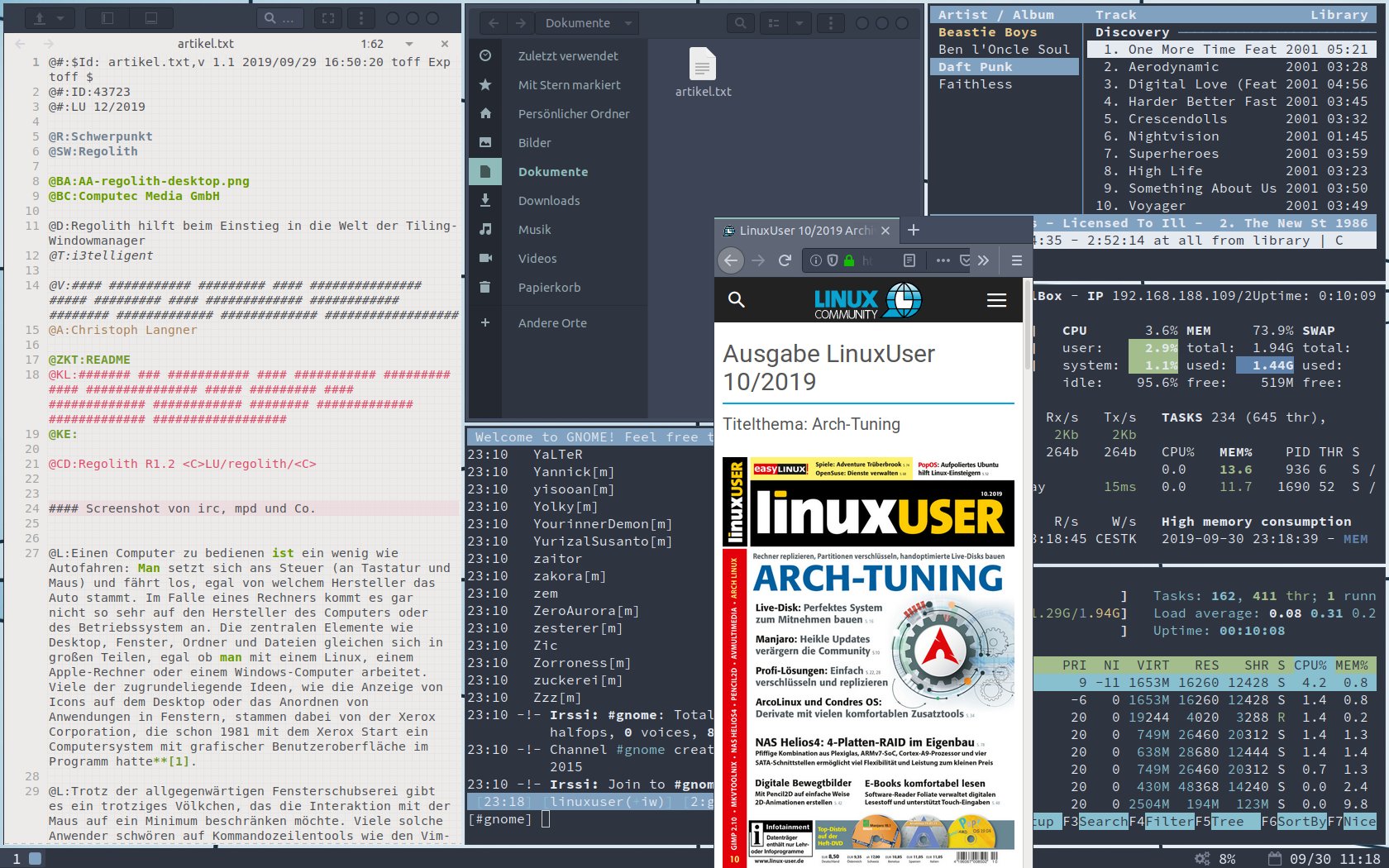
Abbildung 6: Ein vollgepackter Regolith-Desktop mit Gnome Builder als Texteditor, Irssi zum Chatten via IRC und dem textbasierten Musikplayer Cmus in der rechten oberen Ecke. Der Firefox-Browser schwebt im Floating-Modus über allen Dingen.
|
Sequenz |
Funktion |
|---|---|
|
Anwendungen und Kommandos |
|
|
[Super]+[Eingabe] |
Terminal starten |
|
[Super]+[Umschalt]+[Eingabe] |
Browser starten |
|
[Super]+[Leerzeichen] |
Anwendungsstarter |
|
[Super]+[Umschalt]+[Leerzeichen] |
Kommando ausführen |
|
[Super]+[C] |
Einstellungen öffnen |
|
[Super]+[N] |
Netzwerkkonfiguration öffnen |
|
[Super]+[W] |
WLAN-Einstellungen öffnen |
|
Fenster manipulieren |
|
|
[Super]+[Strg]+[Leer] |
Fensterwähler |
|
[Super]+Pfeiltasten |
Zwischen Fenstern navigieren |
|
[Super]+[Umschalt]+Pfeiltasten |
Fenster umorganisieren |
|
[Super]+[Rückschritt] |
Umschalten zwischen vertikalem und horizontalem Modus |
|
[Super]+[F] |
Vollbildmodus für Fenster (de-)aktivieren |
|
[Super]+[Umschalt]+[F] |
Floating-Modus für aktuelle Anwendung aktivieren |
|
[Super]+[+][Super]+[-] |
Spalten zwischen Segmenten vergrößern oder verkleinern |
|
[Super]+[Umschalt]+[ß] |
blendet Hilfe mit wichtigen Tastenkombinationen ein |
|
Virtuelle Desktops |
|
|
[Super]+[ 1] bis [0] |
wechselt auf die Desktops 1 bis 10 |
|
[Super]+[Ctrl]+[ 1] bis [9] |
wechselt auf die Desktops 11 bis 19 |
|
[Super]+[Alt]+[ 1] bis [0] |
schiebt aktuelle Anwendung auf Desktops 1 bis 10 |
|
[Super]+[Ctrl]+[Alt]+[ 1] bis [9] |
schiebt aktuelle Anwendung auf Desktops 11 bis 19 |
|
[Super]+[Tabulator] |
wechselt auf den nächsten Desktop |
|
[Super]+[Umschalt]+[Tabulator] |
wechselt auf den vorherigen Desktop |
|
[Super]+[T] |
schaltet zwischen horizontaler und vertikaler Teilung sowie Reiter-Ansicht um |
|
[Super]+[R] |
aktiviert Resize-Modus (mit [Esc]+ oder [Eingabe] beenden) |
|
Sitzung verwalten |
|
|
[Super]+[Umschalt]+[E] |
Sitzung beenden und User ausloggen |
|
[Super]+[Umschalt]+[S] |
Rechner in den Standby versetzen |
|
[Super]+[Umschalt]+[B] |
Rechner neu starten |
|
[Super]+[Umschalt]+[P] |
Rechner herunterfahren |
Fazit
Es dauert ein wenig, bis der auf Tastenkombinationen ausgelegte Workflow sich einschleift. Hat man sich allerdings erst einmal daran gewöhnt, lässt sich mit einem Tiling-Windowmanager einfacher arbeiten als mit einer klassischen Desktop-Umgebung, bei der die Fenster auf dem Desktop “treiben”. Der Nutzen tritt besonders hervor, wenn man mit einem kleinen Bildschirm bei geringer Auflösung arbeiten muss, etwa auf einem Business-Notebook der 13-Zoll-Klasse oder einem ähnlichen Subnotebook. Da der Regolith-Desktop auf platzfressende Panels oder Fensterleisten verzichtet, bleibt mehr Raum für Inhalte.
Regolith eignet sich so ideal als Basis für den Einstieg in die Welt der Tiling-Window-Manager. Auch als notorischer Mausschubser beherrscht man binnen weniger Minuten ohne ausführliches Studium der Konfiguration das System im Großen und Ganzen. Die Webseite des Projekts unterstützt Sie dabei mit einer Kurzanleitung sowie einer Übersicht der Tastenkombinationen. Ein ausführliches How-to erklärt zudem, wie Sie das System weiter an Ihre Vorstellungen anpassen. So gibt es zum Beispiel die Möglichkeit, die Fußleiste zu verstecken und nur anzuzeigen, wenn Sie [Super] drücken. So bleibt noch mehr Platz für die Inhalte auf dem Bildschirm.
Glossar
-
Super-Taste
-
Der Modifier Key, auf dem auf den meisten Keyboards das Windows-Logo prangt. Die Bezeichnung entstammt der X11-Nomenklatur, wo diese Taste das als Super bezeichnete Shift-Bit setzt.
Infos
-
Xerox Star Professional Workstation: https://www.youtube.com/watch?v=zVw86emu-K0
-
i3: https://i3wm.org
-
Regolith: https://regolith-linux.org
-
Download: https://sourceforge.net/projects/regolith-linux/files/regolith-linux-r1.2
-
How to zu Regolith: https://regolith-linux.org/howto.html
-
PPA-Paketquelle: https://launchpad.net/~kgilmer/+archive/ubuntu/regolith-stable
-
Unixporn: https://www.reddit.com/r/unixporn





