



Die Distribution NuTyX basiert auf der Bauanleitung von “Linux From Scratch”. Das erlaubt das Erstellen individueller Installationen.
Diverse Distributionen bedienen sich verschiedener Grundlagen, etwa Debian, Ubuntu oder Arch Linux, auf denen sie aufbauen. Dann gibt es solche, die auf eine andere Distribution als Grundlage verzichten und ihre Pakete selbst bauen, was für die Entwickler einen nicht unerheblichen Mehraufwand darstellt, aber zugleich wesentlich mehr Gestaltungsspielraum bietet. Meist bieten solche handgestrickten Distributionen aber nur einen eingeschränkten Paketbestand in den Repositories.
Linux From Scratch
Eine dieser From-Scratch-Distributionen erschien kürzlich in Version 11.5. Es handelt sich um das in Frankreich entwickelte NuTyX [1], das auf dem bereits seit 1999 entwickelten Skript “Linux From Scratch” (LFS) [2] und dem weiterführenden “Behind Linux From Scratch” (BLFS) [3] basiert. Dabei handelt es sich um eine Bauanleitung, über die Sie Schritt für Schritt ein individuelles Linux-System direkt aus den Quelltexten zusammenstellen.
Wer sich darauf einlässt, lernt im Verlauf des Prozesses eine Menge über den Aufbau eines Systems. Als blutiger Anfänger verbringen Sie möglicherweise einige Tage damit, ein lauffähiges System zu erstellen. Mehr zu Linux From Scratch erfahren Sie im Kasten “Linux From Scratch”.
Linux From Scratch
Bei Linux From Scratch, kurz LFS, handelt es sich um ein Projekt, das eine Schritt-für-Schritt-Anleitung zum Erstellen eines maßgeschneiderten Linux-Systems vollständig aus dem Quellcode bietet. Das Projekt besteht aus Unterprojekten LFS, BLFS, ALFS, CLFS, Hints und Patches.
Auf die ersten beiden geht bereits der Haupttext ein, ALFS bietet Werkzeuge zum Automatisieren von LFS und BLFS. CLFS erlaubt das Erstellen und Nutzen eines Cross-Compilers, um ein Basissystem für eine andere Architektur zu bauen.
Das Hints-Projekt stellt eine Sammlung von Dokumenten zusammen, die erläutern, welche Möglichkeiten es gibt, um das LFS-System über die Anweisungen in den LFS- oder BLFS-Anleitungen hinaus zu verbessern. Patches stellt ein Repository dar, in dem Sie nützliche Patches finden. Es dient zudem als Testwiese für Erweiterungen, die es vielleicht einmal in die LFS-Anweisungen schaffen.
Daraus geht schon hervor, dass die textbasierte Installationsroutine des bereits seit 2007 entwickelten NuTyX sich nur bedingt für blutige Einsteiger eignet. Wer mithilfe eines einfachen grafischen Installers wie etwa dem weit verbreiteten Calamares oder Ubuntus Ubiquity in kurzer Zeit erfolgreich ein wenig individuelles System aufsetzen will, liegt mit dem hier vorliegenden Ansatz falsch.
NuTyX sieht als Zielgruppe in erster Linie enthusiastische oder bereits fortgeschrittene Anwender, die ihre Fähigkeiten weiter ausbauen möchten. Im Unterschied zu LFS/BLFS bietet die Distribution alternativ rund 1800 Binärpakete in ihrem Bestand an. Diese lassen sich aber auch als sogenannte Ports aus den Quelltexten erstellen [4].
Die Distribution gibt es in mehreren Varianten. Das Abbild für ein Basis-System umfasst rund 900 MByte und bringt neben Openbox als Fenstermanager eine minimale Auswahl an Paketen, von der aus Sie das System weiter aufbauen. Eine zweite Live-Variante bietet JWM als Fenstermanager.
Ein weiteres Abbild mit 1,7 GByte Umfang bietet eine etwas größere Auswahl an Paketen und MATE als Desktop-Umgebung. Alle Abbilder verzichten auf Systemd und verwenden SysVinit oder OpenRC als Init-System.
Die erwähnten Abbilder folgen dem Rolling-Release-Ansatz, während NuTyX das rund 5 GByte große Abbild etwa alle drei Monate aktualisiert. Alle Abbilder außer dem dicken Brocken arbeiten als Live-System mit Installer, der Bootscreen erlaubt aber die direkte Installation.
Für die 32-Bit-Plattform steht ein Basis-Abbild mit rund 330 MByte bereit, das zusammen mit den anderen Abbildern in der Download-Sektion der NuTyX-Webseite bereitsteht (Abbildung 1).
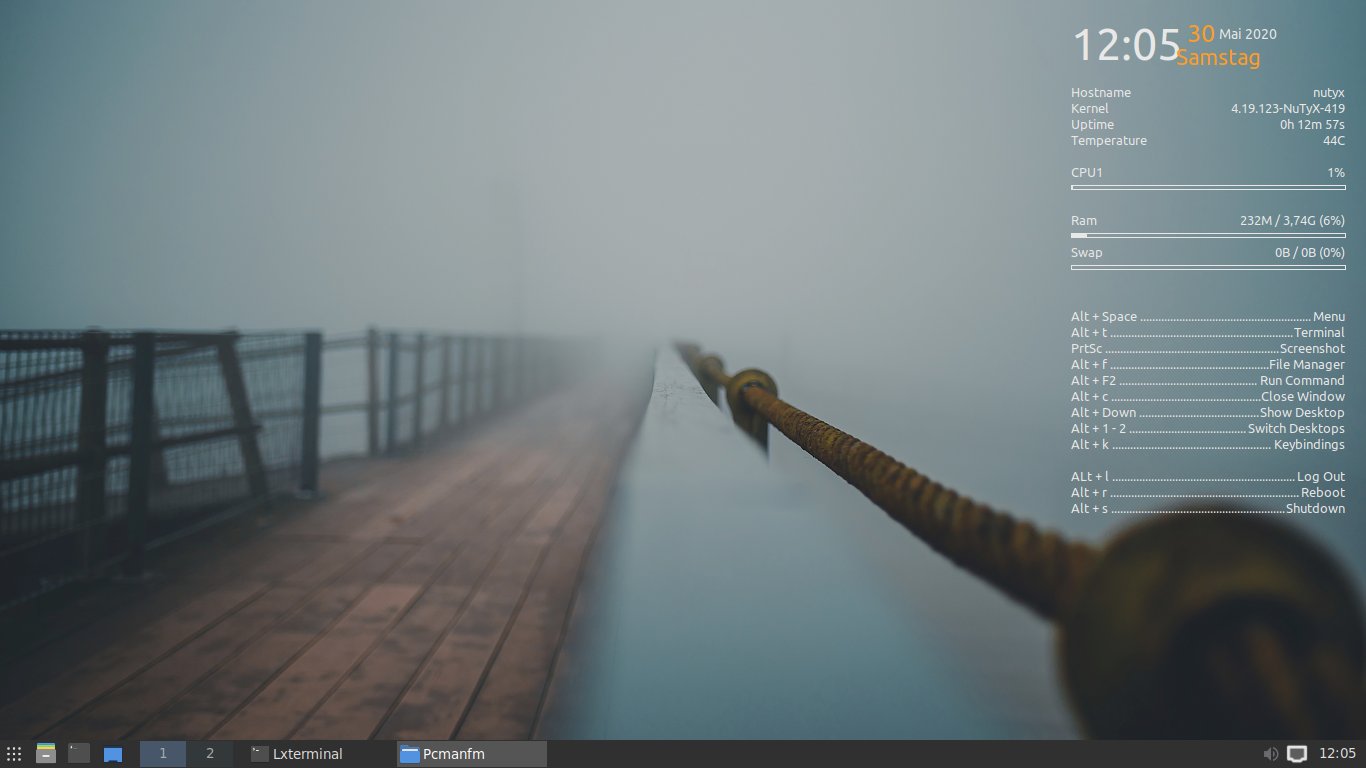
Abbildung 1: Eine der Live-Versionen stattet NuTyX mit dem Fenstermanager JWM aus, der zusätzlich Elemente von LXDE einbindet. Am rechten Bildschirmrand versorgt Sie Conky nicht nur mit Informationen über das System, sondern führt Sie auch in die Tastaturbedienung von JWM ein.
Cards, Collections und Ports
Als Besonderheiten bringt NuTyX einen eigenen Paketmanager namens Cards (Create Add Remove Downloads System) [5] für die Kommandozeile mit (Abbildung 2), alternativ auch als eingeschränkte grafische Variante namens FlCards (Abbildung 3). Cards löst Abhängigkeiten sowohl beim Kompilieren als auch zur Laufzeit automatisch auf, sodass Sie diese im Rezept zum Bauen eines Pakets nicht zwingend angeben müssen.
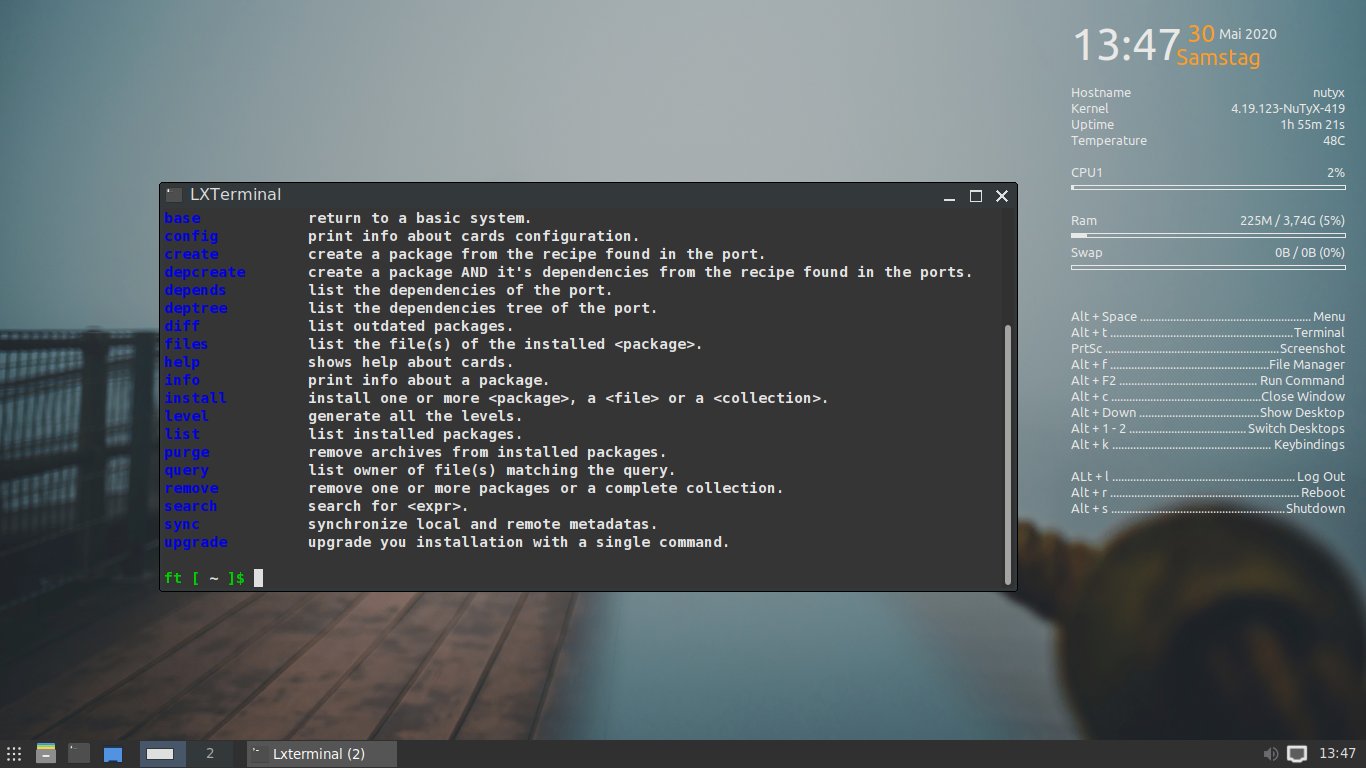
Abbildung 2: Beim Paketmanager Cards handelt es sich um eine Eigenentwicklung des NuTyX-Teams. Der Befehl cards --help verrät seine Bedienung.
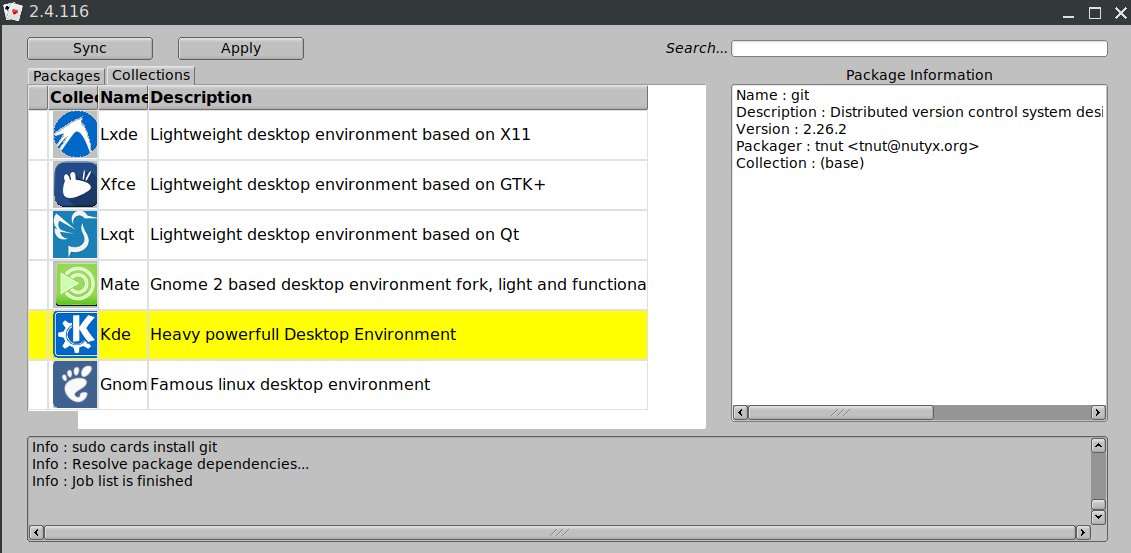
Abbildung 3: NuTyX bietet mit FlCards auch eine grafische Variante des Paketmanagers, die aber nicht alle Befehle des CLI-Pendants kennt.
Als weitere Besonderheit stellt NuTyX sogenannte Paketsammlungen (Collections) bereit. Unter den verfügbaren Sammlungen finden sich etwa base, cli, cli-extra, gui, gui-extra und desktop.
Wer seine Pakete nach vorgegebenen oder eigenen Rezepten lieber selbst erstellt, bedient sich dazu der Ports [6]. Der Begriff Port bezieht sich sowohl auf ein Remote-Repository, das Ports, also die Baurezepte enthält, die Sie mit einem Client-Programm herunterladen, als auch auf ein lokales Verzeichnis, dass diese Rezepte nach dem Download aufnimmt. Die Rezepte, die mindestens die Datei Pkgfile enthalten, liegen standardmäßig unterhalb von /usr/ports/ [7].
Für erfahrene, bereits mit NuTyX vertraute Nutzer bringt das System ein weiteres Skript mit, das von einer bestehenden NuTyX-Installation eine Basis-Installation in einem Ordner unter /mnt/hd/ ermöglicht. Dabei dient /etc/install-nutyx.conf aus der vorhandenen Installation als Vorlage.
Auf diese Weise erstellen Sie aus einem 64-Bit-System heraus eine 32-Bit-Installation; der umgekehrte Weg funktioniert aus Prinzip nicht. Wenn Sie diese Option ausprobieren möchten, finden Sie Instruktionen dazu auf der Webseite [8].
Installieren
Im Test kam das komplette Abbild mit 5,3 GByte zum Einsatz. Es umfasst das gesamte Repository und bietet eine große Zahl von Fenstermanagern und Desktop-Umgebungen an. Sie wählen unter anderem zwischen den Fenstermanagern LXDE, LXQt, MATE, KDE Plasma und JWM.
Zum Einstieg lohnt es sich, einen Blick auf die Anleitung für Anfänger zu werfen [9]. Sie vermittelt ein Verständnis für die Grundkonzepte der Distribution und die Installation mit herkömmlichem BIOS oder UEFI. Nach dem Kopieren des Images auf einen USB-Stick oder eine DVD starten Sie vom Medium entweder in die Live-Sitzung oder gleich in den Installer.
Dieser fragt zunächst die Lokalisierung ab. Die deutsche fällt dabei teilweise etwas holprig aus, bleibt dabei aber durchaus verständlich. Daraufhin bieten sich zunächst die Optionen Installieren und Erweitert an. Wir fanden die zweite Option praktischer, da sich hier gleich die Tastatur auf Deutsch umstellen ließ (Abbildung 4).
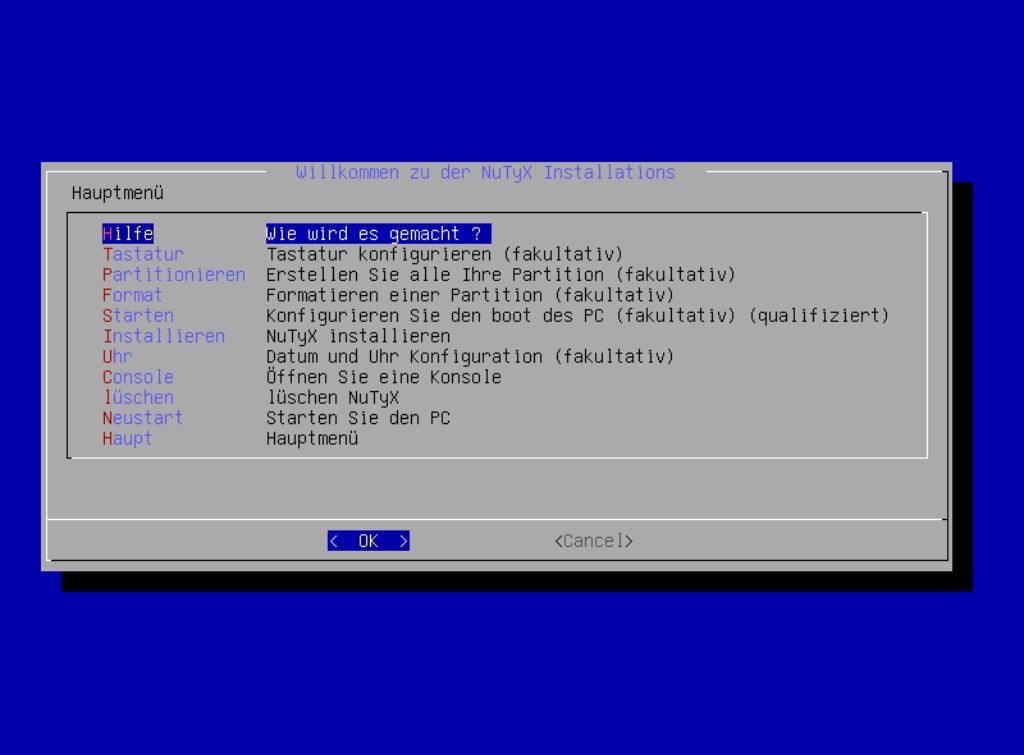
Abbildung 4: Die erweiterte Installationsroutine erlaubt das Umstellen der Tastatur gleich zu Anfang, und erleichtert somit die Installation. Sie müssen aber nach jedem abgehandelten Punkt die erweiterte Routine erneut aufrufen.
Festplatten
Danach geht es, falls erforderlich, an das Erstellen einer Partition mit Fdisk oder Cfdisk und an das Formatieren selbiger (Abbildung 5). Sollten Sie eine Swap-Partition wünschen, erstellen Sie diese gleich mit. Nach jedem erledigten Schritt wechseln Sie wieder in den erweiterten Modus. Nun geht es um den Bootmanager Grub.
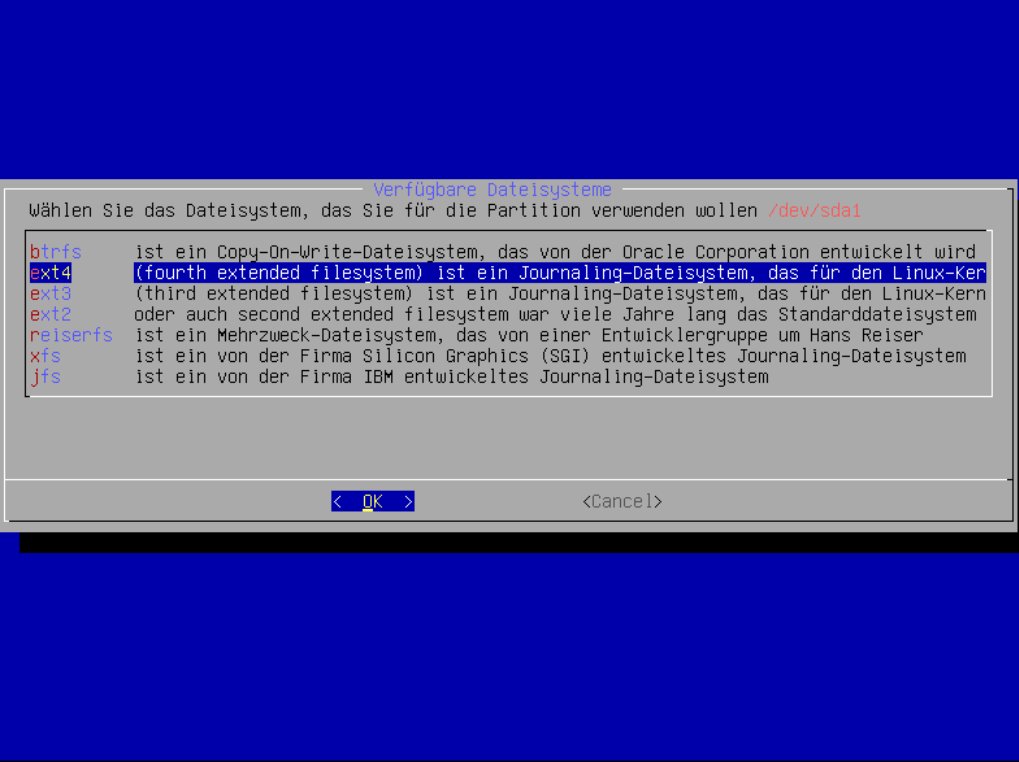
Abbildung 5: Nach dem Erstellen und der Anwahl einer Partition bietet der Installer eine Auswahl an Dateisystemen zur Formatierung an.
Das zweite Fenster informiert Sie darüber, dass das Setup eine neue grub.cfg erstellt hat. Der weitere Text fällt eher unklar aus. Grub residiert im MBR, falls Sie etwas anderes wünschen, wählen Sie hier Yes, ansonsten geht es mit No weiter zur eigentlichen Installation (Abbildung 6)
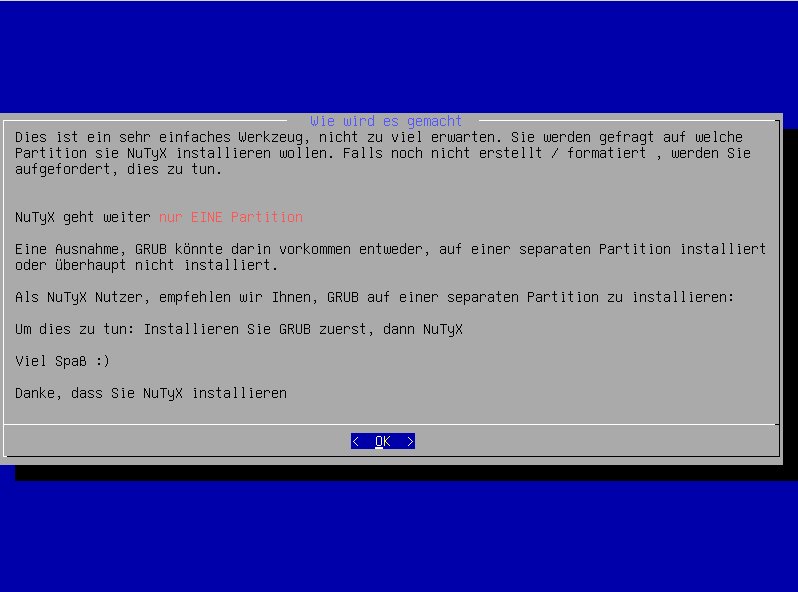
Abbildung 6: Die deutsche Übersetzung im Installer ist nicht immer klar. Wir ignorierten die Empfehlung für die Positionierung von Grub und schrieben ihn wie üblich nach /dev/sda.
Weiter geht es mit der Konfiguration der Netzwerkkarte. Obwohl nur ein Eintrag im Fenster steht, braucht dieser ein Sternchen in der Klammer vorne, dass Sie mit der Leertaste erzeugen, bevor Sie OK drücken. Anschließend gilt es, Datum und Uhrzeit zu bestätigen und einen User samt Passwort anzulegen. Damit schließen Sie die Installation des Basissystems ab. Der Assistent fordert Sie dann auf, sich mit den zuvor hinterlegten Daten einzuloggen.
X.org installieren
Am daraufhin erscheinenden Eingabe-Prompt machen Sie erstmals Bekanntschaft mit dem Paketmanager Cards, denn es gilt mit X.org die Grundlage für einen Desktop oder einen Fenstermanager zu installieren. Dazu nutzen Sie zunächst den Befehl aus Listing 1, Zeile 1 (was in etwa apt update entspricht) gefolgt vom Befehl in Zeile 2.
Listing 1
sudo cards sync
sudo cards install xorg
Nach der Eingabe von startx landen Sie bei dem ausgewachsenen Abbild mit 5 GByte, das im Test zum Einsatz kam, im wieselflinken, aber spartanischen Fenstermanager JWM.
Sollten Sie sich für das kleinere Abbild mit 820 MByte entscheiden, so startet nach dem Beenden der Installation direkt eine grafische Umgebung mit dem Fenstermanager JVM und Paketen von LXDE. Wir aktualisierten zunächst via Kommando aus Listing 2, Zeile 1 das System und installierten daraufhin mit dem Befehl aus Zeile 2 eben jenen Desktop samt Login-Manager. Später kam noch KDE Plasma hinzu. Auch mit dem relativ umfangreichen Plasma-Desktop geht das Arbeiten selbst auf einem älteren Thinkpad X220 flott von der Hand (Abbildung 7).
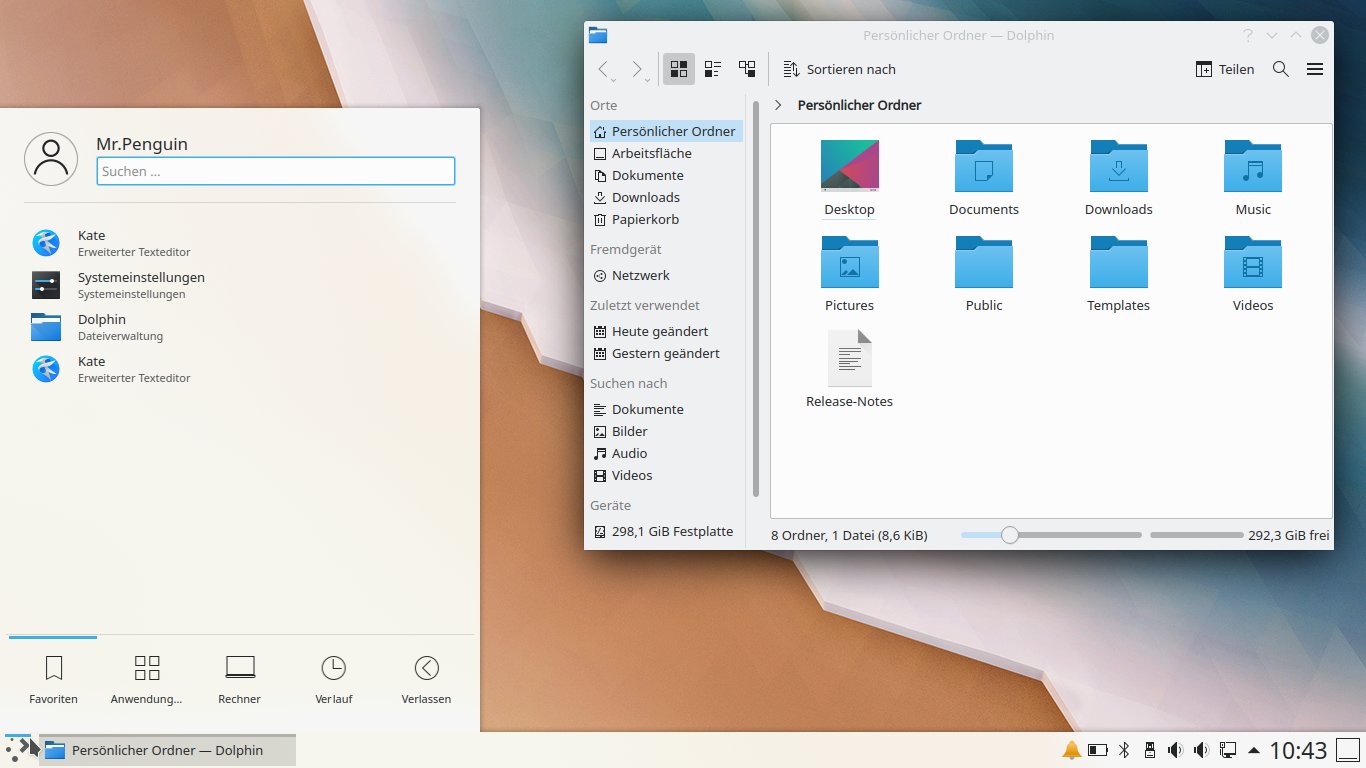
Abbildung 7: Bei der Ausführungsgeschwindigkeit stellten wir auch auf älterer Hardware keinen merkbaren Unterschied zwischen dem schlanken Fenstermanager JWM und dem etwas ressourcenhungrigeren KDE Plasma fest.
Listing 2
cards upgrade
cards install xfce4 lightdm
Neben der Installation von einem der verfügbaren Abbilder ist es außerdem möglich, sich in einem Ordner im installierten System ein Abbild nach eigenen Wünschen mithilfe von LFS zusammenzu stellen, als ISO-Image zu verpacken und bootfähig auf einen USB-Stick zu kopieren [10].
Fazit
Es macht Spaß, sich mit NuTyX zu beschäftigen. Wenn Sie nur mal einen Blick riskieren möchten, empfiehlt sich das Abbild mit JWM und einer Größe von 820 MByte oder jenes mit Mate mit 1,7 GByte Umfang. Der Spaß beginnt allerdings erst mit dem 432 MByte großen Paket ohne grafische Umgebung. Wer offline arbeiten möchte, wählt das rund 5 GByte große Abbild, welches das gesamte Repository umfasst.
Mit NuTyX arbeitet es sich zügig und im Test fehlerfrei. Nur die deutsche Übersetzung während der Installation wirkte stellenweise holprig bis schwer verständlich. Zudem ist die Dokumentation nicht mehr durchgehend aktuell. Anstehende Fragen klären Sie aber schnell im IRC auf Freenode. Insgesamt zeigt das System einmal mehr die Vielfalt von Linux abseits von Debian, Fedora, Arch oder OpenSuse. (tle)
Infos
-
NuTyX: http://www.nutyx.org/en/
-
NuTyX-Script: http://www.nutyx.org/en/install-nutyx
-
Anleitung: http://www.nutyx.org/en/documentation
-
Custom-ISO: http://www.nutyx.org/en/generate-iso





