



Vom Lehrvideo bis zum Aufzeichnen von Videokonferenzen – VokoscreenNG bietet viele Optionen, lässt sich aber erstaunlich einfach bedienen.
Flapsig formuliert, handelt es sich bei einem Screencast um einen Screenshot mit bewegten Bildern. Wie ein Screenshot eröffnet ein Screencast die Möglichkeit, komplexe Abläufe besser als mit Worten zu erläutern. Damit nehmen solche Videos sowohl im beruflichen wie im privaten Umfeld eine wichtige Rolle ein, wenn es darum geht, den Umgang mit Programmen zu erklären.
VokoscreenNG
Seit 2013 arbeitete der deutsche Entwickler Volker Kohaupt an einem Screencast-Programm namens Vokoscreen. 2019 schlief die Entwicklung der Software langsam ein, nach dem Release 2.5.8 blieben weitere Updates aus. Im Februar 2020 erschien dann nach einigen Beta-Versionen VokoscreenNG 3.0, wobei das NG für New Generation steht [1].
Der Entwickler hat das Tool komplett neu geschrieben und spendierte ihm eine moderne Oberfläche auf der Basis des Qt-Frameworks. Im Hintergrund werkelt nun anstelle von Ffmpeg das Multimedia-Framework Gstreamer [2], das bereits mit Wayland umzugehen weiß. Das macht VokoscreenNG wiederum fit für die Kooperation mit dem Audio-Video-Framework Pipewire [3], das künftig nicht nur Gstreamer ablösen soll, sondern auch Pulseaudio und Jack.
VokoscreenNG eignet sich gut dazu, die Abläufe auf dem Monitor zu Demonstrationszwecken aufzunehmen. Daneben kann es auch Audio aufnehmen und eine Webcam in einem eigenen Fenster einblenden. Auch zum Aufzeichnen von Videokonferenzen eignet sich die Anwendung. In jedem Fall lassen sich die resultierenden Aufnahmen nachträglich mit einem externen Videoeditor bearbeiten und auf Plattformen wie etwa Youtube hochladen.
Flott installiert
VokoscreenNG liegt wie sein Vorgänger für Linux und Windows vor. In den Repositories vieler Distributionen findet sich derzeit sowohl das alte vokoscreen (Version 2.5.x) als auch das neue vokoscreen-ng (Version 3.x). Achten Sie beim Installieren über das Paketmanagement auf die korrekte Bezeichnung und Version. Derzeit aktuell ist Version 3.0.2.
Unter Debian und Derivaten installieren Sie VokoscreenNG mit dem Befehl aus der ersten Zeile von Listing 1, bei Fedora führt der Befehl aus der zweiten Zeile zum Ziel. Unter OpenSuse nutzen Sie den Befehl aus Zeile 3, ein Paket im Snap-Format wandert mit dem Kommando aus Zeile 4 auf die Platte. Ein AppImage ist bereits in der Entwicklung [4], ein Flatpak fehlt bislang.
Listing 1
$ sudo apt install vokoscreen-ng
$ sudo dnf install vokoscreenNG
$ sudo zypper install vokoscreenNG
$ sudo snap install vokoscreen-ng
Formatfragen
Bevor Sie nun beginnen, sollten Sie sich ein paar Gedanken machen, in welchen Formaten Sie die Audio- und Videodaten für den geplanten Verwendungszweck benötigen. Beim ersten Start von VokoscreenNG sollten Sie deshalb zunächst den Reiter mit dem blauen Informationssymbol rechts in der horizontalen Leiste anklicken, um zu sehen, welche Formate die Software bereits unterstützt (Abbildung 1).

Abbildung 1: Ein Blick auf die vom System unterstützten Audio- und Videoformate verrät, ob eventuell Codecs fehlen, die Sie dann über Gstreamer-Plugins nachrüsten.
Um möglichst viele Formate nutzen zu können, sollten Sie auf dem System die Bibliotheken gstreamer1.0-plugins-bad, gstreamer1.0-plugins-ugly sowie gstreamer1.0-plugins-libav (bei Debian: gstreamer1.0-libav) installieren. Unter Windows 10 benötigen Sie ein komplettes Codec-Pack [5].
VokoscreenNG unterstützt die Videoformate MKV, WEBM, AVI, MP4 und MOV mit den Codecs x264 und VP8. Zu den vom Programm unterstützten Audioformaten gehören MP3, FLAC, OPUS und Vorbis.
Sieben Reiter
Sie beginnen die Einstellungen für eine Aufnahme im ersten Reiter, in dem Sie festlegen, ob Sie ein Vollbild, ein Fenster oder einen frei zu definierenden Bereich aufnehmen möchten (Abbildung 2). Hängen mehrere Monitore am Rechner, dürfen Sie für Vollbildaufnahmen einen davon auswählen. Bei Bedarf schalten Sie zusätzlich eine Lupe zu, um bestimmte Bereiche besonders hervorzuheben.
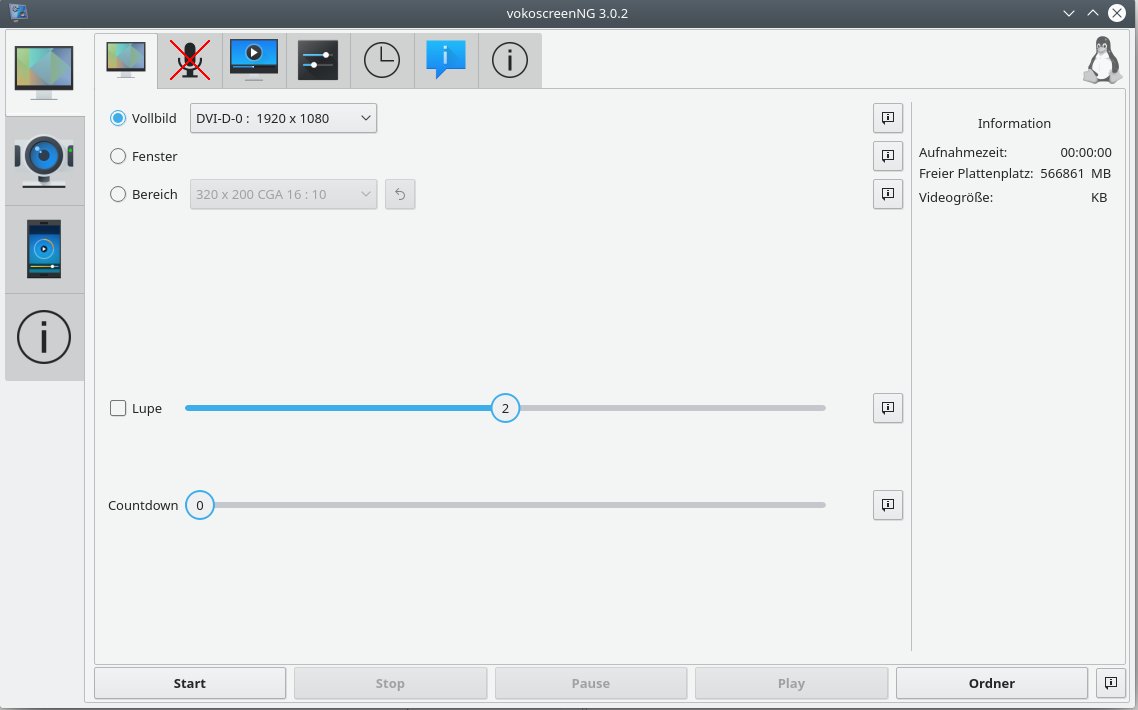
Abbildung 2: Über den Reiter mit dem Monitor-Icon in der horizontalen Leiste legen Sie fest, ob Sie ein Fenster, einen Bereich oder den gesamten Bildschirm aufnehmen wollen. Zudem legen Sie in Multiscreen-Umgebungen den zu nutzenden Monitor fest.
Im Reiter rechts davon wählen Sie die optional einsetzbare Webcam und bei Bedarf das Mikrofon aus. Im dritten Reiter legen Sie die Wiederholrate für das Bild, das Format für das Video sowie Codecs und Qualität für Video- und Audio-Daten fest (Abbildung 3). Bei der Bildrate unterstützt das Programm moderne Monitore mit bis zu 144 Hz. Parameter wie Videoformat, Codecs und vor allem die Qualität beeinflussen entscheidend die Größe des resultierenden Videos.
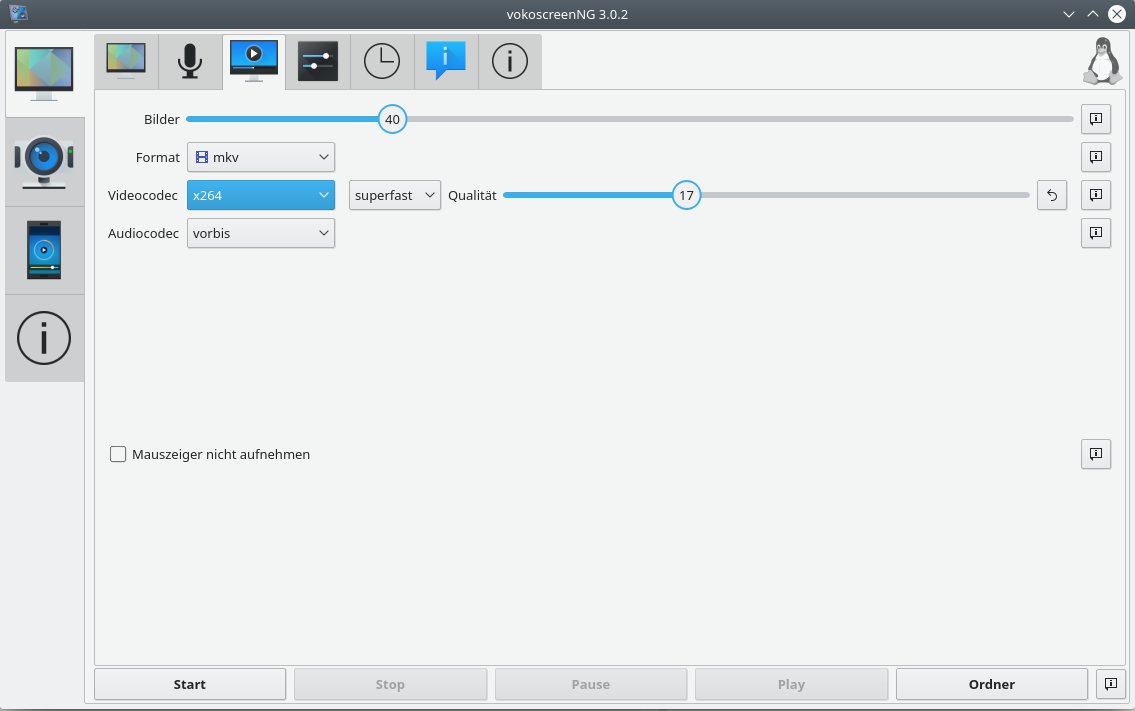
Abbildung 3: Im dritten horizontalen Reiter legen Sie Format, Codecs sowie die Wiederholrate fest und stellen die gewünschte Qualität ein. Zudem entscheiden Sie dort, ob der Mauszeiger mit auf das Bild darf.
Im vierten Reiter legen Sie Einstellungen wie etwa den minimierten Start oder das Verhalten des Fensters bei Aufnahmen fest (Abbildung 4). Der Reiter mit dem Zifferblattsymbol hält einen Timer bereit, der Aufnahmen nach festgelegten Zeiten startet und stoppt. Der Reiter mit der blauen Sprechblase informiert, wie bereits erwähnt, über die unterstützten Audio- und Videoformate. Der letzte Reiter mit dem grauen I im Kreis bietet unter anderem Links zur Homepage, dem Quellcode sowie zur Online-Hilfe.
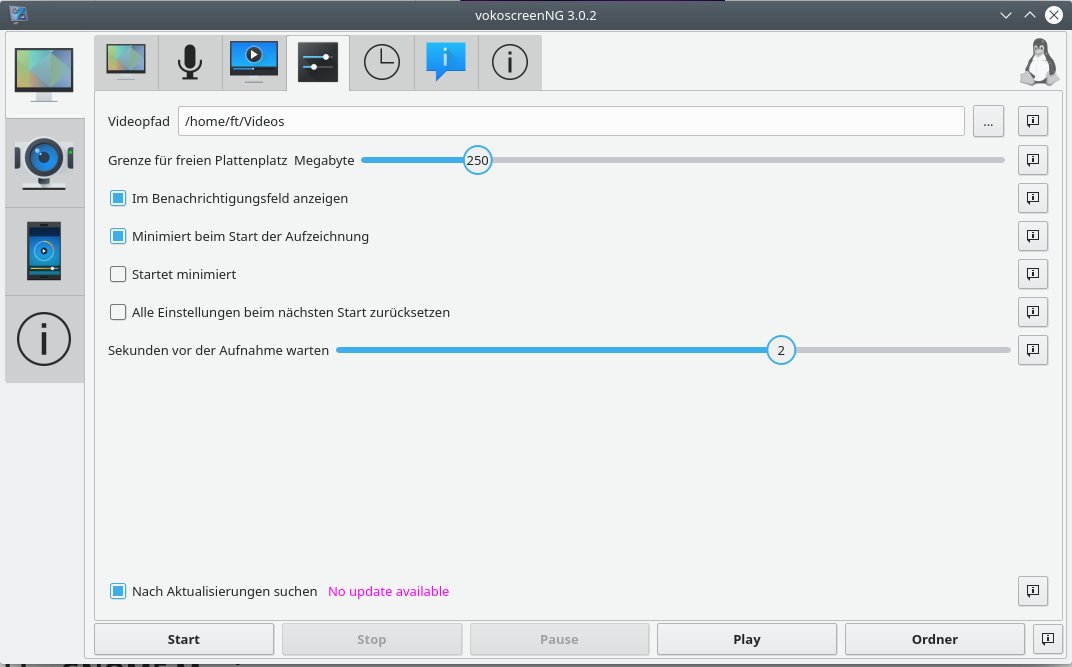
Abbildung 4: Die Konfiguration von VokoscreenNG selbst finden Sie auf dem vierten Reiter. Dort legen Sie unter anderem fest, wie viel Speicherplatz frei bleiben muss und wie sich die Anwendung beim Start und während des Aufzeichnens verhält.
Zwei Leisten
Die Oberfläche von VokoscreenNG zeigt beim Start neben der horizontalen eine vertikale Leiste mit Bedienelementen. Sie dient dazu, die Kamera des Systems oder eine externe Kamera als Frame im Frame zuzuschalten und dieses Fenster in einer von drei auswählbaren Größen in die Videos zu integrieren (Abbildung 5).
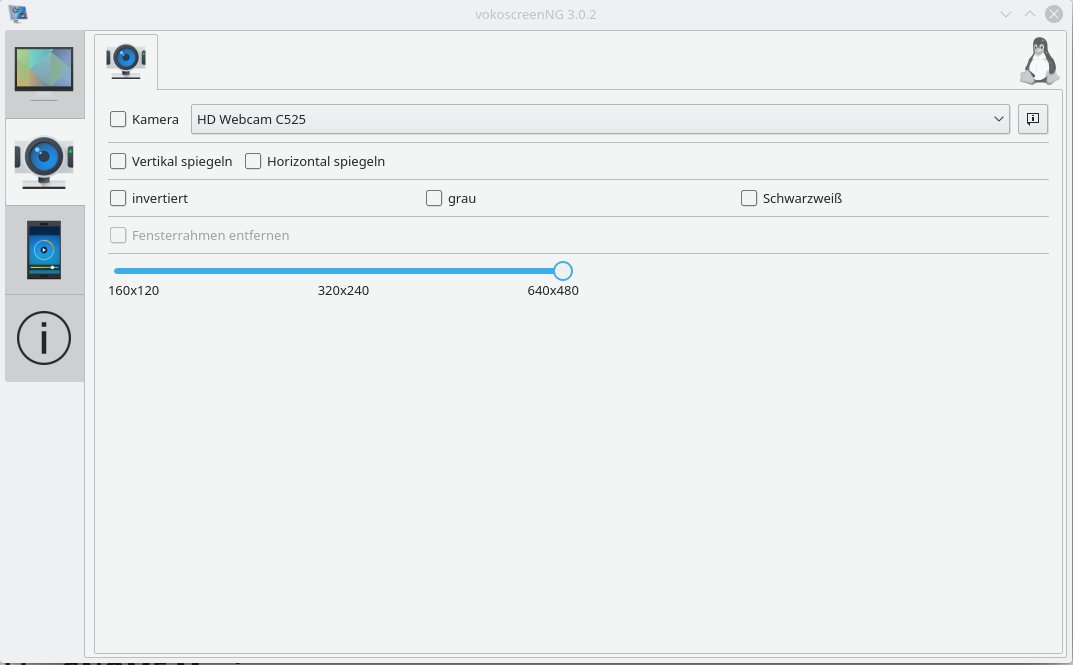
Abbildung 5: Im ersten Reiter der vertikalen Leiste wählen Sie Kamera und Mikrofon aus und spiegeln das Bild, invertieren oder entfärben es. Bei Bedarf blenden Sie das Fenster der Webcam in drei Formaten bis hin zu 640 x 480 Bildpunkten ein.
Darunter befindet sich der Player und ein weiteres Info-Register, das vielleicht besser als Log zu bezeichnen wäre, denn es enthält alle Informationen zur laufenden Sitzung. Zudem bietet es die Möglichkeit, die Daten an den Entwickler zu senden, um bei der Fehlersuche zu helfen. In fast allen Reitern finden Sie am rechten Rand kleine Info-Symbole. Ein Klick darauf fördert ein Fenster mit mehr oder weniger hilfreichen Informationen zur jeweiligen Funktion zutage (Abbildung 6).
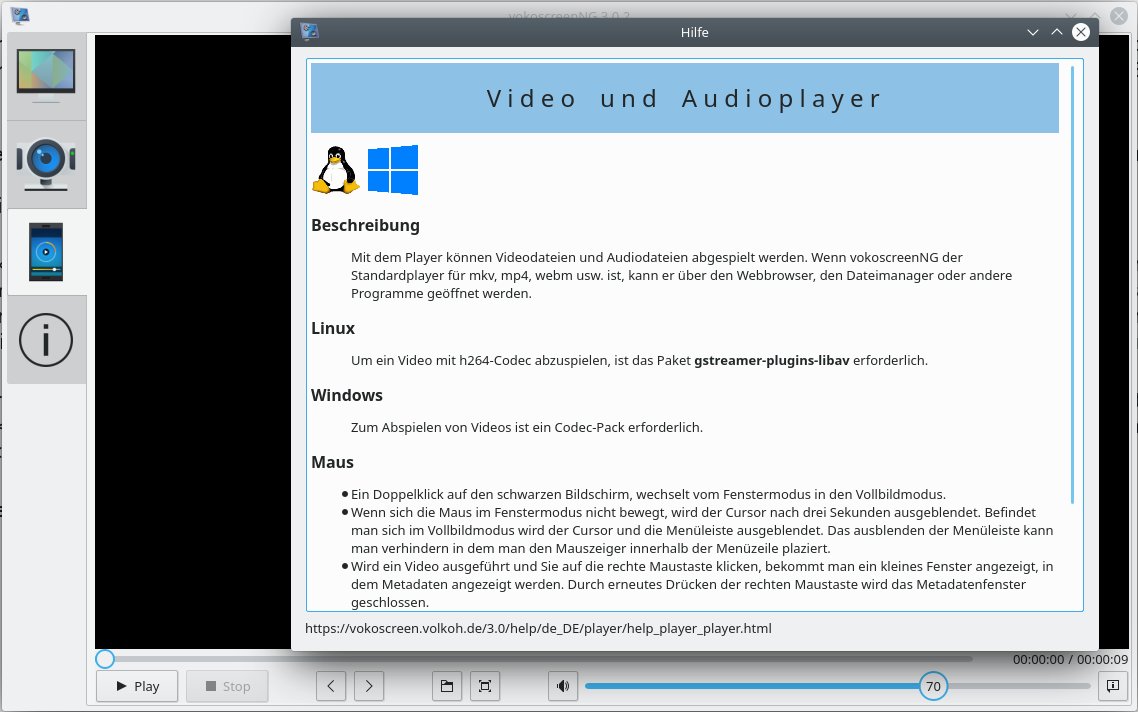
Abbildung 6: Am rechten Rand stehen für die meisten Einstellungen kleine Info-Symbole bereit, um die jeweilige Funktion zu erklären. Noch sind aber nicht alle mit Inhalten gefüllt.
Am unteren Rand des Fensters sehen Sie in allen Reitern der horizontalen Leiste eine weitere Bedienleiste mit den fünf Schaltern Start, Stop, Pause, Play und Ordner. Der letzte Schalter verweist dabei auf das standardmäßig erstellte Verzeichnis $HOME/Video, in dem VokoscreenNG seine Aufnahmen ablegt.
Sie spielen die Aufnahmen über den integrierten, eher einfach gehaltenen Player auf oder rufen über Ordner einen Dialog auf, um einen externen Player zu nutzen. Dann kommt die systemweit für das jeweilige Format festgelegte Anwendung zum Zug.
Bei Bedarf steuern Sie die VokoscreenNG über Tastenkürzel. Per [Strg]+[Umschalt]+[F10] starten Sie eine Aufnahme, die Sie per [Strg]+[Umschalt]+[F11] stoppen oder mit [Strg]+[Umschalt]+[F12] pausieren. Während der Aufnahme zeigt das Tool im Systemabschnitt an, ob gerade eine Aufnahme läuft.
Fazit
VokoscreenNG tut überwiegend, was es soll. Ein paar kleine Ungereimtheiten dürften der frühen Version geschuldet sein. So funktioniert die Lupe bei Multiscreen-Umgebungen nur auf dem ersten Bildschirm.
Dabei irritierte im Test, dass sich das Lupenfenster auf dem zweiten Monitor öffnete und sich nicht auf den ersten Monitor bewegen ließ. Das korrekte Platzieren erforderte einige Übung. Bei der Auswahl eines Countdowns zeigte VokoscreenNG diesen nur auf dem zweiten Monitor an, was dazu führte, dass das Programm diesen aufnahm, statt wie eingestellt den ersten Monitor. Des Weiteren liegen hinter etlichen der kleinen Info-Symbole noch keine Inhalte.
Die Grundfunktionen wickelt das Screencast-Programm aber bereits sehr solide ab und zeigte dabei im Test keine Schwächen. Besonders interessant ist der Einsatz für Nutzer, die Probleme mit der englischen Sprache haben, denn bei VokoscreenNG gibt es Unterstützung auf Deutsch. (agr/jlu)
Alternativen
VokoscreenNG ist nur eines von vielen Screencast-Tools unter Linux. Die möglichen Alternativen reichen von Kommandozeilenprogrammen wie RecordMyDesktop [6] über SimpleScreenRecorder [7] bis hin zum umfangreichen, aber eben nicht unbedingt intuitiven OBS Studio [8].
Infos
- VokoscreenNG: http://www.kohaupt-online.de/hp/
- Gstreamer: http://<https://de.wikipedia.org/wiki/GStreamer
- Pipewire: Ferdinand Thommes, “Unter einem Hut”, LU 05/2018, S. 74, https://www.linux-community.de/40756
- AppImage: https://github.com/vkohaupt/vokoscreenNG/issues/26
- Windows Codecs: https://www.windows10codecpack.com/
- RecordMyDesktop: https://wiki.ubuntuusers.de/recordMyDesktop/
- SimpleScreenRecorder: Martin Loschwitz, “… und Action!”, LU 02/2015, S. 18, https://www.linux-community.de/31471
- OBS Studio: https://obsproject.com/de/download





