


Screencasts eignen sich ideal für Online-Präsentationen oder das Demonstrieren einer bestimmten Desktop-Funktion. Mit SimpleScreenRecorder erstellen Sie professionell wirkende Bildschirm-Videos.
Ein Bild sagt mehr als tausend Worte: Wo sich ein Problem oder Sachverhalt sonst nur wortreich erklären lässt, erzielt ein Bild häufig auf Anhieb exakt denselben Effekt. Ein Video steigert diesen Effekt noch, weswegen sich im Netz in den letzten Jahren ein Trend etabliert hat: Wer ein Computerprogramm vorstellen möchte, tut das meist nicht mit Text, sondern per Videoaufzeichnung der spezifischen Anwendung. Youtube und Konsorten erlauben das Verteilen solcher Filme mit minimalem Aufwand.
Mit solchen Desktop-Aufzeichnungen, neuhochdeutsch: Screencasts, lassen sich viele sonst knifflige Situationen meistern: Haben Sie etwa eine besonders pfiffige Funktion in LibreOffice entdeckt, dann ermöglichen Sie mit einem passenden Video Ihren Bekannten und Freunden, daran ebenfalls teilzuhaben. Möchten Sie eine Präsentation als Video online stellen, filmen Sie die Folien samt Audiospur und stellen das Ganze dann als Screencast online. So manches Programm für Screencasts kommt sogar mit Kameras zurecht und lässt Sie vor dem Inhalt Ihres Bildschirms als “Video im Video” erscheinen.
Für Linux existieren gleich mehrere Werkzeuge, mit denen sich sehr gute Screencasts herstellen lassen, ohne einen einzigen Euro dafür auszugeben. Das Programm SimpleScreenRecorder (SSR) von Maarten Baert [1] ist dafür ein perfektes Beispiel: Mit ihm produzieren Sie im Handumdrehen hübsche Screencasts, die den Vergleich mit der kommerziellen Konkurrenz nicht scheuen müssen.
SSR installieren
SSR liegt gleich für eine Vielzahl von Distributionen in paketierter Form bereit und lässt sich zumindest auf Ubuntu sowie auf OpenSuse problemlos installieren. Für Ubuntu finden Sie passende Pakete des Programmautors in dessen Ubuntu-PPA, das Sie mittels der Befehle in Listing 1 in Ihr System integrieren.
Für OpenSuse bietet das Pacman-Repository [2] Pakete von SSR. Im Anschluss an das Einrichten von Pacman installieren Sie wie bei Ubuntu das Paket simplescreenrecorder. Anschließend lässt sich SSR wie gewohnt über das KDE-Menü starten und begrüßt Sie mit dem Dialog für die erstmalige Einrichtung.
Listing 1
$ sudo add-apt-repository ppa:maarten-baert/simplescreenrecorder
$ sudo apt-get update
$ sudo apt-get install simplescreenrecorder
Grundeinstellungen
Über den Konfigurationswizard (Abbildung 1) richten Sie SSR so ein, dass es zu Ihrem lokalen Setup passt. Bereits hier konfrontiert das Werkzeug Sie mit professioneller Tauglichkeit: Über Profile legen Sie Voreinstellungen fest, die Sie für aufzuzeichnende Videos später einfach per Mausklick übernehmen. Haben Sie also nur eine schnelle Demo für Youtube im Sinn, genügt möglicherweise eine geringe Auflösung, während Sie eine umfassende Präsentation nach Möglichkeit in Full-HD aufzeichnen.
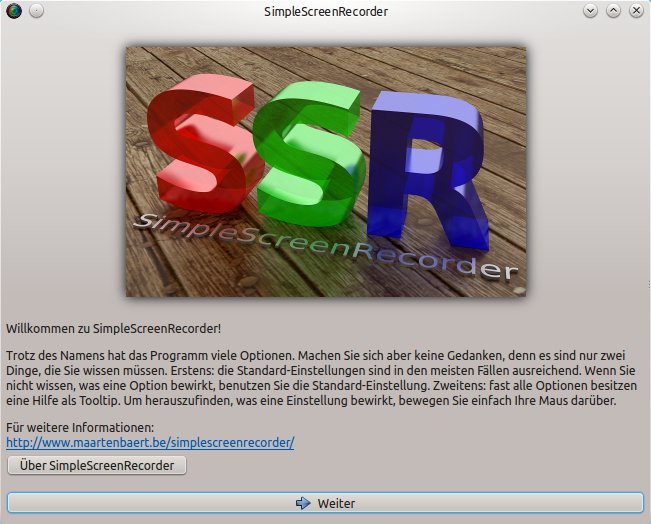
Abbildung 1: SSR begrüßt Sie stets mit einem Wizard, der die wichtigsten Einstellungen abfragt. Sinnvollerweise arbeiten Sie mit Profilen, die Sie später wiederverwenden.
Sie beginnen die Arbeit mit SSR idealerweise, indem Sie ein neues Standard-Profil anlegen. Klicken Sie auf Neu und geben Sie für das Profil einen Namen ein. Legen Sie dann fest, ob Sie den vollen Bildschirm oder nur einen Teil der Anzeige aufnehmen möchten. Wählen Sie die Option Ein festes Rechteck aufnehmen aus, und legen Sie den Rahmen des Rechtecks unmittelbar fest.
Dieser Modus bietet den Vorteil, dass Sie außerhalb des aufgezeichneten Bereichs andere Fenster offen haben können, die im Video nicht auftauchen. Arbeiten Sie mit zwei Bildschirmen, erweist sich jedoch meist die Aufnahme eines kompletten Screens als die angenehmere Variante. Sie legen dann bloß noch fest, welche Auflösung SSR verwenden soll und welchen Bildschirm es für die Aufnahme verwendet.
SSR kann parallel zur Videoaufzeichnung auch den Ton über ein Audiogerät aufnehmen. Auf diesem Weg kommentieren Sie den Screencast unmittelbar. Damit das klappt, wählen Sie im Bereich Audio Eingang von SSR die passende Soundkarte aus. Alle gängigen Distributionen setzen mittlerweile auf Pulseaudio; bei Quelle geben Sie den Eingang an, den SSR nutzen soll.
Brauchbare Hardware
Falls Sie regelmäßig Screencasts aufnehmen, empfiehlt sich die Anschaffung eines separaten Mikrofons für diesen Zweck. Die gängigen Laptop-Mikrofone eignen sich zwar gerade noch für Telefonate oder Skype-Gespräche, produzieren jedoch keine wirklich brauchbare Qualität. Obendrein befinden sie sich bei Notebooks meistens so nahe an der Tastatur, dass sie störende Tippgeräusche mit aufnehmen – in Video-Howtos lässt es sich eben nicht vermeiden, gelegentlich auch mal etwas zu tippen.
An einem Desktop-Rechner oder ausgewachsenen Notebook verwenden Sie am besten ein Headset mit 3,5mm-Klinkenstecker – dafür brauchen Sie keinen separaten Treiber. Bei extraflachen Laptops und besonders Ultrabooks sparen die Hersteller jedoch gerne die Mikrofonbuchse ein – dann landen Sie zwangsläufig bei einem USB-Headset.
Auch hier gibt es am Markt eine große Auswahl. Geräte der großen Hersteller machen in aller Regel keine Schwierigkeiten; im Zweifelsfall empfiehlt sich aber eine Internet-Suche, wenn Sie bereits ein Gerät im Auge haben. Sie erfahren in aller Regel bereits über die ersten Resultate, ob das Objekt der Begierde unter Linux funktioniert.
Entlohnt werden Sie für die Anschaffung in jedem Fall mit einer deutlich verbesserten Aufnahmequalität. Achten Sie obendrein noch darauf, den Screencast in einem Raum ohne störende Hintergrundgeräusche aufzuzeichnen, steht einer qualitativ hochwertigen Aufnahme nichts mehr im Weg.
Weiter geht’s
Der nächste Dialog fragt Sie nach den Codec-Details für den Screencast (Abbildung 2). Hier können Sie aus mehreren vordefinierten Profilen auswählen. Je höher die voreingestellte Qualität, desto besser sieht das Video letztlich aus.
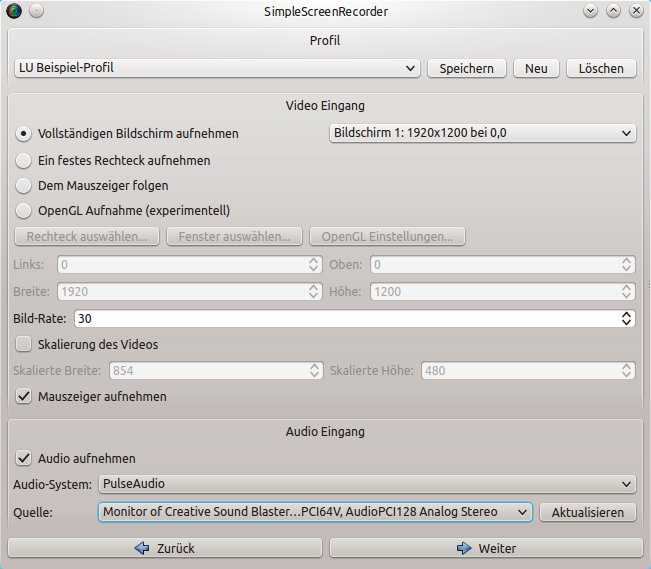
Abbildung 2: Aus einer Vielzahl von Video- und Audio-Parametern legen Sie fest, welches Format das Video haben soll. Je höher die Qualität, desto größer die Datei.
Freilich hat die Sache auch einen Haken: Je besser das Video aussieht, desto größer fällt die entsprechende Datei aus, was sich nach der Produktion beim Hochladen ins Netz unangenehm bemerkbar macht. Es empfiehlt sich also, mit den vorhandenen Profilen zu experimentieren und den bestmöglichen Mix aus Qualität und Dateigröße herauszufinden.
Klicken Sie hiernach auf Weiter, dann gelangen Sie zum Hauptfenster des Programms. Den Dialog mit den drei Frage-Fenstern zeigt SSR bei jedem Start, weshalb das Einrichten entsprechender Profile viel Klickarbeit spart.
Aufnahmen anlegen
Das SSR-Hauptfenster (Abbildung 3) kommt eher unprätentiös daher. Dennoch finden sich hier alle Funktionen, die Sie für erfolgreiche Screencasts benötigen. Oben prangt der Aufnahme-Schalter, mit dem Sie die Aufzeichnung gemäß der im Konfigurationsdialog festgelegten Parameter starten.
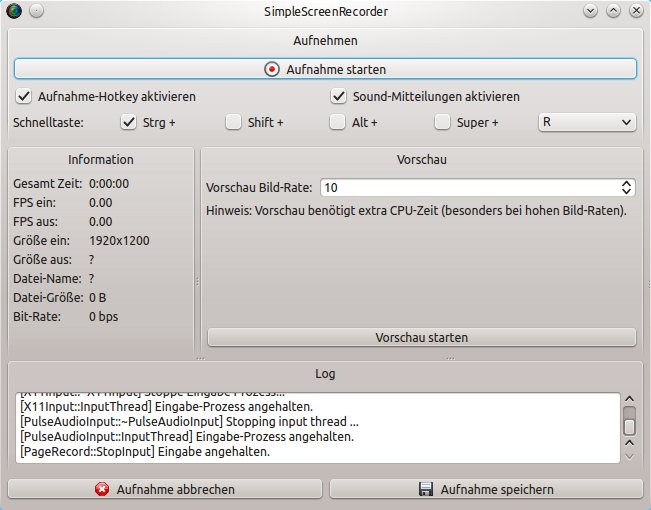
Abbildung 3: Das Hauptfenster von SimpleScreenRecorder nach einer Aufnahme. Wenn Sie mit dem Video fertig sind, legt das Programm Ihnen die Datei einfach an die angegebene Stelle zur weiteren Verarbeitung.
Am unteren Ende des Fensters finden Sie die Knöpfe zum Abbrechen der Aufnahme sowie zum Speichern. Klicken Sie auf Aufnahme abbrechen, dann verwirft SSR automatisch das bereits aufgezeichnete Video. Ein Klick auf Video speichern dagegen legt auf der Platte eine entsprechende Videodatei an.
Während der Aufnahme sehen Sie im mittleren Bereich eine Übersicht zum gerade aufgezeichneten Video. Hier findet sich auch eine Angabe zur Anzahl der pro Sekunde aufgezeichneten Bilder (Frames per Second, FPS), ein guter Indikator für die Videoqualität. Wundern Sie sich nicht, wenn während der Aufnahme die FPS-Rate gelegentlich sinkt: Das liegt meist an grafikintensiven Tools, die Rechenleistung beim Grafikchip abzwacken.
Mittels der Checkboxen unterhalb des Schalters Aufnahme starten legen Sie eine Schnellstarttaste fest. Über diese Taste oder Tastenkombination starten oder stoppen Sie die Aufnahme, ohne dabei das SSR-Hauptfenster auf den Bildschirm und damit ins Video zu holen. Damit verstecken Sie gekonnt, dass Sie überhaupt ein Programm für den Screencast verwenden.
Video im Video
Ein bei Desktop-Aufnahmen viel genutzter Trick besteht darin, den Trainer nicht nur hörbar zu machen, sondern auch sichtbar: Das verleiht dem Video eine persönlichere Note und zeigt den Zuschauern, mit wem sie es zu tun haben.
Eine solche Bild-im-Bild-Lösung gestaltet sich technisch weit weniger aufwendig, als man vermuten könnte: Die Lösung besteht darin, eine Webcam mit einem Anzeigeprogramm wie Xawtv zu kombinieren. Das Fenster des Anzeigeprogramms lassen Sie dann irgendwo so auf dem Desktop laufen, dass es gut ins aufgezeichnete Bild passt.
Achten Sie auch bei der Kamera darauf, dass das Equipment stimmt. Notebook-Kameras etwa sind meist starr montiert und ermöglichen nur einen unschönen Aufnahmewinkel “von unten nach oben”. Wenn Sie also auf ein besseres Bild Ihrer selbst im Video Wert legen, sollten Sie die Anschaffung einer ordentlichen, schwenkbaren Full-HD-Kamera erwägen.
Um nicht zum Kasper zu mutieren, sollten Sie übrigens keinesfalls vor einem übermäßig bunten oder auffällig strukturierten Hintergrund agieren, sondern vor einer hellen, einfarbigen Szenerie. Haben Sie keine Leinwand oder Ähnliches zur Verfügung, tut es auch ein straff gespanntes Betttuch.
Xawtv verwenden
Eine angeschlossene Kamera erkennt das Video4Linux-System im Kernel meist automatisch. Sobald Sie dann Xawtv installieren, das praktisch allen gängigen Distributionen beiliegt, erhalten Sie direkten Zugriff auf die Webcam. Dazu wählen Sie im Programm die Webcam als Videoquelle aus und sehen dann augenblicklich das Bild der Webcam auf dem Desktop. Möchten Sie die Video-Integration besonders schön gestalten, gibt es dazu noch zwei Möglichkeiten:
- Praktisch jede Desktop-Umgebung kann einzelne Fenster ohne Rahmen darstellen. Indem Sie diese Option für das Fenster von Xawtv aktivieren, wirkt die Integration des Videos im Video eleganter.
- Viele Desktop-Umgebungen erlauben die Vorgabe, ein spezifisches Fenster stets im Vordergrund anzuzeigen. Dann können andere Bildschirmelemente das fragliche Fenster nicht überdecken – das Bild mit Ihnen als Sprecher bleibt also auf jeden Fall sichtbar.
Beide Optionen finden Sie üblicherweise in der Titelleiste des Programmfensters, oft direkt neben den Kontrollfeldern für das Schließen, Minimieren und Maximieren.
Nacharbeiten
Bei den ersten Gehversuchen mit Desktop-Screencasts stoßen Sie schnell auf einige typische Schwierigkeiten. So werden Sie sich unweigerlich in regelmäßigen Abständen versprechen. Je nach Länge des Videos ist es aber nicht praktikabel, jedes Mal wieder von vorn anzufangen. Um Fehler aus dem Video zu entfernen, bietet Linux eine Reihe hilfreicher Werkzeuge. Mit Kdenlive beispielsweise – alle gängigen Distributionen bringen dieses Videoschnittprogramm [3] mit – können Sie Videos direkt bearbeiten, nachdem Sie sie mit SSR aufgenommen haben.
Über den Autor
Martin Gerhard Loschwitz arbeitet als Cloud Architect bei SysEleven in Berlin. Er beschäftigt sich dort intensiv mit verteilten Speicherlösungen und OpenStack. In seiner Freizeit pflegt er den Linux-Cluster-Stack für Debian GNU/Linux.
Infos
[1] SimpleScreenRecorder: http://www.maartenbaert.be/simplescreenrecorder/
[2] Packman für OpenSuse: http://packman.links2linux.de/
[3] Videoschnitt unter Linux: Tim Schürmann, “Schnittmuster”, LU 11/2014, S. 18, https://www.linux-community.de/31461





