


In einem Vergleichstest prüfen wir die neun kostenlosen Videoschnittprogramme Cinelerra, Flowblade, Kdenlive, Kino, Lightworks, LiVES, OpenShot, PiTiVi und Shotcut.
Wer seine selbstgedrehten Videos unter Linux schneiden möchte, hat mittlerweile die Qual der Wahl. Zu den bereits etablierten quelloffenen Vertretern wie Kdenlive und OpenShot gesellte sich Anfang 2014 noch das proprietäre, aber kostenlose Lightworks. Die Internetseiten der Videoschnittprogramme werben mit zahlreichen Effekten und interessanten Funktionen, die teilweise sogar professionelle Filmer anlocken.
Was die Videoschnittprogramme wirklich leisten, mussten sie in unserem Vergleichstest unter Beweis stellen. Dazu traten Cinelerra, Flowblade, Kdenlive, Kino, Lightworks, LiVES, OpenShot, PiTiVi und Shotcut an. Die meisten der Probanden orientieren sich an der Arbeitsweise professioneller Videoschnittprogramme wie Adobe Premiere Pro: Auf einer Zeitleiste arrangiert man per Drag & Drop die Filmschnipsel zu einem Gesamtkunstwerk, welches das Videoschnittprogramm dann in eine neue Datei exportiert.
Cinelerra
Adam Williams legt großen Wert auf stabile Programme. Daher aktualisiert er sein Videoschnittprogramm Cinelerra [1] nur einmal im Jahr, wobei jede Version nur wenige Neuerungen mitbringt. Auf seiner Homepage stellt Williams ein Archiv mit einer Binärversion für die 64-Bit-Fassung von Ubuntu 14.04 bereit, Nutzer anderer Distributionen müssen den Quelltext selbst übersetzen.
Nach dem Start öffnet Cinelerra mehrere Fenster (Abbildung 1). Eines davon präsentiert eine Vorschau auf den fertigen Film, ein zweites enthält die Zeitleiste. Das dritte Fenster bietet eine rudimentäre Medienverwaltung und erlaubt den Zugriff auf alle Effekte. Ein HD-Video im verbreiteten AVCHD-Format öffnete Cinelerra im Test zwar, zeigte aber nur ein lilafarbenes Bild an. Ein Ogg-Video dagegen bereitete keine Probleme.
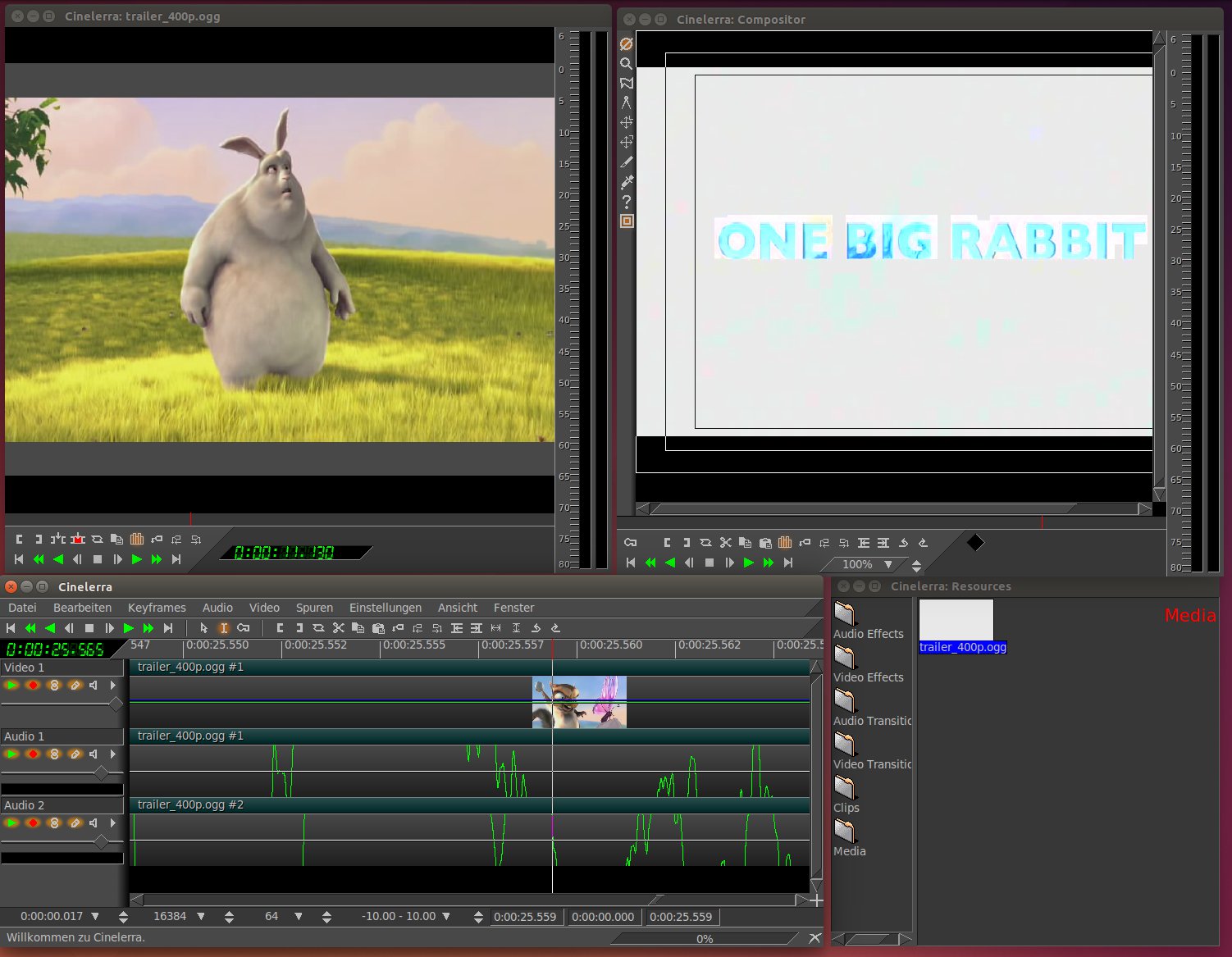
Abbildung 1: Durch die zahlreichen Fenster beansprucht Cinelerra viel Platz auf dem Desktop.
Cinelerra kann Videos nicht nur von der Festplatte importieren, sondern auch über eine analoge TV-Karte, eine Webcam, eine DVB-Karte oder ein Video4Linux-Gerät einlesen. Auf Wunsch filmt das Schnittprogramm sogar den Bildschirm ab und erstellt so schnell einen Screencast. Die importierten Clips verfrachtet Cinelerra direkt auf die Zeitleiste. Im Viewer-Fenster trimmen Sie Filmschnipsel bildgenau. Alternativ schieben Sie den Clip auf der Zeitleiste an seinen Enden mit der Maus passend zusammen.
Davon abgesehen lassen sich Clips in der Zeitleiste nur umständlich schneiden: Zunächst müssen Sie in den entsprechenden Markierungs- und Schnittmodus wechseln, dann den zu entfernenden Bereich mit der Maus auswählen und dieses Stück schließlich mit einem Klick auf die entsprechende Schaltfläche ausschneiden lassen. Cinelerra wendet Aktionen immer auf alle gerade aktiven Spuren an. Passen Sie nicht auf, beschneiden Sie schnell versehentlich zwei Videoclips gleichzeitig.
In der aktuellen Version 4.6 kann Cinelerra die Zeitleiste in zwei unabhängige Bereiche teilen, was sich besonders bei komplexen Projekten als hilfreich erweist. Die Darstellung in der Zeitleiste lässt sich nur marginal verkleinern, was schon bei kleinen Projekten zu ständigem Scrollen zwingt. Immerhin dürfen Sie Marken setzen, die sich ähnlich wie Lesezeichen anspringen lassen.
Um einen Effekt zuzuweisen, markieren Sie zunächst den Abschnitt, in dem er wirken soll. Anschließend ziehen Sie den gewünschten Effekt aus dem Fenster Resources auf die entsprechende Videospur. Jeder Effekt erscheint unterhalb des Clips als Balken. Über kleine Symbole knipsen Sie dort den Effekt schnell an und aus und öffnen dessen Einstellungen.
Letztere erscheinen in einem eigenen Fenster und bestehen durchweg aus Reglern. Sobald Sie daran ziehen, sehen Sie die Auswirkungen direkt in der Vorschau. Cinelerra unterstützt Keyframes, mittels derer sich die Effekte über die Zeit verändern lassen. Bei Bild-in-Bild-Effekten hilft das Compositing-Fenster: Es zeigt nicht nur die Videos aus der Zeitleiste an, sondern kann sie mit seinen Werkzeugen auch in der Größe ändern und auf der virtuellen Leinwand verschieben.
Beim Export des finalen Videos bietet Cinelerra keinerlei Vorlagen, Sie müssen stattdessen das Ausgabeformat nebst Kompressionsverfahren selbst korrekt einstellen. Dazu gehören auch Parameter wie die Bitrate, das Farbmodell oder bei der MPEG-Kompression der I-Frame-Abstand. Immerhin kann Cinelerra das Berechnen des fertig geschnittenen Films auf mehrere Rechner im Netzwerk verteilen.
Flowblade
Das in Python geschriebene Videoschnittprogramm Flowblade [2] basiert auf dem Multimedia-Framework MLT und meldet sich nach dem Start mit einer ebenso schicken wie aufgeräumten Benutzeroberfläche (Abbildung 2). Im Bereich rechts oben wartet die Vorschau, am unteren Rand sitzt eine Zeitleiste.
Im Gegensatz zur Konkurrenz kann Flowblade mehrere unabhängige Zeitleisten erstellen und verwalten, die sogenannten Sequenzen. Anders als beim Konkurrenten Lightworks dürfen Sie hier die Sequenzen allerdings nicht ineinander verschachteln. Darüber hinaus bietet eine Sequenz immer nur genau neun Spuren. Beim Erstellen einer neuen Sequenz müssen Sie zudem entscheiden, wie viele dieser Spuren Videos und wie viele Audiomaterial aufnehmen sollen. Beide Beschränkungen haben die Flowblade-Entwickler willkürlich festgelegt.
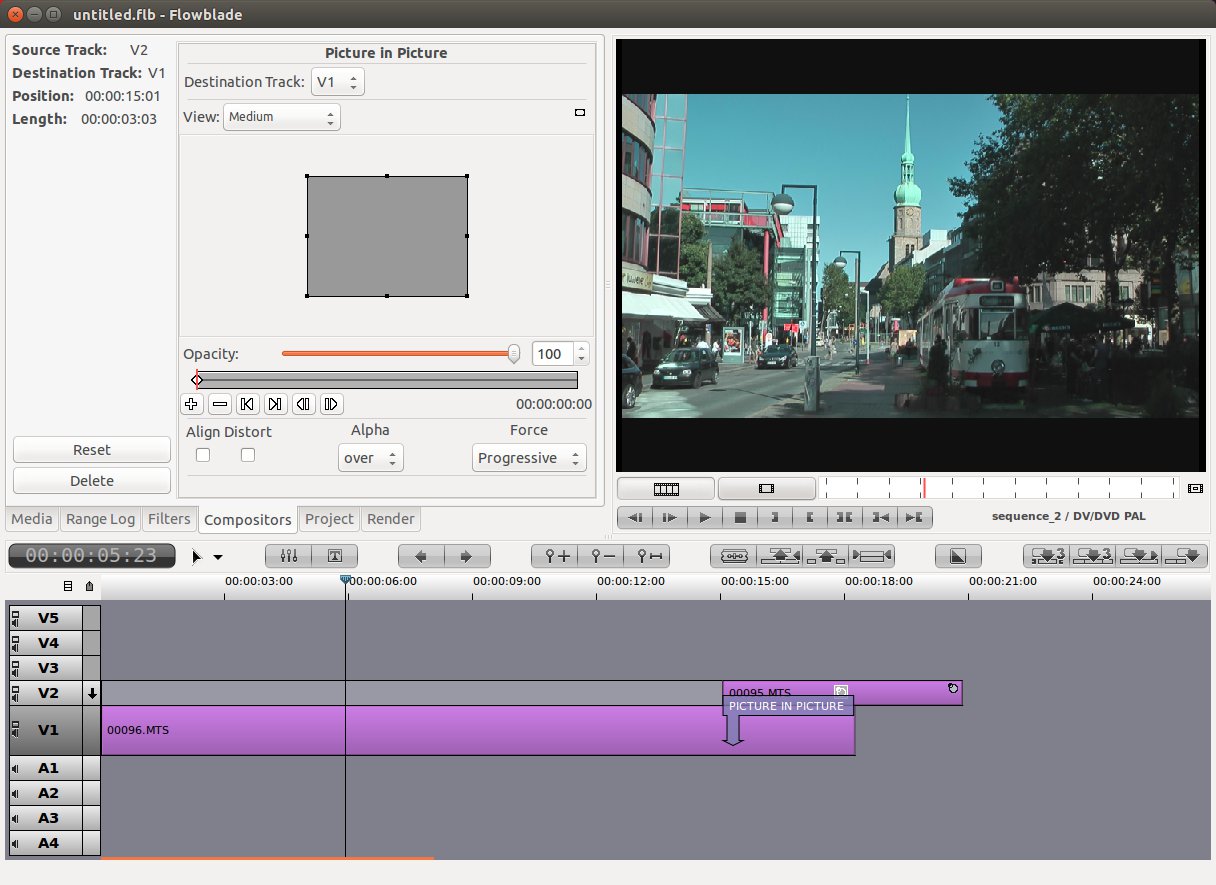
Abbildung 2: In Flowblade lassen sich – anders als oft bei der Konkurrenz – Überblendungen deutlich als solche erkennen.
Links oben zeigt das Hauptfenster einen Bereich mit mehreren Reitern. Der erste bietet eine kleine Medienverwaltung, über die Sie Clips importieren und dann per Drag & Drop in die Zeitleiste ziehen. In der Vorgabe legt Flowblade dabei die Clips so ab, dass keine Lücken entstehen. Möchten Sie das nicht, müssen Sie den Clip anschließend mit dem entsprechenden Werkzeug umpositionieren. Flowblade bietet gleich mehrere verschiedene Schnittwerkzeuge, von denen eines sogar eine Schnittstelle verschieben kann (“rollen”). Aufgrund dieser Vielfalt gilt es allerdings, immer gut aufzupassen, welches der Werkzeuge gerade aktiviert ist.
Clips kürzen Sie mit dem passenden Werkzeug direkt in der Zeitleiste. Alternativ holen Sie das Filmschnipsel mit einem Doppelklick in das Vorschaufenster und trimmen es dort mithilfe der entsprechenden Schaltflächen. Über das Vorschaubild können Profis zudem ein Vektorskop und eine RGB-Parade einblenden. Diese beiden speziellen Darstellungen erlauben einen Einblick in den Farbaufbau und die Farbbalance des Videos.
Auf weiteren Reitern hält Flowblade sogenannte Compositors und Filter parat. Bei Letzteren handelt es sich um Effekte, die immer auf einen kompletten Clip wirken. Compositors hingegen mischen zwei Videospuren zusammen und erzeugen so eine Überblendung oder Bild-in-Bild-Effekte. Im Gegensatz zu Filtern lassen sich die Einstellungen eines Compositors über Keyframes steuern. Diese Schlüsselstellen legen Sie auf einem separaten Zeitstrahl in den Einstellungen des Compositors fest. Praktischerweise synchronisiert Flowblade die Zeitnadel auf diesem Zeitstrahl mit ihrer Kollegin in der Zeitleiste: So lassen sich die Keyframes bildgenau setzen.
Titel erstellen Sie in einem kleinen Assistenten. Dessen Fenster blendet im Hintergrund das Video von der Zeitleiste ein, sodass sich der Text exakt platzieren lässt. Der Assistent erlaubt sogar mehrere Textebenen, die sich allerdings nicht getrennt voneinander ein- und ausblenden lassen. Über ein virtuelles Audiomischpult dürfen Sie den Ton aussteuern. Auf Wunsch fügt Flowblade ein Wasserzeichen in das Video ein, bei der Konkurrenz muss man ein solches umständlich über Effekte einbrennen.
Um den geschnittenen Film zu exportieren, wechseln Sie auf den Reiter Render. Dort dürfen Sie aus zahlreichen Vorlagen ein geeignetes Format wählen. Kennen Sie sich mit den Kompressionsverfahren aus, besteht zudem die Möglichkeit, dem für die eigentliche Kodierung zuständigen Ffmpeg noch ein paar Parameter mit auf den Weg zu geben.
Kdenlive
Ende letzten Jahres verschwand plötzlich der Projektleiter und maßgebliche Hauptprogrammierer von Kdenlive [3]. In der Folge fror die Weiterentwicklung mehrere Monate ein. Dank einiger engagierter Helfer nahm das Projekt im März jedoch wieder Fahrt auf. Im Mai erschien die fehlerkorrigierte Version 0.9.8, von der die Entwickler Binärpakete für mehrere große Distributionen bereitstellen. Das Übersetzen des Videoschnittprogramms aus den Quellen gestaltet sich aufgrund der zahlreichen Abhängigkeiten extrem aufwendig. Wie Flowblade basiert auch Kdenlive maßgeblich auf dem Multimedia-Framework MLT.
Die Benutzeroberfläche von Kdenlive erschlägt Neulinge mit zahlreichen Registern und kleinen Symbolen (Abbildung 3). Das Hauptmenü wirkt aufgrund der vielen Funktionen überladen. Importierte Medien landen links oben in einer kleinen Medienverwaltung. Rechts daneben erscheinen die Einstellungen des gerade ausgewählten Effekts. Der Bereich rechts außen gestattet eine Vorschau auf das fertige Video.
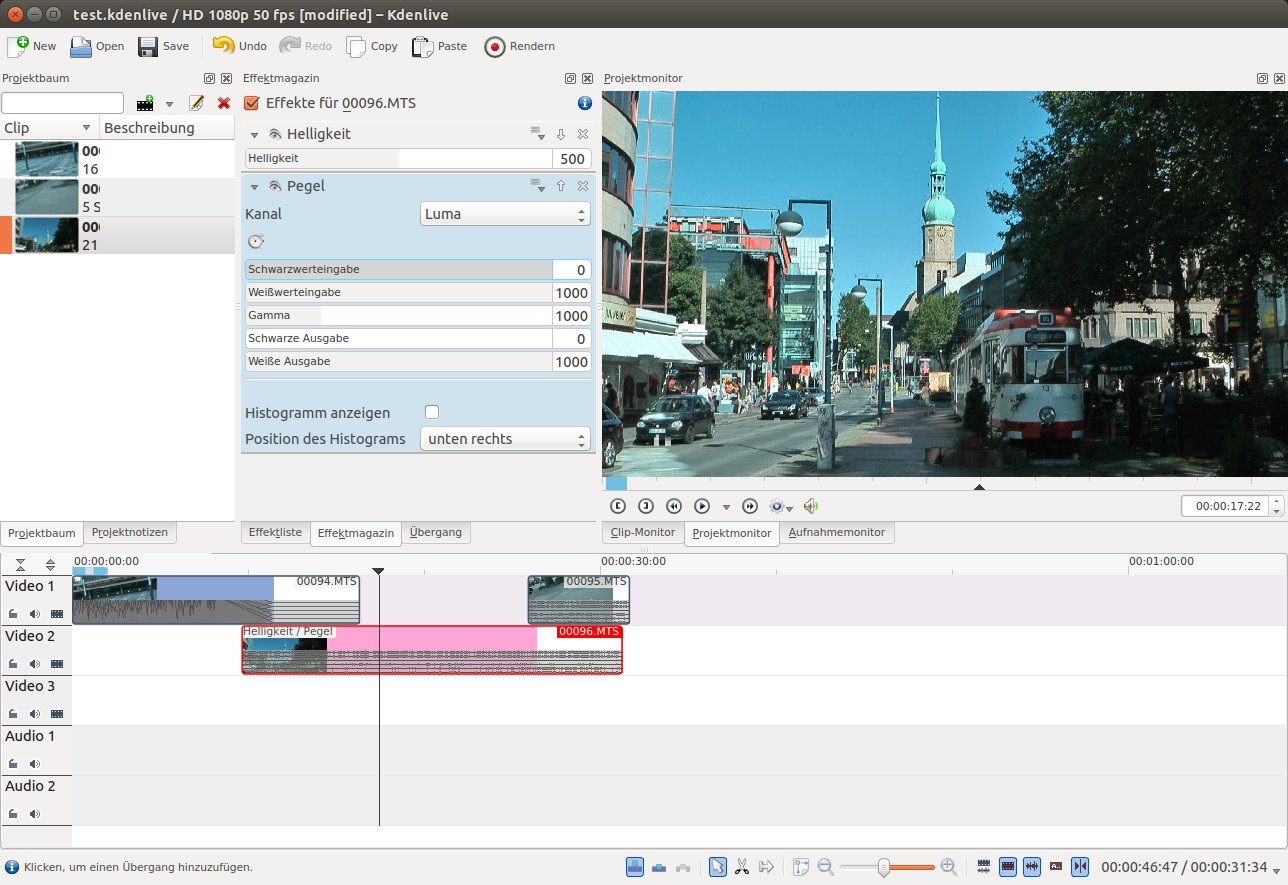
Abbildung 3: Die einzelnen Bereiche des Hauptfensters von Kdenlive lassen sich nicht nur individuell vergrößern und verkleinern, sondern auch abdocken und umpositionieren.
Sie können Clips per Mausklick in der Vorschau öffnen und dort zurechtkürzen. Aufgrund der kleinen Schaltflächen ist das jedoch etwas fummelig. Immerhin dürfen Sie Kdenlive auch fast vollständig über Tastaturkürzel steuern. Am unteren Fensterrand wartet eine Zeitleiste mit mehreren Video- und Audiospuren, Kdenlive bietet mehrere verschiedene Schnitt- und Einfügemodi. Beim Schnitt mit der Maus gilt es allerdings, exakt zu zielen – genauer klappt es auch hier nur über Tastenkürzel.
Auf einen Clip dürfen Sie beliebig viele Effekte anwenden, wobei auch eine umfangreiche Farbkorrektur zur Auswahl steht. Spezielle Ansichten wie ein Histogramm oder eine RGB-Parade erleichtern die entsprechenden Einstellungen. Effekte lassen sich über Keyframes bildgenau kontrollieren, Überblendungen erstellt Kdenlive mit nur einem gezielten Mausklick. Um die Länge der Überblendung zu verändern, schieben Sie den dazu von Kdenlive eingefügten, viel zu kleinen Balken mit der Maus zusammen. Da sich die Video- und Audiospuren in ihrer Höhe nicht vergrößern lassen, gerät das auf großen Monitoren zu einem kleinen Geduldspiel.
Bei Bedarf zapfen Sie aus Kdenlive heraus die Open-Clip-Art-Library, die Archive.org-Videobibliothek und die FreeSound-Audiobibliothek an. Über weitere Assistenten fügen Sie dem Projekt einen Titel oder eine Diashow hinzu. Auf Wunsch assistiert Kdenlive bei der Aufnahme von Trickfilmen in der Stop-Motion-Technik. Sowohl beim Anlegen eines neuen Projekts wie auch bei dessen späterem Export müssen Sie lediglich eine passende Vorlage (“Profil”) aussuchen. Experten dürfen das Videoformat und die Kompression aber auch selbst einstellen. Auf Wunsch gibt ein Assistent den Film direkt als DVD aus.
Kino
Man mag es kaum glauben: Bereits 2009 stellten die Entwickler die Arbeit am Schnittprogramm Kino [4] ein, dennoch liegt es immer noch in den Repositories aktueller Distributionen. Die Anwendung verarbeitet ausschließlich Videomaterial im DV-Format, das Amateurkameras ab Mitte der 1990er verwendeten (Abbildung 4).
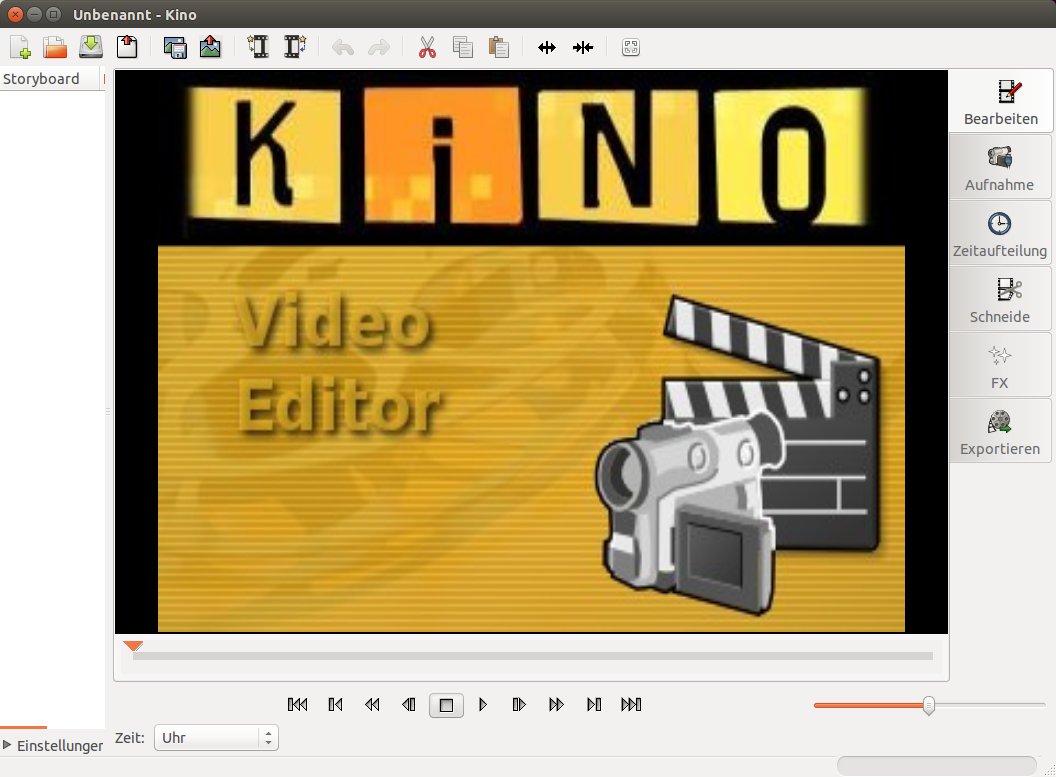
Abbildung 4: Das Urgestein Kino beschränkt sich auf Videos in Standardauflösung.
Die Benutzeroberfläche listet am linken Seitenrand alle importierten Filme auf. Von oben nach unten abgespielt, ergeben sie später den fertigen Film – die Reihenfolge passen Sie per Drag & Drop an. Beim Importieren eines Videos erkennt Kino Szenenwechsel und zerlegt das Material automatisch in passende Clips. Die große Vorschau in der Mitte zeigt den kompletten Film. Kino bietet dabei sogar einen Shuttle-Regler an: Je weiter Sie diesen nach rechts ziehen, desto schneller spielt die Vorschau.
Über Registerlaschen am rechten Seitenrand wählen Sie einen Bearbeitungsschritt. So lässt sich der Film auf dem Register Schneide am Anfang und Ende recht komfortabel trimmen und auf dem Register FX mit Effekten versehen. Die Möglichkeiten sind allerdings begrenzt: Sie dürfen einem Clip lediglich einen Videoeffekt und eine Überblendung zuweisen.
Das Ergebnis Ihrer Bemühungen gibt Kino bevorzugt wieder im DV-Format aus. Mit entsprechenden externen Programmen erzeugt es aber auch andere Formate, darunter beispielsweise MPEG-Dateien für eine DVD.
Lightworks
Das kommerzielle Schnittprogramm Lightworks [5] kam bereits bei der Produktion von bekannten Kinofilmen wie “The King’s Speech” oder “Pulp Fiction” zum Einsatz. Seit Januar dürfen endlich auch Linux-Nutzer die professionelle Schnittsoftware einsetzen. Der Hersteller EditShare bietet Lightworks in einer kostenlosen und einer kommerziellen Variante an.
Lightworks Free lässt sich kostenlos herunterladen, verlangt aber nach dem Start eine Registrierung beim EditShare. Zudem erzeugt diese Version ausschließlich Videos im MPEG4-Format, obendrein fehlen ihr einige Funktionen. Dazu zählen unter anderem die Unterstützung für 3D-Videos und Teamfunktionen.
Lightworks Pro mit dem kompletten Funktionsumfang können Sie entweder für 215 Euro kaufen oder für 60 Euro pro Jahr mieten. Die Pro-Version müssen Sie in jedem Fall über das Internet aktivieren, was insgesamt nur zwei Mal möglich ist. Ziehen Sie danach auf einen neuen Rechner um, müssen Sie Lightworks zwangsweise neu erwerben.
Der Hersteller offeriert die Linux-Version als DEB-Paket für Ubuntu 13.10, Linux Mint 15 und 16 sowie als RPM-Paket für Fedora 18 und 19. Nach dem Start nimmt Lightworks direkt den kompletten Bildschirm in Beschlag (Abbildung 5). Die vom Schnittprogramm angebotenen Funktionen aktivieren Sie durchweg über kleine Symbole an den Fensterrändern, das Kontextmenü der rechten Maustaste oder Tastenkürzel. Lightworks Free mochte in unseren Tests einige gängige Videoformate nicht lesen. Darunter befand sich auch eine AVCHD-Aufnahme, mit der die Konkurrenz keine Probleme hatte.
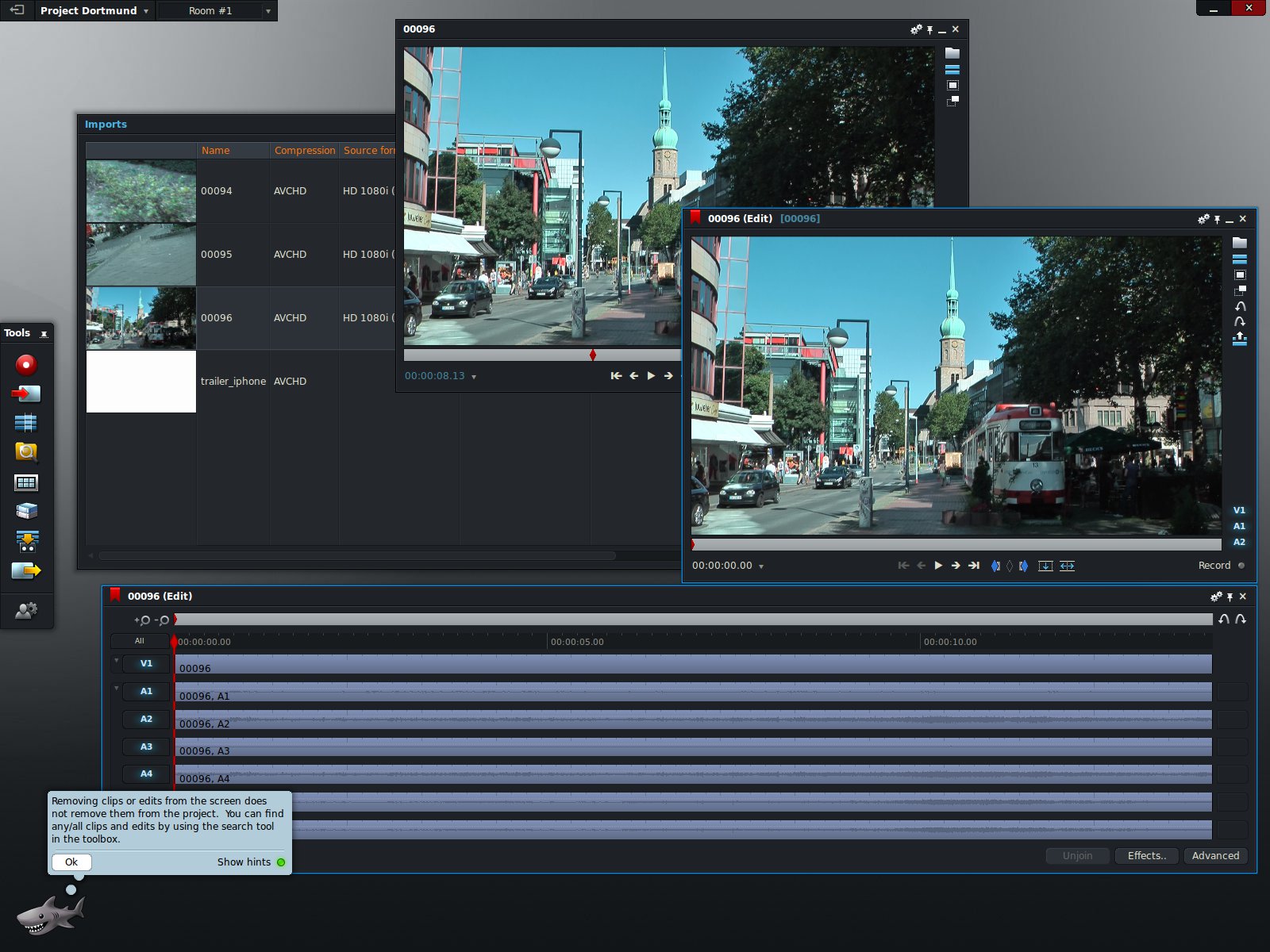
Abbildung 5: In Lightworks jonglieren Anwender selbst bei kleineren Projekten mit zahlreichen Fenstern.
Eingelesene Clips sortieren Sie auf speziellen Ablageflächen, den sogenannten Bins, die sich wiederum in “Racks” einsortieren lassen. Die Suchfunktion kann alle gefundenen Clips direkt in einem Bin anzeigen. Lightworks öffnet Clips in einem eigenen Vorschaufenster, in dem diese sich mit wenigen Mausklicks beschneiden lassen. Das Ergebnis ziehen Sie schließlich auf eine Zeitleiste, von denen Lightworks bei Bedarf mehrere verwaltet. Sie dürfen Zeitleisten ineinander verschachteln und so einen Film aus mehreren Sequenzen zusammensetzen. Lightworks bietet zahlreiche Schnittwerkzeuge, mit denen Sie Schnittstellen sogar nachträglich verschieben (“rollen”) können.
Zudem glänzt Lightworks mit einer umfangreichen Farbkorrektur: Sie dürfen im HSV-Modell arbeiten sowie Vektorskop- und Waveform-Darstellungen zur Kontrolle einblenden. Die mitgelieferten Effekte decken lediglich den Grundbedarf ab, genügen dafür aber auch professionellen Ansprüchen. Neben den üblichen Verdächtigen wie der Farbkorrektur gibt es auch Splitscreen- und Bluebox-Effekte. Keyframes verändern die Einstellungen der Effekte über die Zeit.
Eine spezielle Ansicht ermöglicht, mehrere Effekte zusammenzuschalten. Dabei erscheint jeder davon als Kästchen mit Ein- und Ausgängen, die Sie dann über virtuelle Kabel miteinander verbinden. Mit mehreren Kameras aufgenommene Szenen schneidet Lightworks auf Wunsch über die Multi-Cam-Funktion bequem zusammen.
LiVES
LiVES [6] richtet sich in erster Linie an VJs und Videokünstler, die ihre Videos auf Veranstaltungen produzieren. In LiVES lassen sich deshalb Effekte und Clips einzelnen Tasten zuweisen. Während der Vorführung genügt dann ein Tastendruck, um den entsprechenden Film abzurufen oder den Effekt anzuwenden. Zur Steuerung können neben der Tastatur auch Joysticks und MIDI-Controller dienen. Außerdem kann das Programm Clips über das Netzwerk an andere LiVES-Installationen streamen und das während der Vorstellung produzierte Video aufzeichnen.
Quasi nebenbei arbeitet LiVES aber auch als herkömmliches Schnittprogramm. Im Clip-Editor aus Abbildung 6 kürzen Sie zunächst einzelne Filmabschnitte und versehen sie mit Effekten. Anschließend wechseln Sie in den Multitrack-Modus, in dem Sie alle vorbereiteten Clips zum kompletten Film arrangieren.
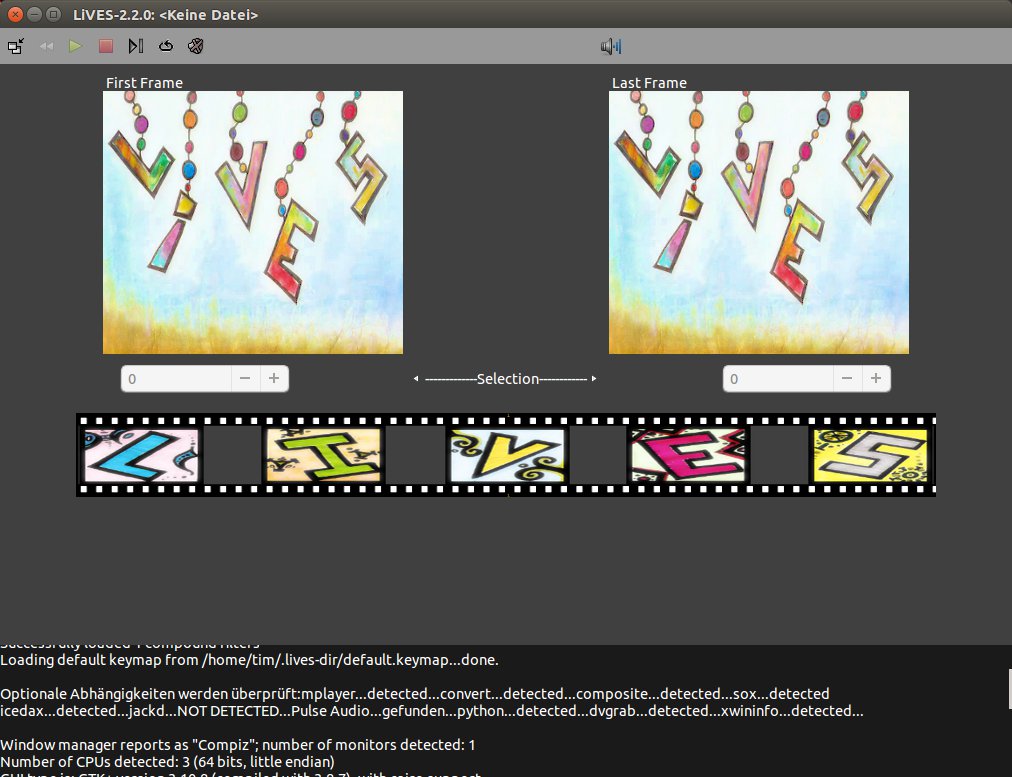
Abbildung 6: Die Benutzeroberfläche von LiVES ist extrem unübersichtlich und die Bedienung umständlich.
LiVES importiert Dateien nicht nur von der Festplatte, sondern digitalisiert auch Videos von einer Webcam oder einer analogen TV-Karte, liest DVDs aus oder lädt Clips von YouTube herunter. Das Schnittprogramm konvertiert allerdings jedes so geladene Video in eine Folge von PNG-Bildern. Das erlaubt zwar, die Effekte während einer Vorführung viel schneller anzuwenden, doch das Video belegt dadurch wesentlich mehr Platz auf der Festplatte – bei einem einminütigen Video in Standardauflösung knapp 1,6 GByte.
Die Wiedergabe steuern Tastenkürzel oder die entsprechenden Punkte im Menü Play. Sie beschneiden einen Clip, indem Sie einen weißen Balken zusammenschieben und so das zu entfernende Stück markieren – komplizierter geht es kaum, obendrein ist ein bildgenauer Schnitt unmöglich.
Der Multitrack-Modus zeigt links oben eine kleine Vorschau. Rechts daneben warten alle vorhandenen Effekte auf ihren Einsatz, zudem zeigt LiVES hier auch eine Liste mit den geladenen Videos an. Letztere arrangieren Sie per Drag & Drop auf der Zeitleiste im unteren Bereich des Fensters.
Überblendungen lassen sich nur extrem umständlich erzeugen: Nachdem Sie die betroffenen Spuren markiert haben, legen Sie den Bereich fest, in dem die Überblendung stattfinden soll. Dazu schieben Sie einen grauen Balken oberhalb der Zeitleiste passend zusammen. Anschließend ziehen Sie einen Überblendeffekt auf die Zeitleiste, woraufhin sich ein Fenster mit dessen Einstellungen öffnet.
Die Effekte stammen aus der Frei0r-Sammlung, die vor allem mit drastischen Verfremdungen wie etwa einem Strudel die anvisierte Zielgruppe zufriedenstellen dürfte. Der Titelgenerator sieht aus wie das Pult eines Raumschiffs: Über Regler stellen Sie die Länge, die Position und die Farbe des anzuzeigenden Textes ein.
Um den erzeugten Film auszugeben, müssen Sie ihn zunächst in einen einzelnen Clip umwandeln, dann zurück in den Clip-Editor wechseln und dort exportieren. Der Funktionsumfang von LiVES lässt sich über eine eigene Plugin-Schnittstelle erweitern.
OpenShot
Im letzten Jahr sammelte Jonathan Thomas auf der Crowdfunding-Plattform Kickstart für sein Schnittprogramm OpenShot [7] über 45?000 US-Dollar. Damit finanziert er derzeit die Entwicklung der Version 2.0. Sie soll auf Qt5 basieren und endlich auch auf anderen Betriebssystemen laufen. Die Arbeiten gehen allerdings nicht so schnell voran, wie es Thomas ursprünglich plante. Zum Redaktionsschluss war noch die Version 1.4.3 aktuell, wie sie auch die Paketmanager aktueller Distributionen anbieten.
Die Benutzeroberfläche von OpenShot ähnelt im Aufbau jener von Kdenlive, wirkt aber wesentlich aufgeräumter: Alle importierten Clips landen links oben in der Medienverwaltung, rechts daneben gibt es eine Vorschau. Unten im Fenster wartet eine Zeitleiste (Abbildung 7). Dort arrangieren Sie per Drag & Drop die einzelnen Clips zu einem Gesamtkunstwerk. Ziehen Sie dabei einen Filmschnipsel in die Nähe eines anderen, rastet er an diesem ein, was wiederum das Positionieren erleichtert.
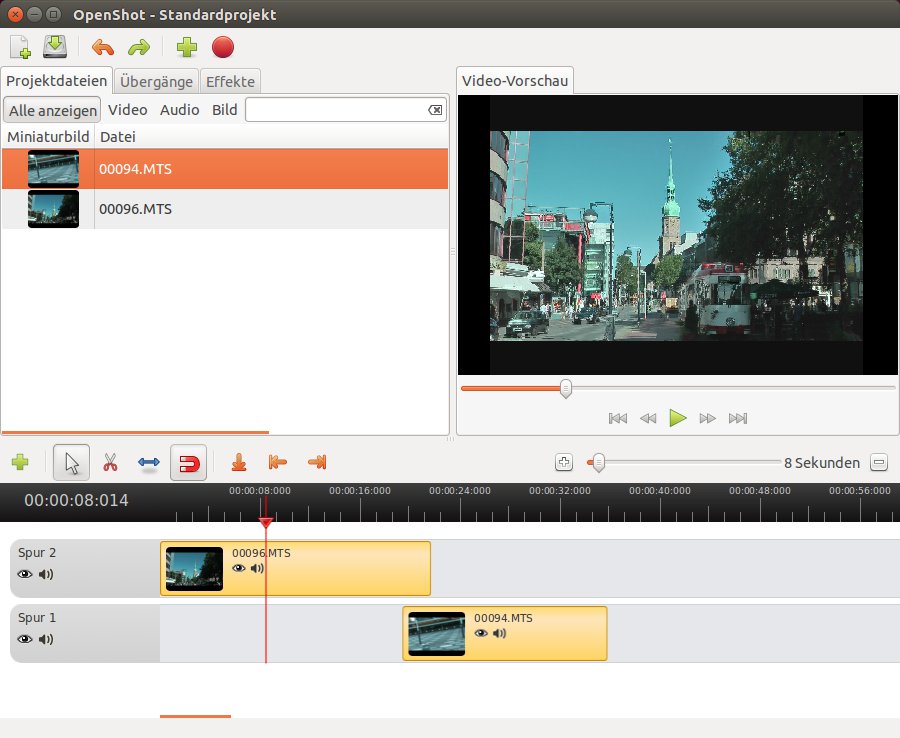
Abbildung 7: OpenShot 1.4.3 richtet sich mit seiner aufgeräumten Benutzeroberfläche vor allem an Schnitteinsteiger.
Das klappt allerdings nur auf derselben Spur: Um zwei Clips untereinander auszurichten, müssen Sie sie mühsam per Maus zurechtschieben. Erschwerend kommt hinzu, dass die Zeitleiste kein bildgenaues Arbeiten erlaubt. Erst wenn der Clip in der Zeitleiste liegt, lässt er sich mit dem passenden Werkzeug beschneiden. Darüber hinaus kann OpenShot noch einen Clip an der Position der Zeitnadel zerteilen, weitere Schnittwerkzeuge gibt es nicht.
OpenShot 1.4.3 verarbeitet die Videos im Hintergrund mit Gstreamer. Zumindest auf unserem Testrechner unter Ubuntu produzierte es dabei in der Vorschau Blockartefakte und Streifen. Die mitgelieferten Effekte und Überblendungen sollen wie bei LiVES vor allem auffallen. So gibt es Effekte zum Verzerren, Glühen und zur Simulation eines alten Films.
Die Einstellungen für die Effekte müssen Sie umständlich in einem separaten Fenster mit einer viel zu kleinen Vorschau vornehmen. Die meisten Effekte, wie die Farbkorrektur, bieten zudem nur rudimentäre Einstellungen an. Ein Steuern über Keyframes ist nicht möglich. Ein Assistent erstellt einen einfachen Titel, der allerdings wiederum auf die Dienste von Inkscape zurückgreift. Im Zusammenspiel mit Blender kann OpenShot animierte 3D-Titel anlegen.
Beim Export wählen Sie einfach eine Vorgabe, wie etwa DVD oder BluRay. Experten können noch weitere Einstellungen vornehmen, etwa zum Video-Codec. Derart weitgehende Eingriffe wie Kdenlive erlaubt OpenShot allerdings nicht: Während man etwa in OpenShot die Bitrate nur in festen Stufen ändern darf, erlaubt Kdenlive die Eingabe einer beliebigen Bitrate. Auf Wunsch lädt OpenShot das erzeugte Video direkt auf YouTube hoch.
PiTiVi
Die Benutzeroberfläche des Schnittprogramms PiTiVi [8] erinnert stark an OpenShot: Der Bereich links oben verwaltet alle importierten Medien, in der Mitte erscheinen die Einstellungen der zugewiesenen Effekte, rechts gibt es den Vorschaumonitor, während im unteren Teil die Zeitleiste auf Clips wartet (Abbildung 8).
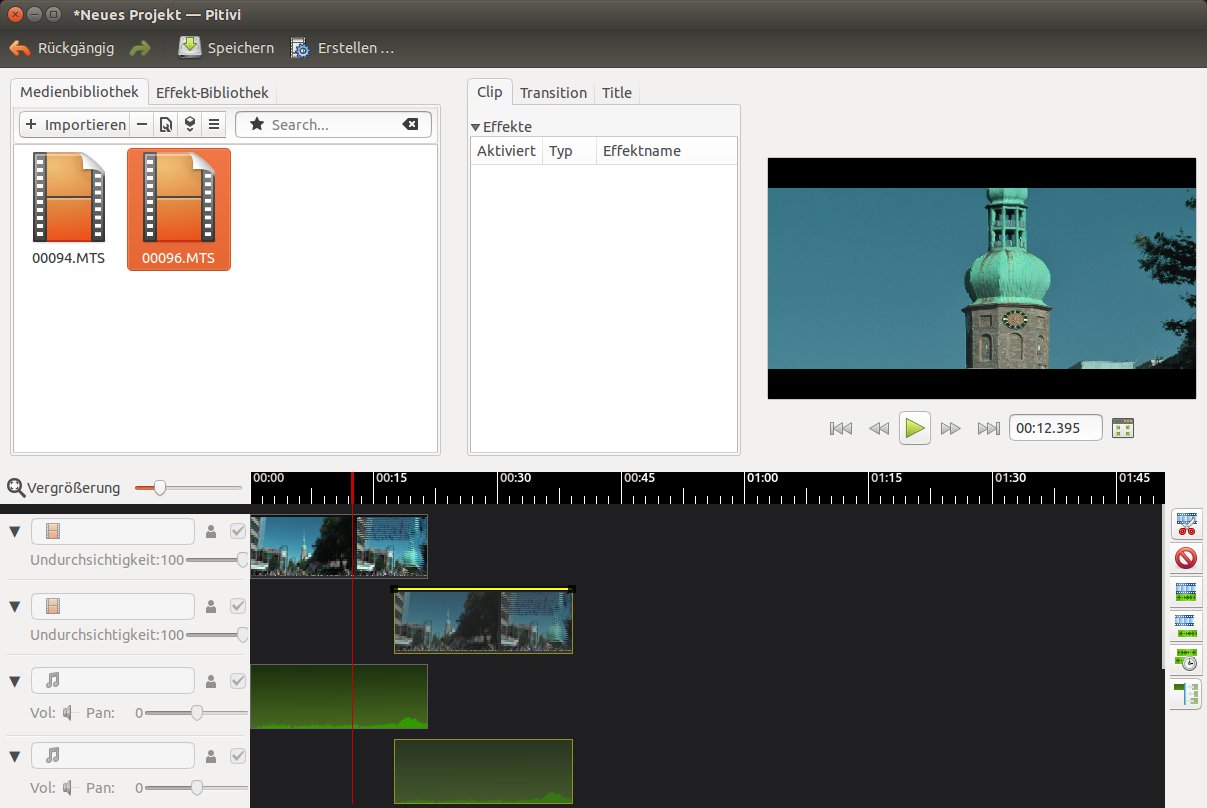
Abbildung 8: Auch die Benutzeroberfläche von PiTiVi orientiert sich an gängigen Schnittprogrammen.
Für ein neues Projekt lassen sich die Videoeinstellungen über eine Vorlage festlegen. Allerdings bringt PiTiVi unter Ubuntu 14.04 gerade einmal eine Handvoll solcher Templates zur Auswahl mit, die zudem ausschließlich amerikanische Formate abdecken und auch das verbreitete AVCHD-Format ignorieren.
Um eine erste Videospur anzulegen, ziehen Sie einfach ein importiertes Video per Drag & Drop in die Zeitleiste. Weitere Spuren entstehen ebenfalls automatisch, sobald Sie einen Clip unter einer vorhandenen Spur ablegen. Sie beschneiden die Clips wie bei OpenShot in der Zeitleiste, indem Sie die Enden mit der Maus zusammenschieben. Dabei zeigt PiTiVi jedoch keine Vorschau an. Um bildgenau zu schneiden, müssen Sie die Zeitleiste auf die maximale Stufe vergrößern.
Bei aktiviertem lückenlosen Modus verhalten sich die Clips “magnetisch”, was ihre Ausrichtung erleichtert. Des Weiteren kann PiTiVi die Clips anhand ihrer Audiospuren synchronisieren. Unverständlicherweise gibt es keine Einzelbildvorschau. Das einzige verfügbare Schnittwerkzeug teilt die Clips an der Position der Zeitnadel.
In den Video- und Audiospuren blendet PiTiVi gelbe Gummibandlinien ein, mit denen Sie die Helligkeit beziehungsweise Lautstärke des angewählten Clips verändern. Über Mausklicks auf die Linie fügen Sie weitere Kontrollpunkte hinzu, wodurch sich der Kurvenverlauf gezielter beeinflussen lässt. Die Gummibänder bieten jedoch keine Kurveneinstellungen, weichen Überblendungen müssen Sie sich folglich über mehrere Punkte annähern.
Mit den Gummibändern manipulieren Sie ausschließlich Helligkeit und die Lautstärke; Effekte wirken immer auf einen kompletten Clip. Wie OpenShot bietet auch PiTiVi hauptsächlich dekorative Effekte an. So können Sie die Clips unter anderem wie Cartoons erscheinen oder den Film “altern” lassen.
Beim Export des Videos wählen Sie das Dateiformat, die Bildwiederholrate und das Kompressionsverfahren. Letztgenanntes dürfen Experten bei Bedarf gezielt beeinflussen. Für den Export selbst setzt PiTiVi auf Ffmpeg.
Shotcut
Besonders fleißig werkeln derzeit die Entwickler von Shotcut [9]: Pünktlich jeden Monat erscheint eine neue Version. Zum Redaktionsschluss war die Version 14.09 von Anfang September aktuell (Abbildung 9). Auf der Homepage stellen die Macher eine vorkompilierte Fassung von Shotcut bereit. Sie laden dort das zu Ihrer Distribution passende Archiv herunter, entpacken es, und starten dann das Skript shotcut im Verzeichnis Shotcut.app.
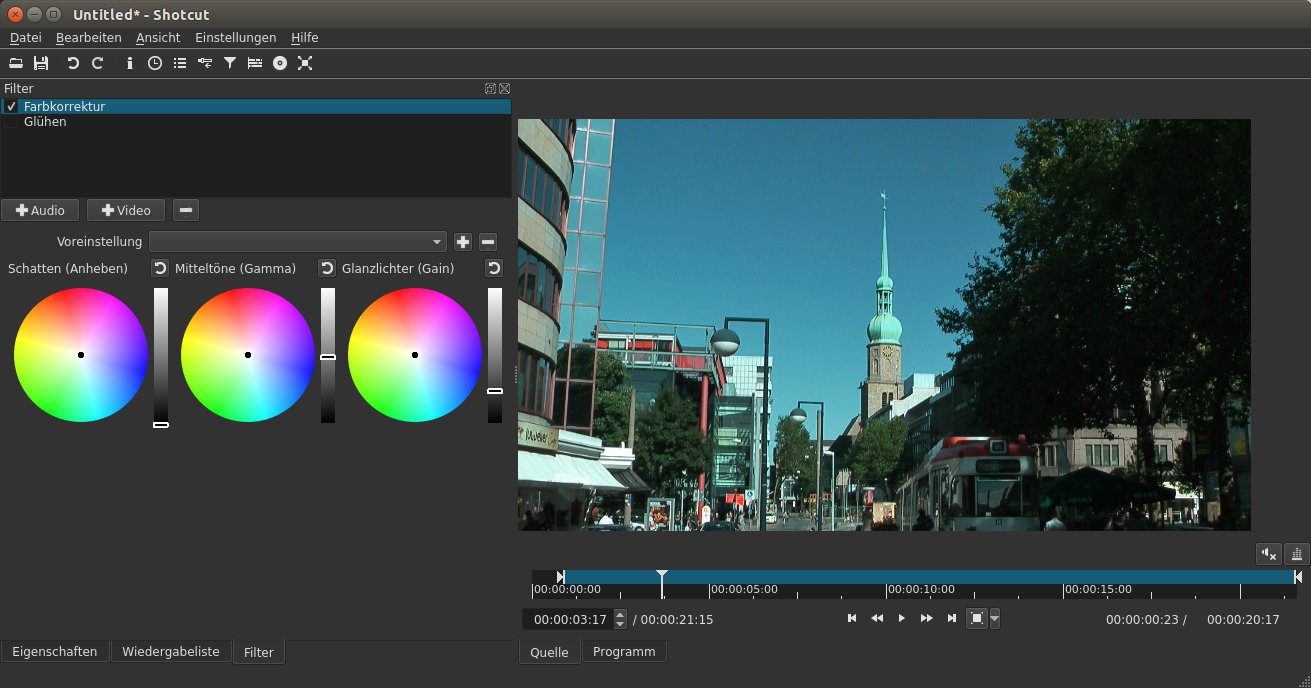
Abbildung 9: Durch den Bereich am linken Rand wächst das Hauptfenster von Shotcut schnell in die Breite.
Shotcut verarbeitet die Videos im Hintergrund mit MLT und kann daher für Berechnungen die Grafikkarte einspannen – Letzteres kennzeichnen die Entwickler allerdings noch als experimentell. Nach dem Start meldet sich Shotcut mit einem weitgehend leeren Fenster. Sobald Sie ein Video öffnen, spielt Shotcut es wie ein Video-Player ab. Auf seine Funktion als Videoschnittprogramm verweisen nur zwei weiße Dreiecke an den Rändern einer Zeitskala. Indem Sie diese verschieben, schneiden Sie den Anfang und das Ende des Clips ab. Ein bildgenaues Trimmen gelingt auf diese Weise jedoch nur mit viel Feingefühl.
Über den Menüpunkt Ansicht blenden Sie am linken Seitenrand Register ein, die weitere Werkzeuge bereitstellen. Dazu gehört auch ein Magazin mit Effekten, die Shotcut als Filter bezeichnet. Sie wirken grundsätzlich immer auf den kompletten, gerade geöffneten Clip. In der Regel bieten die Filter nur wenige Optionen, die sich aufgrund der kleinen Regler etwas hakelig einstellen lassen. Immerhin zeigt Shotcut die Auswirkungen umgehend in der Vorschau an. Einmal gewählte Einstellungen speichern Sie bei Bedarf als Vorlage und rufen sie so später bei einem anderen Video schnell wieder ab.
Haben Sie einen Clip mit Effekten versehen, fügen Sie ihn einer Wiedergabeliste hinzu. Die spielt Shotcut von oben nach unten ab, was wiederum den fertigen Film ergibt. Um einen Clip aus der Wiedergabeliste noch einmal nachzubearbeiten, müssen Sie ihn erst wieder umständlich in der Vorschau öffnen (mit einem Klick auf das Hamburger-Symbol und dann Als Clip öffnen).
Alternativ zur Wiedergabeliste öffnen Sie eine zunächst leere Zeitleiste. Sobald Sie ein Video dorthin ziehen, legt Shotcut automatisch eine zugehörige Spur an. Weitere Spuren müssen Sie jedoch explizit selbst hinzufügen. Clips rasten an wichtigen Punkten ein, wie etwa an der Zeitnadel oder am Ende eines anderen Clips.
Um einen Clip zu trimmen, verschieben Sie in der Zeitleiste seine Enden mit der Maus. Dies geschieht jedoch im Blindflug, denn die Vorschau zeigt stets nur das Bild an der Position der Zeitnadel an. Shotcut bietet derzeit nur ein Schnittwerkzeug, das den gerade markierten Clip an der Stelle der Zeitnadel teilt. Überblendungen simulieren Sie mithilfe der Filter Video ausfaden und Video einfaden.
Um den bearbeiteten Film zu exportieren, öffnen Sie das passende Register und wählen dort eine der zahlreichen Vorgaben. Profis dürfen weitere Feineinstellungen vornehmen. Auf Wunsch streamt Shotcut das Video an einen Melted-Server.
Fazit
Trotz recht ähnlicher Bedienkonzepte und Benutzeroberflächen richten sich die Videoschnittprogramme an spezifische Nutzergruppen mit unterschiedlichen Vorkenntnissen und Ansprüchen.
Einsteiger und Gelegenheitsfilmer sollten einen Blick auf OpenShot und Shotcut werfen. Letzteres reduziert die Benutzeroberfläche auf das Wesentliche und blendet Werkzeuge nur auf ausdrücklichen Wunsch ein. Auch OpenShot lockt mit einer aufgeräumten Oberfläche und einem übersichtlichen Funktionsumfang. Wer jedoch nicht nur Clips aneinanderreihen möchte, muss sich mit einer umständlichen Bedienung herumschlagen.
Stoßen Sie in OpenShot an Grenzen, finden aber andererseits den riesigen Funktionsumfang von Kdenlive zu abschreckend, dann sollten Sie sich PiTiVi und Flowblade ansehen. Letzteres versteckt unter einer übersichtlichen Benutzeroberfläche erstaunlich viele Funktionen.
Cinelerra, Kdenlive und Lightworks richten sich eindeutig an Fortgeschrittene und Profis. Cinelerra wirkt etwas altbacken; wer sich jedoch mit der etwas umständlichen Bedienung anfreunden kann, erhält einen ordentlichen Funktionsumfang, der sogar Compositings ermöglicht. Auch Kdenlive wuchs im Laufe der Jahre zu einem kleinen Funktionsmonster heran, kann aber dennoch noch nicht mit Adobe Premiere Pro konkurrieren. Trotz etwas fummeliger Bedienung führen Tastenkürzel meist schnell zum Ziel.
Bei Lightworks Free handelt es sich eigentlich nur um eine Testversion für den kostenpflichtigen großen Bruder: Ohne die zusätzlichen Exportmöglichkeiten der Pro-Variante lassen sich lediglich Internetvideos produzieren. Für das Einarbeiten und die Bedienung benötigen selbst erfahrene Cutter etwas Zeit. Im Gegenzug finden professionelle Filmer in Lightworks Pro maßgeschneiderte und solide Werkzeuge.
Kino richtet sich primär an Schnitteinsteiger, die alte Videos im DV-Format nachbearbeiten möchten. Auch wenn es nicht mehr weiterentwickelt wird, läuft das kleine Programm immer noch klaglos. Mit LiVES dürften sich wohl vor allem Videokünstler anfreunden – vorausgesetzt, sie stoßen sich nicht an der äußerst wirren Bedienung.
Glossar
-
MLT
-
Media Lovin’ Toolkit. Ursprünglich für Fernsehzwecke entwickeltes freies Multimedia-Framework. Durch seinen kompakten, modularen Aufbau und eine schlanke API eignet sich MLT bestens als Basis für Videoapplikationen.
-
Melted
-
Melted Video Server. Industrietauglicher Mediaplayer für den Fernseheinsatz. MLT wurde ursprünglich für das Zusammenspiel mit Melted entwickelt.
Infos
[1] Cinelerra: http://heroinewarrior.com/cinelerra.php
[2] Flowblade: http://code.google.com/p/flowblade/
[3] Kdenlive: http://www.kdenlive.org
[4] Kino: http://www.kinodv.org
[5] Lightworks: http://www.lwks.com
[6] LiVES: http://lives.sourceforge.net
[7] OpenShot: http://www.openshot.org
[8] PiTiVi: http://www.pitivi.org
[9] Shotcut: http://www.shotcut.org





