



Als neuer Shooting Star am Linux-Himmel spricht das Debian-Derivat MX Linux immer mehr Anwender an.
In den letzten zwölf Monaten sicherte sich MX Linux [1] auf Distrowatch einen festen Platz unter den am häufigsten angeklickten Distributionen [2]. Das Debian-Derivat vereint die Vorzüge des inzwischen eingestellten Mepis Linux mit denen von AntiX Linux. Dabei kam jedoch keine optisch altbacken wirkende Distribution für ältere Computer heraus, sondern ein hochmodernes Betriebssystem mit funktionellen und ergonomischen Ansprüchen, die auf Computern jeden Alters eine gute Figur abgeben.
Das Projekt stellt seine Distribution sowohl für 32- als auch 64-Bit-Systeme auf diversen Spiegelservern bereit [3]. Das ISO-Abbild für 32-Bit-Rechner setzt eine CPU mit PAE-Fähigkeit voraus [4], was allerdings auf nahezu alle Prozessoren der vergangenen 15 Jahre zutrifft.
Grub-Menü
Als erste Besonderheit weist der Bootmanager im Live-System einen Starter Virtual Box Video auf (Abbildung 1). Diese Option schaltet beim Hochfahren des Betriebssystems die Bildschirmauflösung in den SXGA-Modus (1280 x 1024 Punkte). Er dient dazu, das ISO-Abbild mit dieser Bildschirmauflösung in Virtualbox zu starten. Das vermeidet die in Virtualbox oft zu geringe Auflösung von 800 x 600 Punkten.
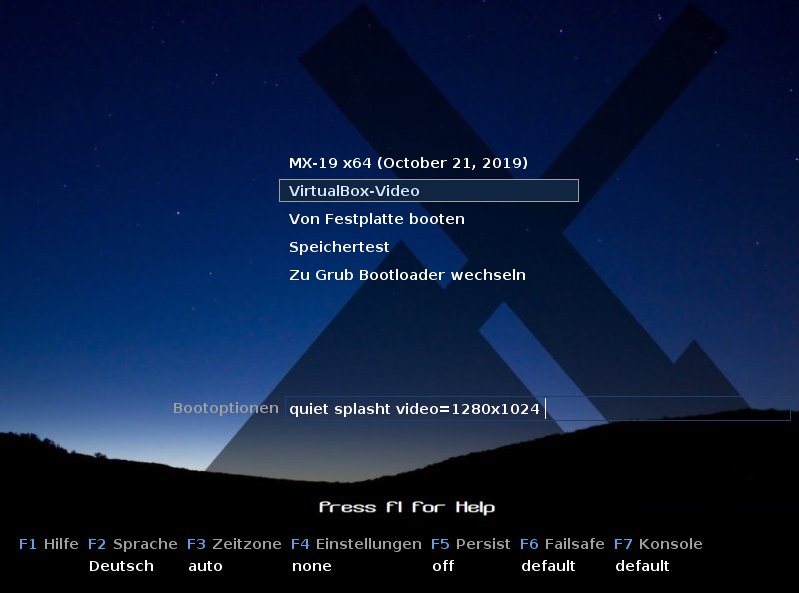
Abbildung 1: Das optisch ansprechende Bootmenü von MX bietet eine Reihe sinnvoller Einstellmöglichkeiten.
Eine weitere Option, die Sie im Grub-Bootmenü über [F5] ändern, betrifft das Nutzen eines persistenten Laufwerks. Voreingestellt deaktiviert Grub sie, was beim Start von optischen Datenträgern auch sinnvoll ist. Fährt das System jedoch von einem USB-Stick hoch, dann definieren Sie über die Persistenzoption, welche Verzeichnisse das System an welchem Ort dauerhaft sichern soll. Damit lässt sich MX 19 nicht nur als portables Betriebssystem ohne Installation auf mehreren Maschinen einsetzen, sondern kann dabei auch individuelle Datenbestände und Einstellungen speichern.
Äußerlich
MX Linux nutzt voreingestellt einen optisch modifizierten XFCE-Desktop. In der Live-Variante zeigt er, ähnlich wie Ubuntus ehemaliger Standard-Desktop Unity, am linken Bildschirmrand eine vertikal angeordnete Panelleiste.
Der moderne XFCE-Desktop in Version 4.14.1 wirkt farblich frisch und übersichtlich gestaltet: Neben einigen Icons links oben, zu denen auch ein Starter für die Installationsroutine zählt, gesellt sich oben rechts der transparente Systemmonitor Conky.
Über [F2] aktivieren Sie beim Hochfahren des Live-Systems im Bootmanager die deutsche Spracheinstellung. Danach erscheint der Desktop weitgehend deutsch lokalisiert. Die Starter in der Panel-Leiste weisen eine ungewöhnliche Anordnung auf: Der Menüschalter von XFCE befindet sich ganz unten, der Abmelde-Button ganz oben. Das soll sicherstellen, dass Sie nicht versehentlich beim Anklicken der Buttons im unteren Bereich die Abmeldung auslösen.
Beim Start des Live-Systems öffnet sich zunächst ein Willkommensbildschirm, der einige nützliche Informationen zum System anzeigt. Um die hier aufgeführten Hilfefunktionen zu nutzen, benötigen Sie einen Internet-Zugang. Im Gegensatz zum originalen Debian bringt MX 19.1 proprietäre Firmware-Blobs für einige WLAN-Komponenten mit, sodass sich meist problemlos eine kabellose Verbindung ins Internet herstellen lässt (Abbildung 2).
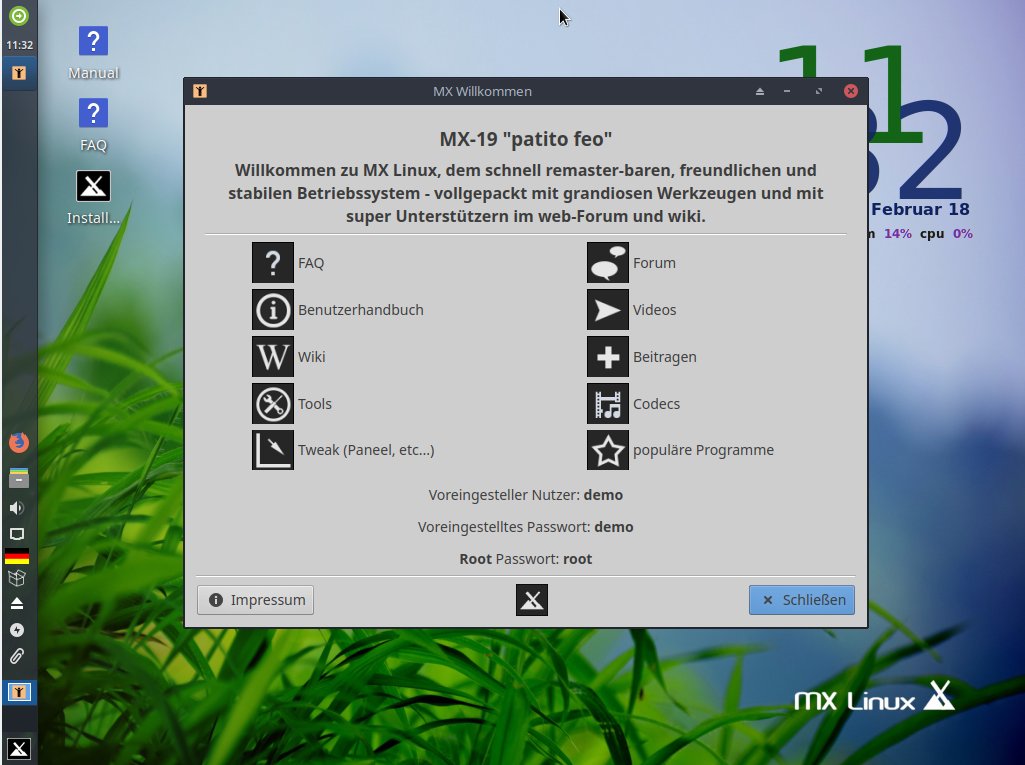
Abbildung 2: MX Linux bietet Newcomern im Willkommensbildschirm Hilfestellung in Form von Tutorials und Videos.
Programmvielfalt
MX 19 bringt eine Fülle an eigenentwickelten Programmen mit. Bereits die Live-Variante bietet einen ersten Eindruck davon, wenn Sie im Startmenü die MX-Werkzeuge anwählen: Das Untermenü listet mehr als ein Dutzend verschiedener Tools auf, die der Anpassung des Systems dienen und neue Optionen eröffnen. Bei einigen der Werkzeuge, wie etwa Quick System Info oder Nvidia-Treiber Installation handelt es sich um Skripte, die entweder eine herkömmliche Applikation mit voreingestellten Parametern ausführen oder ein Drittprogramm aus dem Internet installieren.
Bei den meisten der Werkzeuge in dieser Gruppe handelt es sich jedoch um eigenentwickelte Programme mit grafischer Oberfläche. So entfernt MX Cleanup beispielsweise ähnlich wie das populäre Programm Bleachbit überflüssige und obsolete Dateien. MX Tweak hilft bei der Konfiguration des Betriebssystems, die MX Tools fassen die einzelnen Optionen in einem eigenen Fenster zusammen (Abbildung 3). Möchten Sie anstelle der einzeln gelisteten Werkzeuge im Menü immer den Komplettdialog nutzen, setzen Sie dort ein Häkchen vor der Option Werkzeuge nicht nochmal einzeln in Menü zeigen.
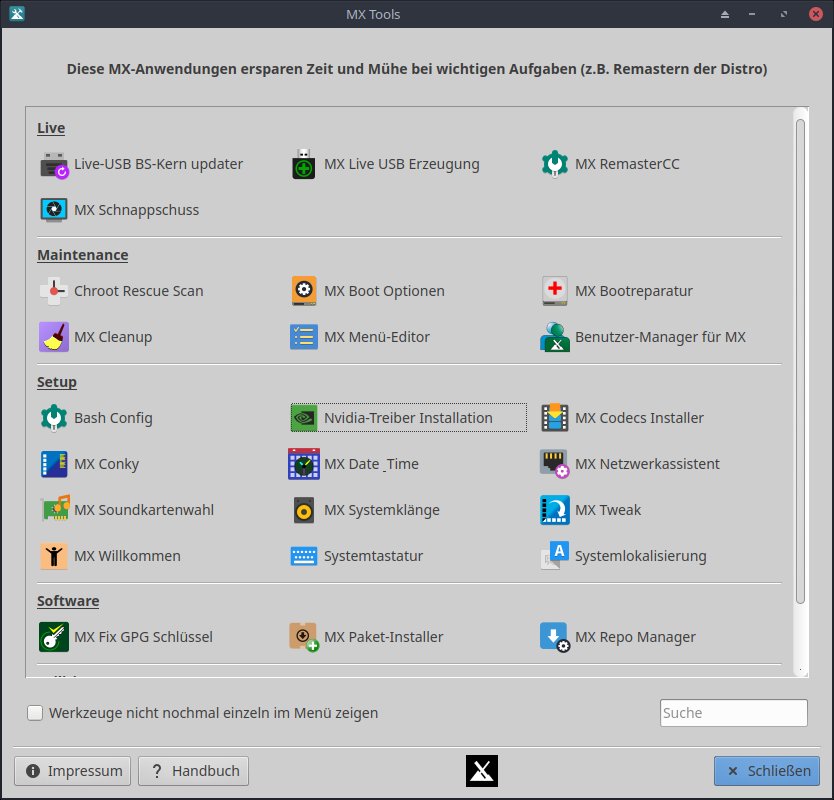
Abbildung 3: MX Linux bringt mehr eigenentwickelte Anwendungen mit als andere Distributionen.
Auch die Auswahl an Standardprogrammen lässt kaum Wünsche offen. So finden Sie im Fundus neben LibreOffice, Gimp, Firefox, Thunderbird und VLC zahlreiche weitere beliebte Tools wie den EPUB-Reader FBReader oder den Audioplayer Clementine. Zudem bringt MX 19 auch die aus der XFCE-Desktop-Umgebung stammenden kleineren Anwendungen mit. Auch seltener genutzte Software befindet sich mit an Bord, wie Simplescan zum Betrieb eines Scanners oder Transmission als Bittorrent-Client.
Stationär
Zum Einrichten auf der Platte verwendet die Distribution einen eigenentwickelten grafischen Installationsassistenten, dessen Starter Sie auf dem Desktop finden (Abbildung 4). Im ersten Schritt definieren Sie die Tastaturbelegung des Systems, im zweiten legen Sie die Installationsmethode fest. Dabei greift das Tool im Bedarfsfall auf Gparted als externes Partitionierungswerkzeug zurück.
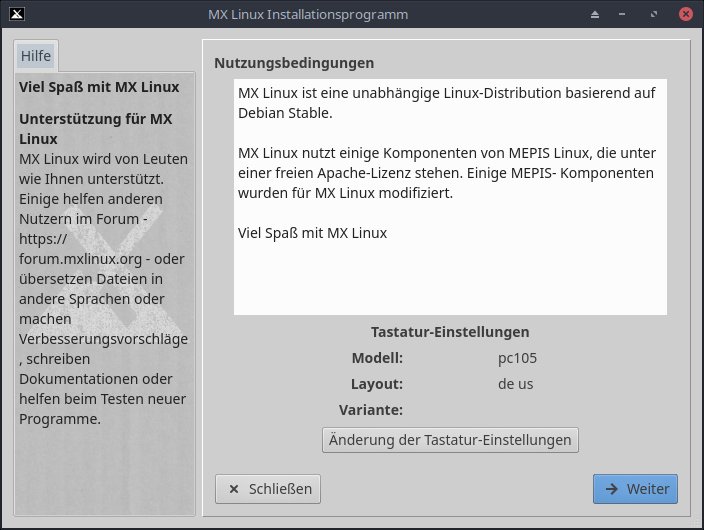
Abbildung 4: Beim übersichtlich gestalteten Installationsassistenten handelt es sich auch um eine Eigenentwicklung.
Im dritten Schritt geben Sie an, wohin Sie den Bootmanager Grub installieren möchten. Als Optionen stehen der MBR (Master Boot Record) oder PBR (Partition Boot Record) zur Verfügung. Gegen Ende der Routine erfragt der Assistent die zu verwendende Zeitzone, anzulegende Benutzerkonten sowie bei Bedarf Angaben zur Integration des Rechners in ein SMB-Netzwerk.
Software
Nach dem Neustart enthält das installierte MX 19 denselben Software-Bestand wie die Live-Variante. Benötigen Sie weitere Applikationen, so steht Ihnen neben den MX-eigenen Repositories der immense Fundus von Debian 10 zur Verfügung.
Für das Software-Management gibt es drei unterschiedliche Werkzeuge: Neben dem auch von Debian her bekannten grafischen Frontend Synaptic pflegten die Entwickler im Untermenü MX-Werkzeuge ein Skript für die Paketinstallation im Terminal ein. Es verbirgt sich hinter dem Menüpunkt Kommandozeilenbasierte Paketverwaltung und führt auf Wunsch zunächst ein komplettes System-Update durch. Danach suchen und installieren Sie damit Pakete aus den aktiven Repositories.
Als grafische Alternative zu Synaptic offeriert die Distribution das Frontend MX Paket-Installer, das sich ebenfalls im Untermenü MX-Werkzeuge findet. Es gruppiert, ähnlich wie die Software-Stores mancher anderer Distributionen, die einzelnen Anwendungen in Kategorien und gibt zu jedem Paket einen kleinen Infotext aus.
Das Werkzeug verzichtet zwar auf grafische Gimmicks, dafür lassen sich damit aber auch die Repositories verwalten. MX Linux gestattet es außerdem, das Flathub-Repository in den Paketbestand zu integrieren, was Ihnen per Mausklick zusätzlich den Zugriff auf viele Flatpaks gewährt (Abbildung 5).
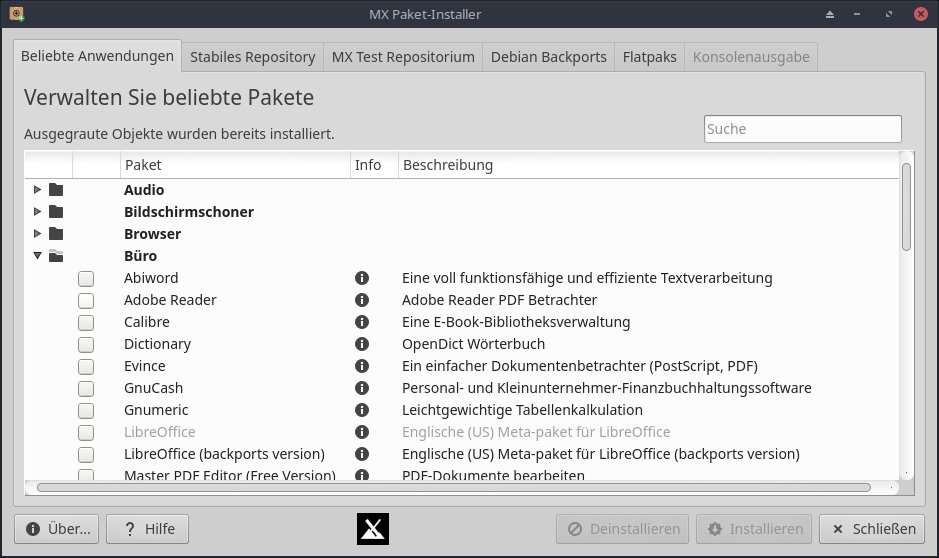
Abbildung 5: Per Mausklick integrieren Sie auch Flatpaks in das System.
Integrationswillig
MX 19 stellt mehrere Werkzeuge für den Anschluss an heterogene Netze und an fremde Geräte bereit. So finden Sie im Untermenü Einstellungen den Starter Samba, der es ermöglicht, Zugriff auf im Netz vorhandene SMB-Shares zu erhalten. Dadurch lässt sich MX 19 ohne umständliche Konfigurationsarbeiten in heterogenen Netzen einsetzen.
Ein NDIS-Wrapper eröffnet zudem die Möglichkeit, widerspenstige WLAN-Komponenten in MX 19 einzusetzen, für die es nur Windows-Treiber gibt. Eine weitere Besonderheit stellt der Starter iDeviceMounter dar, den Sie in den Menüs Einstellungen und MX-Werkzeuge finden. Mit dessen Hilfe binden Sie Apple-Geräte so in das MX-System ein, dass es Zugriff auf deren Laufwerke erhält. Die Entwickler entwarfen dazu einen einfach zu bedienenden grafischen Dialog (Abbildung 6).
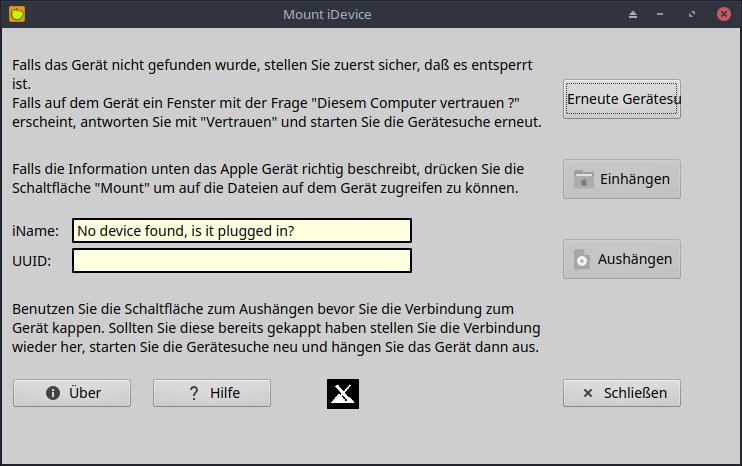
Abbildung 6: Um auf Apple-Geräte zuzugreifen, bringt die Distribution das Werkzeug iDeviceMounter mit.
Individuell
Mit MX 19 stellen Sie zudem Ihr ganz individuelles Linux-System zusammen. Dazu übernahmen die Entwickler aus dem AntiX-Fundus drei Programme und passten sie an.
Mit dem Tool MX Schnappschuss aus dem Untermenü MX-Werkzeuge erstellen Sie ein ISO-Abbild des laufenden Systems. Der MX Live Usb Maker erlaubt nicht nur das Anlegen startfähiger ISO-Abbilder auf einem USB-Stick, sondern auch das Klonen eines Live-Systems und das Erstellen eines portablen Betriebssystems mit Persistenzoption. Zudem lässt sich im Dialog definieren, wie viel Speicher das System auf dem Stick belegen soll. Auf diese Weise generieren Sie in Verbindung mit anderen Software-Paketen auch einen Multiboot-Stick (Abbildung 7).
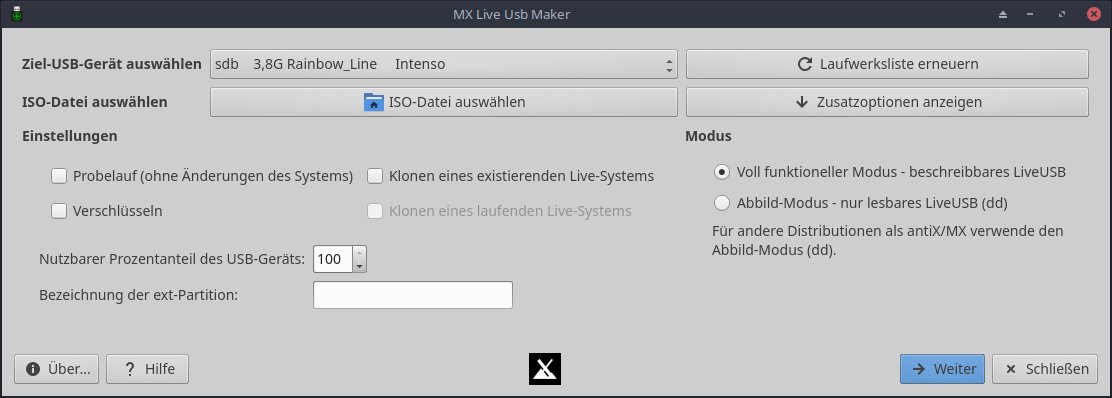
Abbildung 7: Mit wenigen Mausklicks generieren Sie aus einem ISO-Image ein startfähiges Betriebssystem.
Das MX Remaster Control Center erlaubt es, ein individuelles MX-System zu erstellen. Dabei passen Sie zunächst ein laufendes Live-System an und remastern es anschließend zu einer ISO-Datei. Das Werkzeug eignet sich in Verbindung mit MX Schnappschuss hervorragend dazu, portable Systeme mit einem definierten Software-Bestand anzulegen. Das Werkzeug berücksichtigt dabei auch eine modifizierte Konfiguration des Grundsystems, sodass eine individuelle MX-Variante entsteht (Abbildung 8).
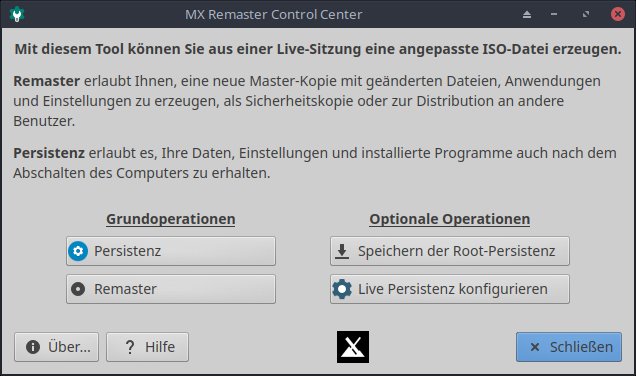
Abbildung 8: MX Linux gestattet das Zusammenstellen einer individuellen Distribution per Mausklick.
Fazit
MX Linux überzeugt in der vorliegenden Version 19 ohne Einschränkung. Es wurde sehr sorgfältig konzipiert, ordentlich getestet und lässt sich über zahlreiche eigene Werkzeuge auch von Ein- und Umsteigern höchst einfach bedienen. Die vorinstallierte Software macht die Distribution zu einem soliden Allrounder, wobei sich das Betriebssystem dank der zahlreichen Repositories für praktisch jeden Anwendungsfall anpassen lässt. Eine sehr gute Dokumentation mit zusätzlichen Tutorials und Videos rundet das Angebot ab und macht MX Linux insgesamt zu einer der besten derzeit erhältlichen Distributionen.
Infos
-
MX Linux: https://mxlinux.org
-
Distrowatch-Ranking: https://distrowatch.com/table.php?distribution=mx
-
MX-Linux-Spiegelserver: https://mxlinux.org/wiki/system/iso-download-mirrors/
-
PAE: https://de.wikipedia.org/wiki/Physical_Address_Extension





