


Der freie Flugsimulator Flightgear hat in den letzten Jahren an Stabilität und Realitätsnähe gewonnen und birgt für Joystick-Piloten eine Menge Spaßpotenzial.
Der Flugsimulator Flightgear [1] zählt zu den Veteranen der Linux-Spielewelt. Über 20 Jahre nach der Erstveröffentlichung ist das Programm zu einer komplexen Simulationssoftware gereift, die viele Aspekte der Fliegerei realitätsnah auf den Bildschirm zaubert.
Alle Abbildungen in diesem Artikel wurden mit den bestmöglichen Grafikeinstellungen (Kasten “Grafikeinstellungen”) aufgenommen. Das lastete bei einer Bildschirmauflösung von 2540 x 1440 Pixeln eine AMD-RX580-Karte nur etwa zur Hälfte aus (Abbildung 1). Auch mit langsameren Karten bleibt Flightgear noch spielbar, denn nach dem Abschalten von Rendering-Optionen wie den 3d-Clouds sinken die Ressourcenanforderungen des Simulators deutlich.
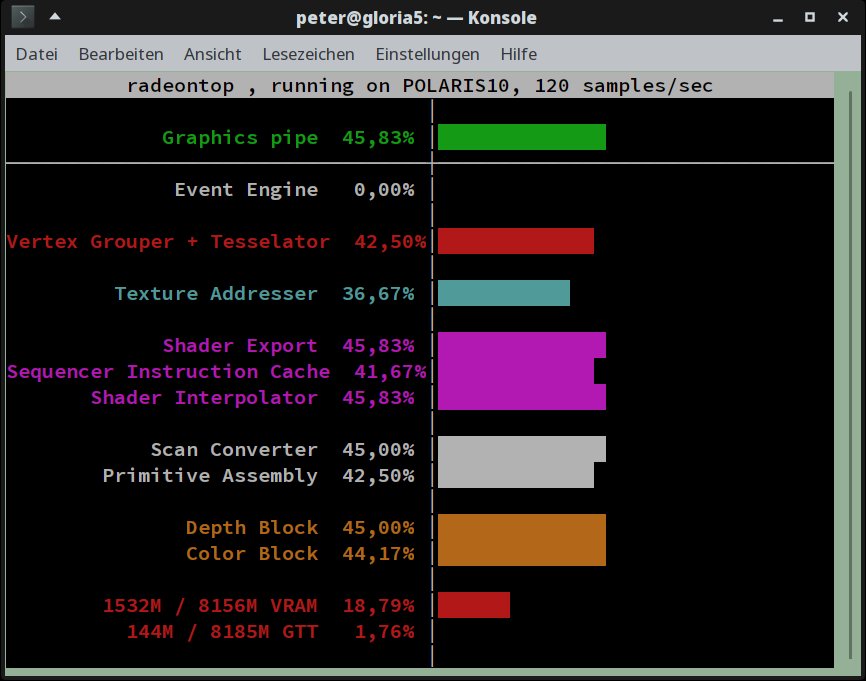
Abbildung 1: Der Grafik-Performance-Monitor Radeontop zeigt, dass auf einer AMD-RX580-Grafikkarte auch bei maximaler Rendering-Qualität in Flightgear noch Luft nach oben bleibt.
Grafikeinstellungen
In den Grafikeinstellungen unter View | Rendering Options (Abbildung 2) passen Sie die Grafik der Leistungsfähigkeit der verwendeten Grafikkarte an. Unter General sind point sprites for runway lights aktiv, also dreidimensional gerenderte Startbahnscheinwerfer. Throttle frame rate begrenzt die Frame-Rate auf maximal 50 Bilder pro Sekunde, sodass das Spiel gleichmäßiger läuft. Die Option Compensate field view for wider screens passt das Gesichtsfeld an breite Bildschirme an.
In der Rubrik Scenery Layers wählen Sie, ob Flightgear Stromleitungen (Pylons and Power lines) und Objekte wie Scheunen (Scenery Objects) anhand einer Datenbank und zusätzlich zufallsbasiert (Random Scenery Objects) in die Landschaft einfügt. Der Dialog warnt vor dem Speicherverbrauch, der dann schon einmal auf 8 GByte ansteigen kann. Ebenso dürfen Sie die Dichte der Vegetation wählen und angeben, ob Bäume und Büsche Schatten werfen. Die Option Region-specific für Terrain Textures färbt Gelände und Vegetation passend zur Region ein, zum Beispiel in der im Text erwähnten Blue Ridge Mountains bläulich statt grün.
Spürbaren Einfluss auf die Frame-Rate haben die Shader Effects. Normalerweise sehen Sie hier einen einfachen Schieberegler. Ist jedoch die Option Custom settings aktiv, dann öffnet der Schalter Shader Options einen Dialog für Detaileinstellungen (Abbildung 3), der die Rendering-Qualität verschiedener Aspekte der Szeneriedarstellung regelt. Am meisten Grafikressourcen binden erfahrungsgemäß die 3D clouds. Ganz ohne räumliche Wolken wirkt die Flightgear-Welt allerdings viel weniger plastisch. Oft genügt es, Dichte der Wolken oder die Distanz, ab der sie sichtbar werden, herabzusetzen.
Athmosperic Light Scattering errechnet die Lichtfärbung auf Basis der Lichtstreuung in der Atmosphäre. Ohne sie wirkt die Flightgear-Welt in typischen Flughöhen deutlich blasser.
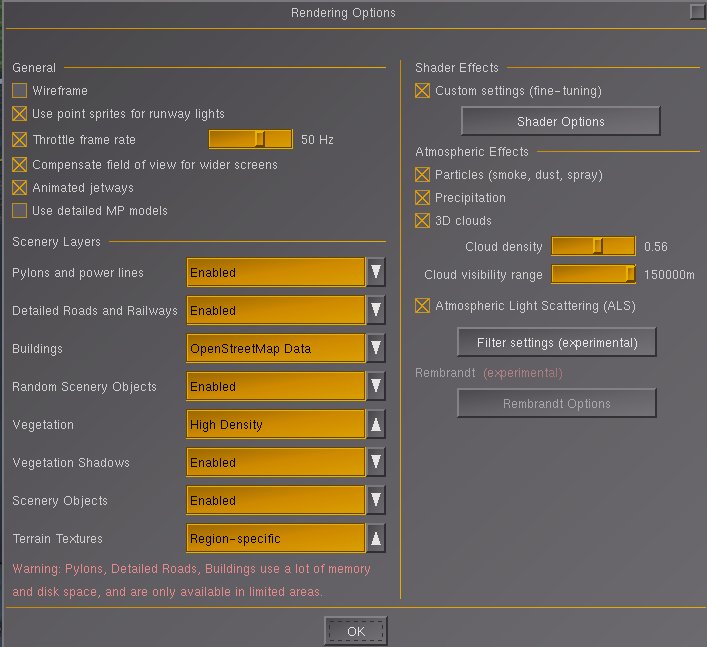
Abbildung 2: Die Rendering Options passen den Ressourcenverbrauch von Flightgear für akzeptable Frame-Raten auf Ihrem System an.
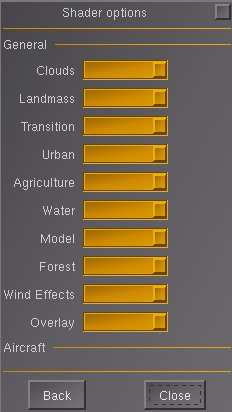
Abbildung 3: Hier sind nach Auswahl von Custom Settings für eine bestmögliche Grafik alle Shader options auf Maximum gesetzt.
Künstliche Welt
An erster Stelle stehen in Flightgear die zahlreichen Flugzeugtypen, deren Cockpit und Außenansicht das Programm als 3D-Modelle rendert. So wirken die Maschinen aus unterschiedlichen Blickwinkeln und in unterschiedlichen Lichtverhältnissen realistisch. Viel Aufwand floss auch in die Darstellung der Landschaft: Sie basiert auf einem Modell der gesamten Erdoberfläche, das Daten aus dem Space-Shuttle-Programm, der globalen Küstenliniendatenbank GSHHG [2] sowie Daten der europäischen Umweltagentur und von OpenStreetMap aufbereitett. Außerdem haben rund 180 Beitragende lokale Gegebenheiten wie Flughäfen oder Städte gestaltet.
Dadurch rendert Flightgear Landschaften rund um die Welt samt natürlich wirkender Vegetation, inklusive imposanter Gebirgsszenerien von den nordamerikanischen Blue Ridge Mountains bis hin zum Himalaja (Abbildung 4). Im Vergleich zu den brillanten Naturszenerien fallen niedrige Überflüge über Städte wie Nürnberg etwas enttäuschend aus: Die dortige Burg wirkt in der Realität doch ein wenig anders als in Abbildung 5. Das liegt in der Natur der Sache: Während automatisiert aus Höhendaten erzeugte Landschaften recht realistisch wirken, müssen die Szenerieentwickler wiedererkennbare Bauwerke per Hand gestalten. Aus einer normalen Überflughöhe ab etwa 6000 bis 7000 Fuß (rund 2 Kilometer) wirken die aus OpenStreetMap-Daten erzeugten Stadtansichten immerhin halbwegs naturgetreu.
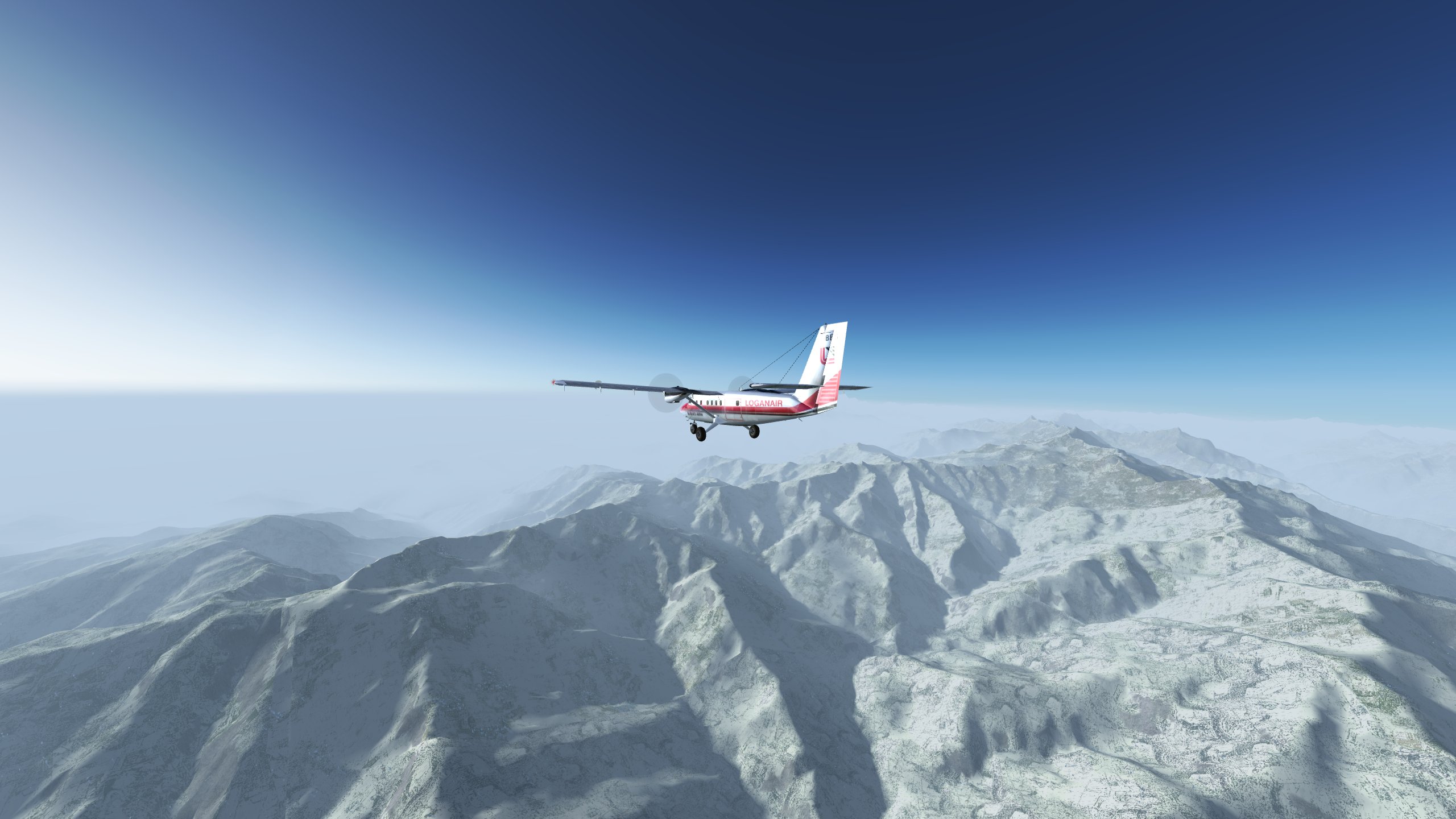
Abbildung 4: Auch den Himalaja kann man in Flightgear überwinden, zum Beispiel auf einem Flug vom berüchtigten Tenzing-Hillary Airport in Lukla (VNLK) nach Kathmandu (VNKT).
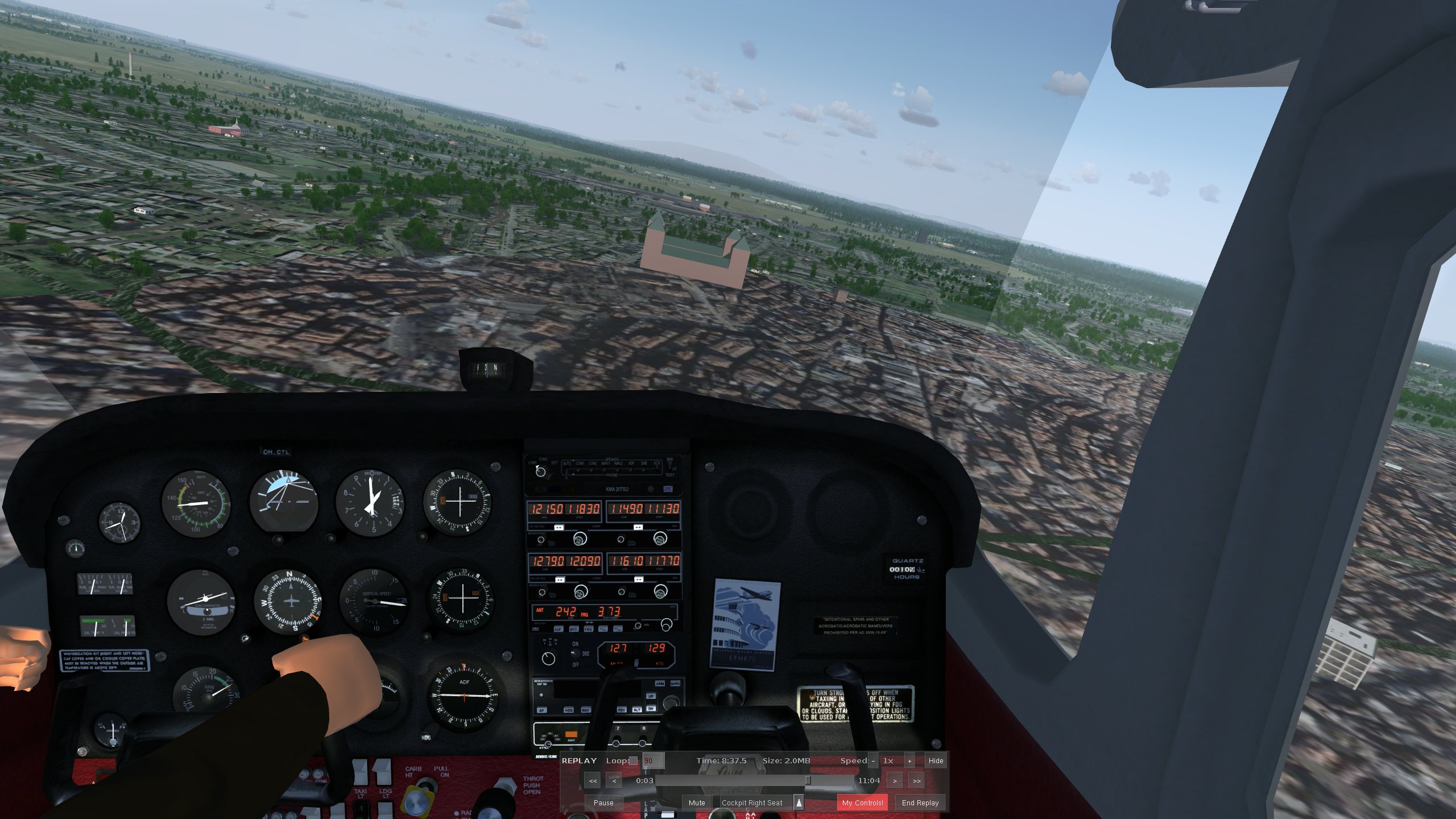
Abbildung 5: Diesen Realitätsgrad darf man beim (allerdings in der Realität nicht erlaubten) Tiefflug über eine deutsche Großstadt erwarten. Wer Nürnberg kennt, wird es in Flightgear nicht wiedererkennen.
Auch bei den Interieurs der Flugzeugmodelle gibt es beim Grad des Realismus Unterschiede: Die Cockpitoberflächen der Cessna 172P sehen fast so aus, als könnte man sie direkt anfassen. Die weichen Spiegelungen in den Instrumentengläsern mögen die Lesbarkeit beeinträchtigen, doch das ist in der Realität nicht anders. Ganz so taufrisch wirken die Cockpits einer Boeing 777-300 (Abbildung 6) oder einer MDD F-15C nicht, auch wenn es sich dabei immer noch um überdurchschnittlich ausgearbeitete Flightgear-Modelle handelt, mit denen das Fliegen Spaß macht.
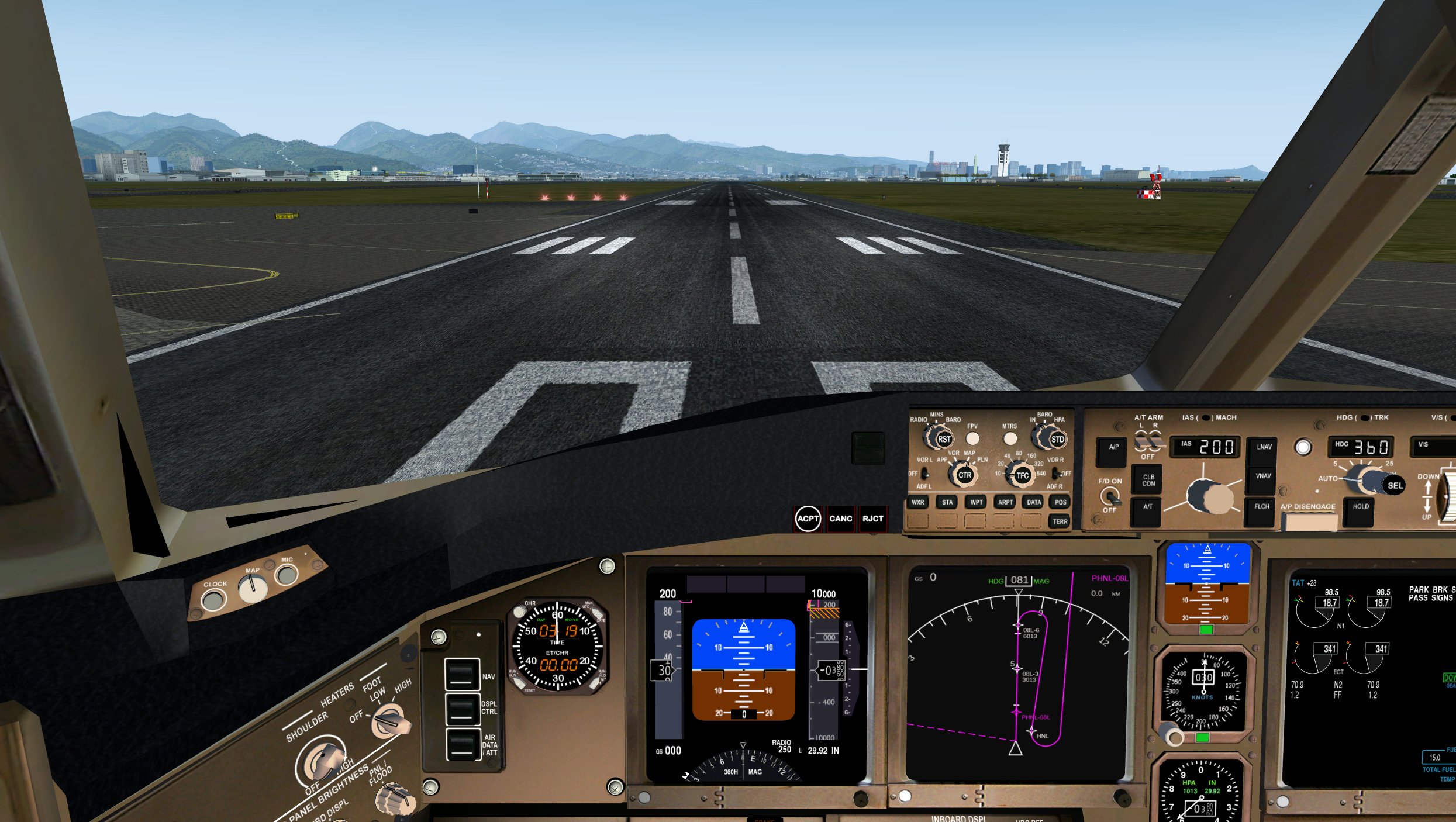
Abbildung 6: Zum ersten Mal bei Boeing basiert das Cockpit einer 777 (Erstflug 1995) ausschließlich auf Bildschirmen. Analoge Rundinstrumente dienen nur noch als Backup.
Flugmaschine
Flightgear simuliert nicht nur die Landschaft und die Optik der Flugzeuge, sondern auch viele technische Gegebenheiten. Navigationsinstrumente wie das VOR (Abbildung 7) funktionieren. Mit dem gefürchteten Stömungsabriss (Stall), bei dem das Flugzeug nach Unterschreiten der Mindestgeschwindigkeit durchsackt, und der daraus resultierenden Notwendigkeit, die Fluggeschwindigkeit nie aus dem Auge zu lassen, sind Sie ebenso konfrontiert wie ein echter Pilot.
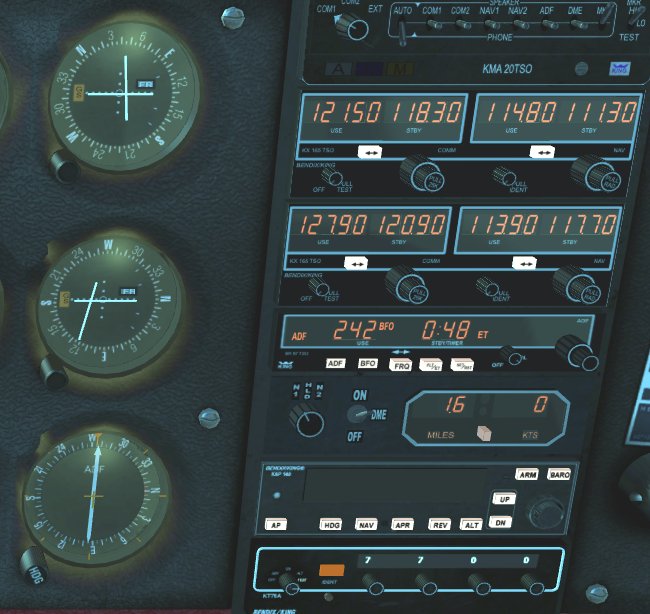
Abbildung 7: Die Navigationsinstrumente im Cessna-Modell sehen aus wie im Vorbild und funktionieren auch so.
Jetzt ist es Zeit, zu starten – den Flugsimulator und eine Cessna 172P. Dieser Veteran der Hobbyfliegerei war von Anfang an eines der am besten gepflegten Modelle in Flightgear. In den letzten Versionen haben die Entwickler dessen Cockpit noch einmal aufpoliert. Der einmotorige Hochdecker lässt sich nicht nur in der Realität leicht fliegen, sondern auch in Flightgear. Er ist ein gutes Modell, um das Handwerk des Fliegens zu erlernen.
Starten Sie Flightgear mit dem Parameter --launcher, dann öffnet sich ein praktischer Dialog zur Auswahl des Flugzeugmodells, des Startflughafens, des Wetters und weiterer Flightgear-Einstellungen (Abbildung 8). Klicken Sie dort in der Rubrik Aircraft auf die erwähnte gutmütige Cessna 172P Skyhawk (1982).

Abbildung 8: Die Startoption --launcher öffnet einen komfortablen Assistenten zur Auswahl von Flughafen, Flugzeug und vielen weiteren Flightgear-Einstellungen.
Wie wäre es mit einem Nachmittagsrundflug über den Blue-Ridge-Mountain-Nationalpark in South Carolina? Geben Sie dazu in der Kategorie Location den ICAO-Identifier 33A ein, und wählen Sie den malerischen Hobbyflughafen Fairview aus. Im nächsten Screen suchen Sie als Runway die 32 aus. Diese Start- und Landebahn weist, wie ihre Bezeichnung signalisiert, in Richtung 320 Grad (Nordwesten) – und damit geradewegs zu den Blue Ridge Mountains.
Das Wetter kann man sich in Flightgear wünschen: Wir haben in der Kategorie Environment unter Time & Date einen Sommernachmittag bestellt (Time of day: Afternoon, Season: Summer). Unter Weather aktivieren Besitzer neuerer Computer das Advanced weather modelling. Wir haben die Option Real-world weather deaktiviert – sie wertet die Wetterdaten eines zur Flugregion passenden METAR aus – und als Weather scenario stattdessen fair weather gewählt, damit uns keine Wolkendecke die Sicht auf die Landschaft versperrt.
Verfügen Sie über eine Internet-Anbindung in wenigstens Megabit-Geschwindigkeit, dann wählen Sie in der Rubrik Settings die Voreinstellung Download scenery automatically [3]. Unter Multiplayer können Sie zudem eine Verbindung zu einem Flightgear-Multiplayer-Server aktivieren, was die Flugzeuge anderer Spieler in Ihre simulierte Welt einbindet.
In der Regel starten Sie den Simulator im Vollbild (Start full screen). Als Renderer empfiehlt sich Athmosperic light scattering: Dieses Verfahren errechnet die Lichtstreuung der Atmosphäre, was die Simulation bei den großen Sichtdistanzen hoher Flüge viel realistischer wirken lässt. Besitzer halbwegs aktueller Grafikkarten können sich ein Anti-Aliasing von 4x gönnen, was die sonst auftretenden hässlichen Zacken diagonaler Linien vollständig ausbügelt.
Geben Sie unter Additional Settings die Option --http=8080 ein, können Sie unter der IP-Adresse des Flightgear-Rechners auf Port 8080 (http://Flighgear-IP:8080) per Webbrowser eine Moving Map auf OpenStreetMap-Basis abrufen (Abbildung 9). So verwandeln Sie etwa ein Tablet quasi in ein GPS-Gerät mit Kartenanzeige, wie es viele Hobby-Piloten zur Erleichterung der Navigation in ihre Cessnas mitnehmen.
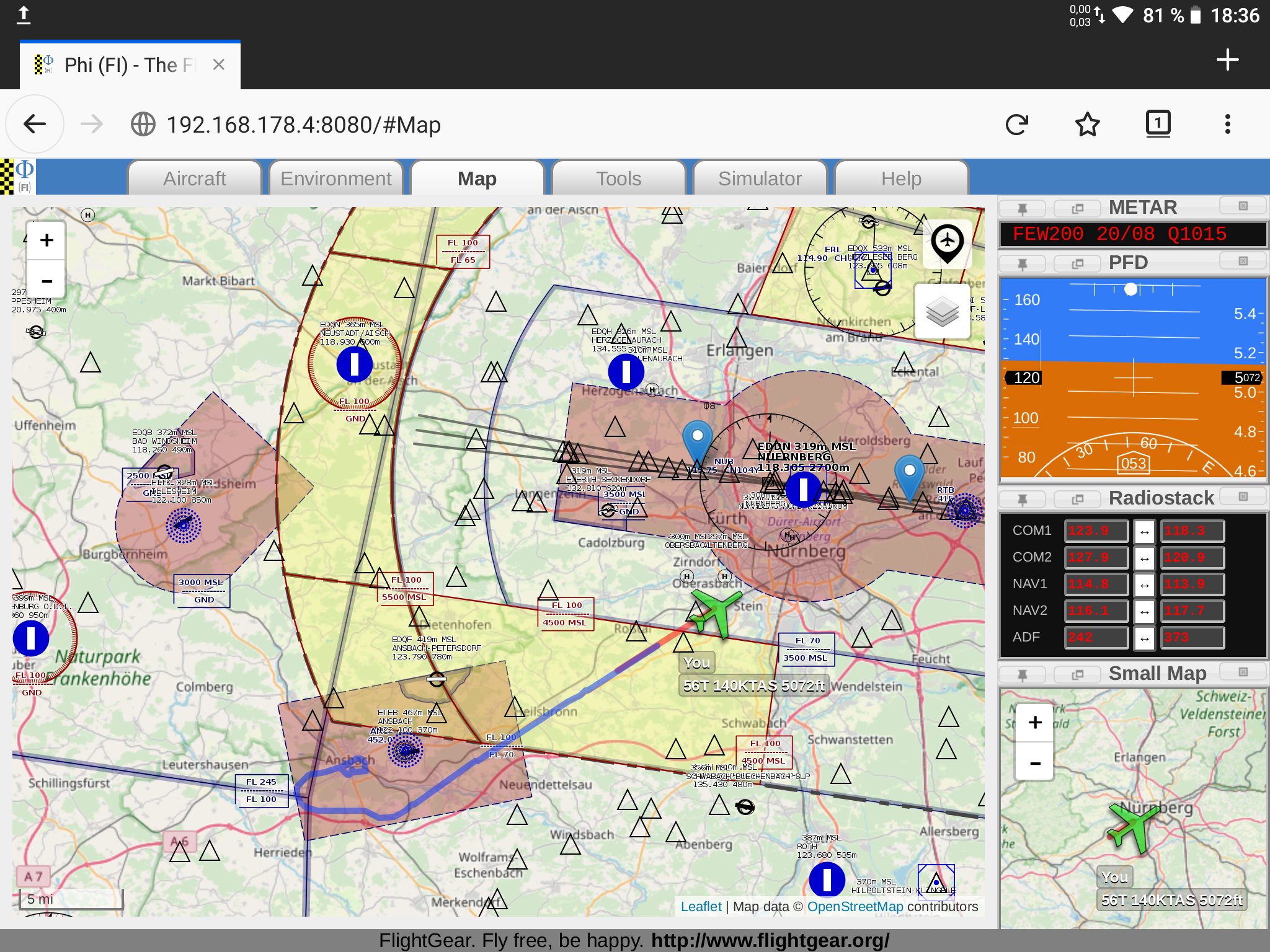
Abbildung 9: Flightgear liefert als Webserver eine HTTP-basierte Kartendarstellung aus, die sich praktischerweise auch auf dem Laptop oder Tablet öffnen lässt.
In die Luft gehen
Nun klicken Sie auf Fly!. Die Simulation startet, was etliche Sekunden dauert. Jetzt gilt es erst einmal, das Triebwerk des Flugzeugs anzuwerfen. Zum Glück lässt sich eine Cessna 172 leicht zum Leben erwecken. Zuerst reduzieren Sie die Zoomstufe ([Umschalt]+[X]), bis das ganze Cessna-Cockpit sichtbar wird. [Strg]+[X] schaltet später zum Standard-Zoomlevel zurück. Nach Drücken von [Strg]+[C] hebt die Software alle mit der Maus bedienbaren Cockpitelemente gelb hervor und zeigt außerdem die Namen der Instrumente an (Abbildung 10). Dasselbe Tastenkürzel deaktiviert diese Hilfestellung wieder. Das in der Ansicht störende Steuerhorn blenden Sie mit [Y] aus und später, wenn Sie möchten, mit demselben Tastendruck wieder ein.
![Abbildung 10: Mit <span class="key-combo">[Strg]+[C]</span> blenden Sie eine gelbe Hilfemarkierung aller anklickbaren Stellen im Cockpit und (in der Cessna) zusätzlich die Namen der Elemente ein.](http://www.linux-community.de/wp-content/uploads/2020/03/b10_clickable.jpg)
Abbildung 10: Mit [Strg]+[C] blenden Sie eine gelbe Hilfemarkierung aller anklickbaren Stellen im Cockpit und (in der Cessna) zusätzlich die Namen der Elemente ein.
Dann klicken Sie auf die beiden roten Kippschalter links unten (MASTER ) und zusätzlich den Schalthebel gleich rechts neben dem Zündschlüssel (AVIONICS POWER). Dann klicken Sie sechs Mal auf den Primer-Zug links unter den roten Kippschaltern, um etwas Sprit in den Vergaser zu pumpen. Nun stellen Sie den schwarzen Gashebel (THROT PUSH OPEN) unten in der Mitte auf 25 Prozent. Dazu bewegen Sie den Mauszeiger darüber und verstellen den Hebel per Mausrad, wobei ein kleines Popup die Prozentzahl zeigt. Anschließend schieben Sie den danebenliegenden roten Hebel für die Gemischverstellung (MIX PULL LEAN) ganz hinein (100 Prozent). Zu guter Letzt drücken Sie noch ein paar Sekunden lang [S] für den Starter, sodass die Maschine zum Leben erwacht. Im Menü mit dem Flugzeugnamen gibt es meist einen Eintrag Autostart, der alle diese Schritte übernimmt, doch den würden gestandene Piloten niemals benutzen.
Theoretisch lässt sich Flightgear komplett per Tastatur steuern, doch ernsthaft fliegen kann man nur mit einem Joystick (siehe Kasten “Joystick”). Für die Steuerfunktionen, für die die Joystick-Tasten nicht ausreichen, bleiben immer noch die Flightgear-Tastenkürzel, die Sie im Menü Help nachlesen. Eine Einführung in das Fliegen an sich gibt das offizielle Flightgear-Handbuch [4] im Kapitel 8, A Basic Flight Simulator Tutorial.
Joystick
Für Flightgear empfiehlt sich ein Drei-Achsen-Stick, dessen Hebel sich nicht nur kippen lässt, sondern zusätzlich um eine dritte Achse drehen. Auf diese Weise steuern Sie damit Höhen-, Quer- und Seitenruder. Daneben sollte der Joystick noch einen Schieberegler für den Schub besitzen, Drucktasten für weitere Flugzeugfunktionen gibt es in der Regel ohnehin. Ein solcher Joystick genügt für ein bequemes Steuern, auch wenn er das Flugzeugsteuerhorn und die Seitenruderpedale nicht realistisch nachbildet. Im Dialog Joystick Configuration ordnen Sie idealerweise die Achsen 0 bis 2 den Höhen-, Quer- und Seitenrudern zu, Achse 3 dem Schubregler. Außerdem sollten Sie die horizontale und vertikale Trimmung (Elevator Trim, Rudder Trim) griffbereit haben, also die Nulllagenkorrektur zum Ausgleich von Luftströmungen. Für die Cessna sind die verbliebenen zwei Tastenpaare mit der Gemischverstellung und den Landeklappen sinnvoll belegt.
Sie bräuchten jetzt nur noch Gas zu geben, um loszufliegen. Doch finden Sie auch wieder zum Startflughafen zurück? Zwar besitzt unser schlichtes Flugfeld kein eigenes Funkfeuer für den Landeanflug, doch auch eine Antennenstation in der Nähe lässt sich dazu nutzen, um in Sichtweite der Landebahn zu gelangen. Über Equipment | Map öffnen Sie die Flugkarte, ohne die selbst ein Sonntagspilot niemals starten würde. Dank der Map-Funktion von Flightgear müssen Sie sie aber nicht in Papierform besitzen. Das Tastenkürzel dafür lautet [Strg]+[J], auch wenn das Menü Equipment [Strg]+[M] nennt.
Setzen Sie links in der Karte das Häkchen vor Navaids (Navigationshilfsmittel), dann erscheint rechts unter dem Flugzeug das VOR SPA in Spartanburg. Aktivieren Sie auch noch die Option Data, dann sehen Sie auf der Karte dessen Frequenz 115.7 MHz. [F12] öffnet die Funkeinstellungen, wo Sie diese Frequenz in der Spalte Selected für NAV1 eingeben, das erste Navigationsgerät. Auf der Karte färbt sich daraufhin die Station SPA hellblau. Außerdem erscheint eine hellblaue Linie durch den Flugzeugstandort, das sogenannte Radial.
Positionieren Sie nun den Mauszeiger über das Einstellrad des NAV 1 display, und verstellen Sie es per Mausrad so lange, bis der horizontale Zeiger in die Mitte wandert und rechts von ihm gleichzeitig die Anzeige TO erscheint. Eventuell wandert der Zeiger zuerst bei einer FR-Anzeige (“from”) ins Zentrum. Drehen Sie dann um 180 Grad weiter, in unserem Beispiel bis 130 Grad.
Ein VOR leitet ein Flugzeug immer an der eingestellten Radial-Linie entlang, die nun auch auf der Karte durch den aktuellen Flugzeugstandort verläuft. Zur Positionsermittlung kombiniert man das Radial mit der Anzeige eines DME; in Fairview zeigt das DME eine Entfernung von 12 Meilen zur Station Spartanburg. VOR und DME zusammen definieren eine nachvollziehbare Position: Wenn Sie die Nadel des VOR-Instruments bei Radial 130 zentrieren und sich auf dem Radial 12 Meilen von SPA entfernen, fliegen Sie über Fairview.
Jetzt können Sie also getrost mit [Shift]+[B] die Handbremse lösen, Vollgas geben und nach Nordwesten in die blauen Berge fliegen.
Nach Hause geleitet
Haben Sie die Landschaft genug genossen oder nähert sich die Tankfüllung (Equipment | Fuel and Payload) der 50-Prozent-Marke, dann wenden Sie das Flugzeug nach Südosten. Nun folgt das Verfahren, das manchmal spöttisch “Chasing the needle” genannt wird: Zeigt die vertikale Nadel im VOR-Instrument nach rechts, dann steuern Sie das Flugzeug rechts am 130-Grad-Winkel auf der Kompassrose vorbei. Weist sie nach links, dann ziehen Sie ebenfalls nach links (Abbildung 11).
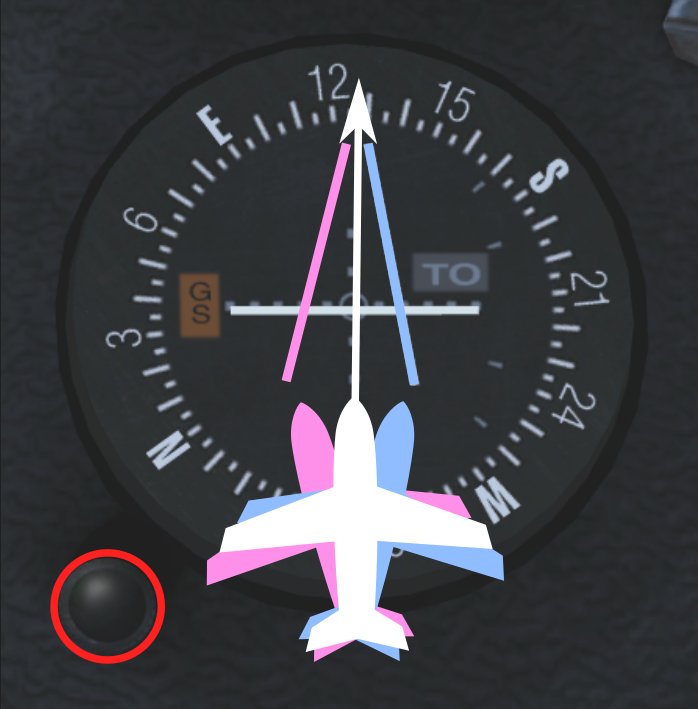
Abbildung 11: Steht die vertikale VOR-Nadel links von der Mitte, dann fliegen Sie leicht links am eigentlich geplanten 130-Grad-Kurs vorbei (rosa). Schlägt sie nach rechts aus, drehen Sie in dieselbe Richtung (blau). Bei mittiger Lage folgen Sie einfach dem geplanten Kurs (weiß).
Vielleicht möchten Sie zunächst einmal den Autopiloten dabei beobachten, wie er das übernimmt. Eine Cessna 172P aus dem Jahr 1982 bringt nur eine schlichte Version [5] mit, die sich nicht mit einer Strecke aus Wegpunkten programmieren lässt. Doch der KAP-140-Autopilot von Bendix kann am Radial des aktiven VOR entlangfliegen. Im Cessna-Modell lässt sich der Autopilot nicht über das gleichnamige Flightgear-Menü aktivieren, sondern nur durch Klicks auf seine Bedienknöpfe im Cockpit.
Schalten Sie ihn mit AP ein, dann hält er zunächst Richtung und Steigung des Flugzeugs. Klicken Sie auf UP oder DN, bis die rechte Zahl im Autopiloten 0000 lautet, was für eine Steiggeschwindigkeit von null Fuß pro Minute steht. Das Flugzeug hält also die gegenwärtige Höhe. Drehen Sie dann mit dem linken Einstellrad den Heading-Indicator (in Abbildung 11 rot markiert) auf das vor dem Start ermittelte Radial 130 Grad des Heimflugkurses, und klicken Sie auf den Autopilot-Button HDG (Heading).
Die Cessna dreht nun auf 130 Grad, gleicht aber die wahrscheinlich vorliegende seitliche Verschiebung zum Kurs (vertikaler Zeiger im VOR, auch auf der Kartenanzeige sichtbar) noch nicht aus. Das geschieht erst, wenn Sie am Autopiloten auf NAV klicken. Nun bringt Sie der Autopilot zum Ausgangsflughafen zurück, hält dabei aber stur die Höhe. Den Sinkflug müssen Sie, sobald es an der Zeit ist, selbst mit den Buttons UP und DN einleiten.
Ebenfalls manuell müssen Sie mit dem Gashebel die Geschwindigkeit auf um die 100 Knoten halten. Bei einer Geschwindigkeit über Grund von 120 Knoten legt die Maschine zwei nautische Meilen pro Minute zurück. Dies können Sie am DME-Gerät ablesen, solange Sie dem Radial folgen. Die Meile ist die in der Luftfahrt übliche Einheit, in der deshalb auch das DME misst.
Fliegen Sie also in 7000 Fuß Höhe, dann brauchen Sie für den Abstieg zum Boden (auf grob 1000 Fuß) bei einer Sinkgeschwindigkeit von 600 Fuß pro Minute 10 Minuten. Das entspricht einer Flugdistanz von 20 Meilen. Die Distanz zum VOR zeigt das DME. In unserem Fall müssen Sie noch die 12 Meilen einkalkulieren, um die das VOR hinter unserem Flughafen liegt. Beginnen Sie also 32 Meilen vor dem VOR zu sinken, indem Sie am Autopiloten mit den UP– und DN-Buttons eine Sinkrate von -600 Fuß einstellen.
Sobald Sie die Landebahn sehen (notfalls auf der Karte im Browser oder auf der Kartenanzeige im Flightgear-Fenster), fliegen Sie sie per Hand mit etwa 60 Knoten an. Wie sie nun feststellen werden, erfordert eine erfolgreiche manuelle Landung etwas Übung.
Jet-Power
Haben Sie das Fliegen handwerklich gemeistert, erscheint Ihnen die gute alte Cessna vielleicht zu langweilig. Dann fliegen Sie doch einmal einen richtigen Airliner wie die Boeing 777-300, ein weiteres qualitativ gutes Flightgear-Modell. Dessen Wiki-Seite [6] erklärt, wie Sie die Triple-Seven starten, wenn Sie nicht die Abkürzung über den Autostart-Menüeintrag verwenden möchten. Flugzeugspezifische Bediendetails lassen sich in Flightgear außerdem stets über das Tastenkürzel [Umschalt]+[ß] (“?”) abrufen.
Es ist klar, dass ein so großes Flugzeug etwas träger auf Steuerbefehle reagiert als die kleine Cessna. Insgesamt fallen die Unterschiede beim Steuern mit einem 3-Achsen-Joystick jedoch gar nicht so groß aus. Dass sich das Fliegen dennoch völlig anders anfühlt, liegt eher an den Bildschirm-basierten Instrumenten und dem digitalen Flight-Management-Computer, der das Flugzeug die ganze Route entlang automatisiert fliegen kann – wenn nötig, bis wenige Meter vor dem Aufsetzen.
Das Cockpit der Triple-Seven haben Sie bereits in Abbildung 6 gesehen. Der linke Bildschirm kombiniert Fahrtmesser (links), Höhenmesser (rechts) und Kompass (unten). In der Mitte befindet sich der künstliche Horizont, der die horizontale und vertikale Lage des Flugzeugs auch ohne Sicht nach außen erkennen lässt. Der Navigationsbildschirm rechts daneben mit der Anzeige des Flight-Management-Computers (Autopilot | Route Manager) zeigt den geplanten Kurs.
Ist Ihnen die Boeing 777 mit 513 Knoten (950 km/h) Höchstgeschwindigkeit noch nicht schnell genug, dann probieren Sie einen Mach-2-Jäger aus. Dazu empfiehlt sich in Flightgear die McDonnell Douglas F-15C “Eagle” (Abbildung 12). Der als Luftüberlegenheitsjäger konzipierte Jet sollte Sie selbst ohne G-Kräfte-Simulation schon vom Gamer-Sessel reißen.
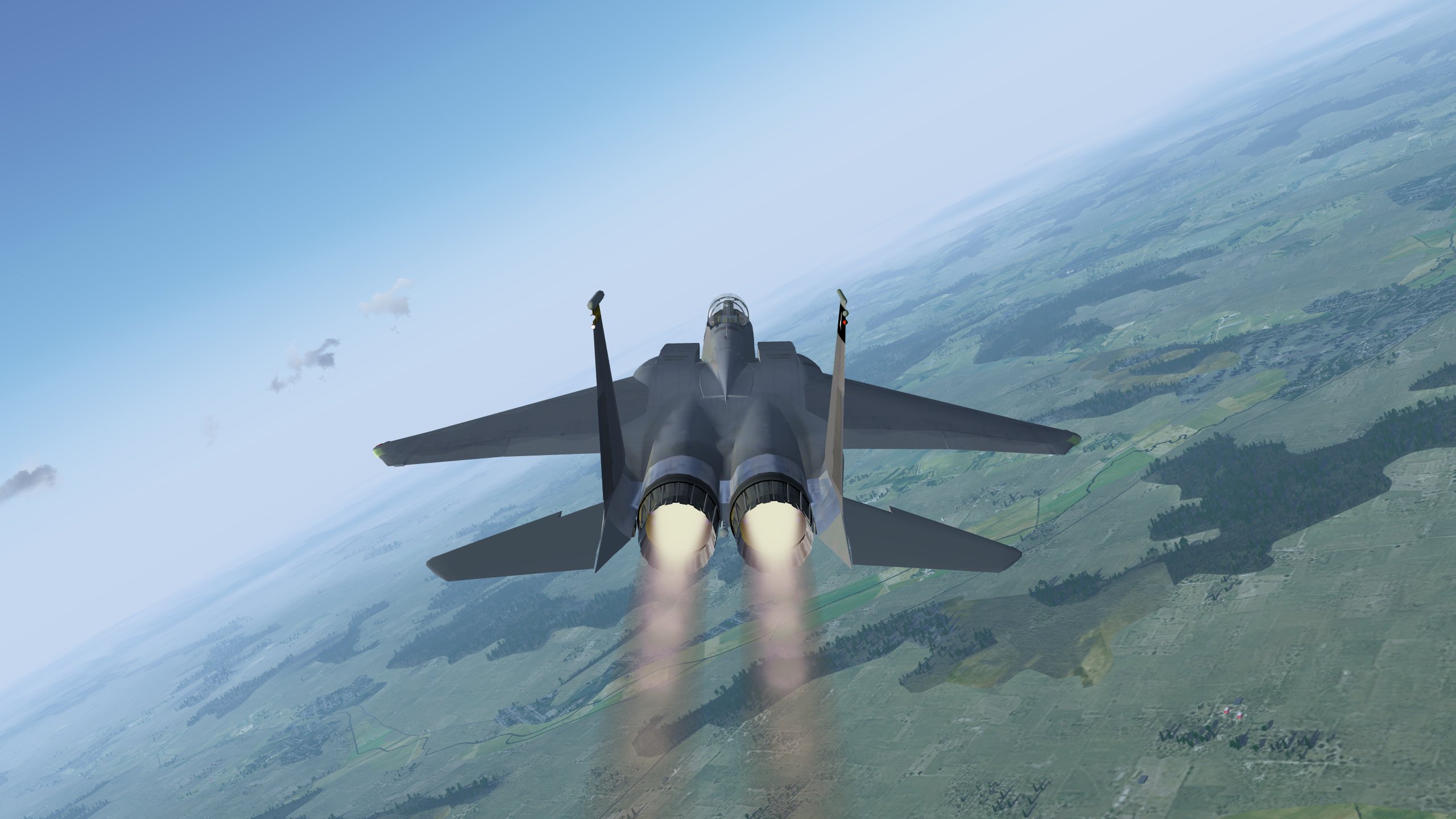
Abbildung 12: Bei der F-15C “Eagle” – hier mit vollem Nachbrenner – handelt es sich um ein wendiges Kampfflugzeug, bei dem einem schon am Simulator schwindelig werden kann.
Technische Probleme
Auf den ersten Start mit der F-15C folgte im Test jedoch erst einmal Ernüchterung. Die hatte jedoch nichts mit dem virtuellen Flugzeug zu tun, sondern mit der Technik des PCs, auf dem die Simulation lief: Das Spiel kam nur auf magere Frame-Raten von um die 16 Bilder pro Sekunde, deren Frequenz zudem noch stark schwankte. So ließ sich Flightgear nicht sinnvoll spielen.
Auf der Suche nach der Ursache ergab sich, dass die Last auf der Grafikkarte wie bei anderen Flugmodellen kaum über 50 Prozent stieg. Einer der vier CPU-Kerne lief jedoch fast permanent mit 100 Prozent Last. Auch ein Abschalten von CPU-intensiven Simulationselementen wie des Advanced-Weather-Systems oder des AI-Traffic verbesserte die Situation kaum. Sollte sich Flightgear auf einer doch recht potenten CPU des Typs AMD Ryzen 1800X etwa nicht uneingeschränkt spielen lassen?
Die Lösung lag im Hinzufügen der kaum dokumentierten und als experimentell gekennzeichneten Startoption --prop:/sim/rendering/multithreading-mode=DrawThreadPerContext. Sie verteilte die Last auf vier Kerne, die nun weit von einer die Simulation ausbremsenden Volllast entfernt blieben. Die Simulation lief anschließend glatt, bei Frame-Raten von um die 50fps. Lediglich das Head-Up-Display der F-15C bewegte sich nicht ganz so flink wie das Flugzeug selbst.
Fazit
Flightgear ist ein beeindruckendes Simulationsspiel, das Joystick-Piloten das Gefühl vermittelt, über eine malerische Landschaft zu fliegen. Viele technische Gegebenheiten, wie VOR-Navigation oder – in Verkehrsflugzeugen – sogar ein Instrumentenanflug, können technikaffine Zeitgenossen für Stunden fesseln. Dass sich insbesondere Jet-Modelle exakt so anfühlen wie in der Realität, darf man angesichts des dafür offenbar doch zu einfachen Flugdynamikmodells nicht erwarten. Hier leistet der ebenfalls für Linux verfügbare kommerzielle Flugsimulator X-Plane [7] mehr.
Glossar
-
VOR
-
VHF Omnidirectional Radio Range. Drehfunkfeuer, das Winkelinformationen ausstrahlt. In Verbindung mit einem funkbasierten Entfernungsmesser (DME) lässt sich die Flugzeugposition präzise ermitteln.
-
ICAO
-
International Civil Aviation Organization. Zivilluftfahrtorganisation, die unter anderem weltweit eindeutige Buchstabencodes für Flughäfen vergibt.
-
METAR
-
Meteorological Aerodrome Report. Standardisierte Wettermeldung der Flughäfen.
-
Gemischverstellung
-
Ein Art umgekehrter Choke, mit dem der Pilot das Vergasergemisch für Kolbenmotoren in Höhen über etwa 4000 Fuß abreichert. Das senkt den Treibstoffverbrauch und erhöht die Reichweite.
-
DME
-
Distance Measuring Equipment. Funkbasierter Entfernungsmesser. Oft in Kombination mit einem VOR (VOR/DME).
Infos
-
Flightgear: http://flightgear.org
-
GSHHG-Datenbank: https://en.wikipedia.org/wiki/GSHHG
-
Manueller Szenerie-Download: http://ns334561.ip-5-196-65.eu/~fgscenery/WS2.0/scenery-2.0.1.html
-
Flightgear-Handbuch: http://www.flightgear.org/Docs/getstart/getstart.html
-
Bendix-King-Autopilot: http://wiki.FlightGear.org/Bendix/King_KAP140_Autopilot
-
Boeing 777 im Flightgear-Wiki: http://wiki.flightgear.org/Boeing_777
-
X-Plane: https://www.x-plane.com





