



DVDs und Blu-rays weichen im Heimkino immer häufiger Mediaservern wie Kodi oder LibreELEC – funktionsreich, aber schwierig einzurichten. Serviio verspricht, es einfacher zu machen.
VHS-Videokassetten spielen ebenso wie analoge Tonträger heute kaum noch eine Rolle. An ihre Stelle treten immer häufiger Mediacenter-Rechner, mit denen sich bequem Multimediainhalte jeder Art abspielen lassen. Doch die vielschichtigen Funktionen gängiger Mediacenter-Software überfordern viele Anwender und lassen sich oft auch nur mit fortgeschrittenen Kenntnissen konfigurieren.
Suchen Sie einen schnell aufzusetzenden und sofort betriebsbereiten Mediaserver für Ihr Heimnetz, der Inhalte auf beliebige Rechner im LAN und auf DLNA-kompatible Endgeräte wie Fernseher, Spielekonsolen oder MP3-Player streamt, dann liegen Sie mit Serviio [1] goldrichtig. Der auf Java basierende Mediaserver stammt vom recht jungen Unternehmen Six Lines Ltd. aus der britischen Grafschaft Northamptonshire in Mittelengland.
Die Software unterliegt einer proprietären Lizenz. Sie wählen zwischen einer kostenfreien Variante und einer kostenpflichtigen Pro-Version, die mit einmalig 25 US-Dollar zu Buche schlägt. Serviio Pro weist dabei gegenüber dem kostenlosen Produkt einige Zusatzfunktionen auf, wie etwa einen webbasierten Mediabrowser. Auch eine App für Android-Geräte gehört zum Umfang der Pro-Variante. Beide Softwarepakete nutzen freie Bibliotheken wie Ffmpeg, x264 oder den Lame-MP3-Encoder.
Dabei unterstützt der Server auch exotische Video- und Audioformate und kooperiert zudem mit gängigen Bild-, Playlist- und Untertitelformaten. Sie erhalten den Server als lediglich rund 30 MByte großes Tar-Archiv auf der Webseite des Projekts. Dabei handelt es sich um die Pro-Variante, die nach 15 Tagen automatisch in die Free-Version umschaltet, wenn Sie keine Lizenz erwerben.
Profiliert
Da Serviio Profile für diverse Endgeräte mitbringt, kooperiert er problemlos mit vielen Fernsehgeräten namhafter Hersteller sowie den gängigen Spielekonsolen. Aufgrund der zahlreichen unterstützten Dateiformate kommt es aber manchmal vor, dass ein Endgerät ein Dateiformat nicht abspielt. Das erkennt der Server anhand des hinterlegten Geräteprofils und transkodiert die Datei während des Streamens, sodass das angeschlossene Endgerät einen abspielbaren Datenstrom empfängt.
Gibt es für das vorgesehene Abspielgerät kein Profil, legen Sie in der Datei config/profiles.xml unterhalb des Installationsverzeichnisses des Servers ein eigenes dafür an. Der Hersteller liefert dazu eine ausführliche Anleitung [2]. Allerdings erfordert das Anlegen eigener Profile auch mit diesem Tutorial eine präzise Kenntnis über Codecs und das Abspielgerät.
Installation
Zunächst entpacken Sie den heruntergeladenen Serviio-Tarball in ein Unterverzeichnis Ihrer Wahl. Danach wechseln Sie im Terminal nach serviio-2.0/bin/, wo Sie das Skript ./serviio.sh aufrufen. Als Voraussetzung gelten installierte Ffmpeg-Bibliotheken sowie eine Java-Laufzeitumgebung. Fehlen sie, bricht das Skript mit einer Fehlermeldung ab, andernfalls startet der Server – allerdings ohne den Vollzug zu melden.
Wechseln Sie danach in Ihren Webbrowser und geben Sie in der Adresszeile http://localhost:23423/console ein, was die Konfigurationsoberfläche startet. Tauschen Sie localhost gegen die IP-Adresse des Servers, lässt sich das Dashboard auch von jedem anderen Rechner im Netz aufrufen (Abbildung 1).
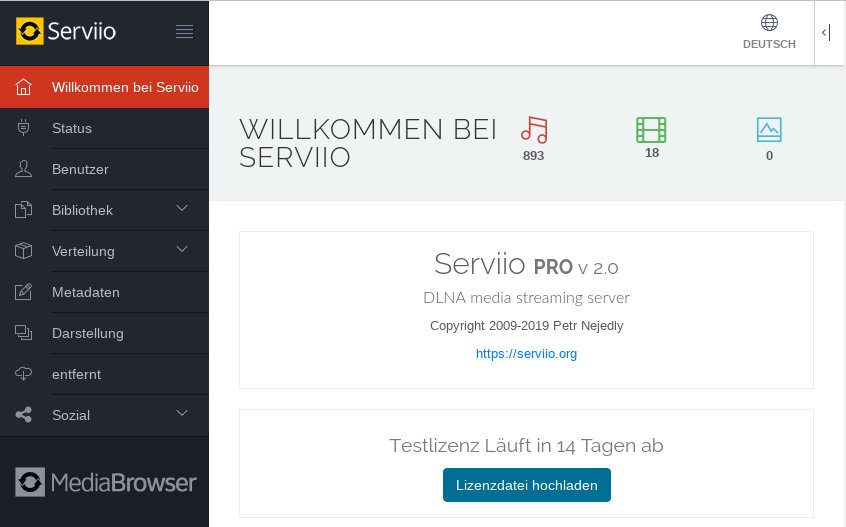
Abbildung 1: Über das Dashboard konfigurieren Sie den Mediaserver Serviio.
Die Kommandozentrale zeigt sich aufgeräumt mit einer modernen zweigeteilten Oberfläche, wobei Sie zunächst oben rechts über das Globus-Symbol die Spracheinstellung vornehmen. Weitere Einstellmöglichkeiten zur Oberfläche bietet die Konsole nicht.
Inhalte
Um Ihre Inhalte über den Server verfügbar zu machen, nutzen Sie die Dialoge in der Gruppe Bibliothek links im vertikalen Gruppenmenü. In der Untergruppe Freigegebene Ordner fügen Sie lokale Unterverzeichnisse hinzu, die Sie im heimischen Netz bereitstellen möchten.
Klicken Sie dazu auf Hinzufügen und legen Sie in der Gruppe Medientyp zunächst fest, ob es sich um Bilder, Filme oder Musik handelt. Enthält das Verzeichnis gemischte Medieninhalte, lassen sich auch mehrere Medientypen aktivieren. Danach öffnen Sie mit einem Klick auf Durchsuchen… rechts neben der darunter befindlichen Ordneranzeige einen Dateimanager, mit dem Sie den freizugebenden Ordner in Ihrem System anwählen. Ein Klick auf OK trägt ihn in der Ordneranzeige ein. Beachten Sie, dass Serviio jeweils auch die enthaltenen Unterordner rekursiv mit einschließt. Damit anstelle der Verzeichnisnamen aussagekräftigere Bezeichnungen in der Liste erscheinen, vergeben Sie unter Anzeigename eine passende Bezeichnung.
Nach der Eingabe aller Ordner klicken Sie abschließend auf Speichern unten mittig im Fenster, woraufhin Serviio die Anzeige aktualisiert. Falls Sie Modifikationen an einer Ordnereinstellung vornehmen oder einzelne Ordner löschen möchten, klicken Sie rechts neben dem jeweiligen Listeneintrag auf das kleine dreieckige Symbol neben Bearbeiten. Aus der Liste wählen Sie, ob Sie das Verzeichnis bearbeiten oder löschen möchten; Letzteres geschieht ohne vorherige Sicherheitsabfrage. Passiert das versehentlich, machen Sie die Aktion durch einen Klick auf Zurücksetzen unten im Fenster rückgängig.
Voreingestellt prüft die Software den Inhalt der definierten Verzeichnisse permanent auf deren Aktualität und passt die Anzeige bei Bedarf an. Wünschen Sie das nicht, entfernen Sie die Häkchen vor den Optionen Freigegebene Dateien aktualisieren und Bibliothek automatisch aktualisieren. Danach steht der Server zum Streamen bereit (Abbildung 2).
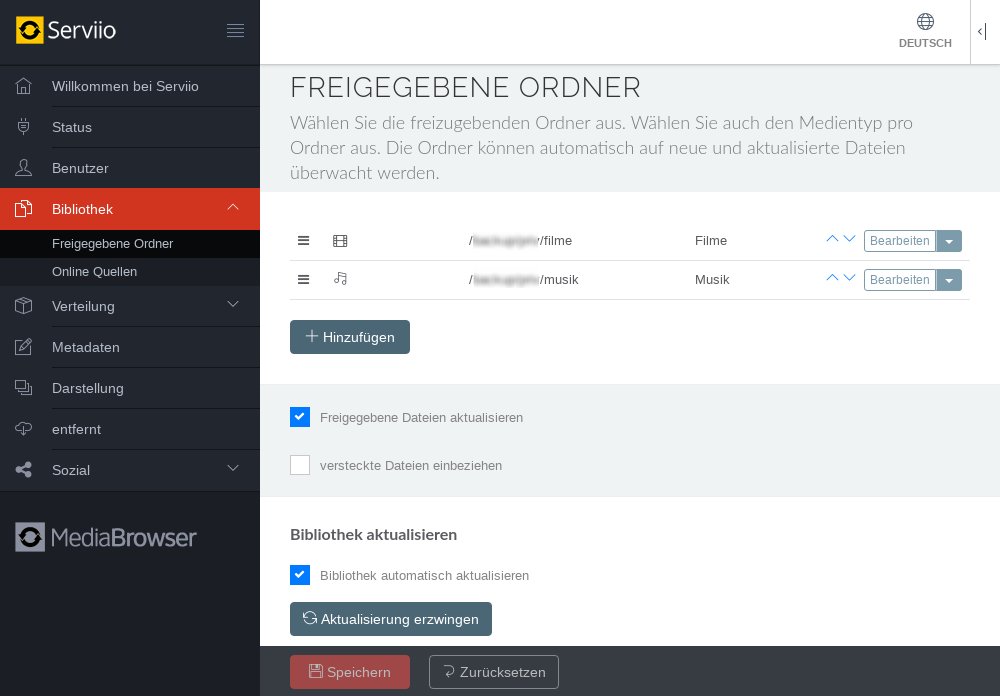
Abbildung 2: Die Inhalte lokaler Verzeichnisse verwaltet Serviio unter Bibliothek und stellt sie damit zum Streamen bereit. Es berücksichtigt dabei auch die jeweils enthaltenen Unterverzeichnisse.
Um Online-Dienste zu integrieren, nutzen Sie in der Gruppe Bibliothek die Option Online Quellen. Nach Aufruf der Option Hinzufügen binden Sie in einem Dialog Quellen aus RSS-Feeds oder HTTP-Streams in Serviio ein. Dazu genügt es, die URL samt Medienart zu hinterlegen. Ein aussagekräftiger Name und eine Vorschau für die Anzeige runden die Optionen ab.
Serviio bietet Ihnen außerdem die Möglichkeit, den Zugang zu den Inhalten zu beschränken. Dazu finden Sie links im Hauptfenster die Gruppe Benutzer. Das entsprechende Einstellmenü rechts im Fenster ermöglicht es, einen Benutzer samt Passwort zu definieren. In den Verzeichniseinstellungen legen Sie mit dem Setzen eines Häkchens fest, welchem Nutzer Sie Zugriff auf welche Inhalte gewähren. Der Anwender muss sich anschließend in einem Login-Dialog am Server anmelden, wenn er auf die freigegebenen Datenverzeichnisse zugreifen möchte.
Transcoding
Für jene Geräte im Netz, die das Dateiformat der von Serviio gestreamten Quelle nicht beherrschen, bietet der Server die Möglichkeit, die Inhalte im laufenden Betrieb zu transkodieren. Das gelingt aber nur bei Geräten, für die Serviio ein eigenes Profil besitzt, in aller Regel Fernseher und Spielekonsolen. PCs, die mit DLNA-kompatibler Software arbeiten, profitieren jedoch nicht von der Transkodierung.
Voreingestellt ist das Transkodieren von Inhalten aktiviert. Einzelne Optionen dazu stellen Sie im Dialog Verteilung | Transkodierung ein. Hier geben Sie den Speicherpfad für die temporären Dateien an und legen auch fest, wie viele CPU-Kerne Sie beim Transkodieren in Anspruch nehmen möchten. Auch für Audiotracks lassen sich einige Einstellungen vornehmen. Beachten Sie, dass bei hochauflösenden Videos genügend Speicherkapazität für die temporären Dateien zur Verfügung stehen muss. Andernfalls kommt es vor allem bei hochauflösenden Filmen vor, dass der Stream wegen Kapazitätsengpässen abbricht.
Über die beiden Gruppen Untertitel und Sprachen legen Sie unterschiedliche Optionen für den Umgang mit mehrsprachigen Filmen und solchen mit Untertiteln fest. Dabei liest Serviio sowohl festgelegte als auch variable Untertitelspuren aus. Bei den Spracheinstellungen legen Sie die bevorzugte Sprachauswahl bei mehrsprachigen Videofilmen fest, und zwar sowohl für Audio- als auch für Untertitelspuren. Beachten Sie, dass Serviio bei fest in die Videodatei integrierten Untertiteln beim Wechsel der Spur auf jeden Fall eine neue Transkodierung vornimmt.
Um die Auswahlliste Ihrer Inhalte übersichtlicher und attraktiver zu gestalten, können Sie zudem in der Gruppe Metadaten für die jeweiligen Medien Vorschaubilder generieren lassen. Diese lädt der Server bei Bedarf von verschiedenen Online-Datenbanken. Bei den Bildern handelt es sich beispielsweise um DVD- oder Blu-ray-Cover.
Darstellungen
In der Gruppe Darstellung modifizieren Sie die Darstellung der Server-Inhalte auf den Clients. Dazu bietet die Software Kategorien, die jeweils auf den Clients erscheinen. Diese lassen sich getrennt nach Video, Audio und Image anpassen. Dazu steht rechts neben jeder Kategorie ein Auswahlfeld bereit, in dem Sie die drei Optionen Kategorie anzeigen, Nur Inhalt anzeigen und Deaktivieren vorfinden. Etwaige Änderungen wirken sich sowohl auf externe Mediaplayer aus als auch auf den in die Software integrierten Mediabrowser (Abbildung 3).
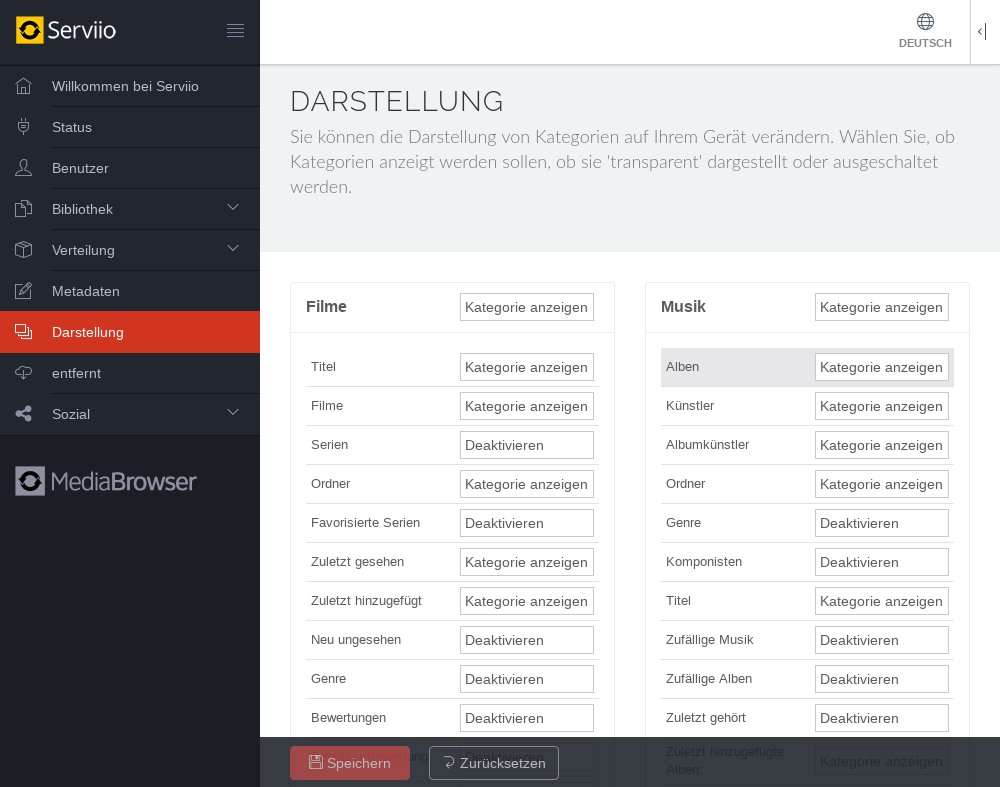
Abbildung 3: Die Anzeige der Kategorien im Client lässt sich nach den eigenen Wünschen anpassen.
Abspielen
Nach der Konfiguration des Servers lassen sich dessen Inhalte von jedem abspielfähigen Gerät im LAN aus aufrufen. Unter Linux stehen mehrere DLNA-/UPnP-fähige Programme bereit. Um Videos unter Linux vom Serviio-Server abzurufen, eignet sich beispielsweise der VLC-Player. Weitere Linux-Applikationen mit DLNA-Unterstützung sind der unter Gnome verfügbare Totem-Player, der Audioplayer Rhythmbox und der Multimediaplayer eezUPnP.
Nach dem Öffnen der Software starten Sie über die Tastenkombination [Strg]+[L] den Quellenmanager. Dort finden Sie links in einer Spalte alle verfügbaren Quellen. Ein Klick auf Universal Plug’n’Play öffnet den Suchlauf nach dem Serviio-Server im Intranet und zeigt dessen freigegebene Verzeichnisse in einer Baumstruktur im rechten Fenstersegment an. Die Baumhierarchie öffnen Sie mit einem Klick auf den nach rechts zeigenden Pfeil und wählen aus dem gewünschten Ordner das Medium zum Abspielen aus (Abbildung 4).
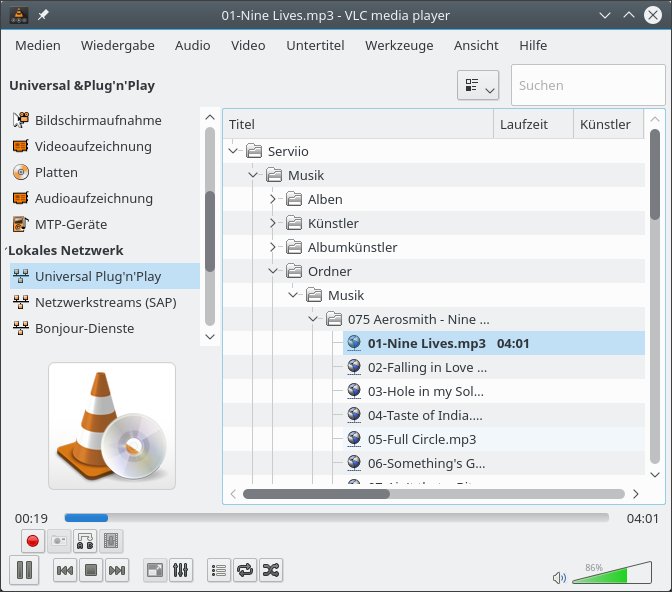
Abbildung 4: Via DLNA geht das Multitalent VLC auch mit Inhalten vom Serviio-Server um.
Über die Kategorie Stapeln links im Konfigurationsmenü lassen sich längere, auf mehrere Dateien aufgeteilte Filme so abspielen, als handele es sich um eine einzige Datei. Diese Funktion erweist sich insbesondere bei hochauflösenden und daher speicherplatzintensiven Blu-ray-Medien als vorteilhaft.
Mediabrowser
Falls Ihr System keinen Mediaplayer für DLNA mitbringt, lässt sich der Stream in der Pro-Variante auch im Webbrowser abspielen. Serviio integriert dazu den Mediabrowser, den Sie über die URL http://Server-IP>:23424/mediabrowser erreichen. Sie melden sich darin mit einem im Server angelegten Nutzerkonto an.
Danach erscheint eine schlichte Oberfläche mit drei Kacheln. Ein Klick auf eine davon öffnet entweder Bild, Filme oder Musik. Über die danach erscheinende Kachelübersicht wählen Sie den gewünschten Inhalt nach unterschiedlichsten Kriterien aus. Allerdings setzt der Mediabrowser zwingend voraus, dass Sie in der Server-Verwaltung die gewünschten Ordner für den angemeldeten Nutzer freigeben, anderenfalls erscheinen lediglich leere Rubriken.
Das eigentliche Abspielfenster öffnen Sie durch einen Klick auf die gewünschte Datei. Der Server startet danach den Stream, der sich jederzeit stoppen oder pausieren lässt. Über das in den Dateivorschauen eingeblendete Plus-Symbol lassen sich Dateien einer Wiedergabeliste hinzufügen und diese anschließend durch einen Klick auf Queue oben rechts im Hauptfenster anzeigen.
Durch einen weiteren Mausklick auf den Button Play All spielen Sie die Wiedergabeliste ab. Zwar dürfen Sie dabei zwischen den einzelnen Titeln umschalten, die Reihenfolge der Playlist lässt sich aber nicht mehr ändern (Abbildung 5).
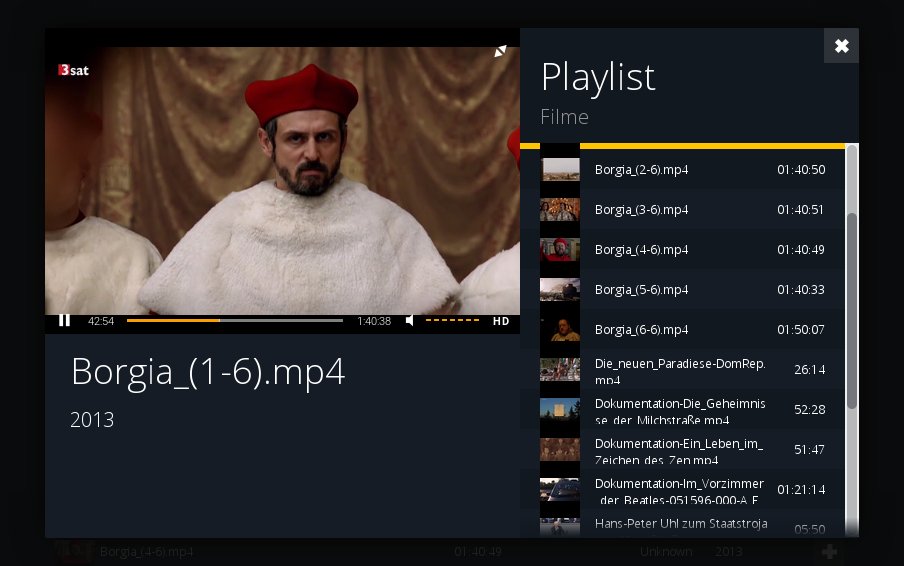
Abbildung 5: Der in Serviio integrierte Mediabrowser gestattet das Abspielen von Multimediainhalten in einem herkömmlichen Webbrowser.
Fazit
Mit dem Serviio-Mediaserver erhalten Sie eine ebenso interessante wie bedienerfreundliche Multimedialösung. Serviio agiert nicht nur als DLNA-/UPnP-Server, sondern harmoniert dank verschiedenster Profile auch mit diversen Abspielgeräten wie Fernsehern und Spielekonsolen. Um Streams auf Rechnern ohne DLNA-fähigen Player abzuspielen, integriert die Pro-Version darüber hinaus auch einen webbasierten Player, den Sie in jedem modernen Browser öffnen. Das System eignet sich bestens für Anwender, für die eine ausgewachsene Mediacenter-Software übers Ziel hinausschießt und die eine einfache, dabei aber ausgereifte Mediaserver-Lösung wünschen.
Infos
- Serviio: https://serviio.org
- Profile anlegen: https://serviio.org/index.php?option=com_content&view=article&id=16





