


Das kleine Tool HDRmerge legt mehrere RAW-Bilder einer Belichtungsreihe übereinander und generiert daraus ein HDR-Bild im RAW-Format.
Um HDR-Bilder zu entwickeln, führen die meisten HDR-Programme, etwa Luminance-HDR oder Photomatix, zwei Aktionen aus. Im ersten Schritt kombinieren sie die Daten der eingelesenen RAW-Dateien und führen im zweiten ein Tonemapping darauf aus. Das reduziert den Gesamtkontrast des Bilds und damit die benötigte Farbtiefe – unter besonderer Berücksichtigung der lokalen, kleinen Kontraste. Wie das im Detail geschieht, entscheidet der Tonemapping-Operator beziehungsweise dessen Algorithmus. Bei beiden Aktionen handelt es sich aber eigentlich um zwei vollkommen unabhängige Vorgänge. Die Datenkombination erhöht zunächst die Farbtiefe der Bilder, das folgende Tonemapping reduziert sie wieder.
HDRMerge 0.5 [1] beschränkt sich in der aktuellen Version 0.5 auf die erste der beiden Aktionen. Allein das Kombinieren mehrerer RAW-Dateien einer Belichtungsreihe führt oft schon zu einem besseren Ergebnis, da sich in den überlappenden Bereichen das statistisch gleichmäßig verteilte Rauschen teilweise reduziert.
Beim Kombinieren der Eingangsbilder verwendet HDRMerge aus jedem Bild nur die am stärksten belichteten und nicht gesättigten Bildbereiche. Das eingesetzte Verfahren stammt von Guillermo Luijk und heißt Zero Noise Photography [2]. Der Hintergrund: Die dunkelsten Bildbereiche enthalten das meiste Rauschen und machen diese Bereiche unterhalb einer gewissen Lichtmenge unbrauchbar. Erst durch die Kombination mit helleren Bildern, aus denen HDRMerge die Strukturen überträgt, lassen sich diese Bereiche noch nutzen. Als Ergebnis reduziert der Vorgang das Rauschen und erhält dabei die Strukturen in den dunkelsten Bildbereichen.
HDR
Herkömmliche Bitmap-Bilder, etwa im JPEG-Format, nutzen eine Farbtiefe von 8 Bit. Sie speichern in 256 Stufen die Helligkeiten in den Grundfarben Rot, Grün und Blau für jedes Pixel. Diese Darstellung heißt Low Dynamic Range oder kurz LDR. Diese geringen Farbtiefen genügen jedoch nicht, um in schwierigen Situationen realistische Bilder zu erzeugen, beispielsweise bei hohem Kontrast. Dieses Problem tritt beispielsweise bei Fotos in Innenräumen auf, wenn gleichzeitig die Sonne durch das Fenster scheint. In einem solchen Fall spielen Bilder in High-Dynamic-Range-Auflösung ihre Stärken aus, da das menschliche Auge wesentlich größere Kontraste verarbeitet als die Kamera. HDR-Bilder wirken daher oft realistischer. Bei ihnen stehen Farbtiefen von mindestens 16 Bit (Ganzzahlen) bis hin zu 32 Bit pro Kanal zur Verfügung. Moderne Kameras nehmen zum Teil schon nativ HDR-Bilder auf, indem sie mehrere Aufnahmen via Firmware kombinieren.
Formatfrage
Da HDRMerge im Backend auf Libraw [3] setzt, kennt es alle von dieser Bibliothek unterstützten RAW-Formate [1]. Als Ergebnis erzeugt es ein HDR-Bild im DNG-Format, auf Wunsch in der Version 1.4 mit 32-Bit-Fließkommazahlen anstelle der üblicherweise verwendeten 16-Bit-Ganzzahlen (siehe Kasten “DNG”).
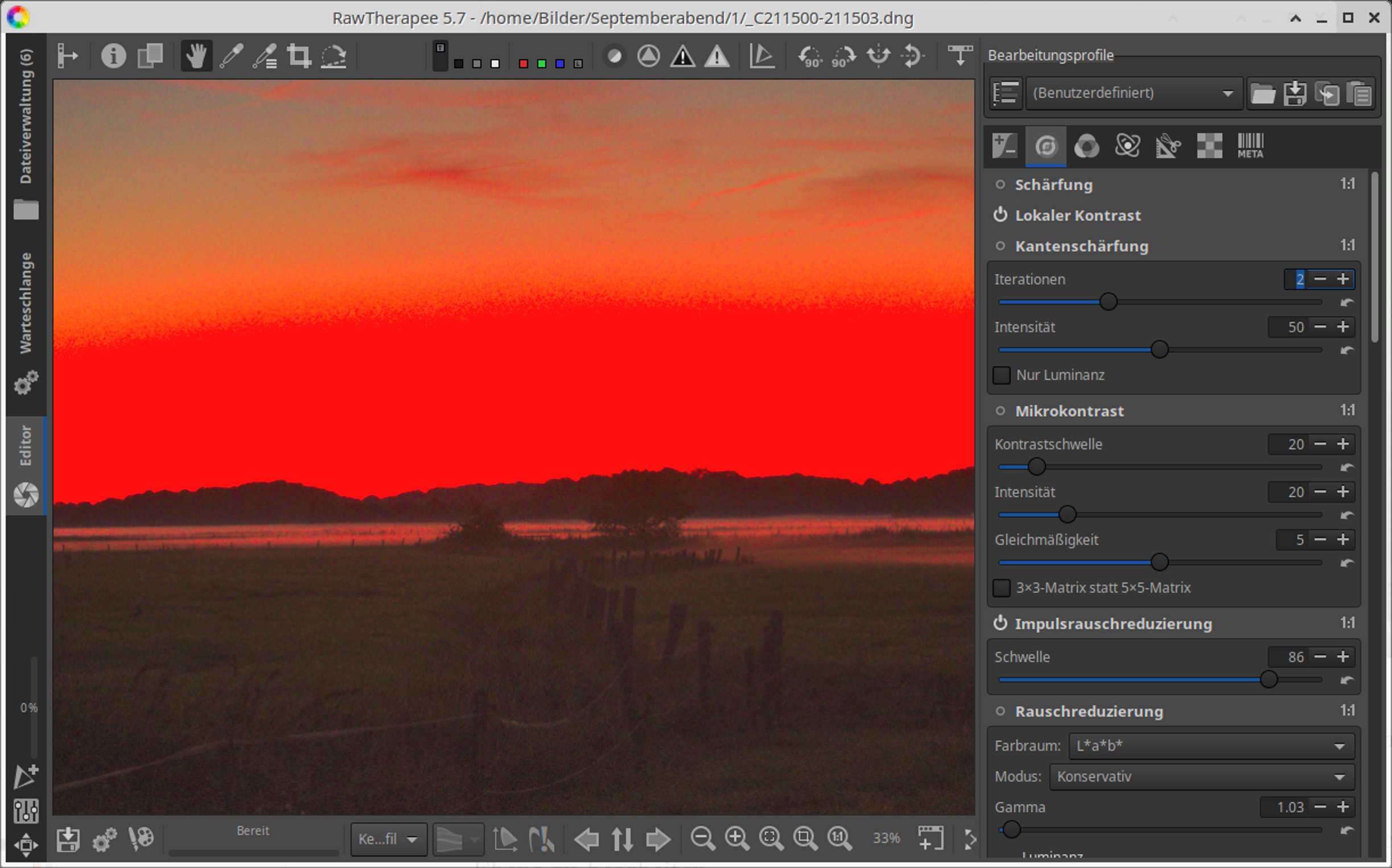
Dieses noch sehr neue Format unterstützen derzeit noch nicht alle kommerziellen Programme. Aus diesem Grund erzeugt die Software bei Bedarf auch einfachere Formate (Abbildung 1). Auch Libraw unterstützt DNG momentan noch nicht; damit gilt dasselbe für die auf der Bibliothek aufbauenden freien Programme. Deswegen haben beispielsweise einige Versionen von Luminance-HDR noch Schwierigkeiten, DNG-Dateien einzulesen. RAW-Konverter wie Rawtherapee und Darktable verfügen aber bereits über einen Patch, der den Import erlaubt.
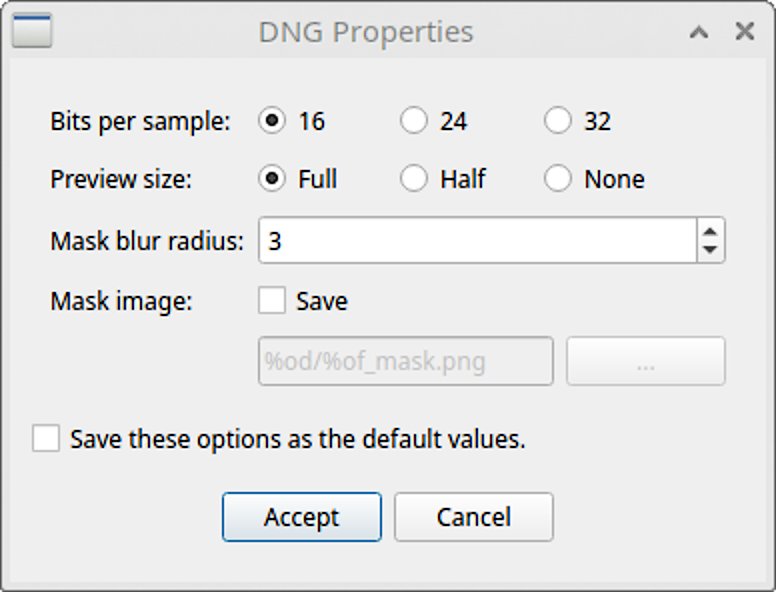
Abbildung 1: Beim Speichern der zusammengefügten Bilder legen Sie die Genauigkeit fest. Hierbei gilt es, die Kompatibilität zu weiteren Programmen in der Verarbeitungskette zu berücksichtigen.
Um von HDRMerge erzeugte HDR-Bilder zum Tonemapping mit Luminance-HDR oder Photomatix zu nutzen, entwickeln Sie zunächst mit Darktable oder Rawtherapee ein von HDRMerge erzeugtes Bild und speichern es als 16-Bit-TIFF. In den meisten Fällen genügt das, um die Vorteile von HDRMerge zu nutzen, und erlaubt, das so erzeugte Bild in das HDR-Programm einzulesen. Alternativ lassen sich auch TIFFs mit 32-Bit-Fließkommazahlen erzeugen. Auf die Rauschreduktion in den Schatten sollten Sie bei der RAW-Entwicklung besonderes Augenmerk legen.
DNG
Das Digital Negative DNG wurde 2003 als verallgemeinertes Austauschformat für die diversen proprietären RAW-Formate unterschiedlicher Kamerahersteller entwickelt. Es erschien zu einem Zeitpunkt, als das wirklich freie OpenRAW-Format gerade erst Form anzunehmen begann. Heute spielt Letzteres kaum mehr eine Rolle, da Adobe die Spezifikationen für DNG offenlegt. Tatsächlich unterstützt Adobe dieses Format heute unter anderem durch spezielle Bibliotheken sowie ein freies Software Development Kit, das es ermöglicht, DNG zu lesen und zu schreiben.
Das als Containerformat konzipierte DNG basiert implizit auf TIFF und erlaubt, viele zusätzliche Informationen in Form von Metadaten einzubetten. So lassen sich die Ausgangsdateien ebenso in diesen Container integrieren wie Vorschaubilder unterschiedlicher Größe und Qualität. Durch seine TIFF-Basis vermag DNG die Bitmap-Daten in hohen Farbtiefen (bis zu 32 Bit Fließkomma pro Kanal) aufzunehmen. Deswegen kommt es häufig für HDR-Bilder zum Einsatz, so auch in HDRMerge. Als Eingangsformate eignen sich alle von Libraw unterstützten Varianten.
HDRMerge bauen
HDRMerge fehlt in den Repositories vieler Distributionen, die bei Arch Linux im AUR enthaltene Variante kompiliert gelegentlich nicht. Deswegen erweist es sich als bessere Alternative, HDRMerge direkt aus den Quellen zu bauen [4]. Dazu laden Sie das Skript build-hdrmerge herunter, machen es ausführbar und starten es (Listing 1). Das recht übersichtliche Shell-Skript kompiliert HDRMerge aus den Quellen. Dazu benötigt es Cmake, das Sie in den Repositories aller gängigen Distributionen finden.
Listing 1
$ wget https://github.com/jcelaya/hdrmerge/raw/master/scripts/build-hdrmerge
$ chmod a+x build-hdrmerge
$ ./build-hdrmerge
Im Test kam es allerdings auf verschiedenen Distributionen zu Problemen mit dieser Herangehensweise. Klappt bei Ihnen das Kompilieren nicht, weichen Sie auf das AppImage [5] der Software aus, das auf so gut wie allen Linux-Systemen ohne weitere Konfiguration startet.
Praxis
Das Verwenden von HDRMerge gestaltet sich simpel. Sie laden die zu kombinierenden Bilder via File | Open raw images. Der Dialog (Abbildung 2) erlaubt, die Bilder auch aus mehreren Verzeichnissen zu beziehen. Um mehrere Bilder auszuwählen, halten Sie [Strg] gedrückt und klicken dann auf die gewünschten Aufnahmen.
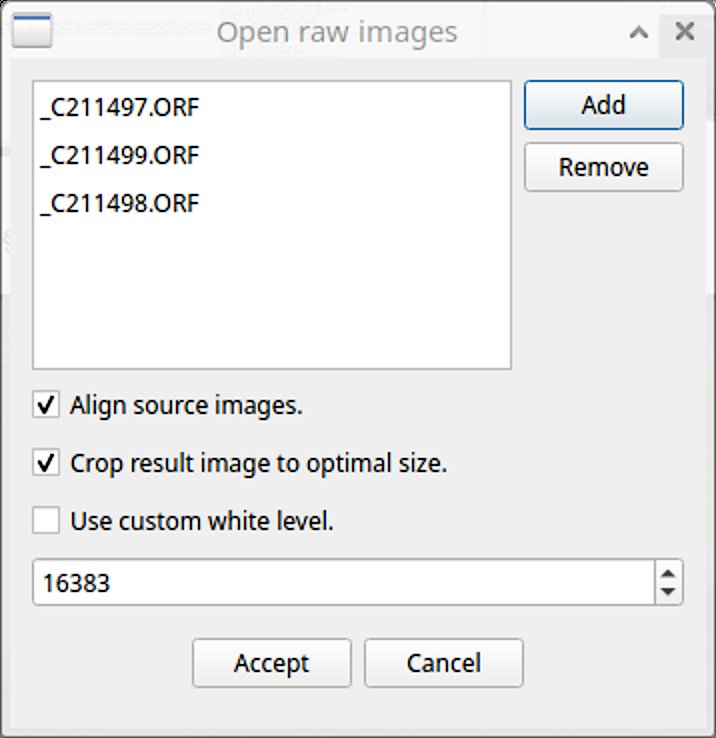
Abbildung 2: Nach dem Programmstart laden Sie die gewünschten Einzelbilder ins Programm. Optional richtet HDRMerge die Bilder direkt korrekt aus.
Align source images richtet die Aufnahmen normalerweise recht gut aus. Da dies aber unter Umständen die Ränder des resultieren Bilds beeinflusst, beschneiden Sie sie am besten via Crop result image to optimal size automatisch auf die passende Größe. In den meisten Fällen stimmen die Weißwerte; falls nicht, bietet Use custom white level eine Möglichkeit, sie manuell anzupassen.
HDRMerge zeigt nun alle geladenen Bilder in Originalgröße, wobei ein Bildpixel einem Bildschirmpixel entspricht. Dabei hält die Software die Einzelbilder als Ebenen vor, denen sie jeweils eine eigene Farbe zuordnet. Entsprechend finden Sie in der Werkzeugleiste des Hauptfensters am oberen rechten Rand für jedes geladene Einzelbild einen farbigen Schalter (Abbildung 3). Die Pixel im Hauptfenster erscheinen für jede Ebene dessen Farbe, ein Klick auf den Button aktiviert die jeweilige Ebene zum Bearbeiten.
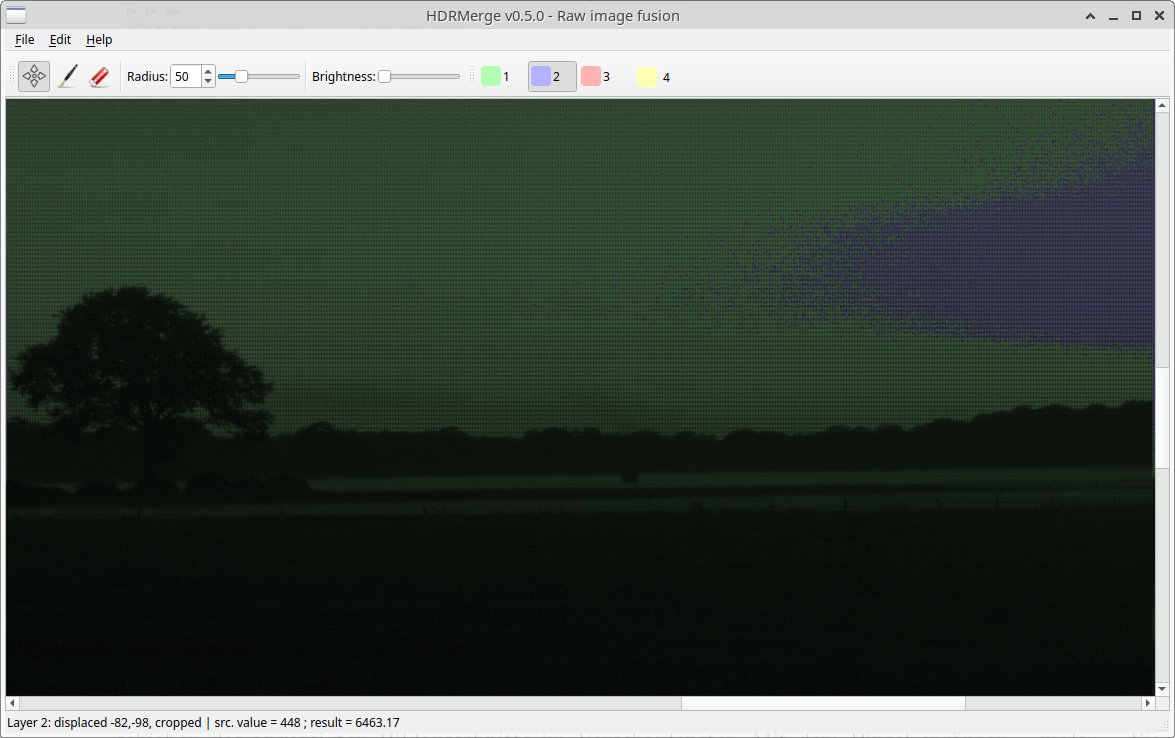
Abbildung 3: Im Hauptfenster erscheinen die geladenen Bilder als umschaltbare Ebenen in verschiedenen Farben.
Nur drei Werkzeuge stellt HDRMerge dafür bereit: Der “Kompass” aus den vier Pfeilen dient zum Verschieben des angezeigten Bildausschnitts im Vorschaufenster. Mit dem Pinsel ergänzen Sie Masken, mit dem Radiergummi entfernen Sie diese von einzelnen Bildebenen. Das hat oft einen ganz anderen Effekt, als Änderungen an den Masken durch [Strg]+[Z] rückgängig zu machen, da viele Maskenteile nur über eine geringe Deckkraft verfügen.
Die Größe der Pinselspitze stellen Sie den Erfordernissen entsprechend ein. Jede Ebenenmaske lässt sich nach ihrer Aktivierung einzeln bearbeiten (Abbildung 4). Die im Hauptfenster erscheinenden Farben entstehen durch die Mischung der Ebenen, basierend auf den aktuellen Masken.
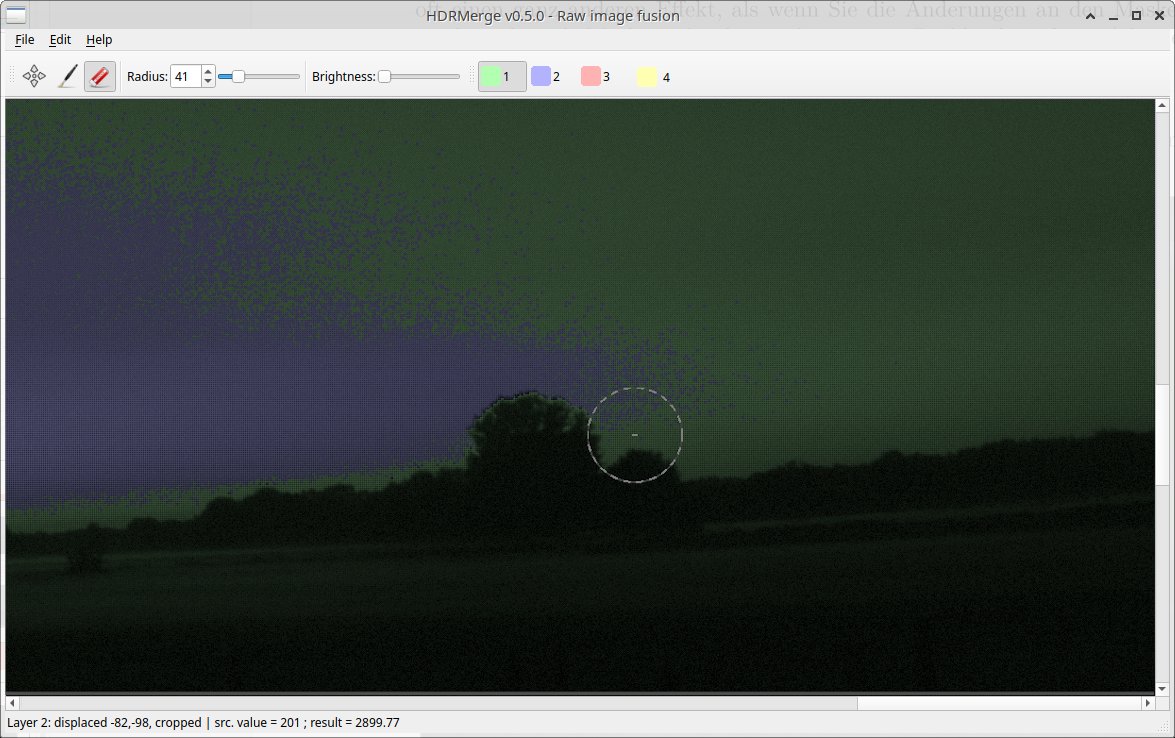
Abbildung 4: Passen die Einzelbilder nicht an allen Stellen exakt übereinander, entstehen sogenannte Geisterschatten.
Fazit
HDRMerge lässt sich mit etwas Übung leicht und intuitiv bedienen. Die eine Aufgabe, für die es entwickelt wurde, erfüllt es gut und einfach. Als Zielgruppe für derartige Programme kommen allerdings nur ambitionierte Anwender infrage, die schon einige Erfahrungen in diesem Bereich mitbringen. Schon die wenigen vorhandenen Werkzeuge erfordern ein gutes Verständnis der Zusammenhänge, um sie effektiv einzusetzen. Wer diese Voraussetzungen mitbringt, erhält viel Raum für eigene Experimente und profitiert schnell von den Vorteilen, die HDRMerge bietet.
Infos
- HDRMerge: http://jcelaya.github.io/hdrmerge/
- Zero Noise Photography: http://www.guillermoluijk.com/article/nonoise/index_en.htm
- Libraw: http://www.libraw.org
- HDRMerge bauen: https://discuss.pixls.us/t/compiling-hdrmerge-in-linux/6201
- HDRMerge AppImages: https://github.com/aferrero2707/hdrmerge-ci/releases/tag/continuous





