


Googles günstiger Dongle Chromecast macht ältere TV-Geräte fit für das Streaming. Mit Cast to TV schicken Sie dann Inhalte direkt vom Gnome-Desktop auf den Fernseher.
Die Multimediaausstattung eines Haushalts war früher recht einfach: Im Wohnzimmer standen ein Fernseher und eine Stereoanlage, in der Küche und im Bad fand sich jeweils ein kleines Kofferradio. Unterwegs hörte man mit einem Walkman oder später einem Discman Musik. Dabei waren höchstens Fernseher und Stereoanlage miteinander “vernetzt” – über Cinchkabel, sodass der Sound des Fernsehers über die Boxen der Anlage spielte.
Heute hingegen sprechen die im Haus vorhandenen Multimediageräte miteinander. Der Fernseher lädt Streams von Netflix und Co. und lässt sich über Miracast oder Chromecast vom Smartphone aus füttern. Fast schon steinzeitlich wirkt die Möglichkeit, Inhalte via DLNA von einem NAS-Server oder einer Dateifreigabe zu laden.
Besonders Googles Chromecast hat sich zu einem beliebten Standard entwickelt. Schon allein aufgrund des Smartphone-OS-Marktanteils von fast 85 Prozent hat Google einen mächtigen Stein im Brett. Viele TV-Hersteller integrieren Chromecast in ihre Geräte oder setzen wie Sony gleich auf Android TV, Googles Variante des Smartphone-Betriebssystems für Fernseher. Rückschläge musste Google lediglich beim Chromecast Audio hinnehmen, den das Unternehmen konsequenterweise Anfang 2019 in Rente schickte.
Ein Nachteil von Chromecast liegt jedoch in der Fokussierung auf das Smartphone. Mit Cast to TV senden Sie aber auch vom Gnome-Desktop aus Bilder, Musik und Video auf den Chromecast-TV.
Cast to TV für Gnome
Als Erweiterung für Gnome ist Cast to TV kein klassisches Programm, das Sie über die Paketverwaltung installieren. Stattdessen öffnen Sie die Webseite der Gnome-Extensions [1] und schieben einfach nur den Schalter von Off auf On. Danach müssen Sie nur noch die Installation erlauben. Das Ganze funktioniert allerdings nur, wenn auf dem System der native Host-Connector als Programm sowie eine Browser-Erweiterung (die es für Chrome/Chromium sowie Firefox gibt) installiert ist (siehe Kasten “Gnome-Erweiterungen installieren”).
Gnome-Erweiterungen installieren
Um Erweiterungen für Gnome über das Webportal Extensions.gnome.org installieren zu können, muss das System zwei Anforderungen erfüllen: Es muss sowohl der native Host-Connector als auch das passende Webbrowser-Addon installiert sein. Unter Debian, Ubuntu oder Linux Mint richten Sie den Host-Connector über das Paket chrome-gnome-shell ein, danach spielen Sie das entsprechende Addon für Chrome/Chromium [5] oder Firefox ein [6]. Das Gnome-Wiki beschreibt das Vorgehen für alle anderen gängigen Distributionen [7].
Mit der Installation der Gnome-Erweiterung ist es allerdings noch nicht getan. Damit das Addon funktioniert, müssen dessen Abhängigkeiten aus den Paketen npm, nodejs und ffmpeg auf dem System vorhanden sein. Auf der Github-Seite des Projekts liefern die Entwickler Installationshinweise für alle gängigen Linux-Distributionen [2]. Das folgende Kommando erledigt die Installation auf einem aktuellen Ubuntu 19.04:
$ sudo apt install npm nodejs ffmpeg
Bedenken Sie, dass Node.js ein Schwergewicht mit zahlreichen Unterpaketen ist, die Installation dauert daher besonders auf älteren Rechnern eine Weile.
Danach erscheint im Gnome-Menü in der rechten oberen Ecke mit Cast aus ein neuer Eintrag. Klappen Sie diesen nun aus, und öffnen Sie die Cast-Einstellungen. Dort müssen Sie als letzten Schritt noch die benötigten Npm-Module installieren. Das funktioniert ganz simpel per Mausklick: Öffnen Sie in den Cast-Einstellungen den Reiter Module , und klicken Sie auf Installieren npm-Module (Abbildung 1). In wenigen Augenblicken spielt das System daraufhin alles Nötige auf den Rechner.

Abbildung 1: Damit Cast to TV funktioniert, müssen Sie über die Cast-Einstellungen die vom Programm benötigten Npm-Module einspielen. Dafür braucht es allerdings nur einen Klick.
Damit sind alle Voraussetzungen erfüllt und die Konfiguration ist abgeschlossen. Öffnen Sie das Gnome-Menü jetzt ein weiteres Mal, und klicken Sie unter Cast aus auf Anschalten. Das schließt das Menü. Klappen Sie nun das Gnome-Menü ein drittes Mal auf, dann finden Sie dort den Eintrag Medien wiedergeben mit den Unterpunkten Video, Musik und Bild sowie Ausschalten und, wie gewohnt, die Cast-Einstellungen (Abbildung 2).

Abbildung 2: Über das im Panel integrierte Gnome-Menü lassen sich dann mit Cast to TV Bilder, Musik oder Videos auf Chromecast-kompatible Geräte streamen. Dazu gehören der Chromecast-Dongle selbst oder auch mit Android TV ausgestattete Fernseher.
Vom Computer auf den TV
Das Casten geht nun kinderleicht: Klicken Sie einfach auf eins der Medienformate, und wählen Sie die abzuspielenden Dateien aus. Cast to TV erlaubt dabei, in einem Rutsch mehrere Dateien zu wählen, solange sie in einem Verzeichnis liegen. Danach sollten Sie auf das TV-Gerät schauen, das die ausgewählten Mediendateien abspielen müsste. Zudem erscheint im Gnome-Panel am oberen Rand des Bildschirms mit Chromecast ein neues Menü.
Zwei oder mehr Chromecasts
Verwenden Sie mehrere Chromecast-Dongles oder Chromecast-fähige Geräte in Ihrem Haushalt, müssen Sie Cast to TV mitteilen, auf welches Gerät es den Stream senden soll. Dazu finden Sie in den Cast-Einstellungen im Reiter Chromecast die Option Geräteauswahl. Hier führt Cast to TV alle gefundenen Chromecasts auf; bei Bedarf lassen sich nicht entdeckte Geräte auch über das Zahnrad-Icon anhand ihrer IP-Adresse von Hand konfigurieren.
Klicken Sie auf den Eintrag, dann klappt ein Dialog aus, in dem Sie einen Fortschrittsbalken, Steuertasten der Wiedergabe und – nach Klicken auf Wiedergabe – eine Playliste finden (Abbildung 3). Tippen Sie auf die Stopp-Taste, hört Cast to TV unverzüglich auf zu streamen, und das Menü verschwindet wieder. Öffnen Sie aus dem Gnome-Menü während der Wiedergabe die Cast-Einstellungen, dann erscheint ein abgespeckter Konfigurationsdialog, in dem sich das Chromecast-Menü anpassen lässt.
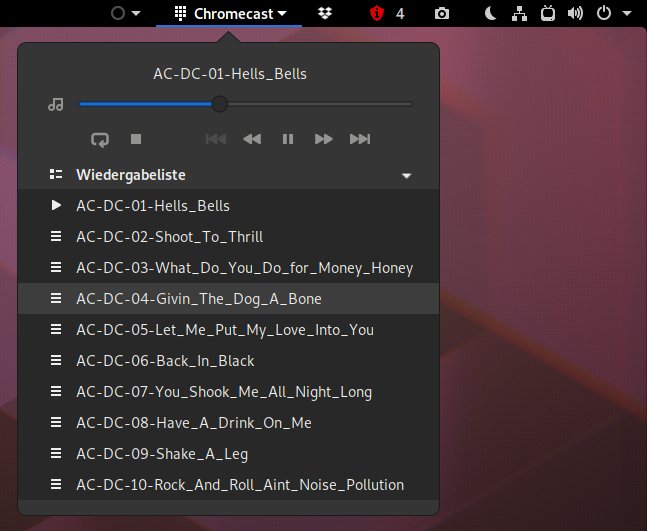
Abbildung 3: Die Wiedergabe der gestreamten Medien kontrollieren Sie über ein zusätzliches Menü. Über den Schieberegler springen Sie an eine andere Stelle im Track. In der Wiedergabeliste kontrollieren Sie die Reihenfolge.
Noch leichter fällt die Auswahl eines zu streamenden Videos oder Musikstücks, wenn Sie in den Cast-Einstellungen unter Sonstiges die Nautilus/Nemo Integration aktivieren. Starten Sie daraufhin einmal den Dateimanager komplett neu, etwa über nautilus -q, um auch sämtliche Hintergrunddienste zu beenden, erscheint im Kontextmenü von Multimediadateien mit Playercast ein neuer Eintrag. Mit den Optionen Datei wiedergeben und Zur Wiedergabeliste hinzufügen senden Sie dann die ausgewählten Dateien auf den Chromecast-Empfänger (Abbildung 4).
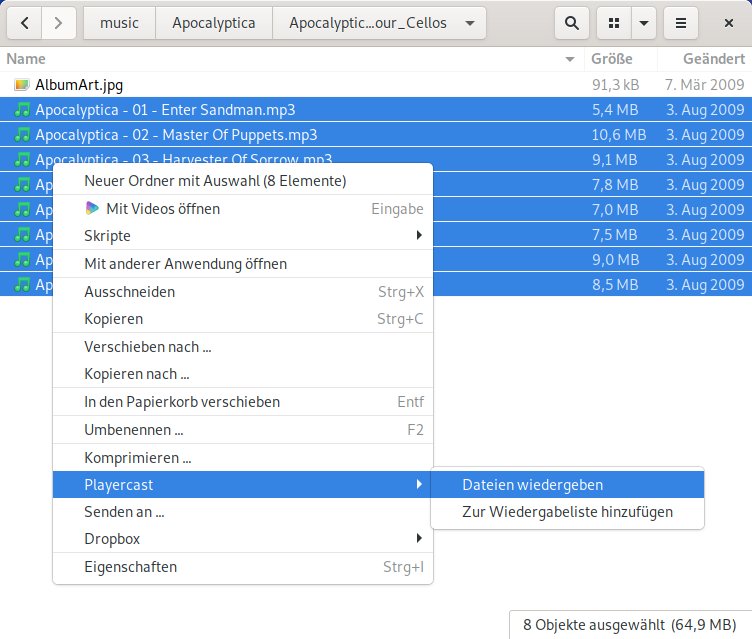
Abbildung 4: Cast to TV integriert sich in den Dateimanager. Über das Kontextmenü von Multimediadateien senden Sie Bilder, Musik oder Videos direkt aus Nautilus heraus auf den Chromecast-Empfänger.
Der komplette Desktop hingegen lässt sich bislang noch nicht mit Cast to TV auf den Fernseher übertragen. Das funktionierte zu Redaktionsschluss lediglich mithilfe von Chrome oder Chromium. Dazu öffnen Sie den Webbrowser und wählen aus dem Menü die Option Streamen aus. Danach finden Sie rechts neben der Adresszeile ein neues Icon. Über das Menü haben Sie dann die Wahl zwischen den im Netz aktiven Chromecast-Geräten sowie den Optionen, entweder einen Tab, den ganzen Desktop oder eine Datei zu streamen (Abbildung 5). Beachten Sie, dass das Streamen des Desktops nur mit dem klassischen X-Server funktioniert, nicht aber mit Wayland. Um zu wechseln, müssen Sie sich vom Desktop abmelden und nach Auswahl des Benutzers aus dem Zahnrad-Menü die Option Gnome unter Xorg wählen.
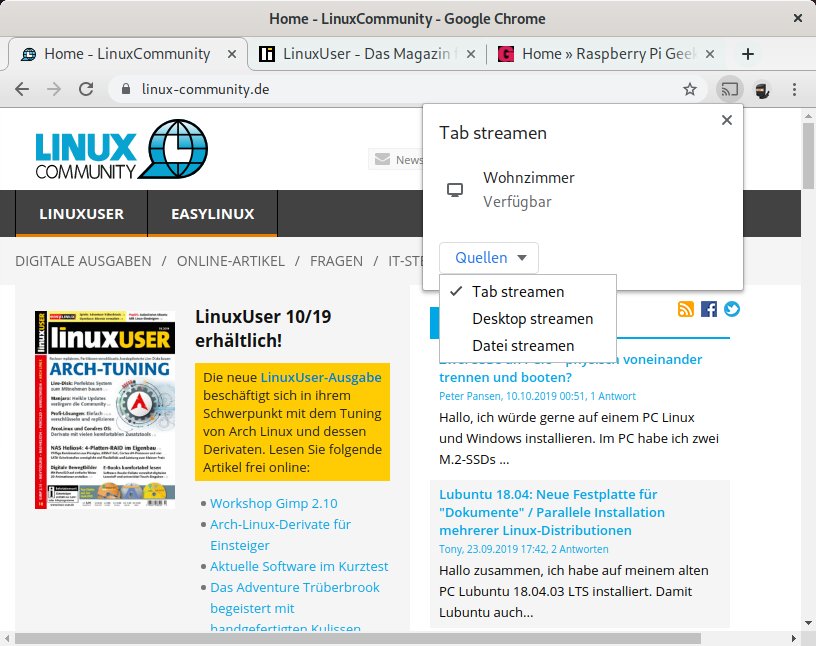
Abbildung 5: Der Desktop lässt sich mit Cast to TV noch nicht streamen. Dazu müssen Sie nach wie vor auf die in Chrome oder Chromium integrierte Funktion zurückgreifen. Die Lösung funktioniert jedoch noch nicht mit Wayland.
Cast to TV Links Addon
Noch ein wenig experimentell ist die Möglichkeit, Webinhalte direkt über Cast to TV auf den Chromecast-Empfänger zu senden. Dazu müssen Sie mit dem Cast to TV Links Addon [8] eine zusätzliche Gnome-Erweiterung installieren (Listing 1). Danach melden Sie sich einmal aus dem Desktop ab und wieder an und aktivieren über die Optimierungen-App unter Erweiterungen das jetzt neue Addon Cast to tv — links add-on.
Um den Webstream aus dem Netz zu laden, greift das Addon auf das Kommandozeilenwerkzeug Youtube-dl [9] zurück. Achten Sie darauf, dieses im Vorfeld zu installieren, unter Ubuntu etwa mit sudo apt install youtube-dl. Als letzten Schritt müssen Sie dann abermals die Cast-Einstellungen aus dem Gnome-Panel öffnen und im Reiter Module über Installiere npm-Module die noch fehlenden Npm-Module installieren.
Damit lassen sich nun alle Webvideos aus allen Quellen, die Youtube-dl unterstützt, auf den Cast-to-TV-Empfänger senden. Dazu gehören neben Youtube auch die Mediatheken von ARD, ZDF, BR und Co. sowie diverse Videoplattformen wie Vimeo, Tiktok oder Twitch. Dazu finden Sie nun unter Medien wiedergeben mit Link einen neuen Eintrag. Öffnen Sie ihn, erscheint ein Dialog, in den Sie den Link per Copy & Paste übertragen. Ein Klick auf den Schalter Castlink überträgt dann das Video (Abbildung 6).
Listing 1
$ cd /tmp
$ git clone https://github.com/Rafostar/cast-to-tv-links-addon.git
$ cd cast-to-tv-links-addon
$ make install
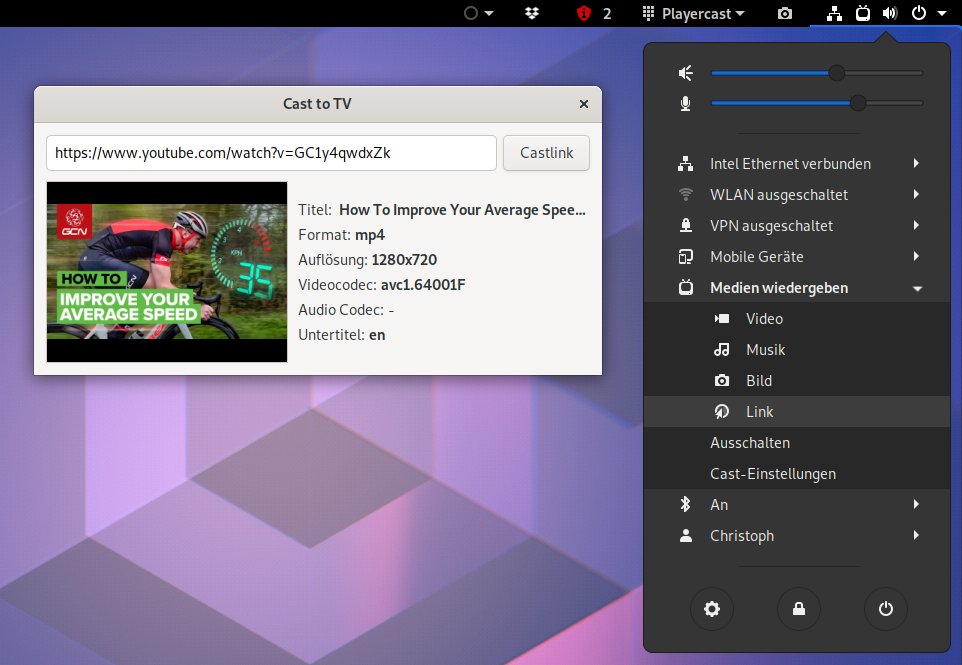
Abbildung 6: Mit dem optionalen Addon Cast to TV Links lassen sich dann auch Webvideos von Youtube, den öffentlich-rechtlichen Videotheken oder anderen Video-Portalen wie Vimeo oder Twitch auf den Fernseher streamen.
Installation Playercast
Auch wenn Sie nicht über einen Chromecast-Dongle oder ein Gerät mit integriertem Chromecast-Empfänger verfügen, müssen Sie deshalb nicht auf die Möglichkeit verzichten, Medieninhalte mit Cast to TV zu streamen. Als Empfänger bietet sich ein mit Playercast [3] ausgestatteter Raspberry Pi an, den Sie über HDMI mit dem Fernseher verbinden. Alternativ funktioniert auch jeder andere Linux-PC.
Playercast laden Sie über den Node Package Manager (npm) auf den Rechner, der die Streams empfangen soll. Sie müssen dazu den Paketmanager sowie den Medienplayer MPV [4] zuvor als Abhängigkeit über die konventionelle Paketverwaltung installieren (Listing 2).
Listing 2
$ sudo apt install npm mpv
$ sudo npm install -g playercast
$ playercast IP-Adresse:Port ### Defaul-Port ist 4000
Für einen ersten Test führen Sie das Kommando playercast aus (Listing 2, Zeile 3). Als Parameter übergeben Sie die IP-Adresse des Rechners, auf dem Cast to TV installiert ist, sowie die Port-Nummer (in der Standardkonfiguration Port 4000). Anschließend öffnen Sie auf dem Sende-Rechner die Cast-Einstellungen und ändern unter Allgemein den Empfängertyp von Chromecast auf Playercast App. Bei der Port-Nummer übernehmen Sie die Vorgabe von Port 4000.
HDMI-CEC
Über HDMI-CEC lassen sich die Steuerkommandos der TV-Fernbedienung an die per HDMI angebundenen Geräte weiterleiten. So können Sie die Wiedergabe stoppen, ohne zum streamenden Rechner gehen zu müssen. Das Raspbian-Betriebssystem des Raspberry Pi unterstützt die Technik ab Werk, es muss lediglich das Paket cec-utils installiert sein.
Das Streamen über Cast to TV unterscheidet sich nun nicht mehr von dem über einen Chromecast-Dongle. Über das Gnome-Panel wechseln Sie wieder zu Medien wiedergeben und wählen die gewünschten Mediendateien aus. Die Gnome-Erweiterung überträgt dann die Daten umgehend auf das mit Playercast ausgestattete System – egal, ob Bild, Musik oder Videos. Die Steuerung erfolgt wieder über ein zusätzliches Menü in der Panel-Leiste, es nennt sich nun jedoch Playercast. Die Elemente im Dialog unterscheiden sich aber nicht von jenen der Chromecast-Variante.
Playercast bei jedem Start von Hand aufzurufen, ist besonders dann nicht praktikabel, wenn Sie das System zum Beispiel auf einem Raspberry Pi installieren, der einen “dummen” Fernseher “smart” machen soll. Daher empfiehlt es sich, Playercast nach ersten Tests als Systemdienst einzurichten (Listing 3). So startet die Software automatisch zusammen mit dem Rechner, den Sie dann ohne Tastatur und Maus hinter das TV-Gerät klemmen können.
Listing 3
### Systemdienst aktivieren:
$ playercast IP-Adresse:Port --name 'Zimmer' --create-service
$ systemctl --user enable playercast
$ systemctl --user start playercast
### Systemdienste löschen:
$ systemctl --user disable playercast
$ systemctl --user stop playercast
$ playercast --remove-service
Fazit
Mit Cast to TV integriert sich Chromecast fast nahtlos in den Gnome-Desktop. Per Mausklick streamen Sie lokale Inhalte auf den Fernseher oder an eine mit einem Chromecast Audio ausgestattete Stereoanlage. Manche AV-Receiver unterstützen Chromecast sogar ab Werk, Fernseher mit Android TV sowieso. Mit dem Cast to TV Links Addon müssen Sie nicht einmal zum Handy greifen, wenn Sie Youtube und Co. auf dem Fernseher sehen möchten.
Aber auch ohne ein Chromecast-Gerät im Haus liegt in Cast to TV viel Potenzial. Playercast bringt die Funktionen eines Chromecast-Dongles auf einen Raspberry Pi oder jeden anderen Linux-tauglichen Computer, wenn auch nur in Kombination mit Cast to TV. Von einem Smartphone aus lässt sich Playercast nicht bespielen. Dessen ungeachtet lässt sich die Software einfach installieren und erfüllt ihren Zweck ohne viel Aufwand.
Infos
- Gnome Extension zu Cast to TV: https://extensions.gnome.org/extension/1544/cast-to-tv/
- Cast to TV auf Github: https://github.com/Rafostar/gnome-shell-extension-cast-to-tv
- Playercast: https://rafostar.github.io/playercast
- MPV-Mediaplayer: https://mpv.io
- Gnome-Shell-Integration für Chrome: https://chrome.google.com/webstore/detail/gnome-shell-integration/gphhapmejobijbbhgpjhcjognlahblep?hl=de
- Gnome-Shell-Integration für Firefox: https://addons.mozilla.org/de/firefox/addon/gnome-shell-integration/
- Integration der Gnome-Shell-Erweiterungen in den Browser: https://wiki.gnome.org/Projects/GnomeShellIntegrationForChrome/Installation
- Cast to TV Links Addon: https://github.com/Rafostar/cast-to-tv-links-addon
- Youtube-dl: https://ytdl-org.github.io/youtube-dl/index.html


