


Browser gehören zum Standard auf jedem Desktop. Mit Slimjet steigt ein extrem schneller und auch für 32-Bit-Systeme erhältlicher Newcomer in den Ring.
Unter Linux gibt es so viele Webbrowser wie unter sonst keinem anderen Betriebssystem. Als unangefochtener Platzhirsch gelten inzwischen Chrome und dessen freier Klon Chromium. Doch mit Chrome sammelt Google fleißig Daten, und Chromium hinkt technisch häufig dem Pendant hinterher. Der früher sehr beliebte Firefox von Mozilla hat mittlerweile stark an Marktanteil eingebüßt und ist trotz zahlreicher Verbesserungen technisch gesehen nicht auf der Höhe, was sich unter anderem im übermäßigen Ressourcenbedarf und einer teils recht gemächlichen Arbeitsweise niederschlägt.
Zahlreiche andere Kandidaten wie Midori [1] oder Falkon [2], aber auch bekanntere Alternativen wie Opera [3] oder Vivaldi [4] bieten teils ungewöhnliche Bedienkonzepte. Addons, die die Sicherheit erhöhen und Funktionen nachrüsten, fehlen ihnen häufig. Hierzulande weniger beachtete Konkurrenzprodukte wie der Yandex Browser [5] oder Brave [6] gibt es nur für aktuelle 64-Bit-Hardware, sodass Nutzer, die nach wie vor mit 32-Bit-Systemen arbeiten, sie nicht installieren können.
All diese Schwachstellen versucht der kostenlose Webbrowser Slimjet [7] zu beseitigen, der auch in einer 32-Bit-Variante vorliegt. Er stammt von der in Austin, Texas beheimateten Firma FlashPeak, die ihn als “Freeware” anbietet.
Technik
Slimjet basiert auf Chromium und nutzt die Render-Engine Blink. Dabei haben die Entwickler den Browser jedoch um zahlreiche Funktionen erweitert, die Sie in anderen Chromium-Klonen über Addons nachrüsten müssten. Zudem geht die Software sparsam mit Ressourcen um: Das DEB-Paket für 32-Bit-Hardware umfasst gerade einmal 61 MByte, das für 64-Bit-Systeme hat eine Größe von knapp 65 MByte. Die für andere Linux-Varianten gedachten Tar-Archive kommen auf 67 beziehungsweise 70 MByte.
Während Sie das jeweilige DEB-Paket per Gdebi-Frontend oder auf der Kommandozeile mithilfe Apt installieren, entpacken Sie das Tar-Archiv zunächst und kopieren das dabei entstandene Verzeichnis slimjet/ an den gewünschten Ort im Dateisystem. Anschließend wechseln Sie dorthin und rufen den Befehl ./flashpeak-slimjet auf. Das Skript generiert nun einen entsprechenden Menüeintrag für die Desktop-Umgebung, öffnet den Browser mit der Startseite von Slimjet und fragt in einem kleinen überlappenden Fenster an, ob Sie den integrierten Werbeblocker aktivieren möchten (Abbildung 1).

Abbildung 1: Der Slimjet-Browser bringt von Haus aus einen integrierten Werbeblocker mit, den Sie beim ersten Start aktivieren können.
Danach ist der Webbrowser einsatzbereit. Das Interface fällt zunächst durch das Fehlen einer Menüleiste auf. Stattdessen befindet sich unter der Leiste mit den Reitern die Adresszeile zur Eingabe der URLs und darunter die Lesezeichenleiste. Rechts in der Adresszeile gibt es neben dem Eingabefeld einige Buttons, die auf installierte Erweiterungen und die Konfiguration verweisen. Eine symbolische Hand in blauem Rahmen zeigt den aktivierten Werbeblocker an.
Konfiguration
Ganz rechts befindet sich eine Schaltfläche mit einem Zahnrad-Symbol, über die Sie ein umfangreiches Menü öffnen. Im unteren Bereich finden Sie die Option Einstellungen, die einen neuen Reiter mit der kompletten Konfiguration öffnet. Sie ähnelt stark der entsprechenden Seite von Chromium oder Chrome, bietet jedoch zusätzliche Optionen.
Um das gesamte Spektrum der Parameter aufzurufen, klicken Sie unten in der Fenstermitte auf den Link Erweitert. Die Liste im linken Bereich erweitert sich daraufhin durch zahlreiche Gruppen (Abbildung 2). Es empfiehlt sich auf jeden Fall, die zahlreichen Optionen einzeln durchzusehen, da die Entwickler bei Slimjet aus Gründen des Bedienkomforts teilweise sicherheitsrelevante Aspekte bei der Konfiguration vernachlässigen. So sind zahlreiche Google-Dienste aktiviert, die sich jedoch (wie die meisten anderen Einstellungen) per Schieberegler ausschalten lassen.

Abbildung 2: Die Konfiguration des Browsers umfasst zahlreiche Parameter. So lässt sich Slimjet bis ins kleinste Detail an die eigenen Bedürfnisse anpassen.
Ein besonderes Augenmerk sollten Sie in der Gruppe AutoFill auf die Optionen Passwörter und Zahlungsmethoden legen. Voreingestellt speichert Slimjet sowohl eingetippte Passwörter als auch Zahlungsdaten, die Sie auf Webseiten eingeben. Diese für den Anwender sehr bequeme Vorgehensweise, die ein manuelles Eingeben solcher Daten überflüssig macht, stellt ein Sicherheitsrisiko dar: Auf diese Weise könnten Unbefugte an die Daten gelangen. Daher sollten Sie das Speichern dieser Daten besser ausschalten.
In der Gruppe Datenschutz und Sicherheit finden Sie zusätzlich Einstelloptionen zu zahlreichen Diensten, die sich teilweise ebenfalls abschalten lassen, um einen besseren Schutz vor Tracking zu gewährleisten.
Verfügt Ihr Rechner über relativ wenig Arbeitsspeicher, können Sie Slimjet in der Kategorie Arbeitsspeicher Management veranlassen, nach Erreichen einer frei definierbaren Anzahl offener Tabs inaktive Reiter automatisch zu schließen. Damit gewährleistet das Programm, dass es nicht durch übermäßig viele offene Tabs zu viel Arbeitsspeicher belegt.
Auch die Kategorie Cache Optionen bietet die Möglichkeit, Speicherplatz (in diesem Fall auf dem Massenspeicher) einzusparen, indem Sie den Cache anpassen. Für das Hochladen von großen Bilddateien offeriert Slimjet eine weitere Spezialität: Mit der Option Fotoverarbeitung komprimiert der Browser die zu transferierenden Fotos, um das hochzuladende Datenvolumen zu verringern und somit den Transfer zu beschleunigen.
Für den integrierten Werbeblocker finden Sie schließlich detailliertere Einstelloptionen unter der gleichnamigen Kategorie in der Konfigurationsliste. Hier können Sie nach einem Klick auf die Schaltfläche Anpassen… in einem gesonderten Dialog auch zusätzliche Filterlisten und eigene Filter aktivieren (Abbildung 3).

Abbildung 3: Der Werbeblocker enthält bereits in der Grundkonfiguration die typischen Adblocker-Listen. Bei Bedarf lässt sich der Werbefilter um eigene Einträge und Listen erweitern.
Omnibox
Die als Omnibox bezeichnete Adresszeile lässt sich in Slimjet ebenfalls konfigurieren. Dabei dient sie voreingestellt als Eingabezeile für Adressen und Suchanfragen. Für die Suche greift Slimjet auf Google zurück, was Sie jedoch in der Konfigurationsliste in einem entsprechenden Dialog ändern können. Slimjet bietet hier eine Auswahl von Suchmaschinen an, wobei DuckDuckGo die datenschutzfreundlichste Option darstellt. Daneben lässt sich die Liste um zusätzliche Suchmaschinen erweitern, wie beispielsweise Ecosia. Dazu steht ein eigener Dialog im Einstellungsbereich zur Verfügung.
Zu guter Letzt empfiehlt sich auch ein Blick in die Optionen der Gruppen Beim Start und Tab-Optionen. Slimjet stellt voreingestellt bei neuen Tabs eine Kachelstruktur häufig besuchter Seiten dar. Allerdings handelt es sich bei den voreingestellten Seiten primär um kommerzielle Angebote für den US-amerikanischen Markt (Abbildung 4).
Sie können die Kacheln jedoch Ihren eigenen Wünschen anpassen, aus den Lesezeichen übernehmen oder auch ganz leeren, sodass keinerlei verkleinerte Vorschaubilder darin erscheinen. Dazu fahren Sie mit dem Mauszeiger über die jeweilige Kachel und nutzen die dann erscheinenden Symbole.

Abbildung 4: Über Kacheln lassen sich die wichtigsten Webseiten direkt aus jedem neuen Tab heraus aufrufen. In der Standardkonfiguration finden sich hier allerdings zahlreiche kommerzielle Einträge.
Erweiterungen
Auf Basis des Chromium-Browsers entwickelt, unterstützt Slimjet alle für Chrome und Chromium gedachten Erweiterungen. Die Installation erfolgt über Googles Chrome Web Store. Es empfiehlt sich, beispielsweise eine Anti-Tracking-Erweiterung wie Ghostery zu nutzen.
TIPP
Um zusätzliche Erweiterungen zu installieren, müssen Sie nicht jedes Mal die Adresse https://chrome.google.com/webstore aufrufen. Bei Bedarf öffnen Sie die Seite direkt über das Menü Weitere Tools und die Option Weitere Erweiterungen abrufen.
Auch zusätzliche Werbeblocker wie Ublock Origin finden sich im Web Store. Der in Slimjet integrierte Werbeblocker arbeitet zwar zuverlässig, bietet allerdings nicht die Optionen wie Ublock Origin, um lästige Tracker zu blockieren und somit Ihre Privatsphäre zu wahren. Neu installierte Erweiterungen erscheinen wie bei anderen Browsern auch im Tray oben rechts neben der Adresszeile im Browserfenster von Slimjet.
Um einen Überblick über die installierten Erweiterungen zu erhalten und die vorhandenen zu verwalten, öffnen Sie durch einen Klick auf das Zahnrad-Symbol oben rechts neben der Adresszeile das Konfigurationsmenü von Slimjet und wählen darin das Untermenü Weitere Tools | Erweiterungen an.
In Kachelform zeigt der Browser daraufhin die aktiven Addons an (Abbildung 5). Mit einem Klick auf den Schalter Details öffnen Sie ein Einstellungsmenü für die jeweilige Erweiterung. Es empfiehlt sich, in diesem Menü jeweils per Schieberegler die Option Im Inkognitomodus zulassen zu aktivieren, um sicherzustellen, dass die Erweiterung auch beim privaten Surfen eingeschaltet bleibt.

Abbildung 5: Genauso wie Chrome oder Chromium, auf dessen Quellcode Slimjet aufsetzt, lässt sich auch Slimjet mit den Erweiterungen aus Googles Chrome Web Store ergänzen.
Lästig
Da Slimjet auf Chrome basiert, bringt er allerdings auch einige schlechte Angewohnheiten von Googles Browser mit: So spielt Slimjet voreingestellt ohne Nachfrage Videodateien auf Webseiten ab. Dieses häufig nicht nur lästige, sondern auch Bandbreite verschlingende Verhalten lässt sich nicht wie bei Mozillas Browser Firefox durch eine Einstellung innerhalb der Software selbst abstellen.
Stattdessen müssen Sie dazu einen HTML5-Videoblocker in Slimjet integrieren. In Googles Chrome Web Store finden Sie dazu mehrere Addons, die das automatische Abspielen im Browser deaktivieren. Nach der Installation eines HTML5-Videoblockers erscheint in Slimjet an der betreffenden Stelle auf der Webseite ein Standbild mit einem Symbol zum Abspielen des Videos. Erst nach einem Klick darauf startet die Wiedergabe.
Prozessuales
Ebenfalls im Untermenü Weitere Tools bietet Ihnen Slimjet einige Sonderfunktionen: So löschen Sie hier nicht nur über den Eintrag Browserdaten löschen… die gespeicherten Daten, sondern aktivieren bei Bedarf auch einen Taskmanager, der Auskunft über das Laufzeitverhalten des Webbrowsers gibt.
Dabei visualisiert der Dialog unter anderem die CPU-Belastung und den Arbeitsspeicherbedarf der einzelnen Slimjet-Prozesse. Da der Taskmanager die Prozesse mit Klarnamen anzeigt, lassen sich Ressourcenfresser schnell lokalisieren. Durch einen Rechtsklick auf einen der Tasks aktivieren Sie im sich daraufhin öffnenden Kontextmenü für alle Prozesse weitere Anzeigekategorien. Besonders interessant dürfte hierbei vor allem der Umfang des benötigten GPU-Speichers sein (Abbildung 6).

Abbildung 6: Über den integrierten Taskmanager informiert Slimjet recht offen, welche Ressourcen der Browser aktuell in Beschlag nimmt. Sollte eine Webseite in einem Tab aus dem Ruder laufen, lässt sich hier der entsprechende Prozess beenden.
Prozesse, die den Browser blockieren oder sich nicht mehr beenden lassen, terminieren Sie durch einen Linksklick auf den betreffenden Prozess und einen anschließenden Klick auf die Schaltfläche Prozess beenden. Über diesen Weg schließen Sie Tabs mit Webseiten, die den ganzen Browser behindern, ohne dazu den Webbrowser beenden zu müssen.
Thematisches
Sie können Slimjet auch optisch an Ihre Vorlieben anpassen, ohne sich dabei wie bei Firefox durch verschiedene Menüs quälen zu müssen. In der rechten oberen Fensterecke befindet sich ein Symbol, das ein T-Shirt darstellen soll. Ein Klick darauf öffnet ein kleines Menü, das Ihnen über die Option Themen abrufen verschiedene Themes aus dem Chrome Web Store anzeigt. Durch Anklicken eines der Themes und eine Bestätigung richten Sie es ein. Um später wieder zum Standard-Theme zurückzukehren, klicken Sie erneut auf das T-Shirt-Symbol und wählen anschließend Auf Standarddesign zurücksetzen.
Lesezeichen
Slimjet bringt einen Lesezeichen-Manager zur einfachen Verwaltung der Bookmarks mit. Sie erreichen die entsprechenden Dialoge über den Eintrag Lesezeichen im Einstellungsmenü. Eine Backup-Funktion für gesetzte Lesezeichen erreichen Sie über das Hamburger-Menü ganz oben rechts neben dem Eingabefeld für die Suche in den Lesezeichen.
Multimedia
Slimjet kommt mit einigen Multimedia-Sonderfunktionen. So können Sie nicht nur direkt im Browser über das Einstellungsmenü und dessen Einträge Speichere Bildschirmfoto… und Ausgewählten Bereich als Bildschirmfoto speichern Screenshots anfertigen, sondern sogar über die Option Video vom aktiven Tab aufzeichnen einen Screencast aufnehmen.
Standbilder speichert Slimjet stets im JPG-Format. Bei der Videoaufzeichnung eines Browser-Tabs definieren Sie die Auflösung anhand einer Auswahlliste in einem gesonderten kleinen Fenster (Abbildung 7). Auch der Speicherort lässt sich frei festlegen. Die Videos legt Slimjet dann im WebM-Format ab, das viele Betriebssysteme und Videoportale unterstützen.
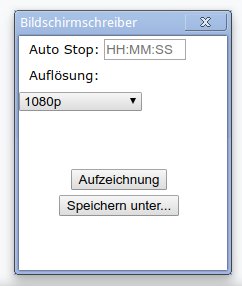
Abbildung 7: Zum Anfertigen von Screenshots und Screencasts benötigen Sie keine Zusatzsoftware mehr. Videoaufnahmen legt Slimjet im WebM-Format auf der Festplatte ab.
Seit Youtube sich immer stärker zur Konkurrenz für das konventionelle Fernsehen entwickelt, steigt bei vielen Anwendern auch das Bedürfnis, qualitativ hochwertige Inhalte dauerhaft lokal zu speichern. Slimjet trägt dem Rechnung, indem er bereits ein Modul zum Herunterladen von Youtube-Videos mitbringt.
Dazu erscheint beim Abspielen eines Youtube-Videos oben rechts in der Omnibox ein kleines blaues Download-Symbol, das das Herunterladen und lokale Speichern des Videos im WebM- oder MP4-Format in mehreren Auflösungen erlaubt. Mit wenigen Mausklicks speichern Sie so Youtube-Videos auf der Festplatte (Abbildung 8).

Abbildung 8: Zum Herunterladen von Youtube-Videos genügt ein Mausklick. So lassen sich dann auch die Videos von Linux-Magazin per Slimjet auf der Festplatte sichern und dann später ohne Internet-Verbindung betrachten.
Fazit
Slimjet vermag auf ganzer Linie zu überzeugen. Die Software bietet eine stattliche Anzahl von Komfort- und Sicherheitsfunktionen, wie man sie in dieser Kombination selten bei konkurrierenden Browsern finden. Positiv fällt außerdem das rasante Arbeitstempo bei gleichzeitig geringer Systemlast auf. Für Anwender älterer Hardware fällt zudem positiv ins Gewicht, dass sich der Webbrowser auch in der 32-Bit-Variante ohne funktionelle Abstriche nutzen lässt und selbst auf Computern mit Einkernprozessoren überaus agil zur Sache geht. Damit platziert sich Slimjet als ernst zu nehmender Konkurrent für Firefox, Chromium, Vivaldi und Konsorten.
Infos
- Midori: https://www.midori-browser.org
- Falkon: https://www.falkon.org
- Opera: https://www.opera.com/de
- Vivaldi 1.1: Thomas Leichtenstern, “Mehrwert”, LU 07/2016, S. 54, https://www.linux-community.de/36902
- Yandex Browser: Erik Bärwaldt, “Surfen de luxe”, LU 09/2019, S. 36, https://www.linux-community.de/43047
- Chromium-Shootout: Christoph Langner, “Volltreffer”, LU 09/2019, S. 40, https://www.linux-community.de/43268
- Slimjet: https://www.slimjet.com/de/





