


Zur Videobearbeitung stehen unter Linux viele Werkzeuge parat. Besonders einfach lässt sich MKVToolNix handhaben: Es modifiziert MKV-Container schnell und umfassend nach Ihren Wünschen.
Linux hat sich inzwischen auch im Multimediabereich fest etabliert. Dank hochauflösender 4K-Monitore, leistungsfähiger Grafikkarten und Mehrkernprozessoren mit Multimedia-Befehlserweiterungen gelingt es nun auch unter dem freien Betriebssystem, professionell Videos zu bearbeiten. Da audiovisuelle Inhalte mittlerweile immer öfter im freien Matroska-Containerformat vorliegen, kommen Sie mit Linux und der Werkzeugsammlung MKVToolNix [1] beim Videoschnitt voll auf Ihre Kosten.
Sie erhalten MKVToolNix als freie Software-Sammlung mit einem dazugehörigen, optional installierbaren grafischen Frontend. Der Fundus umfasst dabei zahlreiche Kommandozeilenprogramme, wie beispielsweise mkvmerge, mkvextract und mkvpropedit. Sie richten sich an fortgeschrittene Anwender und eröffnen dabei unzählige Möglichkeiten, MKV-Container zu bearbeiten. Auch ein Transkodieren in andere Formate wie MP4, AVI oder WMV gelingt damit. Die optionale grafische Oberfläche bietet unzählige Optionen und ermöglicht es auch ungeübteren Anwendern, die Software zu nutzen: Ein langwieriges Einarbeiten und das umständliche Eingeben einzelner Parameter am Prompt entfallen.
Das bereits seit 2003 in kontinuierlicher Entwicklung befindliche MKVToolNix findet sich in den Repositories aller größeren Distributionen. Es empfiehlt sich jedoch dringend, das auf der Webseite angegebene Archiv ins jeweilige Betriebssystem zu integrieren, um die aktuellste Version der Software zu erhalten. Vor allem Anwender von Ubuntu-LTS-Versionen erleben bei der Installation von MKVToolNix aus den distributionseigenen Repositories eine böse Überraschung: Ubuntu 18.04 LTS etwa hält nur die hoffnungslos veraltete Version 19 bereit, während die projekteigenen Archive inzwischen bei Version 36 angelangt sind (Abbildung 1).

Abbildung 1: Auf bereitstehende Updates macht MKVToolNix von sich aus aufmerksam.
Bedienung
Nach der Installation des Software-Pakets finden Sie einen entsprechenden Starter für die grafische Oberfläche im Untermenü Multimedia oder Unterhaltungsmedien des Desktops. MKVToolNix startet in eine dreigeteilte Oberfläche, in der Sie links untereinander zwei freie Bereiche vorfinden und rechts einen Bereich namens Eigenschaften.
Ganz links vertikal befindet sich zudem eine Schalterleiste, die in verschiedene Dialoge verzweigt. Voreingestellt ist der Dialog Multiplexer aktiv. Links oben im Fenster pflegen Sie im Reiter Quelle zunächst die zu bearbeitenden Dateien ein. Im einfachsten Fall ziehen Sie per Drag & Drop einfach eines Ihrer Videos hierhin. Alternativ können Sie auch über Quelldateien hinzufügen unten mittig im Programmfenster einen Dateimanager öffnen und auf diesem Weg eine entsprechende Videodatei auswählen.
Links im Programmfenster erscheinen dann im darunterliegenden Bereich automatisch die im jeweiligen Video genutzten Codecs. Rechts im größeren Fenstersegment sehen Sie nach einem Klick auf einen der Codecs dessen Eigenschaften. Hier können Sie verschiedenste Optionen auch gleich modifizieren, indem Sie etwa unter Videoeigenschaften den Formfaktor und die Auflösung einstellen. Um anschließend ein zweites Video an das erste anzuhängen, klicken Sie mit der rechten Maustaste auf das in MKVToolNix geladene Video.
Aus dem daraufhin angezeigten Kontextmenü nutzen Sie die Option Dateien anhängen und wählen im geöffneten Dateimanager das gewünschte Video. Das übernimmt MKVToolNix im Hauptfenster in die Liste im linken Segment. Dabei zeigt es angehängte Dateien immer leicht eingerückt unter der Stammdatei. Im selben Kontextmenü können Sie auch eine oder mehrere Dateien aus der Auswahl entfernen.
Passt die Zusammenstellung, geben Sie anschließend unterhalb der Codec-Anzeige die Zieldatei mitsamt des Pfads in der gleichnamigen Eingabezeile an. Um die Dateien zusammenzuführen, klicken Sie abschließend mittig im Programmfenster auf Multiplexen starten. Nun beginnt die Software mit ihrer Arbeit. Oben mittig finden Sie zudem einen Fortschrittsbalken, der den Fortschritt des aktuellen Jobs anzeigt (Abbildung 2).

Abbildung 2: MKVToolNix führt Protokoll und zeigt Fehler und Probleme im Klartext an.
Treten dabei Probleme oder Fehler auf, erhalten Sie in der unteren Zeile des Programmfensters eine entsprechende Meldung. Klicken Sie daraufhin ganz links in der vertikalen Schalterleiste auf Jobausgabe, so öffnet sich ein Statusfenster. Darin sehen Sie links oben alle Einträge des Verlaufsprotokolls, das die Applikation führt.
Unten erscheinen in den entsprechenden Segmenten links Warnungen und rechts Fehler. Solche treten beispielsweise auf, wenn bei mehreren aktiven Videodateien verschiedene Auflösungen und Formfaktoren vorliegen. Dann vermag MKVToolNix die Dateien nicht zusammenzufügen und reagiert mit einer entsprechenden Fehlermeldung.
Um die Jobausgabe zu leeren, klicken Sie unten im Programmfenster auf den Button Weitere Aktionen und wählen dann im Kontextmenü die Option Ausgabe löschen und Status zurücksetzen. Klicken Sie ganz links in der Schalterleiste auf den Eintrag Jobwarteschlange, dann liefert MKVToolNix eine Liste aller bislang angestoßenen Jobs inklusive unvollendeter Aufträge. Neben der Beschreibung und dem Status zeigt das Programm auch das Start- und Enddatum an. Ein Doppelklick auf einen der Jobs öffnet die Jobausgabe in einem neuen Reiter, sodass Sie erneut alle Informationen und Protokolleinträge zum jeweiligen Auftrag nachlesen können.
Spurwechsel
Mithilfe von MKVToolNix können Sie auch bestehende Videos modifizieren, etwa indem Sie aus Videodateien Untertitelspuren oder nicht mehr benötigte Audiospuren entfernen. Dazu laden Sie zunächst die Quelldatei ins Programm. Im Hauptfenster erscheint nun unten links im Segment Spuren, Kapitel und Tags: eine Liste der einzelnen Audio- und Untertitelspuren. In der Spalte Typ lässt sich erkennen, welche Spur zu welchem Typ gehört.
In der Spalte Standardspur in Ausgabe finden Sie die Standardspur für die Spracheinstellungen. Diese können Sie ändern, indem Sie bei mehrsprachigen Videos nach einem Klick auf die gewünschte Standardspur rechts im Fenstersegment Eigenschaften: im Feld Standardspur-Schalter: die voreingestellte Auswahloption Automatisch festlegen auf Ja ändern. Im linken Fenstersegment wechselt nun ohne weiteres Zutun die Anzeige der Standardspur.
Um einzelne Audio- oder Untertitelspuren zu deaktivieren, klicken Sie links in der Ansicht Spuren, Kapitel und Tags: in der Spalte Codec auf das gesetzte Häkchen und entfernen es. In der Spalte Element kopieren wechselt daraufhin die Anzeige von Ja auf Nein, und die betreffende Spur wird bei der folgenden Transkodierung nicht mit kopiert. Um eine Untertitelspur permanent einzublenden, klicken Sie darauf und wählen rechts im Fensterbereich Eigenschaften: im Auswahlfeld Erzwungene Anzeige: die Option Ja. Die Software übernimmt daraufhin die Untertitelspur in die Anzeige (Abbildung 3).

Abbildung 3: Die einzelnen Bestandteile eines MKV-Containers können Sie individuell anpassen.
Möchten Sie einem Video eine Vorspanndatei, etwa zum Anzeigen des Filmtitels, oder einen Abspann hinzufügen, dann laden Sie die jeweils vorbereiteten Dateien in ein leeres Jobfenster. Anschließend klicken Sie mit der rechten Maustaste auf die fragliche Datei und wählen im sich öffnenden Kontextmenü erneut die Option Dateien anhängen. Für jede angehängte Datei können Sie nun individuell die dazugehörigen Audiospuren bearbeiten.
Teilen
Viele Videodateien gliedern sich in Kapitel. Insbesondere Videos von hochauflösenden Blu-ray-Medien nehmen schnell extreme Größen an, sodass es sich empfiehlt, sie anhand der Kapitelstruktur in kleinere Dateien aufzuteilen. Dazu können Sie die einzelnen Kapitel anhand der Zeitstempel lokalisieren.
Zahlreiche Mediaplayer unter Linux unterstützen die Kapitelanzeige und ermöglichen eine gezielte Anwahl einzelner Kapitel zur Wiedergabe. Es empfiehlt sich daher, für die Kapitel, ab denen Sie die ursprüngliche Videodatei aufteilen wollen, zunächst die Zeitstempel im Player abzulesen und zu notieren. Dann wechseln Sie bei geladener Quelldatei im MKVToolNix-Hauptfenster in den Reiter Ausgabe.
In der Gruppe Aufteilen wählen Sie anschließend im Feld Aufteilungsmodus: die Option Nach bestimmten Zeitstempeln aufteilen aus. Im darunterliegenden Feld Zeitstempel: geben Sie dann die notierten Zeitstempel ein (Abbildung 4). Dabei dürfen Sie beliebig viele Zeitstempel eintragen, die Sie jeweils durch Kommas trennen. Danach starten Sie die Transkodierung.
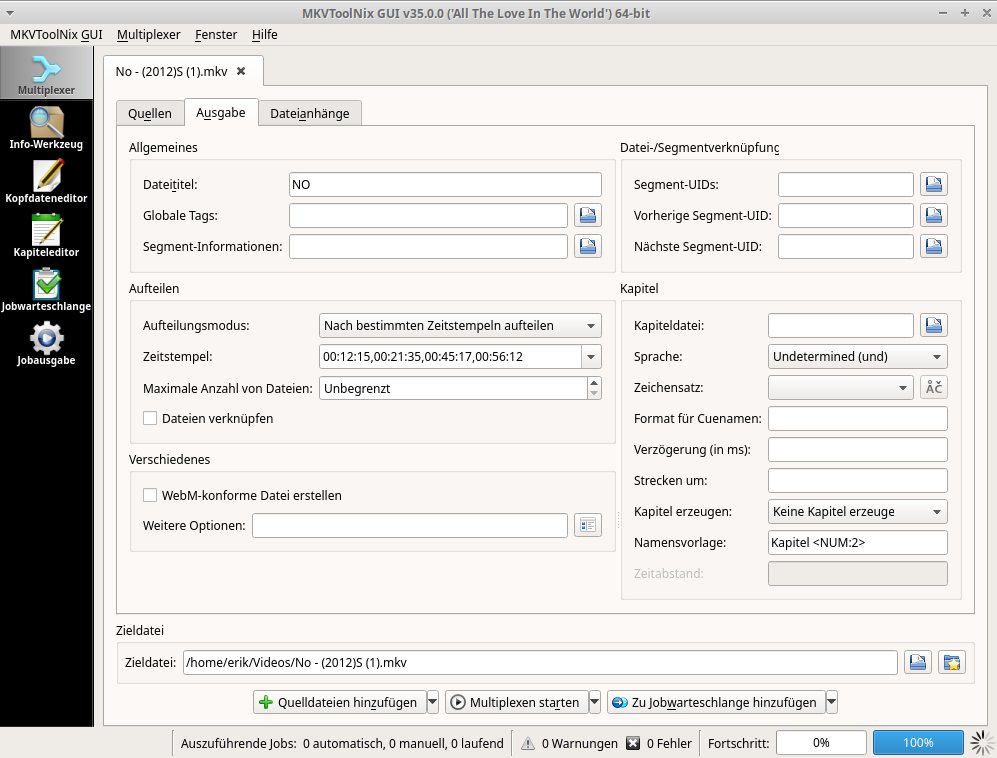
Abbildung 4: Große Videodateien können aufgeteilt werden.
MKVToolNix legt nun für jeden Zeitstempel eine eigene Datei im Zielpfad an. Nach Fertigstellung benennen Sie die Dateien nach Ihren Wünschen um. Dazu gibt es unter Linux auch Tools wie TinyMediaManager [2] oder FileBot [3] zum bequemen automatisierten Umbenennen.
Untertitel
Mit MKVToolNix fügen Sie Videos bei Bedarf auf unkompliziertem Weg Untertitelspuren hinzu. Für viele Filme finden sich im Internet entsprechende Dateien mit Untertitelspuren in mehreren Sprachen, die in aller Regel als Files mit der Extension .srt vorliegen.
Zunächst laden Sie das Video in das Quellenfenster, anschließend öffnen Sie die dazugehörige Untertiteldatei ebenfalls über den herkömmlichen Dialog zum Laden einer Quelldatei. Haben Sie die Untertiteldatei in das Segment Quelldateien: im Hauptfenster geladen, zeigt MKVToolNix darunter ihre Eigenschaften an. Achten Sie darauf, die Datei durch ein links in der Spalte Codec gesetztes Häkchen zu aktivieren, damit sie bei der folgenden Transkodierung übernommen wird.
Nun müssen Sie nur noch durch einen Klick auf den Button Multiplexen starten die Transkodierung vornehmen. Nach dem Anlegen der neuen Videodatei können Sie die Untertitel in den gängigen Programmen zum Abspielen von Videos über die entsprechenden Menüdialoge einblenden.
Fazit
Mit MKVToolNix erhalten Sie eine leicht zu bedienende und schnell arbeitende Software zum Editieren und Transkodieren von Videodateien. Das Programm kommt auch mit sehr großen Videodateien gut zurecht, wie etwa solchen von Blu-ray-Medien. Beim nachträglichen Bearbeiten von MKV-Containerdateien bietet das Werkzeugpaket sowohl Anfängern als auch fortgeschrittenen Anwendern einen hohen Komfort.
Infos
-
MKVToolNix: https://mkvtoolnix.download
-
TinyMediaManager: https://www.tinymediamanager.org
-
FileBot: https://www.filebot.net





