



Das aus den USA stammende PopOS möchte den Umgang mit Linux vereinfachen. Dazu ließen sich die Entwickler einiges einfallen und bohrten Ubuntu gehörig auf.
Als Desktop-OS konnte sich Linux bislang nicht durchsetzen. Anders als im Server-Segment mit vielen gleichartigen Kommandozeilenbefehlen und identischen Parametern gibt es für Arbeitsplatzrechner unter dem freien Betriebssystem unzählige Oberflächen mit unterschiedlichen Bedienkonzepten, die manchen Anwender abschrecken.
Das vom US-amerikanischen Hardware-Hersteller System76 [1] entwickelte und gepflegte Ubuntu-Derivat PopOS erfindet das Rad daher nicht nochmals neu, sondern setzt auf den einsteigerfreundlichen, aber deutlich modifizierten Gnome-3-Desktop. Der Distributor bietet PopOS in mehreren Varianten an [2]: So gibt es das System sowohl für Rechner mit Intel- oder ATI/AMD-Grafikkarten als auch für Modelle mit solchen von Nvidia.
Dabei integriert System76 in die Nvidia-Version entsprechende proprietäre Treibermodule und Werkzeuge, die das Leistungspotenzial dedizierter Nvidia-Grafikeinheiten besser ausschöpfen als freie Treiber. Trotzdem bleibt die Größe der entsprechenden Abbilder mit gut 2 respektive knapp 2,3 GByte recht moderat.
Als Systemvoraussetzungen empfehlen die Entwickler einen Computer mit mindestens 2, besser 4 GByte Arbeitsspeicher und 16 GByte freie Massenspeicherkapazität. Für ältere Computer mit 32-Bit-Architektur eignet sich PopOS jedoch nicht.
PopOS einrichten
Nach dem Start des ISO-Images, das sich sowohl auf einem optischen Datenträger als auch auf einem USB-Stick bootfähig einrichten lässt, bleibt zunächst der Bildschirm schwarz. Nach kurzer Zeit öffnet sich dann ein Installationsassistent, der optisch nichts mehr mit Ubuntus Ubiquity-Installer zu tun hat. Er startet mit einem Dialog zur Spracheinstellung.
Sie müssen PopOS jedoch keineswegs sofort installieren: Nach dem Festlegen der Lokalisierung erscheint unten links der Schalter Test-Modus ausprobieren. Ein Klick darauf startet das Live-System, aus dem heraus Sie PopOS jederzeit durch ein erneutes Starten des Installers auf den Massenspeicher packen.
Die Routine geht dabei intelligent vor: Nach der Entscheidung für eine Installation prüft sie zunächst die Hardware. Bemerkt der Installer dabei, dass es sich beim Zielsystem um ein Notebook im Akkubetrieb handelt, weist ein Fenster darauf hin, dass Sie den Computer zur Installation im Netzbetrieb nutzen sollten. Anschließend legen Sie das Ziellaufwerk und bei Bedarf eine Partition für die Installation fest.
Als Nächstes fragt der Assistent, ob Sie die Partition mit den persönlichen Daten verschlüsseln möchten. Anders als bei Ubiquity, das die Verschlüsselungsoptionen etwas versteckt in die Installationskonfiguration integriert, erscheint bei PopOS eine eigene Dialogseite dafür (Abbildung 1).
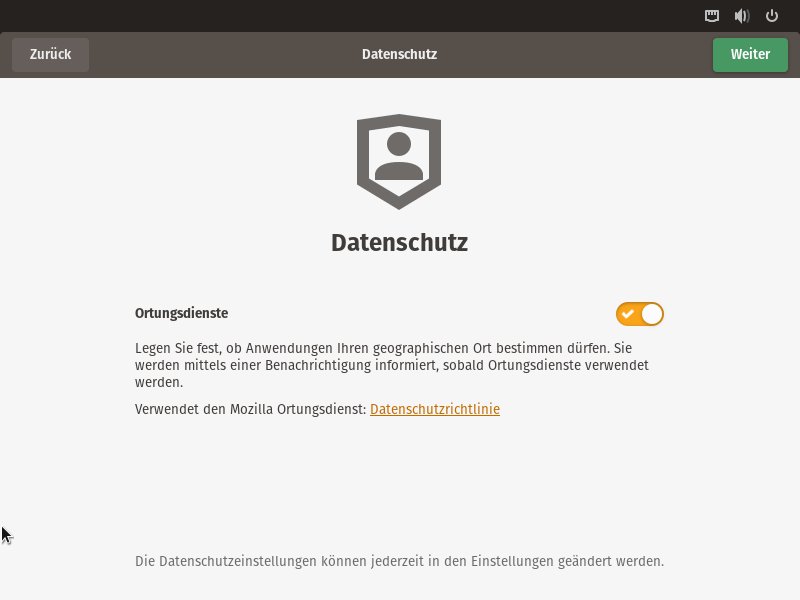
Abbildung 1: PopOS kommt mit einem eigenen, verbesserten Installer.
Danach packt der Assistent das System auf den Massenspeicher. Nach einem Neustart erscheinen weitere Einstellungsmöglichkeiten: So lässt sich nochmals die Tastaturbelegung ändern und ein WLAN-Zugang einrichten. Anschließend fragt die Routine unter dem Stichwort Datenschutz ab, ob Sie Ortungsdienste von Applikationen einsetzen möchten. Um diese oft völlig unnötigen Dienste abzuschalten, schieben Sie den entsprechenden Regler nach links.
Anschließend passen Sie die Zeitzone an. Danach erlaubt es das Setup, eine Verbindung zu diversen Online-Konten herzustellen. Im letzten Schritt legen Sie einen neuen Nutzer an, ein Warmstart schließt anschließend die Konfiguration ab.
Auflösend
PopOS begrüßt Sie mit einem wenig spektakulären Gnome-Desktop der aktuellen Version 3.32.2. Darin rufen Sie links über das App-Panel das Menü Einstellungen auf. Unter Geräte | Bildschirm bietet PopOS verschiedene Display-Einstellungen auch für hochauflösende 4K-Monitore an. Zudem aktiviert es voreingestellt einen HiDPI-Daemon, wobei das System LoDPI-Auflösungen auf neuen Displays hochskaliert.
Der HiDPI-Daemon arbeitet mit dem herkömmlichen X-Server zusammen und gestattet durch entsprechende automatische Skalierungsmöglichkeiten auch den Einsatz eines externen LoDPI-Monitors an einem modernen HiDPI-Laptop. Dabei lassen sich die Monitore gleichzeitig aktiv betreiben und verschiedene Arbeitsoberflächen zeigen.
Anwendungen wie die Grafiksoftware Gimp oder das Zeichenprogramm Inkscape, die noch keine HiDPI-Unterstützung bieten und daher auf 4K-Displays sehr klein erscheinen, lassen sich durch ein Umschalten des Dämons auf LoDPI-Auflösung problemlos nutzen (Abbildung 2).
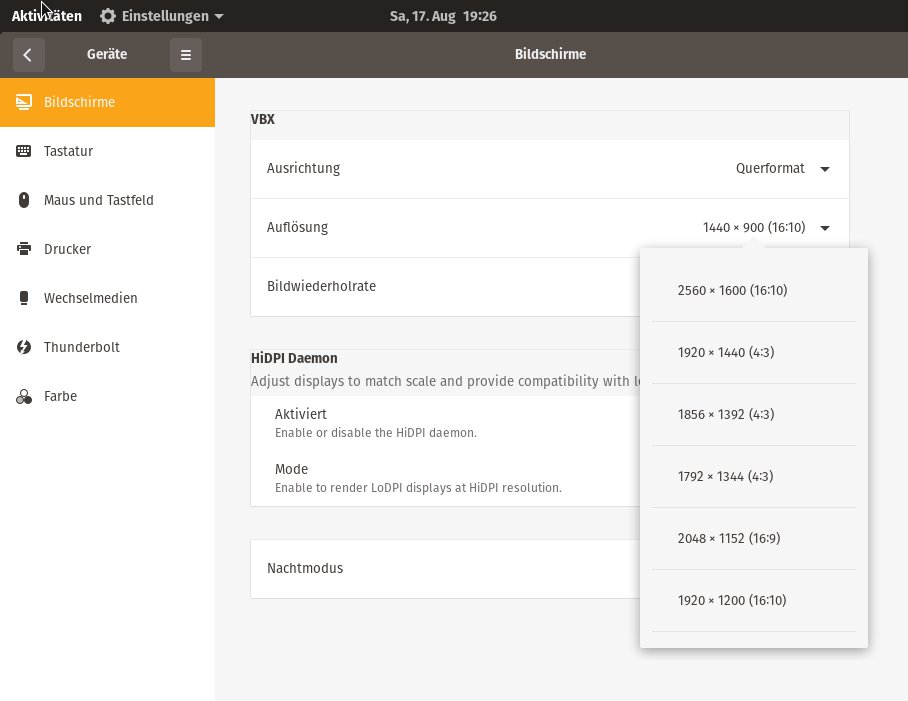
Abbildung 2: Auch moderne HiDPI-Monitore steuert PopOS dank eines eigenen Dämons problemlos an.
Software
Eine weitere Innovation von PopOS stellt die Software-Ausstattung dar. Im App-Panel des Gnome-Desktops finden Sie dazu den Pop!_Shop zum Verwalten von Programmen. Dabei handelt es sich um eine modifizierte Version des App-Stores von Elementary OS. Zusätzlich finden Sie den optisch und funktional ähnlich gestalteten Gnome-App-Store unter der Bezeichnung Software in der Anwendungssammlung.
Da die vorinstallierte Software-Auswahl nur die Grundausstattung abdeckt, bietet sich der Shop für eine Durchsicht der verfügbaren Programme an. Dazu klicken Sie auf eine der voreingestellten Programmkategorien. Die Software listet dann alle darin vorhandenen Applikationen untereinander auf.
Um eine Anwendung zu installieren, klicken Sie auf den Schalter Installieren hinter dem Namen. Die Routine lädt nach entsprechender Authentifizierung die Software inklusive aller Abhängigkeiten aus dem Repository herunter und integriert sie ins Betriebssystem. Ein kleiner Fortschrittsbalken gibt dabei Auskunft über den Verlauf (Abbildung 3).
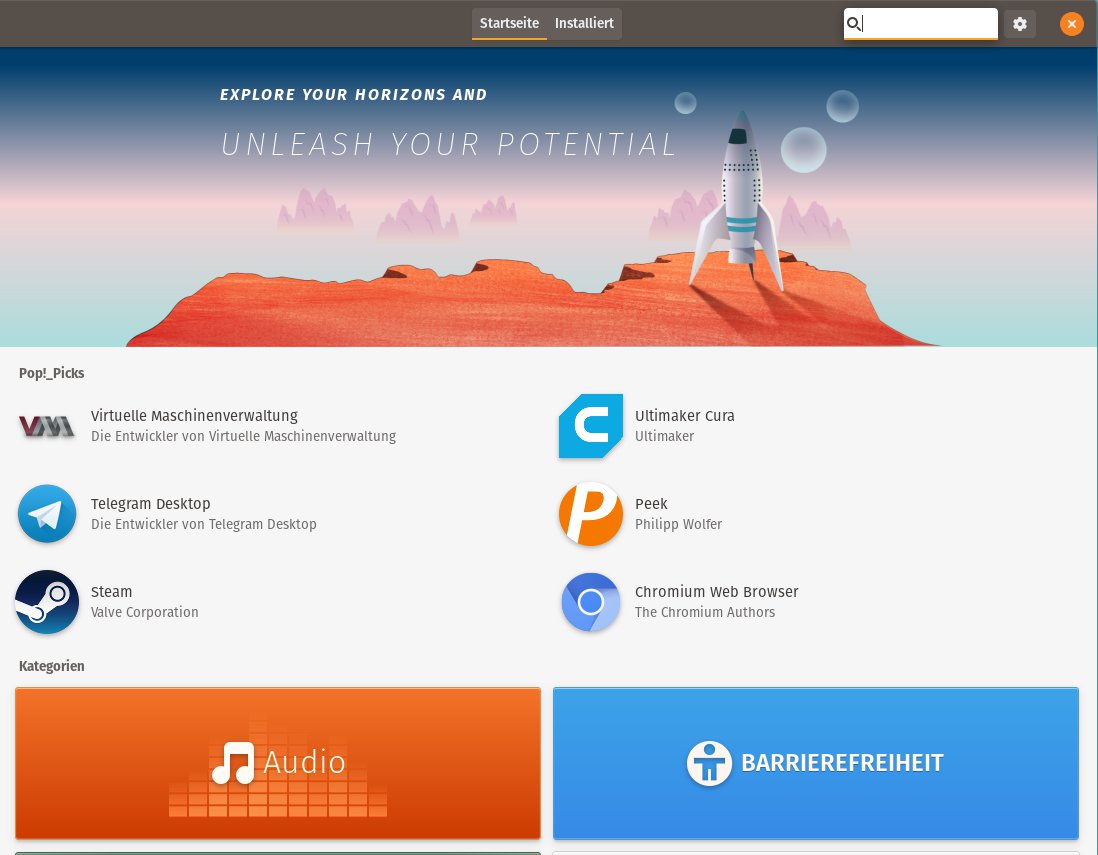
Abbildung 3: PopOS bringt einen einfach zu handhabenden App-Shop mit, dessen Ursprünge auf das Pendant von Elementary OS zurückgehen.
Möchten Sie Ihre Applikationen mit dem altbekannten grafischen Frontend Synaptic installieren, finden Sie dieses ebenfalls im Shop. Dazu nutzen Sie der Einfachheit halber das Suchfeld oben rechts.
Ein Klick auf die Kategorie Installiert oben mittig auf der Startseite des Shops listet alle bereits vorhandenen Pakete auf. Möchten Sie eines davon deinstallieren, genügt ein Mausklick darauf. Im folgenden Dialog wählen Sie Deinstallieren.
Auf ähnliche Weise aktualisieren Sie das System aus dem Shop heraus: Im Fenster Installiert finden Sie als ersten Eintrag die Betriebssystemaktualisierungen. Darüber zeigt Ihnen die Software den Platzbedarf der Updates an. Ein Klick auf Aktualisieren oder Alle aktualisieren bringt das System anschließend auf den aktuellen Stand.
Beachten Sie, dass PopOS auch eigene Repositories verwendet, womit Ihnen ein größerer Software-Bestand zur Verfügung steht als bei Ubuntu. Die Aktualisierungsverwaltung prüft nach jedem Systemstart im Hintergrund das System und die Paketserver und zeigt in einer Benachrichtigung vorhandene Updates an.
Nicht alternativlos
Die seit einiger Zeit unter Linux etablierten alternativen Paketverwaltungen wie Snap oder Flatpak lassen sich in PopOS nicht voreingestellt nutzen, aber problemlos nachträglich implementieren. Dazu installieren Sie aus dem Shop die Pakete Snap-Backend, Flatpak-Backend, Unterstützung von Snappy sowie Flatpak-Unterstützung.
Über den Gnome-App-Store erhalten Sie Zugriff auf die entsprechenden Paketsammlungen. Dort melden Sie sich nach einem Klick auf das Menü-Symbol oben rechts in der Titelleiste bequem beim Snap-Store oder bei Ubuntu One an. In der Startseite erscheinen zudem Hinweise auf die korrekte Installation der Sekundärprogramme zur Unterstützung von Snap und Flatpak (Abbildung 4).
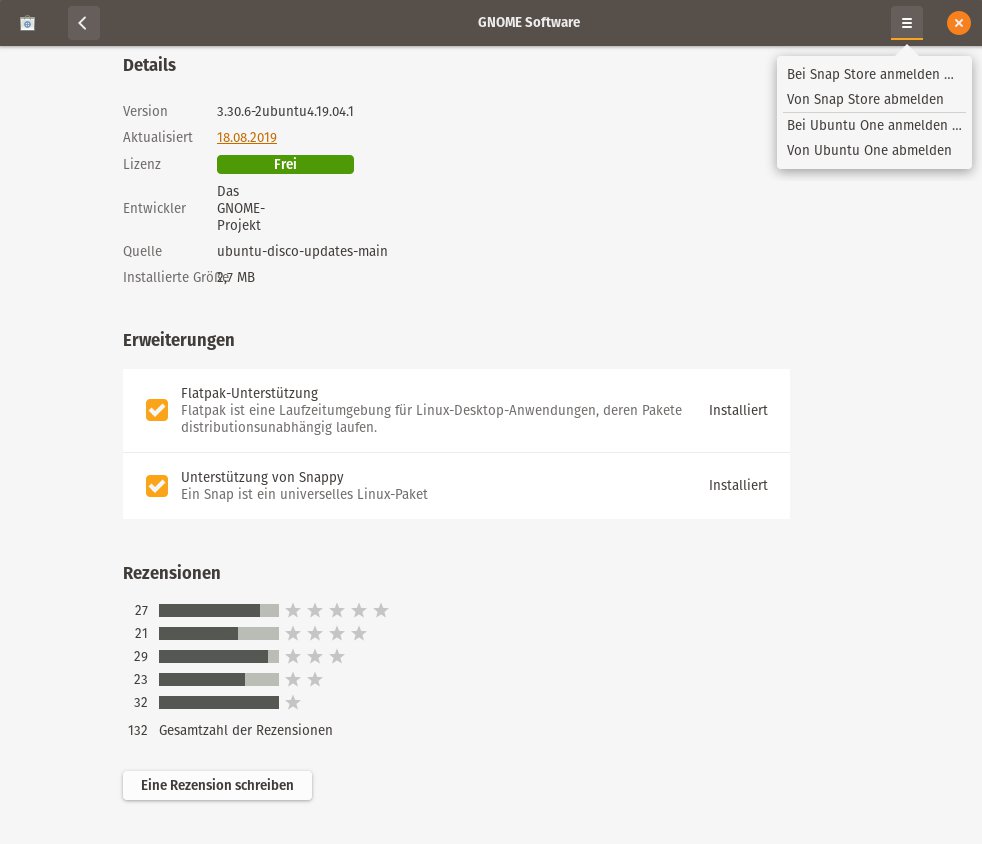
Abbildung 4: Snap und Flatpak lassen sich mühelos nachträglich in den Paketmanager integrieren.
Mobilsysteme
Der Distributor von PopOS, das Unternehmen System76, bietet verschiedene Hardware mit vorinstalliertem Betriebssystem an, unter anderem diverse Net- und Notebooks. Daher legten die PopOS-Entwickler den Fokus auch auf eine einfache Konfiguration und Verwaltung von Mobilsystemen.
Sie finden dazu im System-Tray in der Panel-Leiste des Gnome-Desktops mehrere Symbole zur Statusanzeige. Jedes davon öffnet nach einem Klick ein identisches Kontextmenü. Dort finden Sie diverse Optionen zur Energieverwaltung von Notebooks, wie beispielsweise die Möglichkeit, die Bildschirmhelligkeit mithilfe eines Schiebereglers anzupassen.
Daneben gibt es auch eine Reihe von Konfigurations- und Statusdialogen für WLAN, die Systemlautstärke, den Akkuzustand und die vom ACPI-Daemon gesteuerten Betriebsmodi, die Sie sonst umständlich in den Einstellungsroutinen des Gnome-Desktops aufrufen müssten. Mithilfe eines Mausklicks lässt sich zudem aus diesem Menü heraus der herkömmliche Einstellungsdialog des Gnome-Desktops aufrufen.
Per Tastatur
PopOS bietet tastaturorientierten Anwendern unter Einstellungen | Geräte | Tastatur einen umfangreichen Dialog zur Definition von Tastatur-Shortcuts an.
Eine ganze Reihe von Tastaturkürzeln belegt das System bereits mit verschiedenen Funktionen, die Mehrheit bleibt jedoch frei. Sobald Sie auf eine der deaktivierten Funktionen klicken, öffnet die Routine ein Fenster, in dem Sie durch Betätigen der gewünschten Tastenkombination den Shortcut für die betreffende Funktion einstellen. Die eingestellte Kombination erscheint anschließend rechts neben der Desktop-Funktion (Abbildung 5).
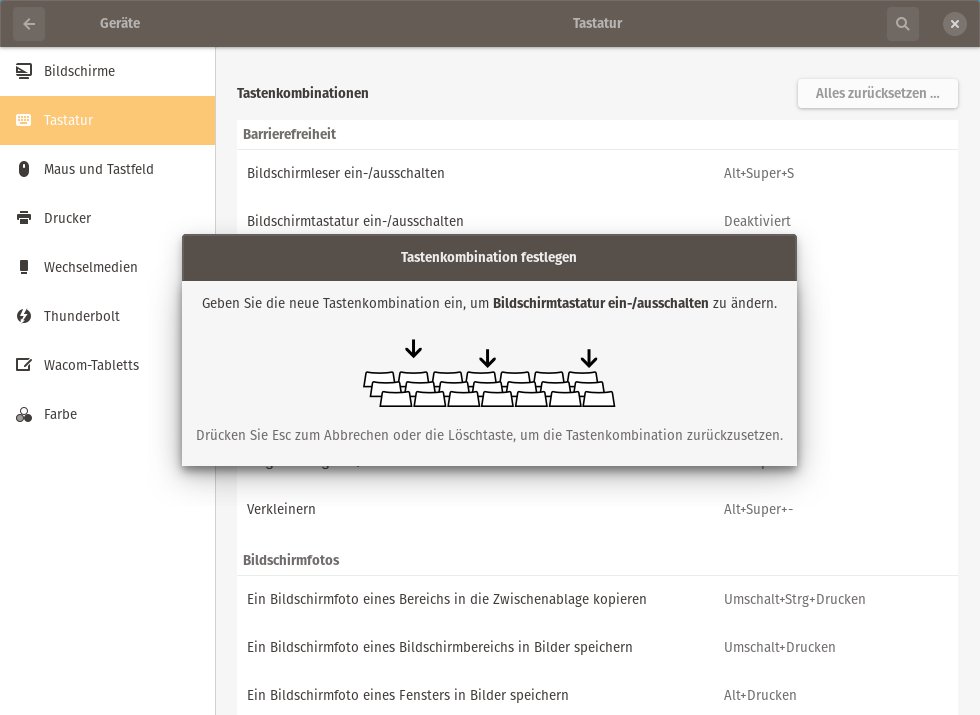
Abbildung 5: Für Tastaturfreunde bietet PopOS eine Vielzahl von wählbaren Shortcuts an.
Nachrichtendienst
Voreingestellt blendet PopOS mittig im Gnome-Panel regelmäßig Systemnachrichten ein. Häufen sich diese, werden sie zuweilen lästig. Daher gibt es im Einstellungsdialog die Option, die Nachrichten zu konfigurieren. In der Kategorie Benachrichtigungen legen Sie anwendungsspezifisch fest, ob Benachrichtigungen erscheinen sollen. Auch Einblendungen auf dem Sperrbildschirm lassen sich an dieser Stelle an- und abschalten. Für ein komplettes Deaktivieren der Benachrichtigungen steht außerdem nach einem Klick mit der mittleren Maustaste auf das Gnome-Panel die Option Nicht stören zur Verfügung.
Ressourcen
Im Vergleich zum Ressourcenbedarf anderer Ubuntu-Varianten fällt PopOS deutlich aus dem Rahmen: So lastet das System auch Mehrkernprozessoren bereits im Leerlauf direkt nach dem Start verhältnismäßig stark aus. Auch der Arbeitsspeicherbedarf fällt hier ohne weitere geöffnete Applikationen mit rund 1,2 GByte vergleichsweise üppig aus. Beim Start von Programmen bemerkt man eine deutlich erhöhte CPU-Last. Dieser hohe Ressourcenbedarf geht insbesondere bei Notebooks auf Kosten der Batterielaufzeit, sodass hier Nachbesserungsbedarf besteht (Abbildung 6).
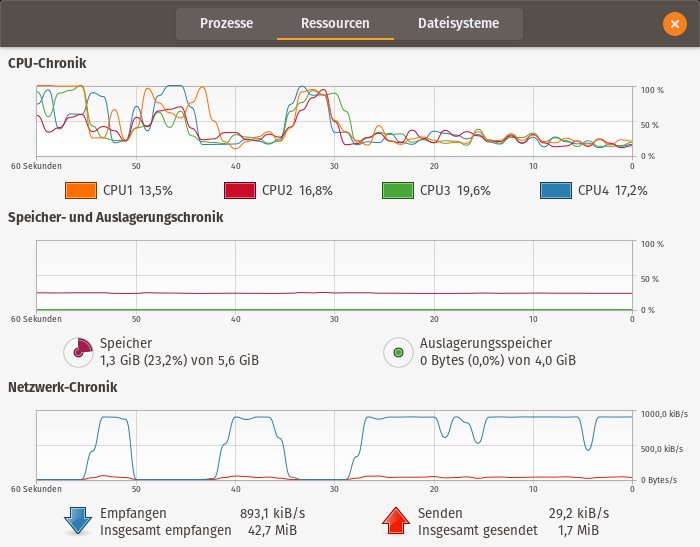
Abbildung 6: PopOS benötigt relativ leistungsfähige Systeme. Speziell bei Laptops bedeutet das eine verkürzte Akku-Laufzeit.
Fazit
PopOS richtet sich primär an solche Anwender, die den Gnome-Desktop bevorzugen, sich jedoch mehr Bedienkomfort wünschen. Durch die vielen kleinen Detailverbesserungen lässt sich das System insgesamt deutlich flüssiger nutzen als das originale Ubuntu mit Gnome-Arbeitsoberfläche. Vor allem Benutzer mobiler Computer profitieren dabei von besser erreichbaren Einstelloptionen.
Das System arbeitet insgesamt flüssiger und stabiler als das originale Ubuntu. Deutlicher Verbesserungsbedarf besteht jedoch noch beim Ressourcenverbrauch: Hier täte PopOS eine Schlankheitskur gut, die auch verlängerte Akkulaufzeiten ermöglichen würde.
Infos
-
System76: https://system76.com
-
PopOS herunterladen: https://system76.com/pop





