



ArcoLinux und Condres OS wollen Einsteigern die ersten Schritte mit Arch Linux erleichtern. Beide Distributionen bieten moderne Desktops und grafische Installationsroutinen.
Das noch relativ junge italienische Condres OS [1] bezeichnet sich explizit als benutzerfreundliche Linux-Distribution “with a focus on user-friendliness and accessibility”. Insbesondere will sie die für den erfolgreichen Einsatz von Arch Linux notwendigen technischen Kenntnisse soweit von den Anwendern fernhalten, dass auch Neulinge damit zurechtkommen.
Condres OS gibt es nicht nur als 64-Bit-Version, sondern auch für 32-Bit-Rechner. Dabei stehen jeweils nicht weniger als neun Varianten mit unterschiedlichen Desktop-Umgebungen beziehungsweise Fenstermanagern zur Auswahl.
Neben Desktops mit Gnome, KDE, Cinnamon, Maté und XFCE (Abbildung 1) gibt es eine Maté-basierte Education Edition mit spezieller Software sowie Server-, Minimal- und EFI32-Editionen. Daneben existiert bereits eine (allerdings auf der Homepage noch gar nicht erwähnte) unfertige KDE-Variante für Macbooks. Die Education-Version enthält im Vergleich zum XFCE-Pendant nur wenig abweichende Software, wie etwa Tux Paint. Von daher lässt sie sich nicht mit den speziellen Ubuntu- oder Debian-Versionen speziell für den Einsatz in Schulen oder Universitäten vergleichen.
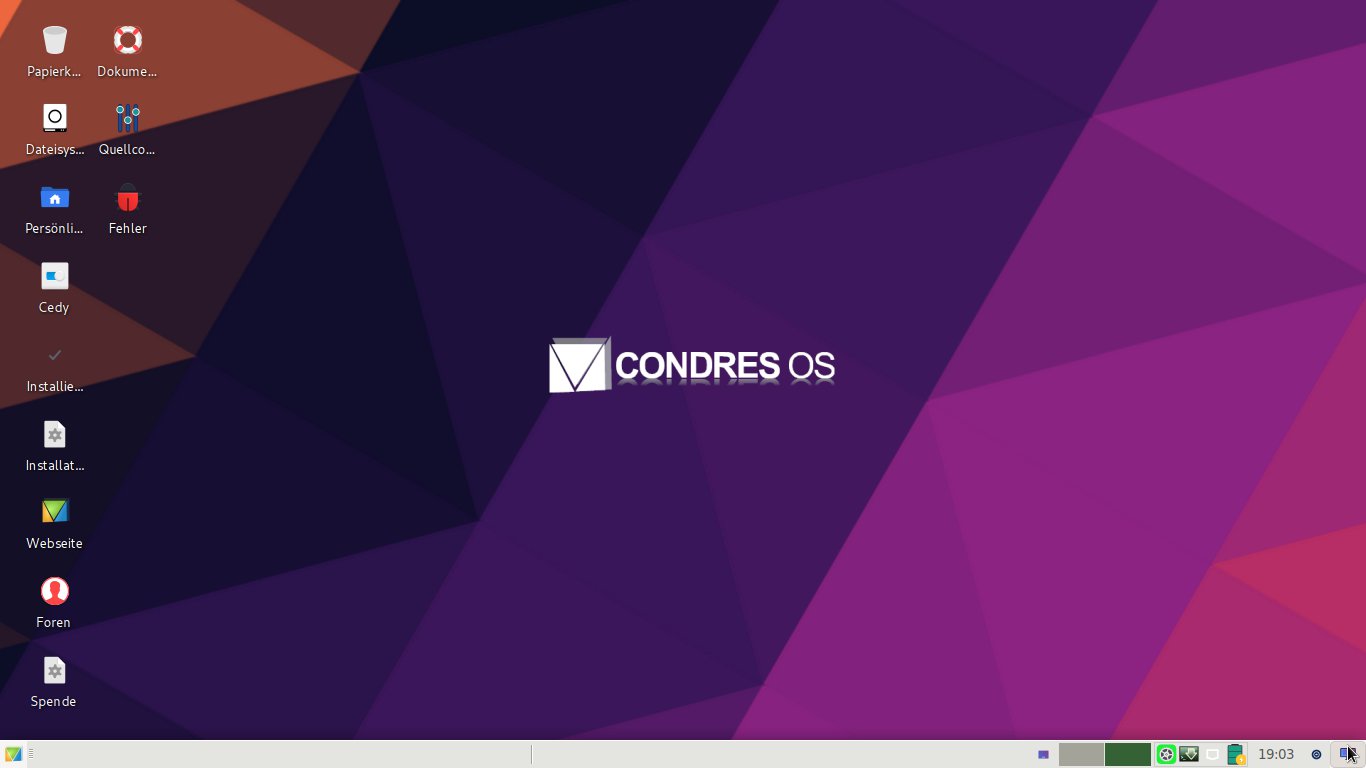
Abbildung 1: Condres OS gibt es in verschiedenen Varianten. Die Version mit XFCE-Desktop empfiehlt sich aufgrund des Windows-typischen Aufbaus für Ein- und Umsteiger.
Um Condres OS zu installieren, starten Sie zunächst das Live-System von einer CD/DVD oder einem USB-Stick. Es präsentiert sich in der Version 06.2019 allerdings auf einem ziemlich veralteten Stand und installierte einen nicht mehr aktuellen Kernel 5.0 statt des neuen 5.2. Das hatte zur Folge, dass unmittelbar nach der Installation ein System-Update samt Neustart erforderlich war, um ein benutzbares System mit aktueller und sicherer Software einzurichten.
Bei der eigentlichen Installation, die Sie über ein Icon auf dem Desktop starten, setzt Condres OS auf den bewährten Installer Calamares. Der kommt allerdings in einer speziellen Variante zum Einsatz: Ein sonst nicht vorhandener Zwischenschritt (Abbildung 2) erfordert die Zustimmung zu diversen, teilweise gar nicht relevanten Lizenzabkommen. Es gibt keine Möglichkeit, diesen Schritt zu umgehen oder nur eine teilweise Zustimmung zu erteilen.
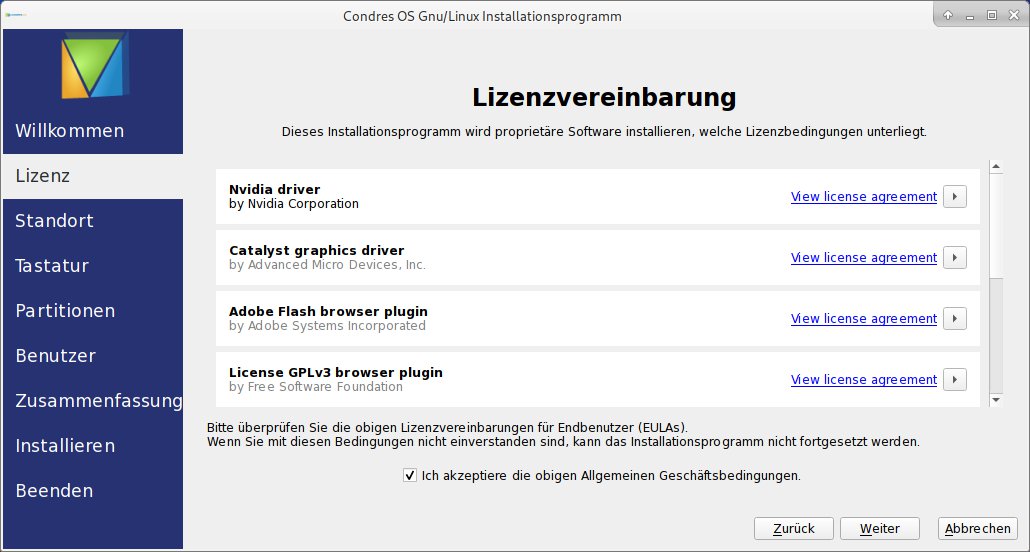
Abbildung 2: Das sieht man heute eher selten: Sie müssen vor der Installation die Lizenzvereinbarungen diverser Firmen abnicken, um Condres OS auf die Platte zu bekommen.
Nach der Installation startet der Rechner mit dem neuen System. Hier gab es bei der XFCE-Variante ein kleines Problem: Obwohl wir bei der Installation eine Anmeldung ohne Passwort aktiviert hatten, funktionierte der Autologin nicht. Auch die Einrichtung des Desktops erwies sich als keineswegs perfekt, wie die Fehlermeldungen in Abbildung 3 zeigen.
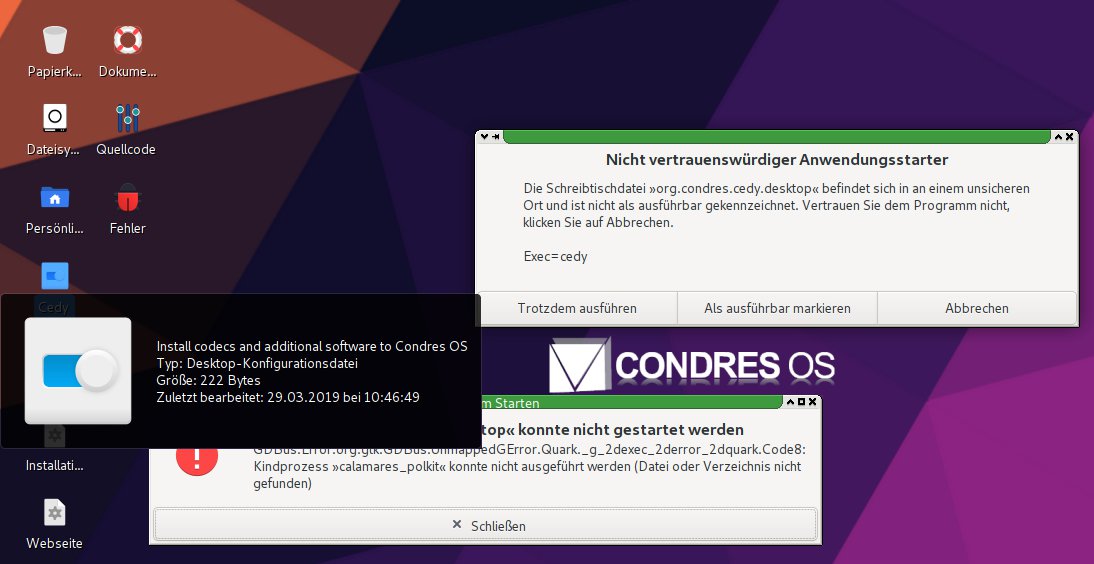
Abbildung 3: Einige der voreingestellten Desktop-Anwendungen, wie etwa der Installer, sind nicht besonders sinnvoll, andere funktionieren nicht besonders gut.
Macken dieser Art ziehen sich durch die gesamte Distribution. So verwenden die Entwickler beispielsweise Yaourt als CLI-Installer für das Arch User Repository (AUR). Von dessen Einsatz rät die Arch-Community jedoch seit geraumer Zeit ab, da das Programm nicht mehr weiterentwickelt wird. Üblicherweise kommt heute Yay anstelle von Yaourt zum Einsatz, das aber bei Condres OS fehlt. Die Distribution führt das Programm immerhin in den Repositories, sodass es sich mit pacman -S yay einspielen lässt.
Andererseits enthält Condres OS das weniger bekannte Tool Trizen. Das ursprünglich bei Manjaro eingesetzte Werkzeug Pamac wäre eine gute, grafische Alternative. Es lässt sich ebenfalls aus den AUR nachinstallieren und eignet sich viel besser für Einsteiger als beispielsweise das entsprechende Modul aus dem weiter unten beschriebenen Condres Control Center. Interessanterweise findet sich Pamac auch schon im Condres-OS-Repository.
Dafür gibt es mit Cedy eine weitere Möglichkeit, bestimmte zusätzliche Pakete im System zu installieren (Abbildung 4). Die Anwendung entstand als Fork eines Fedora-Tools zur Installation von Multimedia-Plugins. Bei Condres OS übernimmt Cedy weitergehende Aufgaben. Die auf dem Desktop vorhandene .desktop-Datei war zwar defekt, aber Sie finden das Tool auch im Zubehör-Menü. Dem Aufbau von Cedy fehlt es allerdings an Systematik: Es gibt zwar in den fünf vorhandenen Kategorien jeweils eine ganze Reihe von Aktionen, die sich aber relativ willkürlich verteilen.
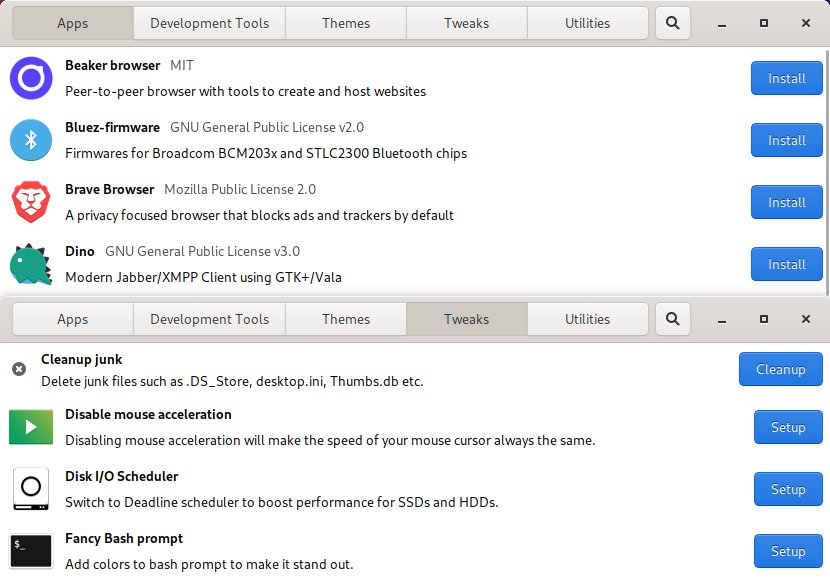
Abbildung 4: Cedy ist ein universelles Programm zum Installieren von Anwendungen, Themes und Anpassungen des Systems.
Für Windows-Umsteiger liefert Condres OS sowohl Wine als auch PlayOnLinux in der aktuellen Version mit. Zusätzliche Konfigurationshilfen gibt es aber nicht. Auch die Synchronisation von Daten über verschiedene Geräte hinweg unterstützt die Distribution. Dazu installiert sie Syncthing mit einer GUI, wie sie im AUR zur Verfügung steht.
Die Einrichtung des XFCE-Desktops lässt zu wünschen übrig. So installiert Condres OS weder einen Lautstärkeregler für den Desktop (der XFCE-Mixer wäre hier die natürliche Wahl), noch bietet es ein solches Tool via Repository an. Das zwingt auch ungeübte Anwender, ein solches Werkzeug aus dem AUR zu installieren, was viele Neulinge wohl überfordern dürfte.
Für viele Arbeiten müssen Anwender zwingend auf die Shell wechseln. Dabei installiert Condres OS eine Zsh vor, was Einsteiger verwirren dürfte. Der Vorteil der Z-Shell liegt in einem ausgesprochen gut vorkonfigurierten Prompt, der beispielsweise den Rückgabewert des zuletzt ausgeführten Befehls anzeigt.
Um die Arbeit mit der Shell attraktiver zu gestalten, verwenden die Shells bei Condres OS einen Powerline-Prompt, offenbar eine Eigenentwicklung. Allerdings gibt es in den AUR eine ganze Reihe ähnlicher Programme für die Shell, die Editoren Emacs und Vi sowie weitere Einsatzgebiete.
Internet
Als einen Schwerpunkt der Distribution betrachten die Entwickler die Integration von Web-Anwendungen in die Oberfläche. ICE erlaubt, entsprechende Anwendungen und Dienste direkt vom Desktop aus zu starten. Die an einen Browser gekoppelten Anwendungen lassen sich sowohl auf dem Desktop (als Icon) als auch in den Systemmenüs verankern. Ursprünglich stammt ICE aus dem Fundus von Peppermint OS, wo sich auch die Dokumentation des Programms findet [2]. Um Webseiten einzurichten, öffnen Sie die Anwendung ICE aus dem Menü.
Als sicheren Browser installiert Condres OS nicht Tor, sondern Brave [3]. Dieser nicht ganz unumstrittene Browser verfügt über einen eingebauten Werbeblocker, integriert aber einen eigenen Werbedienst, den der Anwender allerdings bewusst aktivieren muss. Für E-Mails stehen Thunderbird und Evolution zur Wahl. Ersteren kennen viele Anfänger und Umsteiger noch von Windows, Letzterer richtet sich eher an ambitionierte Nutzer.
Condres OS Control Center
Als eines der Highlights von Condres OS preisen die Entwickler das in eigener Regie entwickelte Condres OS Control Center an. Es vereint zahlreiche Funktionen unter einer Oberfläche, darunter Paket- und Update-Manager, Dateifreigaben (Samba, NFS) sowie die Systemd-Verwaltung (Abbildung 5).
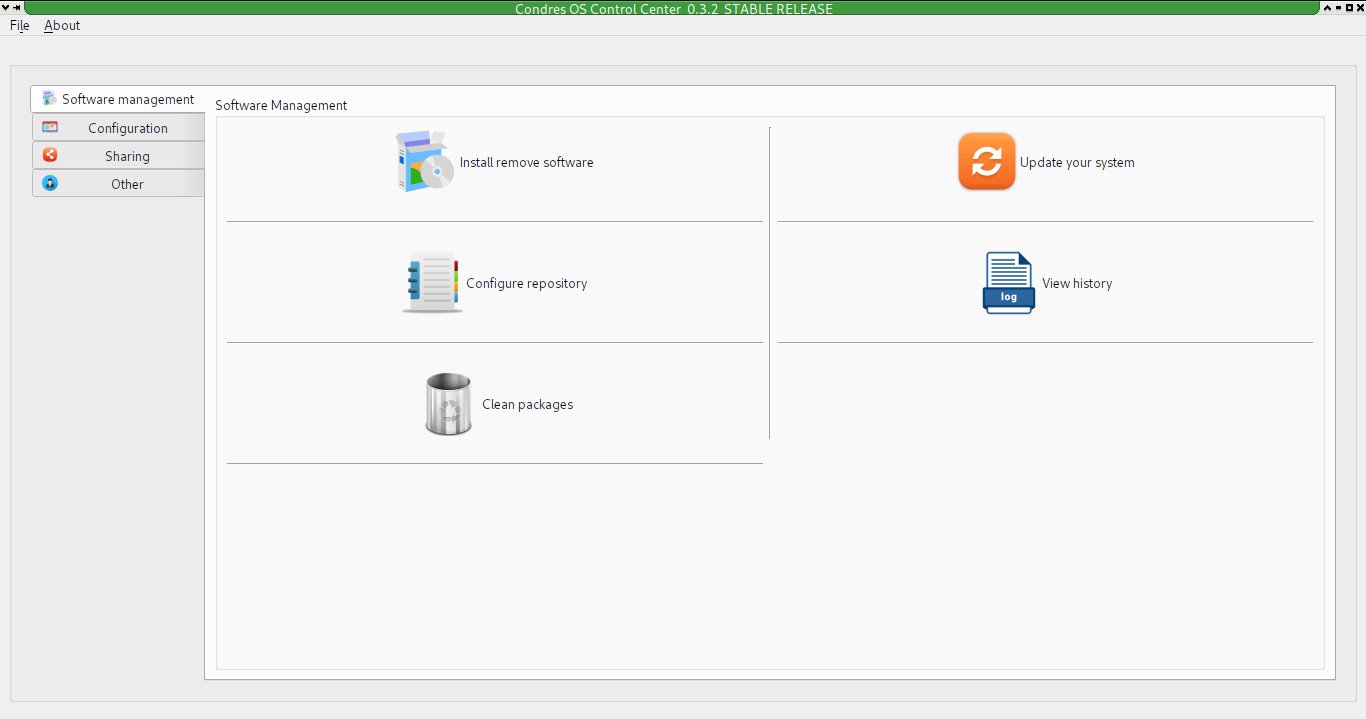
Abbildung 5: Das Condres OS Control Center bietet zahlreiche Funktionen, kämpft allerdings noch mit diversen Bugs.
Für alle im Control Center vorhandenen Funktionen gibt es auch alternative Werkzeuge – oft nicht schwieriger zu bedienen, aber deutlich besser dokumentiert. Auch arbeiten nicht alle derzeit (Version 0.3) vorhandenen Funktionen korrekt. Die Idee, ein integriertes Werkzeug zur Konfiguration bereitzustellen, spricht aber gerade Anfänger an, wie schon (Open-)Suse mit YaST demonstrierte.
Die Umsetzung lässt allerdings derzeit noch Wünsche offen. So müssen Anwender schon wissen, wie Samba- oder NFS-Freigaben funktionieren, um die vorhandenen Funktionen zu verstehen. Aus unerfindlichen Gründen stellt die Distribution in den meisten Varianten zusätzlich noch das von Ubuntu stammende Werkzeug Stacer (Abbildung 6) bereit, das ebenfalls zum Abwickeln diverser Verwaltungsaufgaben dient.
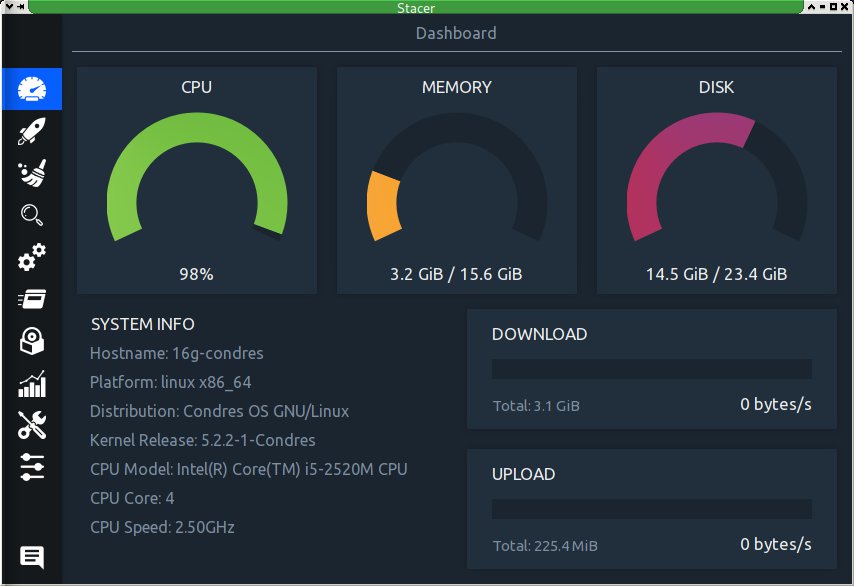
Abbildung 6: Stacer stammt aus dem Repertoire von Ubuntu. Das Programm zeigt Systeminformationen an, bietet aber auch viele Optionen zum Optimieren des Systems.
Insgesamt präsentiert Condres OS 2019.06 zwar interessante Ansätze und Funktionen, erweist sich aber in der Praxis als noch recht unausgereift und unfertig. Wirkliche Alleinstellungsmerkmale bietet die Distribution derzeit nicht, wirkt aber in vielen Teilen zusammengestückelt und damit uneinheitlich. Das macht es gerade für Einsteiger schwer, sich in dem neuen, fremden System zurechtzufinden. Ob es das zweiköpfige Entwicklerteam schafft, das Projekt aufrechtzuerhalten und voranzutreiben, bleibt abzuwarten.
ArcoLinux 19.07.11
ArcoLinux [4] verfolgt ein ähnliches Grundkonzept wie Condres OS, hat allerdings eine deutlich längere Vorgeschichte: Es ging aus der Distribution ArchLabs hervor, deren Ansätze sie aufnahm und weiterentwickelt. Der Hauptentwickler Erik Dubois beschäftigte sich einige Zeit mit den Linux-Desktops und deren Tuning, was ArcoLinux heute sichtbar zugutekommt. Daneben fanden auch Ideen aus ganz anderen Distributionen – Ubuntu, Mint, Solus – Eingang in ArcoLinux.
Die Distribution gibt es in den drei Grundvarianten ArcoLinux (Standard), ArcoLinuxD (minimal, für Server, kein Desktop) und ArcoLinuxB (Selbstbauversion). Allerdings unterteilen sich diese Basisversionen wieder in unterschiedliche Spielarten (Abbildung 7). Wie Anwender eine davon auswählen sollten, beschreibt das Projekt auf seiner Homepage auf ziemlich komplexe Weise [5]. Einen guten Ausgangspunkt bietet auf jeden Fall das Standard-ArcoLinux. Erkennt es einige Hardware nicht oder funktioniert diese nicht zuverlässig, wechseln Sie zur Standard-Distribution mit LTS-Kernel.
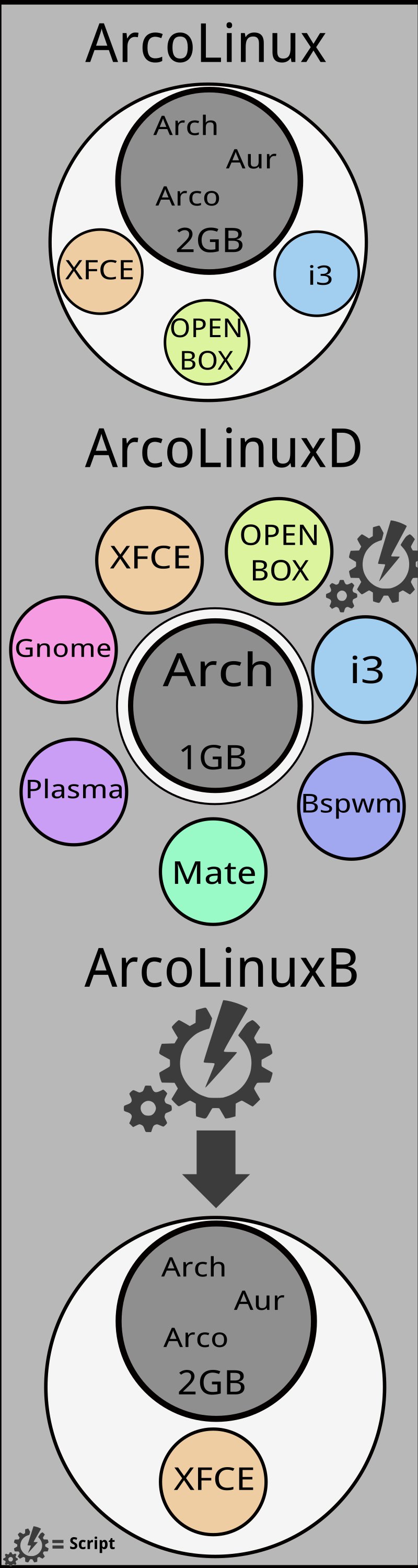
Abbildung 7: Mit ArcoLinux, ArcoLinuxB und ArcoLinuxD gibt es drei Varianten des Arch-Derivats. Diese gliedern sich allerdings wieder in andere Spielarten auf. (Bild: arcolinux.info)
Die hier vorgestellte Version 19.07.11 hat darüber hinaus eine ganz besondere Bedeutung: Sie dient als Basis für zukünftige Varianten. Da sich unter Arch Linux und dessen Derivaten ohnehin alle Fenstermanager und Desktop-Umgebungen leicht installieren lassen, gibt es keine speziellen Varianten für einzelne Desktops. Die einzelnen Varianten baut halbautomatisch ein Skript zusammen, das auch den Anwendern zur Verfügung steht.
Die ArcoLinux-Standard-Distribution bringt XFCE, Openbox und i3 als Oberflächen mit. Anders als Condres OS versteht sich ArcoLinux explizit als Lernsystem, das in sechs Phasen in den Umgang mit Arch Linux einführt (siehe Tabelle “ArcoLinux-Lernkonzept”). Um ArcoLinux kennenzulernen, genügt allerdings bereits der erste Schritt.
|
Phase |
Beschreibung |
|---|---|
|
1 |
ArcoLinux mit den Desktops XFCE, Openbox und i3 testen und kennenlernen |
|
2 |
ArcoLinuxD installieren und manuell XFCE, Openbox oder i3 einrichten |
|
3 |
ArcoLinuxD installieren und manuell Awesome, Cinnamon etc. ergänzen |
|
4 |
eigene ArcoLinux-Images erzeugen |
|
5 |
Arch Linux selbst installieren |
|
6 |
eigene Arch-Linux-ISOs bauen |
Installation
Wie Condres OS setzt auch ArcoLinux auf den Installer Calamares. So gleichen sich die Installationsschritte, nur das bei ArcoLinux das Abnicken der Lizenzvereinbarungen entfällt. Als Ergebnis erhalten Sie ein gut vorkonfiguriertes System mit dem XFCE-Desktop (Abbildung 8). Beim manuellen Anmelden haben Sie die Möglichkeit, stattdessen Openbox oder i3 zu verwenden.
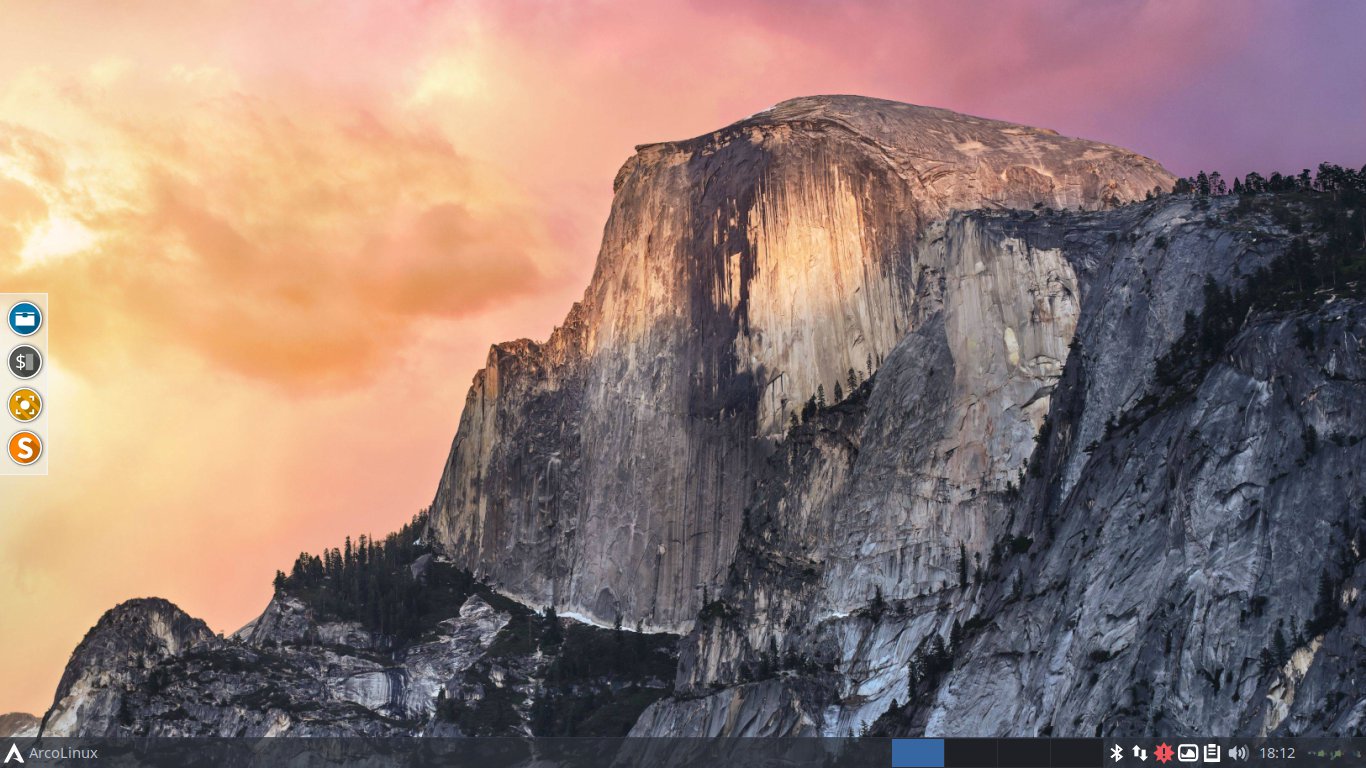
Abbildung 8: Der XFCE-Desktop von ArcoLinux präsentiert sich sehr schlicht und aufgeräumt. Die Distribution verzichtet auf unnütze Spielereien und grafischen Schnickschnack.
Die Wahl von XFCE als Standard-Desktop ist für Einsteiger gut getroffen. Der Desktop erinnert optisch an ältere Windows-Versionen und besticht durch geringen Ressourcenverbrauch und entsprechend hohe Geschwindigkeit, ohne auf Komfort verzichten zu müssen. Allerdings schießt die Distribution an einigen Stellen über das Ziel hinaus. So gibt es kaum noch freie Tastenkürzel auf dem Desktop, da sie schon alle für unterschiedliche Dienste verwendet werden – oft für nicht wirklich wichtige, wie das Wechseln des Hintergrundbilds. Die Shortcuts lassen sich mit dem zum Desktop gehörenden Einstellungswerkzeug zwar anpassen, doch dazu muss sich ein Anfänger erst einmal in den umfangreichen Einstellungen zurechtfinden.
ArcoLinux richtet den XFCE-Desktop recht weitgehend und gut ein. Auch hier fehlt zwar der XFCE-Mixer als Lautstärkeregler, dafür kommt aber voreingestellt das PulseAudio-Modul im Panel zum Einsatz, was mindesten ebenso gute Dienste leistet. Als zusätzliches Dock dient Plank, was für einfache Anwendungen ausreicht. Unter Openbox aktiviert das System zusätzlich noch Conky, was Unruhe in den Desktop bringt, da dieser Systemmonitor ständig viele Daten anzeigt.
Als Paketmanager greift ArcoLinux auf den aus Manjaro stammenden Pamac mit eingebauter AUR-Unterstützung zurück (Abbildung 9). Die übersichtliche Programmoberfläche hilft besonders Einsteigern, sich in der Paketverwaltung unter Arch zurechtzufinden. Eine ausführliche Dokumentation zu Pamac findet sich im Wiki von Manjaro [6]. Yay, das aktuell empfohlene Kommandozeilenwerkzeug zum Installieren von Anwendungen aus dem AUR, bringt ArcoLinux ebenfalls voreingestellt mit.
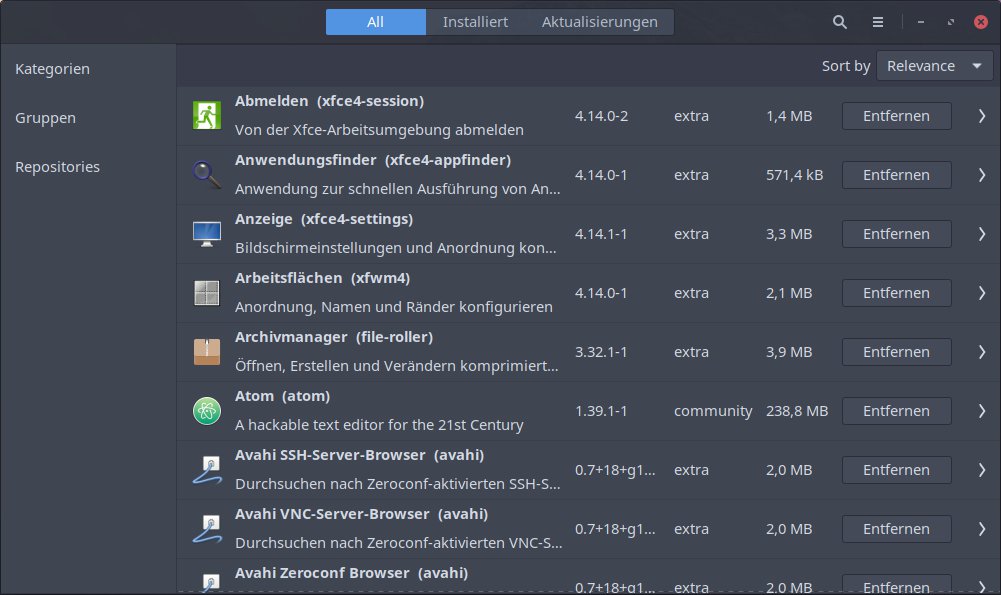
Abbildung 9: Das grafische Frontend Pamac für die Paketverwaltung des ArcoLinux-Systems stammt aus Manjaro.
Als Browser gibt es von Haus aus neben Firefox noch Vivaldi und Chromium. Auf sichere Alternativen wie den Tor- oder den Iridium-Browser [7] verzichtet ArcoLinux; sie lassen sich aber schnell aus dem AUR nachinstallieren. Für E-Mails findet sich im Anwendungsmenü ausschließlich Evolution, was für viele Nutzer sicher keine optimale Wahl darstellt. Ein einfacher Client wie Claws-Mail oder Thunderbird würde sich für Einsteiger besser eignen.
Als Shell installiert ArcoLinux für Anwender eine aktuelle Bash 5.0, für den Systemverwalter eine Zsh. Beide sind vernünftig voreingestellt, verzichten aber auf besondere Eyecandies, wie den Powerline-Prompt von Condres OS.
Im Gegensatz zu vielen anderen Distributionen will sich ArcoLinux nicht durch besondere Features abheben, sondern besticht durch Schlichtheit und Funktionalität. Dieses Konzept macht ja ohnehin schon den besonderen Reiz von Arch Linux aus, weil es dem Anwender viele Möglichkeiten bietet, eigene Vorstellungen umzusetzen. Dass ArcoLinux das Konzept aufgreift und moderat weiter verfolgt, hinterlässt einen stimmigen Eindruck. Eine bessere Dokumentation in mehreren Sprachen wäre für Neueinsteiger allerdings wünschenswert.
Wie Condres OS und andere Arch-Linux-Derivate (etwa Manjaro) verwendet auch ArcoLinux eigene Repositories (drei an der Zahl) für einige eigene Pakete. Allerdings enthalten diese kaum wesentliche Komponenten, sondern überwiegend Themes, Fonts sowie spezielle Konfigurationsdateien für Look &Feel von ArcoLinux. Damit hält sich die Distribution sehr dicht an der Mutter Arch Linux.
Fazit
Der direkte Vergleich zwischen Condres OS und ArcoLinux fällt eindeutig zugunsten des Letzteren aus: ArcoLinux überzeugt durch Schlichtheit und die Nähe zum Grundsystem Arch Linux, die ein späteres Um- beziehungsweise Aufrüsten leicht macht. Allerdings gestalten sich die Ausgangsbedingungen auch recht unterschiedlich: An Condres OS werkeln nur zwei Maintainer herum, um ArcoLinux kümmern sich fünf feste Entwickler. Obendrein kann der ArcoLinux-Projektleiter mehrjährige Erfahrungen mit anderen Arch-Linux-Derivaten vorweisen, was die Distribution in eine viel bessere Startposition bringt.
Glossar
-
Powerline-Prompt
-
Prompt-Kosmetik, die in der Shell das aktuelle Verzeichnis in Breadcrumb-Form anzeigt. Benannt nach der gleichnamigen Bash-Erweiterung.
Infos
-
Condres OS: https://condresos.codelinsoft.it
-
ArcoLinux: https://arcolinux.com
-
ArcoLinux-Variante auswählen: https://arcolinux.info/how-to-choose-your-iso
-
Iridium-Browser: https://iridiumbrowser.de/





