


Bei Blogs mit wenigen Hundert Einträgen verschlechtert eine Datenbank die Performance eher, als sie zu verbessern. Das schlanke Blog-System Flatpress kommt ohne sie aus.
Schon der Name Flatpress [1] sagt viel über das freie, in PHP geschriebene Blog-System aus: Die Software ähnelt WordPress [2], speichert aber die Blog-Einträge nicht in einer Datenbank, sondern in schlichten Textdateien, sogenannten flat files. Dabei vereinfacht der Verzicht auf eine Datenbank die Installation von Flatpress: Es genügt, den Inhalt des als ZIP-Archivs erhältlichen Programmcodes in das Root-Verzeichnis des Webservers zu entpacken. Anschließend müssen Sie dann nur noch dafür sorgen, dass der Webserver in das Unterverzeichnis fp-content/ schreiben darf. Für ein Backup oder den Umzug der Webpräsenz genügt eine Kopie des Installationsverzeichnisses inklusive dieses Unterordners.
Beim ersten Aufruf zeigt Flatpress einen simplen Installer, der warnt, falls die Schreibrechte fehlen. In einem zweiten Dialog geben Sie lediglich noch Benutzername und Passwort, die E-Mail-Adresse des Admins sowie – falls es einen Shortcut geben sollte, den der Installer nicht erschließen kann – die Webadresse der Startseite an (Abbildung 1). Der Benutzername erscheint als Autor für alle veröffentlichten Blog-Einträge. Es gelingt nicht ohne Weiteres, mehrere Benutzernamen zu verwenden: Flatpress ist als simples persönliches Blog konzipiert [3], nicht für die Kooperation mehrerer Autoren.
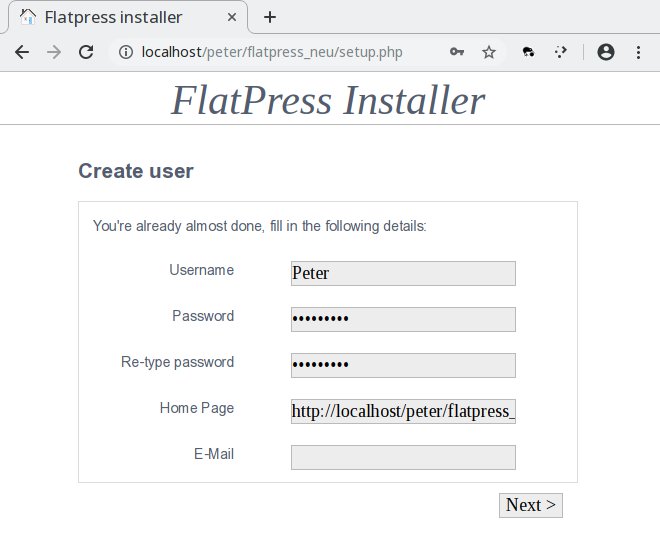
Abbildung 1: Im Flatpress-Installer tragen Sie lediglich einen Benutzernamen, ein Passwort und eine zugehörige E-Mail-Adresse ein. Die Homepage-Adresse trägt Flatpress automatisch ein, Sie müssen sie nur in Sonderfällen anpassen.
Erste Schritte
Nach der Installation sehen Sie zunächst einen Beispieleintrag im eher altbackenen Flatpress-Standard-Theme (Abbildung 2). In der Standardkonfiguration spricht das Blog Englisch. Sie ändern die Flatpress-Einstellungen nach einem Login mithilfe des Links unter Admin area am rechten Seitenrand.
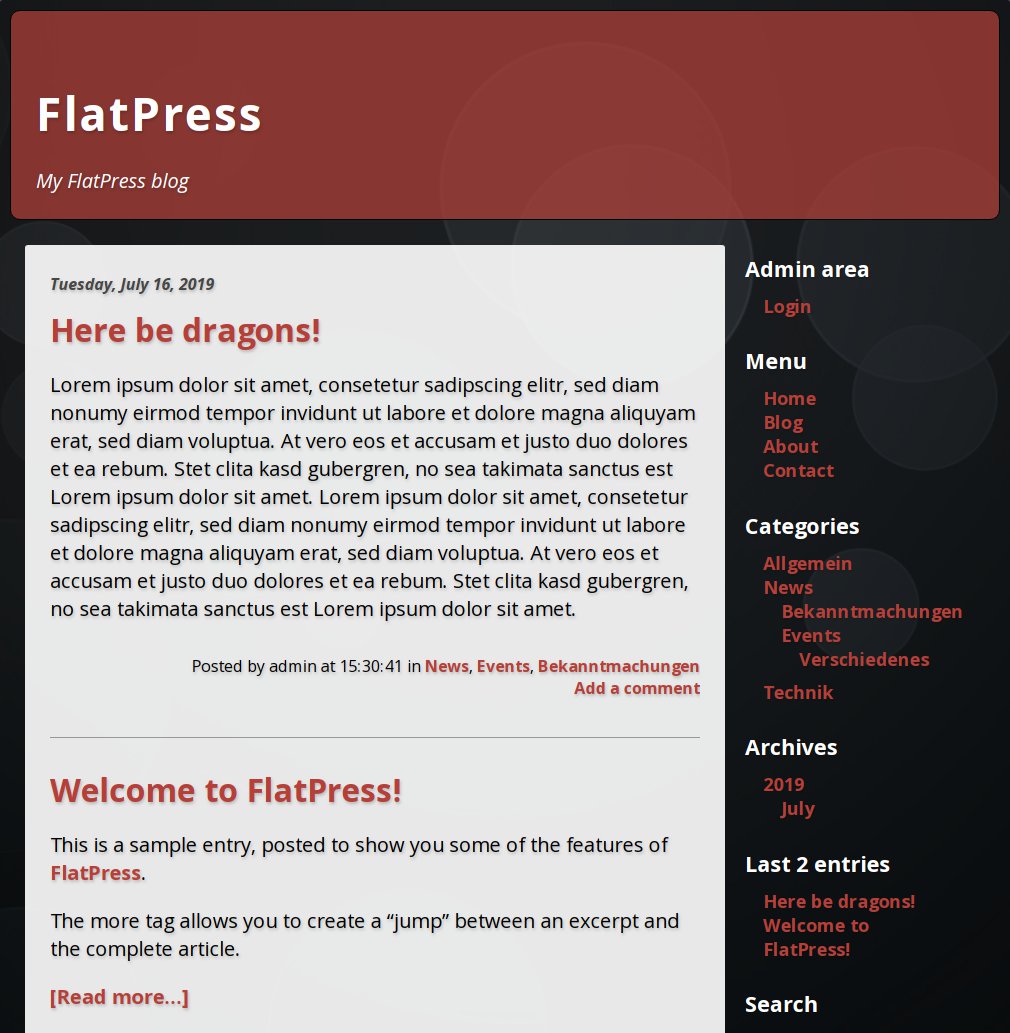
Abbildung 2: Flatpress liefert ein schlichtes Theme mit, das sich mit seinem klassischen zweispaltigen Aufbau vor allem als Basis für ein eigenes Webdesign eignet.
Nach Eingabe der im Setup gewählten Login-Daten erscheinen in der Admin area die Einträge Admin Panel, Add entry und Logout. Im Admin Panel in der Rubrik Configuration wählen Sie am besten erst einmal im zweituntersten Eingabefeld Deutsch (DE) und klicken auf Save changes. Ein Reload mit [F5] zeigt den Administrationsbereich dann in deutscher Sprache (Abbildung 3).
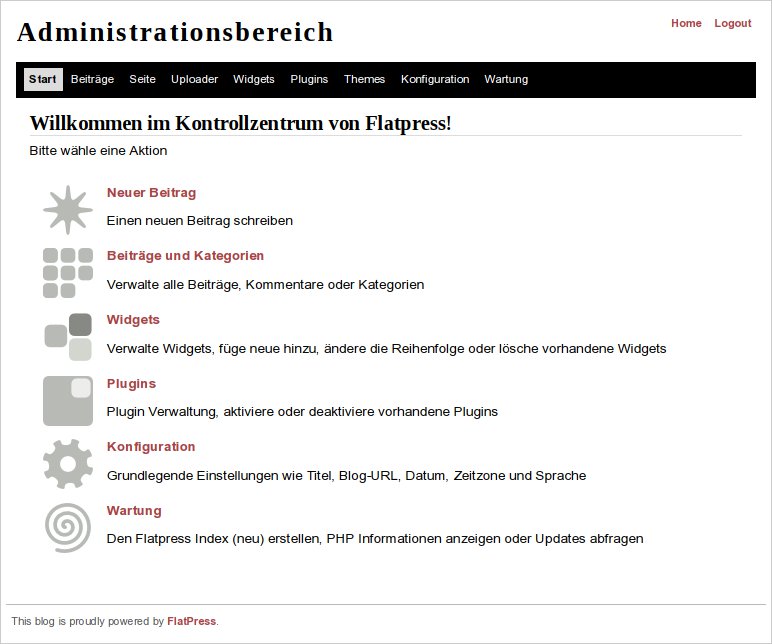
Abbildung 3: Über das obere Menü im Administrationsbereich sind alle Flatpress-Funktionen zu erreichen. Die Rubrik “Start” greift zur besseren Übersicht die wichtigsten davon heraus.
Mit Neuer Beitrag erstellen Sie neue Blog-Einträge. Der entsprechende Editor beschränkt sich auf das Wesentliche: Er stellt reine Texteingabefelder zur Verfügung, verfügt über keine WYSIWYG-Arbeitsumgebung, und verlangsamt daher den Browser nicht (Abbildung 4). Das Feld für den Textkörper unterstützt zur Formatierung die Auszeichnungssprache BBCode [4], wie man sie aus Forensystemen kennt.
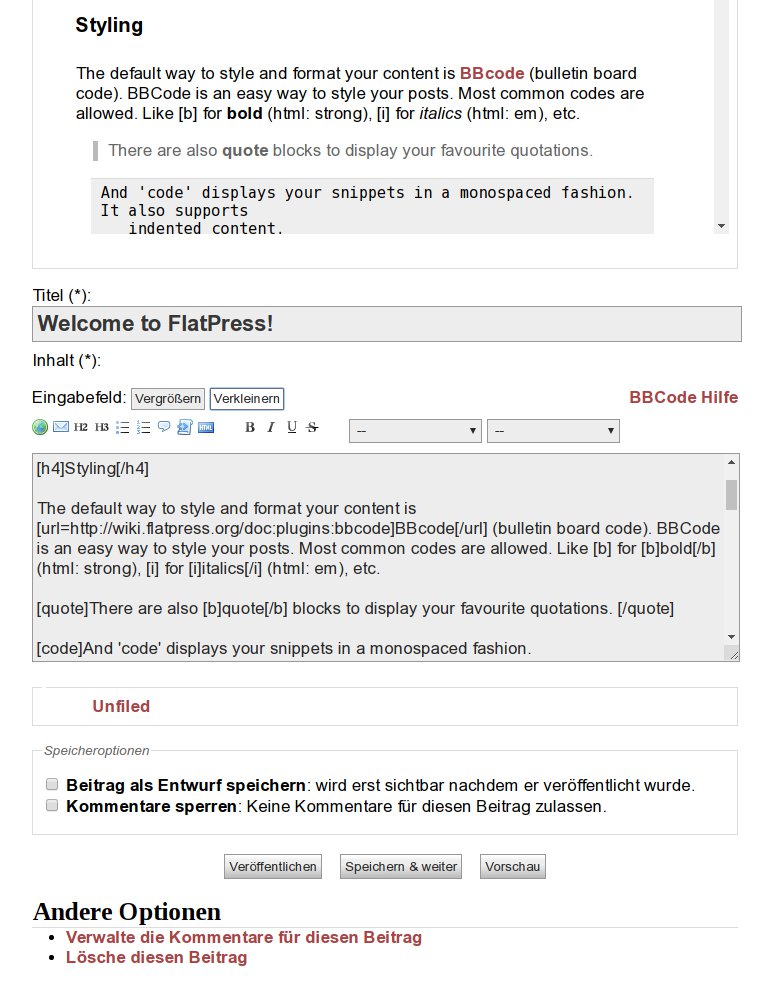
Abbildung 4: Der Flatpress-Editor arbeitet nicht nach dem WYSIWYG-Prinzip: Formatierungen fügen Sie mit den vielen Forennutzern wohlbekannten BBCode-Tags ein. Ein Klick auf Vorschau zeigt das Ergebnis (oben).
Grundlegende Formatierungen erreichen Sie mittels der Schalter über dem Eingabefeld. Die beiden Auswahlfelder rechts in der Formatierungsleiste binden Anhänge und Bilder, die Sie zuvor mit dem Uploader hochgeladen haben, als BBCode ein. Verzichten Sie auf die Formatierungsschalter, können Sie beim Bearbeiten der Einträge sogar Javascript deaktivieren.
Weitere Details zu den BBCode-Tags nennt eine Wiki-Seite [4], zu der es auf der Editorseite über der Formatierungsleiste einen Link gibt. Sie erläutert unter anderem den [img]-Tag: Fügen Sie zum Beispiel zwischen den eckigen Klammern nach dem Dateinamen die Optionen popup=true width=300 hinzu, dann skaliert Flatpress die Bilddatei auf der Seite auf 300 Pixel Breite herunter. Ein Klick darauf öffnet, wie von Bildgalerien her bekannt, ein animiertes Popup mit der Grafik in voller Größe.
Ein Klick auf Vorschau blendet den formatierten Text oberhalb des Editors ein. Wählen Sie Veröffentlichen, dann erscheint der Beitrag auf der Seite, und der Editor schließt sich. Beim Klick auf Speichern und weiter bleibt der Editor zwar offen, der Artikel erscheint aber in der vorliegenden Form bereits auf der Seite.
Möchten Sie verhindern, dass Besucher eine unfertige Seite zu sehen bekommen, dann aktivieren Sie vor dem Speichern das Kontrollkästchen Beitrag als Entwurf speichern und deaktivieren es erst wieder, sobald Sie den fertiggestellten Eintrag ein letztes Mal speichern. Unterhalb dieses Kontrollkästchens findet sich noch die Option Kommentare sperren. Sie deaktiviert die sonst standardmäßig auch für anonyme Nutzer verfügbare Kommentarfunktion für diesen Eintrag (Abbildung 5).
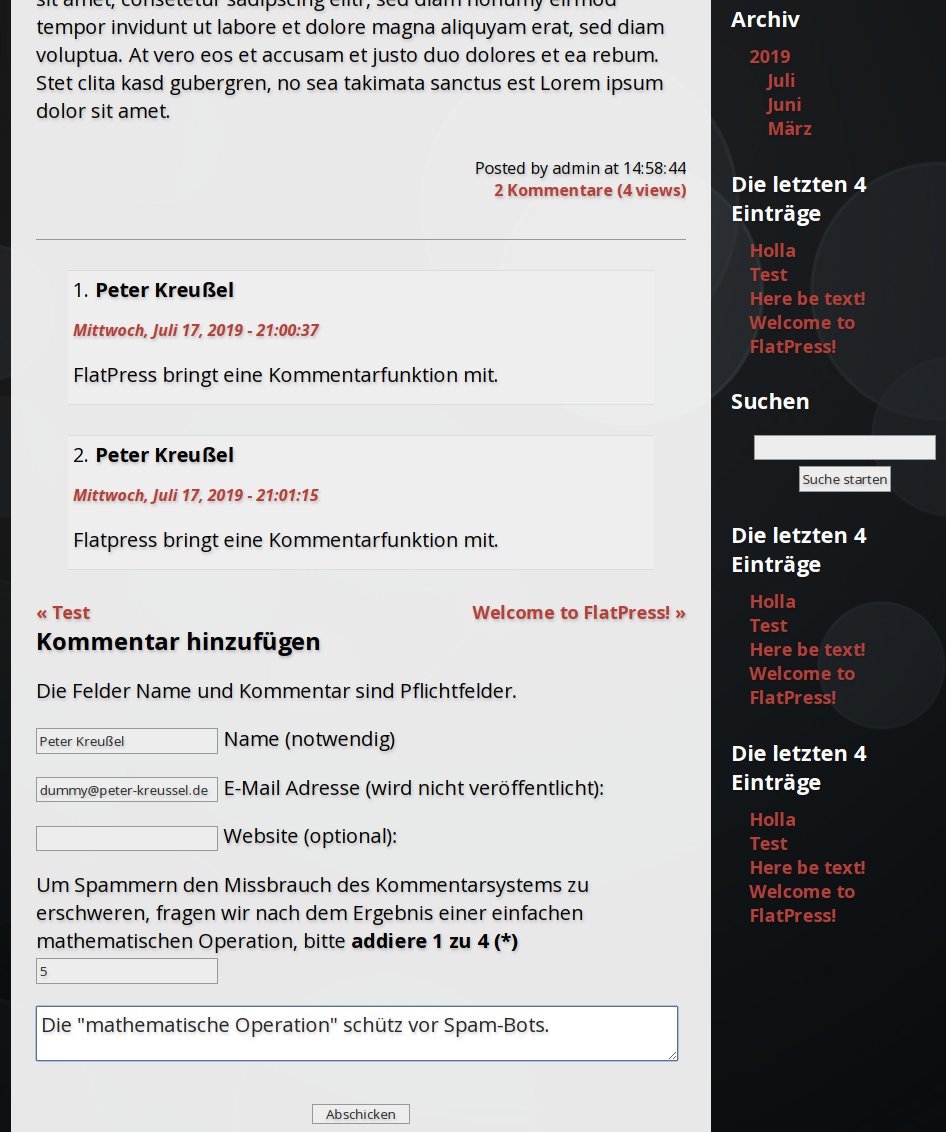
Abbildung 5: In der Flatpress-Standardeinstellung lassen sich alle Beiträge ohne Login kommentieren.
Kommentare
Das im Lieferzustand aktivierte Plugin [5] Accessible Antispam [6] stellt Kommentatoren eine simple Rechenaufgabe und akzeptiert den Beitrag nur bei richtiger Antwort. Im Moment dürfte diese simple Lösung genügen, um maschinelle Spam-Bots abzuhalten. Alternativ verwenden Sie das nach der Installation zwar eingerichtete, aber nicht aktivierte Akismet-Plugin, das den gleichnamigen Dienst zur Spam-Erkennung nutzt (unter Plugins im Administrationsbereich). Dafür benötigen Sie jedoch einen API-Key des Diensts. Bei kleinen Blogs mit einer überschaubaren Anzahl an Kommentaren bietet Akismet seinen Service kostenlos an.
Wer in seinem Blog anonyme Kommentare gestattet, der steht nach deutschem Haftungsrecht schon mit einem Bein im Gefängnis. Das Flatpress-Wiki listet unter anderem ein Plugin namens Comment Center auf, das moderierte Kommentare nachrüsten soll (Abbildung 6). Der Link zum Programmcode führt allerdings, wie bei etlichen anderen Plugins auch, ins Leere. Viele dieser Erweiterungen hat ein Anwender gesammelt und auf seiner Webseite zur Verfügung gestellt [7]; das hierzulande geradezu unverzichtbare Comment Center ist jedoch nicht dabei.

Abbildung 6: Das Plugin Comment Center rüstet eine Moderationsfunktion für Kommentare nach.
Erst eine Suche im Internet-Archiv der Wayback-Maschine förderte eine alte Version 1.1 des Comment Centers zutage [8], die unter PHP 7 allerdings den Dienst quittiert. Die Inkompatibilität ließ sich jedoch leicht ausbügeln. Als Download zu diesem Artikel finden Sie eine unter der aktuellen PHP-Version lauffähige Fassung.
Sie fügt dem Administrationsbereich in der Sparte Beiträge die Unterkategorie Comment Center hinzu (Abbildung 6). Wie bei allen Flatpress-Plugins genügt es, das Programmcodearchiv in den Ordner fp-plugins/ zu entpacken und im Administrationsbereich unter Plugins in der Liste der verfügbaren Erweiterungen auf Aktivieren zu klicken.
Unter Manage the policies schalten Sie die Moderationsfunktion für alle Beiträge, solche aus einer bestimmten Rubrik oder einem Datumsbereich ein (Comments need to be approved im Auswahlfeld Behavior). Alternativ blockieren Sie Kommentare ganz. Noch nicht freigeschaltete Kommentare finden Sie im Comment Center zur Freigabe unter Show blocked comments.
Kategorien
In der Unterrubrik Beiträge verwalten des Administrationsbereichs listet Flatpress alle bestehenden Blog-Einträge zum Anzeigen, Bearbeiten oder Löschen. Dabei filtert es sie, wenn gewünscht, nach der Kategorie. Allerdings existieren im Auslieferungszustand noch keinerlei Kategorien. Solche ergänzen Sie im Administrationsbereich unter Beiträge | Kategorien verwalten.
@:Sie tragen die neue Kategorie nach dem Schema Name: ID-Nummer in das große Texteingabefeld ein, wie es das Codebeispiel darüber erläutert. Die ID-Nummer dürfen Sie nicht mehr ändern, sobald Sie die Kategorie benutzen, wohl aber deren Namen. Auch die Reihenfolge der Kategorien und deren hierarchische Zuordnung lässt sich jederzeit anpassen. Unterkategorien rücken Sie, wie ebenfalls im Beispiel zu sehen, mit Bindestrichen ein. Das System mag archaisch anmuten, doch es funktioniert in allen Browsern auch ohne Javascript und entspricht der minimalistischen Philosophie von Flatpress.
In der Rubrik Konfiguration tragen Sie außerdem einen Titel und Untertitel für das Blog ein, die im Kopf der Seite erscheinen, sowie auf Wunsch einen Fußtext, der oberhalb von This blog is proudly powered by FlatPress am Ende jeder Seite auftaucht. Hier geben Sie auch die E-Mail-Adresse an, an die Flatpress bei neuen Kommentaren eine Benachrichtigung verschickt. Dazu darf der Webhoster allerdings die PHP-Funktion mail() nicht gesperrt haben, und sie muss richtig konfiguriert sein. Ganz unten in der Sparte Grundlegende Einstellungen lässt sich noch die Anzahl der Beiträge pro Seite festlegen.
Themes
Die Themes-Einstellungen gestatten es, die in der Vorgabe altbackene Optik von Flatpress aufzuhübschen. Zwar bringt das System von Haus aus nur ein Theme namens Leggero mit, doch Flatpress-Themes dürfen mehrere Stylesheet-Sets enthalten, die die Grundoptik variieren. Klicken Sie also in der zweiten Menüzeile im Administrationsbereich bei ausgewähltem Leggero-Theme auf Styles, und wählen Sie Leggero V2. Daraufhin wirkt das Erscheinungsbild des Blogs bereits frischer (Abbildung 2).
Um neue Themen zu installieren, genügt es, sie von der Wiki-Seite [9] herunterzuladen und in den Flatpress-Unterordner fp-interface/themes/ zu entpacken. Sie erscheinen dann im Administrationsbereich unter Themes. Wie schon bei den Plugins zeigen allerdings auch hier wieder viele der uralten Download-Links ins Leere, oder es fehlen die Vorschaubilder – hier hilft nur Ausprobieren. Alternativ lohnt sich ein Blick in die von Flatpress-Anwendern zusammengestellte Sammlung [10].
Sie können aber auch Ihr eigenes Theme erstellen. Flatpress-Templates nutzen die alte, aber immer noch weiterentwickelte Template-Engine Smarty [11]. Genaue Kenntnisse sind für das Entwickeln eigener Themes aber gar nicht erforderlich: Es genügt, nach den in geschweiften Klammern eingeschlossenen Statements der Smarty-Template-Sprache Ausschau zu halten, deren Funktion sich oft intuitiv erschließt. Zum Beispiel bindet der Code {$content} den Textkörper der Blog-Einträge ein.
Eine grundlegende Einführung in die Flatpress-Theme-Erstellung bietet eine Flatpress-Wiki-Seite [12]. Wer sich mit Webdesign auskennt und Erfahrung mit dem Funktionsprinzip einer Template-Engine besitzt, kann bestehende Themes schnell seinen Vorstellungen anpassen.
Statische Seiten
Neben der Blogroll kennt Flatpress auch sogenannte statische Seiten (Abbildung 7), die nur aus einem monolithischen Textblock bestehen. Zur Formatierung kommt der gleiche BBCode zum Einsatz wie bei den Blog-Einträgen. Formatierter Text ist also ebenso möglich wie eingebettete Bilder.
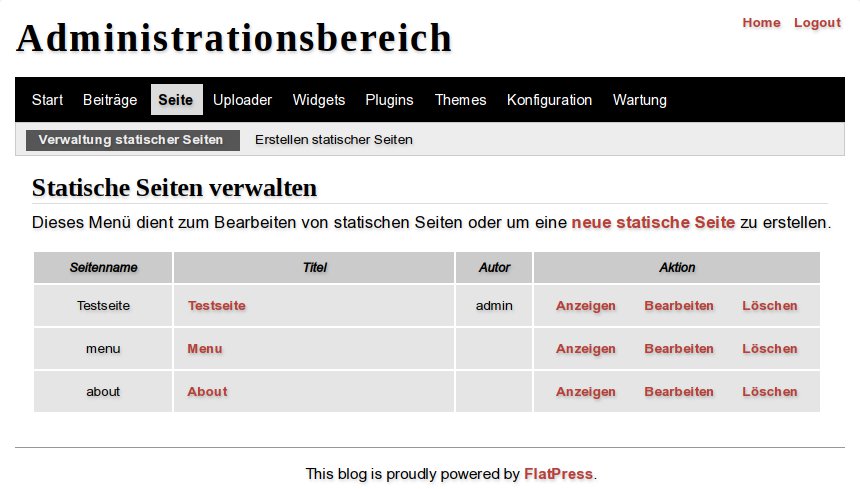
Abbildung 7: Statische Seiten enthalten statt Blog-Einträgen einen einzigen ebenfalls formatierbaren Textblock. Mithilfe des vorinstallierten BlockParser-Plugins lassen sich statische Seiten als Textblöcke auf der Startseite einbetten.
Sie erstellen und verwalten statische Seiten im Administrationsbereich in der Rubrik Seite. Unter Start | Konfiguration legen Sie als Startseite dieses Blogs entweder das Blog selbst fest (Mein Blog) oder eine beliebige statische Seite. Links auf statische Seiten setzen Sie im BBCode nach dem Schema [url=static.php?page=Seitenname]Linktext[/url].
Widgets
Nach der Installation zeigt die Flatpress-Seite in der rechten Leiste die Blöcke Administration, Menü, Kategorien und das etwas kryptische Die letzten 4 Touren (englisch The last 4 entries) an. Dabei handelt es sich um sogenannte Widgets, die Sie in der gleichnamigen Rubrik des Administrationsbereichs verwalten (Abbildung 8).
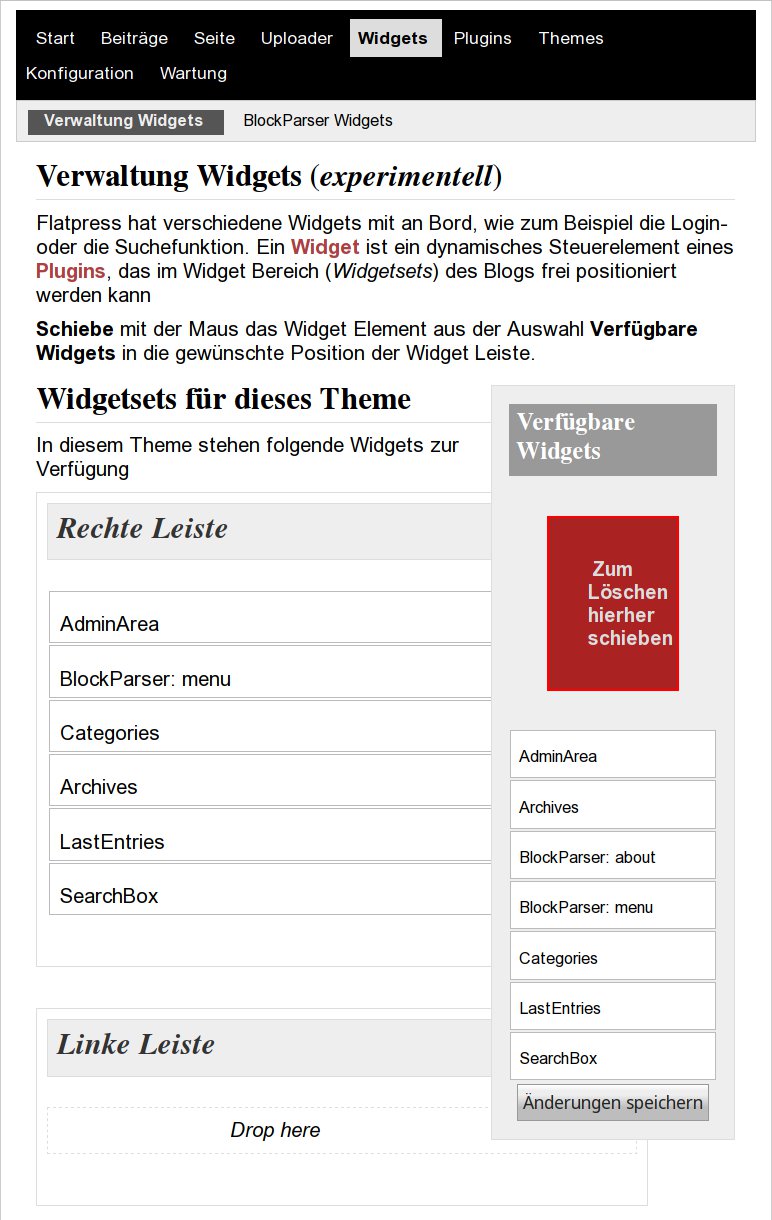
Abbildung 8: Die Ausgabe von bestimmten Plugins sowie statischen Seiten (BlockParser) lassen sich per Drag & Drop in vorgesehenen Bereichen des Themes positionieren.
Themes bieten Widgetsets genannte Container zur Platzierung, das vorinstallierte Theme Leggero beispielsweise eine Rechte Leiste und Linke Leiste sowie eine Top-Leiste und Fussleiste. Die Widgets arrangieren Sie im Administrationsbereich bequem per Drag & Drop.
In der zweiten Menüzeile sehen Sie neben Verwaltung Widgets den Eintrag BlockParser Widgets. Aktivieren Sie dort eine statische Seite, dann steht sie ebenfalls als Widget zur Verfügung und lässt sich zum Beispiel in der rechten Leiste ablegen. So betten Sie dort Linklisten, andere BBCode-formatierte Texte oder Grafiken ein, die sich dann im Administrationsbereich unter Seite verändern lassen.
Um neue Widgetsets zu definieren, fügen Sie zunächst der Datei theme.conf.php den Code register_widgetset('Name'); hinzu. Dann platzieren Sie im Template Ihres Themes an der gewünschten Stelle den Code aus Listing 1.
Listing 1
{widgets pos=Name}
  <div id="{$id}">
  <h4>{$subject}</h4>
  {$content}
  </div>
{/widgets}
Jetzt steht das neue Widget-Set in der Abteilung Widgets im Administrationsbereich zum Ablegen von Plugin-Widgets oder mit dem BlockParser-Plugin freigeschalteten statischen Seiten bereit. Auch wenn Flatpress im Kern ein Blog-System bleibt, so gewinnt es mit den frei auf der Seite platzierbaren Widgets doch eine wesentliche Funktion von nicht auf Blogs beschränkten Allzweck-Content-Management-Systemen hinzu.
Der ärgerliche, gleich auf der Startseite sichtbare Übersetzungsfehler Touren statt Einträge lässt sich übrigens leicht korrigieren: Öffnen Sie die Datei fp-plugins/lastentries/lang/lang.de-de.php, und verändern Sie das Array-Feld subject_after_count von Touren in Einträge.
Fazit
Flatpress präsentiert sich als leichtgewichtige WordPress-Alternative, die ohne Datenbank auskommt. Das erleichtert die Installation, die sich dann auch im Hochladen des Quellcodes und Bereitstellen von Schreibrechten für einen Dateiordner erschöpft. Der Performance tut es bei kleineren Sites mit maximal wenigen Tausend Einträgen gut, dass der Overhead der Datenbank wegfällt. Die Textformatierung mit der Auszeichnungssprache BBCode geht zwar nach etwas Eingewöhnung schnell von der Hand, wirkt aber auf Anwender, die WYSIWYG-Systeme gewohnt sind, unkomfortabel.
Das von seinem Initiator aufgegebene Flatpress-Projekt besitzt seit Ende 2018 einen neuen Maintainer, der sich zum Beispiel um das PHP-7-kompatible Release gekümmert hat. Dennoch treten das Alter und die mangelnde Pflege der Software und des Wikis an manchen Stellen deutlich zutage. Wer jedoch ein leichtgewichtiges Blog-System sucht, das im Vergleich zu WordPress schon aufgrund seiner geringen Verbreitung wenig Angreifer kennt, der dürfte diese kleinen Mängel verschmerzen.
Infos
- Flatpress: https://www.flatpress.org
- WordPress: https://de.wordpress.org
- “Are multiple users supported?”: https://wiki.flatpress.org/doc:faq?s[]=static#are_multiple_users_supported
- BBCode in Flatpress: https://wiki.flatpress.org/doc:plugins:bbcode
- Mitgelieferte Plugins: https://wiki.flatpress.org/doc:plugins:standard
- Weitere Plugins: https://wiki.flatpress.org/res:plugins
- Inoffizielle Plugin-Sammlung: http://relatos.in/fp-plugins/
- Comment-Center-Plugin im Internet-Archiv: https://web.archive.org/web/20170401094535/http://pierovdfn.it/fp-content/attachs/commentcenter_v1.1.tar.gz
- Themes: https://wiki.flatpress.org/res:themes
- Inoffizielle Themes-Sammlung: http://relatos.in/fp-interface/themes/
- Smarty: https://www.smarty.net
- Themes anpassen: https://wiki.flatpress.org/doc:thememinihowto





