



Die Online-Banking-Software Hibiscus bewährt sich in der Praxis als robustes, übersichtliches Programm mit diversen Analyse- und Exportfunktionen.
Das Ausfüllen von Banküberweisungen mit dem Kugelschreiber nervt computeraffine Zeitgenossen nicht erst seit der Einführung der 22-stelligen IBAN: Sie erledigen ihre Bankgeschäfte lieber online [1]. Viele nutzen dabei den Webbrowser oder die offizielle App ihrer Bank auf dem Smartphone.
Allerdings bieten Webbrowser als universelles Anzeigewerkzeug, das sogar eine Programmiersprache für Webanwendungen mitbringt, eine sehr große Angriffsfläche. Smartphone-Betriebssysteme erhalten oft erst verzögert oder bei älteren Modellen sogar niemals Sicherheitsupdates.
Als sicherer gilt daher das Nutzen eines eigenständigen Online-Banking-Programms unter Linux. Das Java-Programm Hibiscus (Abbildung 1) [2] zeichnet sich durch seine stabile Umsetzung des HBCI-Verfahrens mit Chipkarte oder TAN-Generator zur Kommunikation mit der Bank aus. HBCI ist der in Deutschland verbreitetste Online-Banking-Standard.

Abbildung 1: Anwender schätzen Hibiscus als solides, einfach zu bedienendes Online-Banking-Programm.
Aktuell gibt es zwei gängige und sicherheitstechnisch zu empfehlende Authentifizierungsverfahren: die dedizierte Chipkarte für das Online-Banking (Abbildung 2) sowie TAN-Generatoren auf Basis der in den Bank- oder EC-Karten eingebauten Chips (Abbildung 3).

Abbildung 2: Bei HBCI mit Chipkarte kommt ein Chipkartenleser (hier ein Cyberjack e-com) und eine eigene Chipkarte für das Online-Banking zum Einsatz.

Abbildung 3: Auch mit dem neuen Standard chipTAN USB und den für das Einstecken der EC-Karte ausgelegten TAN-Generatoren kommt Hibiscus bereits zurecht.
Noch sind Chipkartenleser sehr verbreitet, doch zumindest die Sparkassen planen eine Umstellung auf das chipTAN-USB-Verfahren, bei dem der TAN-Generator per USB mit der Online-Banking-Software kommuniziert. Das fehleranfällige Einlesen eines Flickercodes vom Bildschirm entfällt dann. Hibiscus ab Version 2.8.2 und Kartenleser des Linux-freundlichen Herstellers Reiner SCT [3] unterstützen chipTAN USB bereits.
Eine Chipkarte für das Online-Banking enthält einen geheimen Schlüssel, der die Karte nie verlässt: Das Verschlüsseln übernimmt der eigene Prozessor der Karte. Um sicher zu arbeiten, setzt diese Methode aber voraus, dass der Rechner nicht kompromittiert wurde: Schadsoftware kann die Kommunikation zwischen Hibiscus und der Chipkarte manipulieren und so nach Eingabe der PIN Geldbeträge an eine beliebige IBAN senden. Es schadet also nicht, eine eigene virtuelle Maschine für das Online-Banking einzurichten. Zudem erfordern Transaktionen die Freigabe der Chipkarte per PIN, der Kartenleser zeigt je nach Geldinstitut aber oft weder die vollständige Ziel-IBAN noch den Betrag an.
Diese Schwachstelle bügelt chipTAN USB aus, das in Zukunft die Chipkarte ersetzt oder sie bei manchen Banken bereits ersetzt hat: Dabei zeigt der TAN-Generator vor dem Erzeugen einer TAN sowohl den Betrag als auch die IBAN der Überweisung zur Bestätigung an. Der TAN-Generator überträgt die TAN per USB-Verbindung an die Banking-Software. Sie gilt nur für die Transaktion, deren Daten der TAN-Generator anzeigt.
Hibiscus erleichtert Überweisungen an wiederkehrende Adressaten durch ein integriertes Adressbuch. Für einen Überblick in der Umsatzliste sorgen Kategorien, die das Programm den Buchungen per Schlagwort oder regulärem Ausdruck automatisch zuweist (Abbildung 4). Dank dieser Funktionen eignet sich Hibiscus auch für die berufliche Kontenführung, sofern wie bei Freiberuflern oder Kleinunternehmern keine Verpflichtung für doppelte Buchführung vorliegt.

Abbildung 4: Auf der Basis von Schlagwörtern und regulären Ausdrücken sowie per händischer Zuweisung sortieren Sie Ihre Umsätze in übersichtliche Kategorien ein.
Installation und Einrichtung
Ubuntu-Anwender installieren Hibiscus über das gleichnamige Paket. Allerdings lautet der Eintrag im Startmenü nicht Hibiscus sondern Jameica, und auch auf der Konsole starten Sie das Programm mit jameica. Dabei handelt es sich um das Java-Framework, auf das Hibiscus aufsetzt. Die eigentliche Online-Banking-Anwendung arbeitet darin als Plugin.
Die Chipkartenanbindung rüsten Sie mit den Paketen pcscd, aqbanking-tools, libifd-cyberjack6, libchipcard-data, pcsc-tools und libaqhbci24 nach. Arch-Linux-Anwendern steht das AUR-Paket hibiscus zur Verfügung, die Unterstützung für Reiner-Kartenleser liefert ebenfalls via AUR pcsc-cyberjack.
Alternativ genügt es, bei installierter Java-Laufzeitumgebung die direkt vom Programmautor bereitgestellten ZIP-Dateien [4] in einen beliebigen Ordner zu entpacken und das darin enthaltene Shell-Skript jameica.sh zu starten. Hibiscus lässt sich direkt in Jameica nachrüsten und aktuell halten.
Bankzugang
Die meisten Funktionen in Hibiscus erreichen Sie nicht über die klassischen Ausklappmenüs, sondern im links oben permanent eingeblendeten Menübaum Navigation. Ein grüner Pfeil rechts oben oder [Alt]+[Pfeil-links] führt in den letzten Screen zurück, ohne vorgenommene Einstellungen zu speichern. Ein Abbrechen-Schalter fehlt daher in Hibiscus generell; stattdessen klicken Sie immer auf Speichern oder Anwenden, um neue Einstellungen zu übernehmen.
Um nach dem ersten Start und dem Festlegen eines Master-Passworts den Bankzugang einzurichten, öffnen Sie im Menübaum zunächst den Punkt Bank-Zugänge und klicken auf + Neuer Bank-Zugang rechts oben im Fenster. Im anschließenden Dialog wählen Sie als Verfahren entweder Chipkartenleser oder PIN/TAN.
Bleiben wir zunächst bei Chipkartenleser: Ein Klick auf Übernehmen öffnet den Bildschirm Chipkarten-Konfiguration mit den Buttons Kartenleser suchen und Kartenleser manuell anlegen. Die Suche nach der Hardware dauert mehrere Minuten. Schlägt sie fehl, wählen Sie nach einem Klick auf Kartenleser manuell anlegen den Typ des Kartenlesers im Feld Kartenleser aus.
Die vorausgewählte HBCI-Version namens FinTS 3.0 ist aktuell für die meisten Banken die richtige, ebenso der Index des HBCI-Zugangs von 1, wenn es sich um den ersten konfigurierten Kartenleser handelt. Den später unter Bank-Zugänge angezeigten Alias-Namen default ersetzen Sie bei Bedarf durch eine aussagekräftige Beschreibung.
Danach klicken Sie auf Konfiguration testen. Funktionieren die Einstellungen, dann blinkt bei Reiner-SCT-Lesern die gelbe LED und fordert Sie damit zur Eingabe der Chipkarten-PIN auf, die Ihnen Ihre Bank beim Freischalten des Online-Bankings zuschickt.
Bejahen Sie diese Frage nach der automatischen Einrichtung der Konten, wenn Sie Hibiscus zum ersten Mal einrichten, denn dann ist das Programm schon fertig konfiguriert: Jetzt lassen sich die lokal noch leeren Konten bereits mit dem Bank-Server synchronisieren.
Ausgeflackert
Für Online-Banking bietet sich chipTAN USB als erste Wahl an, denn dabei zeigt der TAN-Generator vor der Freigabe-ransaktion IBAN und Betrag zur Kontrolle an. Um einen solchen Zugang anzulegen, wählen Sie nach dem Klick auf Neuer Bank-Zugang das Verfahren PIN/TAN und geben die Zugangsdaten ein, die Ihnen Ihre Bank mitteilt.
Nach der Technik, mit der Sie Ihre TANs erzeugen, fragt Hibiscus erst, wenn Sie auf Konfiguration testen klicken. Hier wählen Sie dann chipTAN USB, oder, falls mangelnde Hardware-Unterstützung das erzwingt, ein anderes, eigentlich obsoletes Verfahren. Erkennt das Programm einen angeschlossenen Kartenleser, so bietet es automatisch dessen Verwendung als TAN-Generator an. Neuere Reiner-SCT-Chipkartenleser lassen sich für chipTAN USB aktualisieren [5], ab Januar 2018 gebaute Geräte unterstützen es von Haus aus [6].
Bei der PIN/TAN-Technik müssen Sie die Konten per Hand über den Menüpunkt Hibiscus | Konten anlegen. Sie benötigen dabei Ihre Kundenkennung, die Sie beim Einrichten des Online-Bankings erhalten, sowie Ihren Namen, die Kontonummer und die Bankleitzahl. Die Bezeichnung des Kontos dürfen Sie frei wählen.
Finanzübersicht
Der Menüpunkt Start öffnet den Willkommensbildschirm von Hibiscus (Abbildung 1), der in der Ausgangskonfiguration eine Finanz-Übersicht mit dem Gesamtvermögen sowie den Gesamteinnahmen und -ausgaben anzeigt. Darunter befindet sich die Rubrik Synchronisierungsaufgaben. Der Button Synchronisierung starten ruft die Daten für die in der Liste darüber per Kontrollkästchen aktivierten Konten ab. Für jedes Konto müssen Sie jeweils dessen PIN eingeben.
Nach dem Synchronisieren erscheinen in der Liste darunter die Neuen Umsätze. Über das Schraubenschlüssel-Icon oben rechts fügen Sie dem Willkommensbildschirm weitere Ansichten hinzu oder verändern deren Größe. Eventuell verdeckt das Unterfenster System-Meldung, das nach jeder Synchronisation ausklappt, Teile des darunter liegenden Fensters. Es lässt sich mit der Maus am oberen Rand in der Größe verändern oder mit dem Doppelpfeil-Symbol rechts schließen.
Per Rechtsklick auf ein Konto führen Sie eine Neue Überweisung aus, legen einen Neuen Dauerauftrag oder eine Neue Lastschrift an. Auch das Abrufen der Umsätze eines einzelnen Kontos starten Sie hier. Ein neues Überweisungsformular (Abbildung 5) öffnen Sie alternativ auch mit [Alt]+[U].
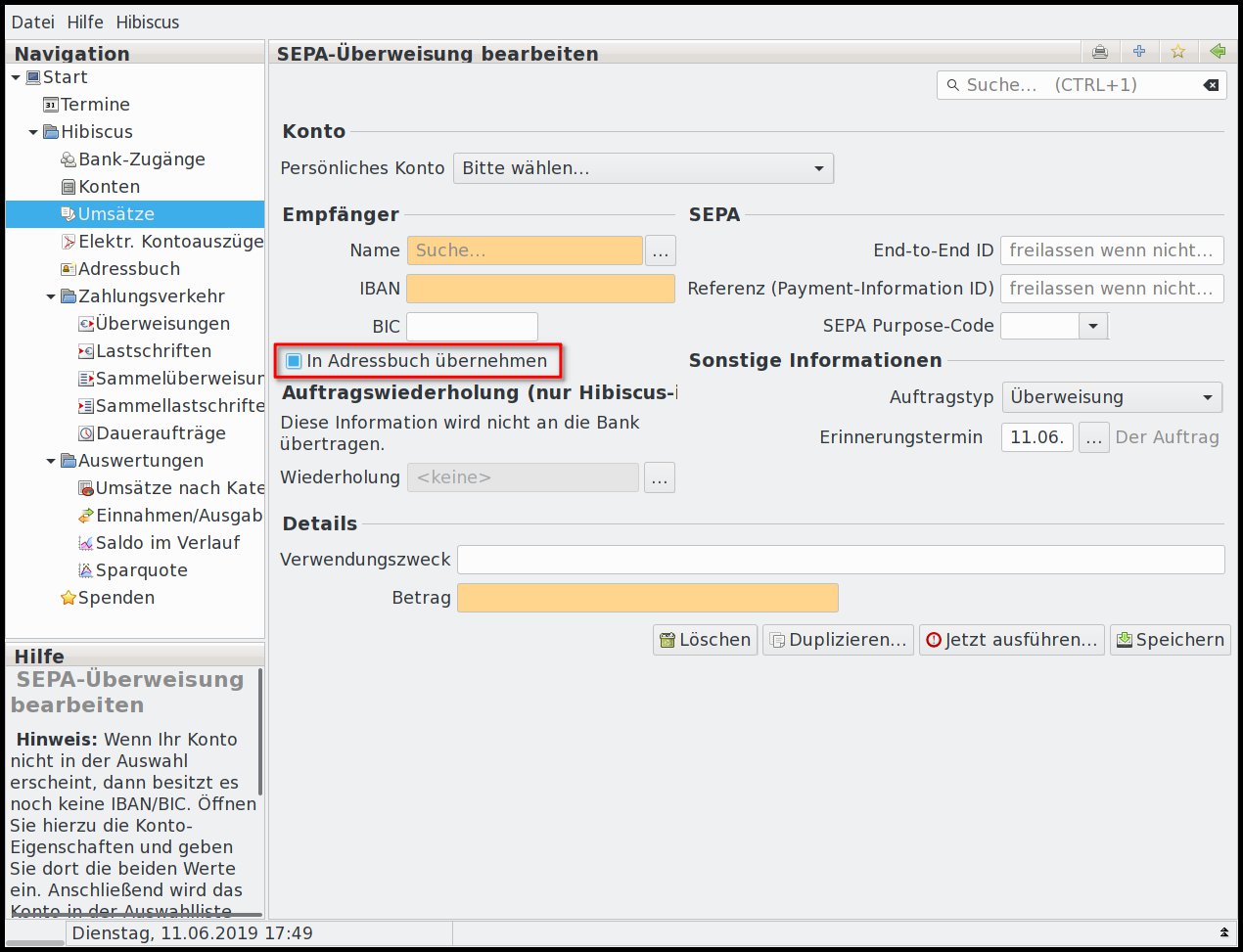
Abbildung 5: Wer ein Überweisungsformular ausfüllen kann, kommt auch mit der Überweisungsfunktion in Hibiscus zurecht – zumal die Software verwendete IBANs im Adressbuch speichert, die BIC selbst ermittelt und vor ungültigen IBANs warnt.
Die orangefarben hinterlegten Felder signalisieren, dass es sich bei Name und IBAN des Empfängers sowie dem Betrag um Pflichtfelder handelt. Die BIC ermittelt die Software nach Eingabe der IBAN selbst. Aktivieren Sie das Kontrollkästchen In Adressbuch übernehmen, speichert das Programm IBAN, Name und Verwendungszweck in seiner Datenbank. Bei der nächsten Überweisung an diesen Empfänger brauchen Sie nur noch ein paar Buchstaben seines Namens zu tippen, worauf Hibiscus den Rest des Formulars mit den zuvor gesammelten Daten ausfüllt.
Kontoauszug
Zum Überprüfen der Umsätze Ihrer Konten öffnen Sie den Menüpunkt Hibiscus | Umsätze. Dort finden Sie neben der Suchfunktion die Reiter Konto/Kategorie/Zeitraum sowie Gegenkonto/Zweck/Betrag.
Das Feld Suchbegriff sucht nach Schlagwörtern; dabei darf es sich auch um einen regulären Ausdruck handeln. Im zweiten Reiter filtern Sie die Finanzdaten nach Konten sowie der Kategorie (dazu später mehr) und geben ein Zeitfenster vor. Im dritten Reiter suchen Sie im Buchungstext nach dem Verwendungszweck (Feld Zweck), dem Mindest- oder Höchstbetrag, der IBAN oder dem Namen des Kontoinhabers. Nach dem Eingeben neuer Kriterien klicken Sie auf Aktualisieren, um sie zu aktivieren.
Exportieren sichert die Kontodaten als CSV-Format, wie es Tabellenkalkulationen weiterverwerten. Zum Archivieren gibt es außerdem einen HTML- und PDF-Export, der immer nur die gefilterte Liste umfasst. Die jährlichen Daten für die Steuererklärung oder nach beliebigen anderen Kriterien gefilterte Auszüge der Geldbewegungen lassen sich so einfach erstellen.
Zum Übertragen in eine andere Hibiscus-Instanz exportiert die Software die Daten auch in ein eigenes, spezifisches Format. Als Schnittstelle zu vielen anderen Finanzsoftware-Programmen wie Gnucash [7] unterstützt Hibiscus daneben das im internationalen Bankenverkehr genutzte MT940-Format.
Übersichtlich kategorisiert
Ein wichtiges Hilfsmittel für den Überblick über die Finanzdaten – und zugleich der größte Vorteil von Hibiscus im Vergleich zu klassischen Kontoauszügen – bieten die Kategorien, denen Sie die Transaktionen zuordnen. Öffnen Sie den Menüpunkt Auswertungen | Umsätze nach Kategorien das erste Mal, erscheint dort lediglich die Kategorie Nicht zugeordnet als aufklappbarer Ordner. Die Spalte Betrag zeigt die Summe aller darin gesammelter Transaktionen.
Ein Rechtsklick auf das Listenunterfenster blendet ein Menü mit dem Punkt Neue Kategorie anlegen ein. Im folgenden Dialog (Abbildung 6) nennen Sie zunächst die Bezeichnung, also den Namen der Kategorie. Geben Sie in das Feld Suchtext per Komma getrennte Schlagworte ein, dann durchsucht Hibiscus die Felder Gegenkontoinhaber, Gegenkontonummer, und Verwendungszweck des Buchungstexts danach und ordnet die Treffer automatisch der jeweiligen Kategorie zu. Um die Suche auf Einnahmen oder Ausgaben zu beschränken, wählen Sie aus dem Ausklappmenü Art des Umsatzes die passende Option.

Abbildung 6: Auf Basis von Schlagwörtern oder regulären Ausdrücken weist Hibiscus Kontobewegungen automatisch einer bestimmten Umsatzkategorie zu.
Nach dem Anlegen sinnvoller Kategorien mit den passenden Schlagwörtern ordnen sich zumindest Teile Ihrer Geldbewegungen von selbst, was den Überblick über Ausgaben und Einnahmen sehr erleichtert. Bei zugeklappten Kategorien zeigt Hibiscus nur die Summen der kategorisierten Buchungen. Kategorien lassen sich beim Bearbeiten auch übergeordneten Rubriken zuweisen, sodass eine Baumstruktur entsteht.
Genügen Ihnen einfache Schlagwörter nicht, dann aktivieren Sie das Kontrollkästchen Suchbegriff ist ein regulärer Ausdruck. Hibiscus wendet die regulären Ausdrücke [8] auf einen aus den Feldern Gegenkontoinhaber, Gegenkontonummer, und Verwendungszweck zusammengesetzten Text an. Durch gezieltes Setzen von Platzhaltern erfassen Sie also Schlagwortkombinationen über mehrere Felder, während die einfache Schlagwortsuche Vorkommen in jedem dieser Felder erfasst.
Schlagworte und reguläre Ausdrücke decken zwar kaum alle Buchungen ab, sortieren aber – sinnvoll eingesetzt – zumindest über Kontonummer, Gegenkontoinhaber oder Verwendungszweck erfassbare feste Zahlungen, wie Gehalt, Miete oder Abschlagszahlungen an die Stadtwerke heraus.
Um die restlichen Transaktionen zuzuordnen, klappen Sie die Kategorie Nicht zugeordnet auf. Per Rechtsklick auf einen Listeneintrag wählen Sie Kategorie zuordnen oder benutzen stattdessen [Alt]+[K]. Im Auswahldialog mit Suchfeld finden Sie sich auch bei vielen existierenden Kategorien zurecht. Drücken Sie vor der Anwahl der Posten [Umschalt]+ oder [Strg], können Sie auch mehrere davon auswählen und ihnen eine gemeinsame Kategorie zuweisen.
@L:Um nicht mehr benötigte Kategorien zu löschen, wählen Sie in der Menüleiste oben Hibiscus | Einstellungen und dann den Reiter Umsatz-Kategorien. Die nicht mehr benötigten Einträge löschen Sie mit einem Rechtsklick darauf und der anschließenden Anwahl von Löschen…. Sie erhalten außerdem einen Überblick über die Suchausdrücke der schon angelegten Kategorien.
Grafische Auswertung
Wenn Ihnen die tabellarische Übersicht unter Umsätze nach Kategorien zu unübersichtlich erscheint, wählen Sie dort mit [Strg] und einem Mausklick Umsatzkategorien aus und wechseln zum Reiter Im Verlauf. Dort sehen Sie ein Balkendiagramm (Abbildung 7), das die Ausgaben und Einnahmen für die gewählten Kategorien je nach Einstellung für jede Woche, jeden Monat oder pro Jahr zusammenfasst.
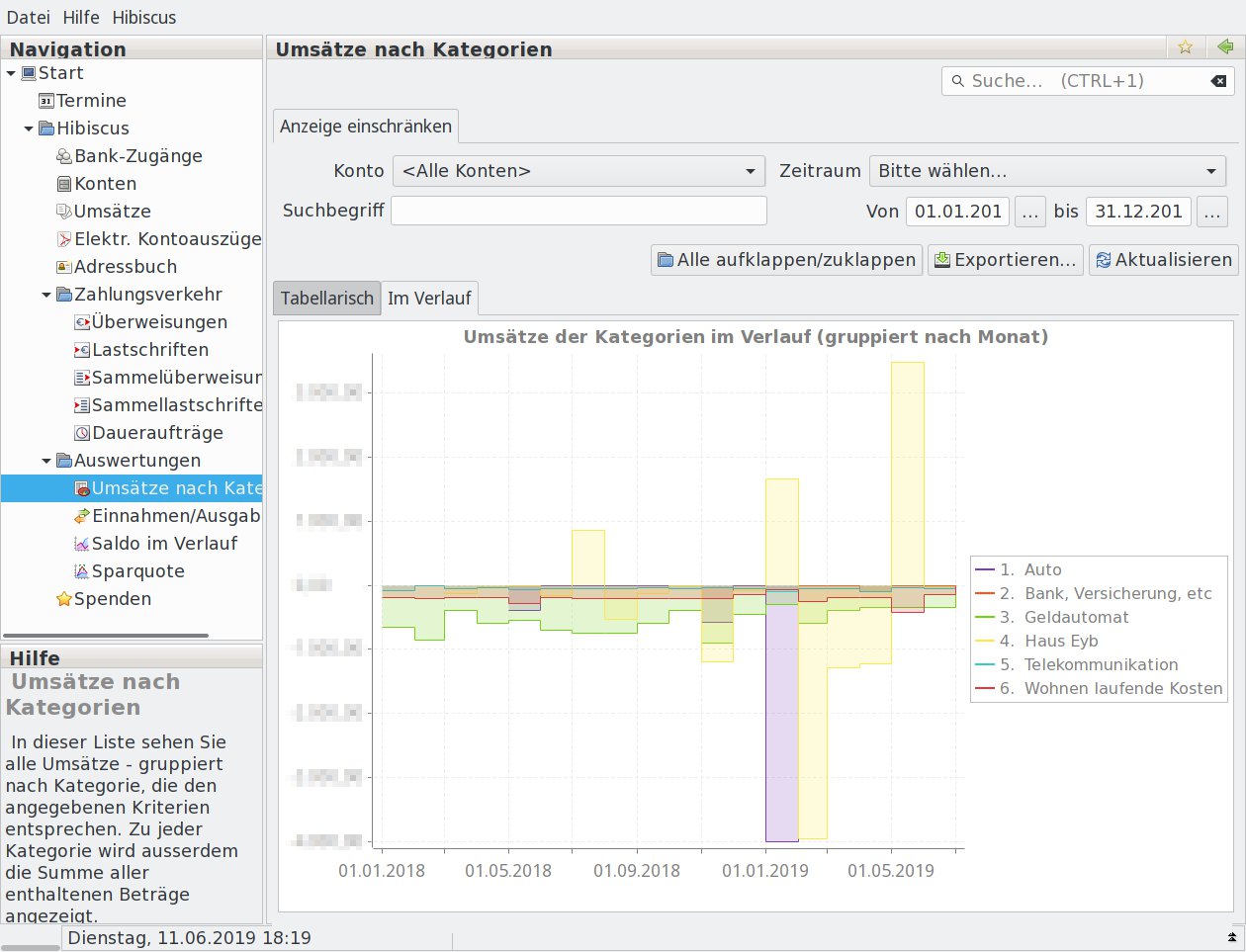
Abbildung 7: Hibiscus bringt einige simple, aber aussagekräftige Diagrammansichten zur Analyse der Geldbewegungen auf den verwalteten Konten mit.
Den Gruppierungszeitraum legen Sie per Rechtsklick auf das Diagramm fest, dasselbe gilt für den Zoomfaktor und die Achsenskalierung. Die Diagramme lassen sich auch als JPEG oder PNG exportieren. Bei Bedarf filtern Sie die Übersicht zudem zusätzlich nach Zeitraum, Konto oder einem Suchbegriff.
Etwas einfacher gestrickt wirkt die Übersicht Einnahmen/Ausgaben: Sie zeigt die Kontostände zu Jahres- oder Monatsbeginn, zu Beginn und Ende eines benutzerdefinierten Zeitraums sowie Einnahmen und Ausgaben und Gewinn oder Verlust. Dafür wählen Sie entweder alle Konten oder nur ein bestimmtes aus.
Den Anzeigezeitraum legen Sie per Datumswähler fest. Das Ausklappfeld Zeitraum stellt außerdem häufig gebrauchte Zeitintervalle zur Auswahl bereit, wie Woche: diese oder Monat: letzter. Diese simple Mini-Bilanz exportiert Hibiscus auch als CSV-Datei oder PDF.
Die Darstellung Saldo im Verlauf gibt ebenfalls einen grafischen Überblick über die Kontostände im zeitlichen Verlauf. Das Diagramm reicht am rechten Ende stets bis in die Gegenwart, ein Schieberegler legt den visualisierten Zeitabschnitt fest. Zusätzlich dürfen Sie mit der Maus durch Aufziehen eines Rechtecks ein Zeitfenster wählen.
Wie der Name verrät, beschäftigt sich die Sparquote mit dem Anwachsen oder Schrumpfen Ihres Vermögens: Ein Balkendiagramm zeigt den Gewinn oder Verlust für die Anzahl der Monate pro Periode an. Der Stichtag legt fest, ob die Erhebung am Monatsanfang oder -ende beziehungsweise nach Eingang Ihres Gehalts erfolgen soll. Neben den absoluten Werten zeigt die Software auch einen Trend, an dem Sie ablesen, wie weit Sie auf dem Weg zum Millionär vorangekommen sind.
Fazit
Hibiscus glänzt als verlässliches, übersichtliches Home-Banking-Programm: Es ruft per HBCI mit Chipkarte oder PIN/TAN die Geldbewegungen ab und sortiert sie per Schlagwort, regulärem Ausdruck oder manueller Zuweisung in benutzerdefinierte Kategorien ein. So gelingt auch buchhalterisch nicht vorgebildeten Anwendern der Überblick über die eigenen Finanzen leichter als mit sperrigen, im Unternehmensbereich üblichen Standardkontenrahmen. Wer diese benötigt, installiert parallel zu Hibiscus das für Freiberufler und Kleinunternehmer konzipierte Jameica-Plugin SynTAX [9].
Infos
- Online-Banking-Verhalten: https://www.bitkom.org/Presse/Presseinformation/Auf-dem-Smartphone-wird-vor-allem-der-Kontostand-gecheckt.html
- Hibiscus: https://www.willuhn.de/products/hibiscus/
- Reiner SCT: https://www.reiner-sct.com
- Jameica herunterladen: https://www.willuhn.de/products/hibiscus/download.php
- ChipTAN-Upgrade für Reiner-Kartenleser: https://www.reiner-sct.com/upgrade
- Reiner SCT tanJack USB unter Linux: http://wiki.matrica.com/index.php/CCID_Chipkartenleser_unter_Linux
- Gnucash: https://www.gnucash.org
- Reguläre Ausdrücke: http://www.regexe.de/hilfe.jsp
- SynTAX-Plugin: https://www.willuhn.de/products/syntax/





