Möchten Sie sich intensiver mit Arch Linux auseinandersetzen und es technisch näher kennenlernen, empfehlen wir dazu ohne Risiken und Nebenwirkungen das Derivat Arcolinux.
Das bereits seit 2002 veröffentlichte Arch Linux hat sich mittlerweile einen festen Platz unter den Linux-Derivaten erkämpft. Doch Arch gilt als eigenwillig und bedarf einer zeitintensiven Einarbeitung. Das von einem Team um den belgischen Entwickler Erik Dubois gepflegte Arcolinux [1] versucht, dieses Manko zu beseitigen, indem es einige Tools zur Vereinfachung des Betriebssystems bereitstellt.
Zusätzlich will Arcolinux den Nutzer in mehreren Lernschritten anhand spezieller ISO-Abbilder mit den Eigenheiten der Arch-Welt vertraut machen. Wer sich nicht näher mit den Technologien unter der Haube beschäftigen möchte, wird bei Arcolinux jedoch ebenfalls fündig: Für diese Nutzer steht ein komplettes ISO bereit, das sich bestens als Allrounder eignet.
Installation
Arcolinux kommt in gleich drei Varianten, die sich ausschließlich für 64-Bit-Hardware eignen: Neben einer minimalistischen, ohne Desktop ausgelieferten Variante namens ArcolinuxD [2] für versierte Nutzer steht mit dem Arcolinux-ISO ein Abbild zum Herunterladen bereit, das den vollen Software-Bestand aufweist und drei Arbeitsumgebungen mitbringt.
Zusätzlich gibt es noch das als Linux-Lernplattform konzipierte ArcolinuxB [3]. Es bietet zahlreiche Auswahlmöglichkeiten zum optischen Ausgestalten des Betriebssystems und erlaubt, auf dieser Basis anschließend ein eigenes, ganz individuelles ISO-Abbild anzulegen. Allerdings richtet es sich an eher fortgeschrittene Anwender. Das Arcolinux-Image dagegen, das Sie auch auf der Heft-DVD dieser Ausgabe finden, empfiehlt sich für Endanwender ohne Vorkenntnisse.
Nach dem Herunterladen des passenden ISO-Abbilds speichern Sie es auf einem bootfähigen USB-Stick, der mindestens 2 GByte Kapazität aufweisen muss, oder einem optischen Datenträger. Anschließend booten Sie das Speichermedium und gelangen dabei zügig in einen grafischen Bildschirm mit dem bereits von anderen Distributionen her bekannten Calamares-Installer.
Der Desktop bietet dabei in der Variante zur individuellen Konfiguration keine komplette Oberfläche mit Menüs und aufrufbaren Applikationen wie ein herkömmliches Live-System. Mithilfe von Calamares gelangen Sie in wenigen Schritten zu einem installierten System, wobei sich Arcolinux auch klaglos neben einem anderen Linux-Derivat einrichten lässt.
Arbeiten Sie mit der Vollversion, startet ebenfalls automatisch der Calamares-Installer. Die Arbeitsoberfläche selbst stellt in dieser Variante jedoch ein vollwertiges Live-System zum Ausprobieren mit XFCE-Desktop und einem Plank-Applikationsdock am linken Bildschirmrand dar (Abbildung 1).
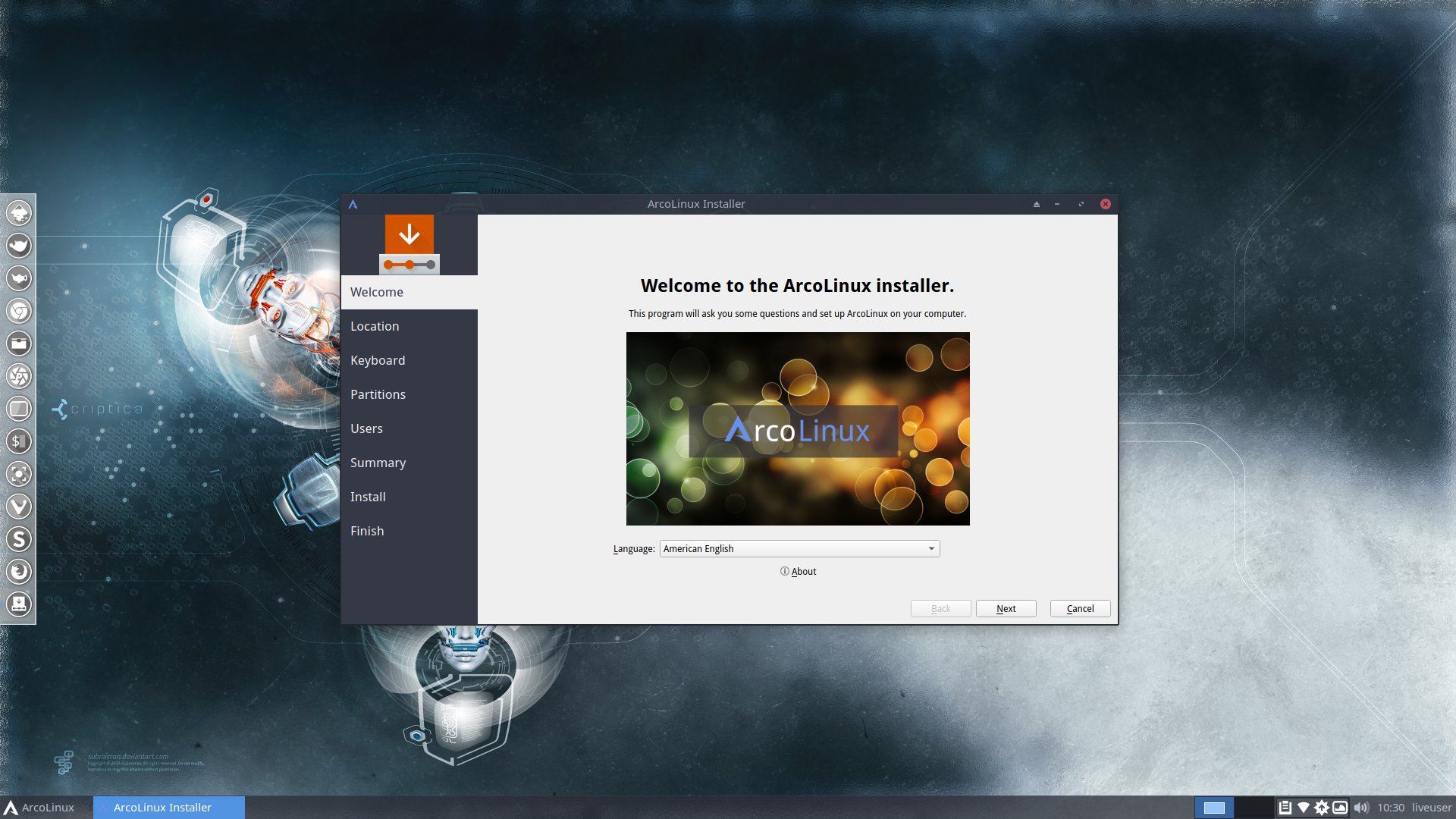
Abbildung 1: Calamares wird bei Arcolinux automatisch zur stationären Installation gestartet.
Nach der Installation auf dem Massenspeicher wählen Sie im Login-Bildschirm zwischen den Arbeitsumgebungen XFCE, Openbox und i3, wobei die beiden Letzteren nicht den Komfort von XFCE bieten. Sie wechseln die Arbeitsoberfläche, indem Sie im Anmeldebildschirm in der horizontalen Leiste oben auf den rechten Schalter klicken und danach im Ausklappmenü die gewünschte Oberfläche anklicken. Haben Sie während der Installation in Calamares eine automatische Anmeldung gewählt, startet das System voreingestellt in den XFCE-Desktop.
Anschließend finden Sie ein komplett deutsch lokalisiertes System vor, bei dem das Plank-Applikationsdock am linken Bildschirmrand bereits zahlreiche Starter für Programme vorhält. Dabei fällt auf, dass die Distribution mit Vivaldi, Chromium und Firefox gleich drei ausgewachsene Webbrowser mitbringt. Auch der Bildbearbeitungsbolide Gimp findet sich im Applikationsdock, nicht jedoch LibreOffice. Die Bürosuite müssen Sie bei Bedarf nachinstallieren, was jedoch dank eines grafischen Frontends zur Paketverwaltung problemlos gelingt.
In den Menüs stoßen Sie außerdem auf mehrere in der Linux-Welt eher unbekannte Programme: So gibt es im Menü Entwicklung gleich vier einfache Texteditoren, unter Multimedia finden sich mit GUVCView und VLC zwei Abspielprogramme für Audio- und Videodateien.
Antizyklisch
Arcolinux kennt keine festen Release-Zyklen. Stattdessen pflegen die Entwickler ständig Updates und neue Programme in die Paketquellen ein, was Arcolinux als Rolling-Release-Distribution charakterisiert. Unabhängig davon stellt die Distribution jedoch monatlich neue ISO-Abbilder zum Herunterladen bereit.
Um Arcolinux nach der Installation zu aktualisieren, wählen Sie im Menü System die Option Software-Aktualisierungen. Nun startet Pamac, das grafische Installations-Frontend zum Einrichten und Aktualisieren von Software, und fragt alle Repositories nach neuen Software-Versionen ab. Anschließend zeigt Pamac die anstehenden Updates sowie den Gesamtumfang des notwendigen Downloads an.
Da hier schnell mehrere Hundert MByte anfallen, sollten Sie für die erste Aktualisierung des Betriebssystems ausreichend Zeit einplanen. Außerdem erfordert das System während des Aktualisierungslaufs ab und an Eingaben. Nach einem Klick auf Übernehmen lädt Pamac die Updates herunter und installiert sie (Abbildung 2).
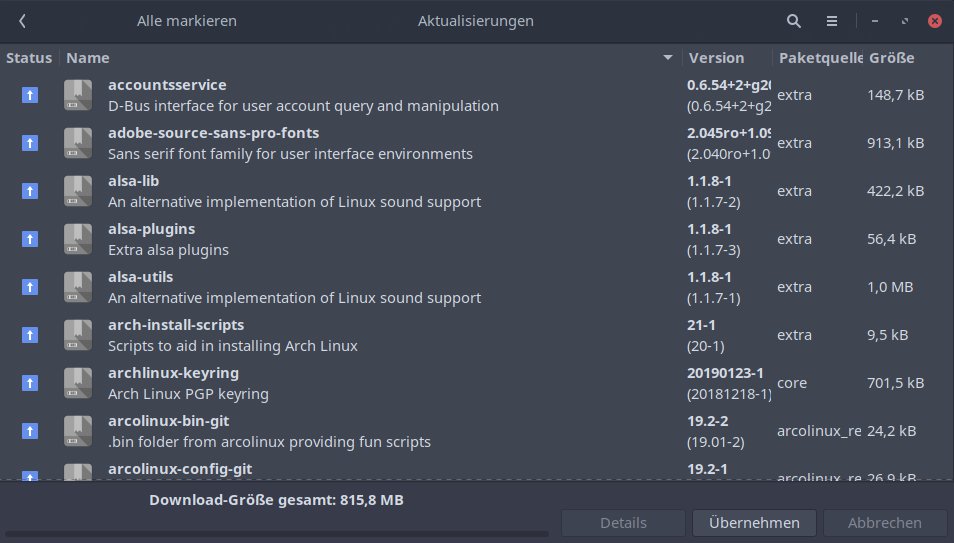
Abbildung 2: Aktualisierungen lassen sich in Arcolinux über Pamac mit wenigen Mausklicks erledigen.
Pamac übernimmt auch das Einrichten zusätzlicher Programme. Dazu starten Sie es über den Eintrag Software installieren/entfernen aus dem Menü System. Es bietet eine dem unter Debian und Ubuntu gebräuchlichen Frontend Synaptic ähnliche Oberfläche und Funktion.
Ebenfalls im Menü System findet sich der Starter Software, hinter dem sich das gleichnamige Programm aus dem Fundus des Gnome-Desktops verbirgt. Die Applikation listet Programme in Gruppen subsumiert auf und verbirgt Bibliotheken vor Ihren Augen. Sie richten eine Anwendung ein, indem Sie zunächst auf das entsprechende Icon klicken und danach auf den Button Installieren (Abbildung 3).
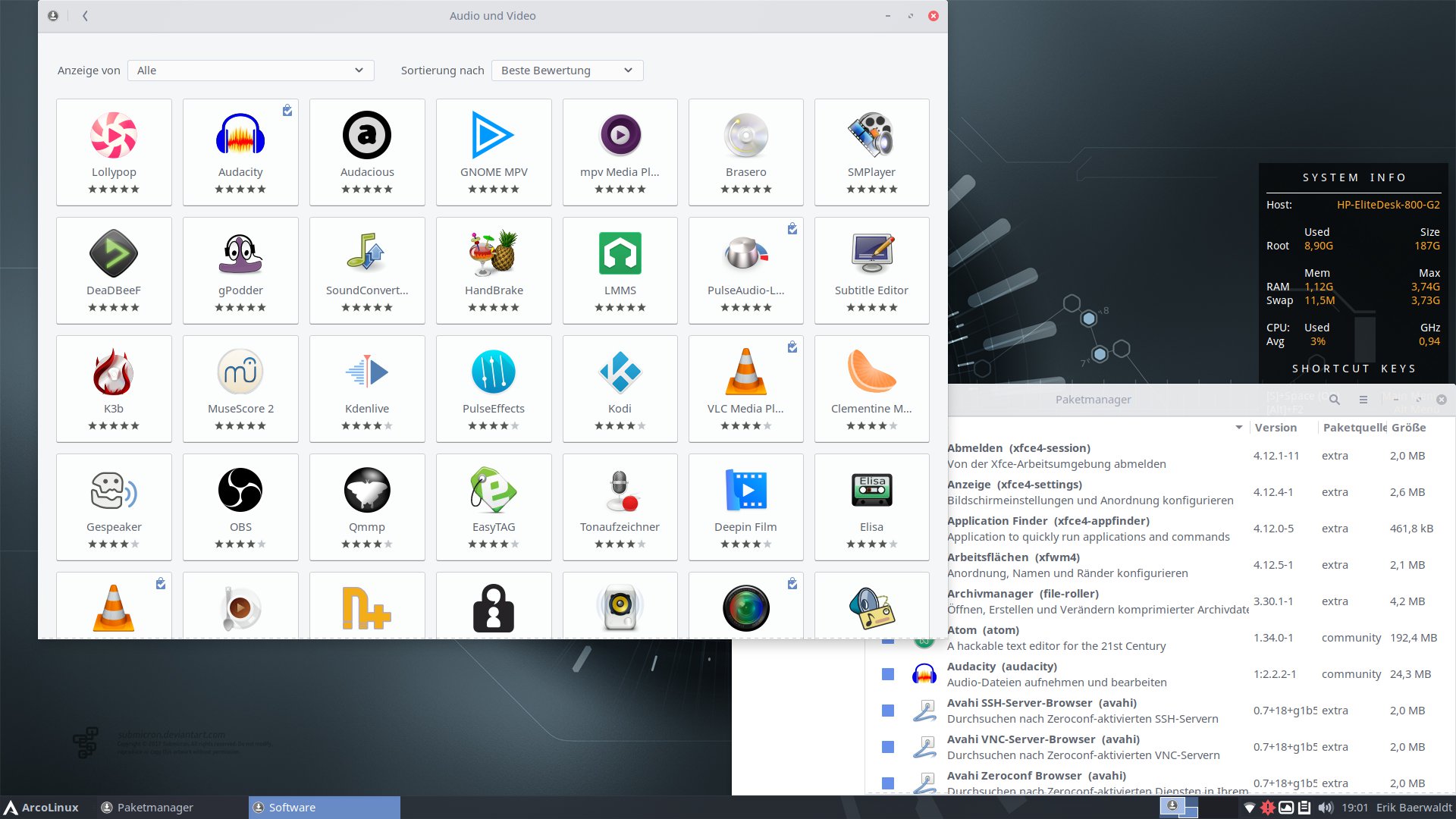
Abbildung 3: In Arcolinux finden Sie gleich zwei grafische Frontends zur Software-Installation.
Einstellungssache
Neben den von XFCE her bekannten Einstellmöglichkeiten bietet Arcolinux noch einige zusätzliche Programme, um das optische Erscheinungsbild des Systems zu beeinflussen. Mit dem Programm Conkyzen, das Sie im Menü Zubehör finden, lässt sich etwa der Conky-Systemmonitor auf den Desktop pinnen. Conkyzen pflegt zahlreiche Konfigurationen für Conky, die Sie durch Setzen eines Häkchens aktivieren. Zudem macht Conkyzen Sie mit verschiedenen Tastenkombinationen vertraut, mit denen Sie einige Funktionen schneller erledigen als mit der Maus.
Über das Programm Variety aus dem Menü Zubehör passen Sie den Desktop-Hintergrund individuell an. Es bietet nicht nur die Möglichkeit, Hintergrundbilder per Mausklick zu aktivieren oder automatisiert durchzuwechseln, sondern ermöglicht auch verschiedene Desktop-Effekte (Abbildung 4). Mit Oomox, das Sie im Menü Einstellungen finden, passen Sie in einer übersichtlichen grafischen Oberfläche zudem Icon-Sätze und Farbkombinationen für die individuelle Fenstergestaltung an (Abbildung 5).
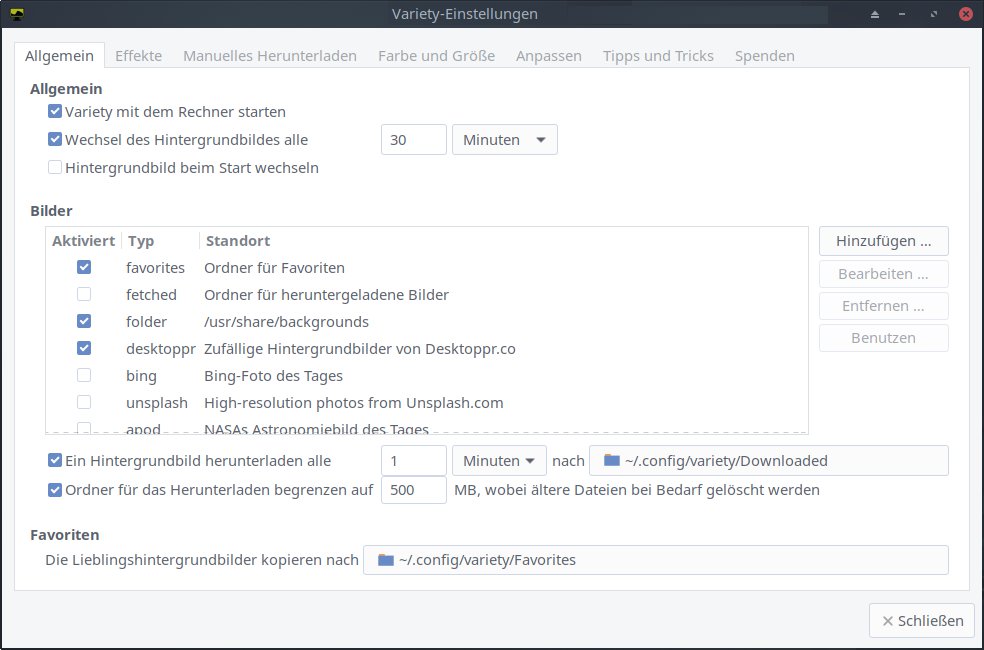
Abbildung 4: Variety gestattet die (falls gewünscht automatische) Anpassung des Desktop-Hintergrunds.
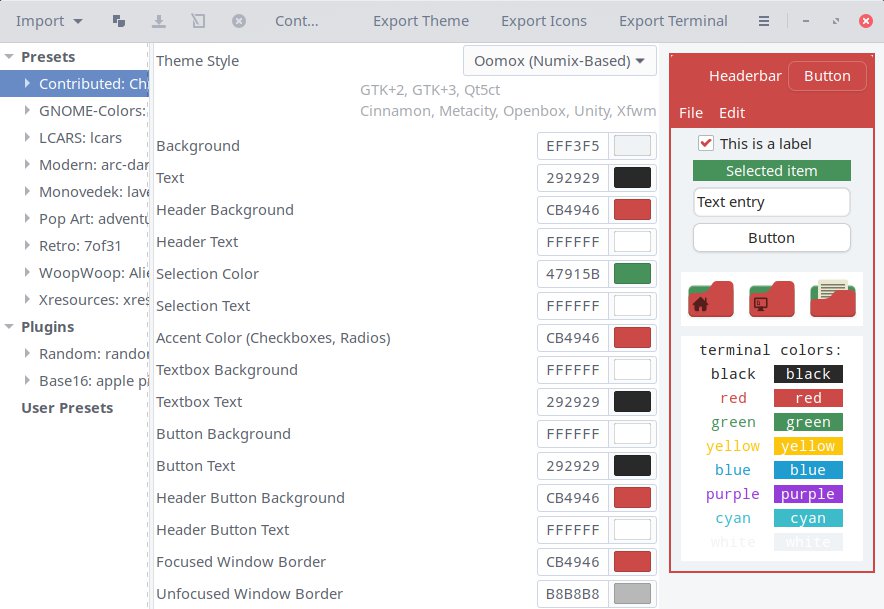
Abbildung 5: Mit Oomox setzen Sie mit bunten Icons und Fensterrahmen Akzente.
Zur einfachen Konfiguration der Firewall stellt Arcolinux das Gufw-Frontend zur Verfügung, das Sie ebenfalls im Menü Einstellungen finden. Es konfiguriert die ansonsten per Kommandozeilenparameter zu steuernde Ufw-Firewall.
Phasen
Für lernbegierige Nutzer stellen die Entwickler von Arcolinux eine stattliche Anzahl von englischsprachigen Video-Anleitungen bereit. Dabei steht das Erstellen einer individuellen Distribution auf Basis der ArcolinuxB-Variante im Vordergrund. Begleitend finden Sie im Internet verschiedene Webseiten, die in jeweils mehreren Schritten die Installation und Anpassung des Arch-Derivats in Videos und Text beschreiben. Die unterschiedlichen Webseiten zu den einzelnen Distributionsvarianten erreichen Sie aus dem Home-Menü der Seite Arcolinux.info.
Dabei setzt das Projekt dem Interessenten keine profane Fertigkost vor: Neben dem Erlernen grundlegender Kommandozeilenbefehle aus dem Arch-Universum erfahren Sie anhand vorgefertigter Skripte, die Sie individuell anpassen, wie Sie dem System einen Desktop hinzufügen und ihn konfigurieren. Da mehr als ein Dutzend unterschiedlicher Desktop-Umgebungen für das Arch-Derivat zur Verfügung stehen, lernen Sie außerdem auch exotischere Arbeitsumgebungen kennen.
Die Webseite ermöglicht es Ihnen zudem, ein auf Arch Linux basierendes, individuelles ISO-Abbild zusammenzustellen. Auch dabei greift Ihnen die ausführlich bebilderte Anleitung unter die Arme. Zusätzlich stehen mehrere Video-Tutorials dazu auf Youtube bereit. Sollten Sie Fragen haben, finden Sie in den dort gehosteten Foren reichlich Ansprechpartner.
Selbstgestrickt
Mithilfe der minimalistischen ArcolinuxD-Variante lässt sich auf einfache Weise ein individuelles System zusammenstellen. Nach dem Herunterladen des knapp 1*GByte großen ISO-Abbilds und der Installation auf dem Massenspeicher mittels Calamares melden Sie sich an und erhalten zunächst einmal lediglich einen Prompt.
Um das System danach für den Desktop tauglich zu machen, genügen wenige Befehle. Zunächst stellen Sie das Betriebssystem mithilfe des Befehls mirror auf den schnellsten Spiegelserver ein. Danach aktualisieren Sie das System (Listing 1, erste Zeile) und müssen dann lediglich noch den Display-Manager und die Desktop-Umgebung einrichten.
Das Kommando aus der zweiten Zeile von Listing 1 installiert den Display-Manager Lightdm als Login-Umgebung. Danach installieren Sie noch die gewünschte Arbeitsumgebung (dritte Zeile). Anschließend müssen Sie lediglich noch den Displaymanager in Systemd einbinden, damit der Login-Bildschirm und der Desktop bei jedem Hochfahren des Systems automatisch starten (letzte Zeile).
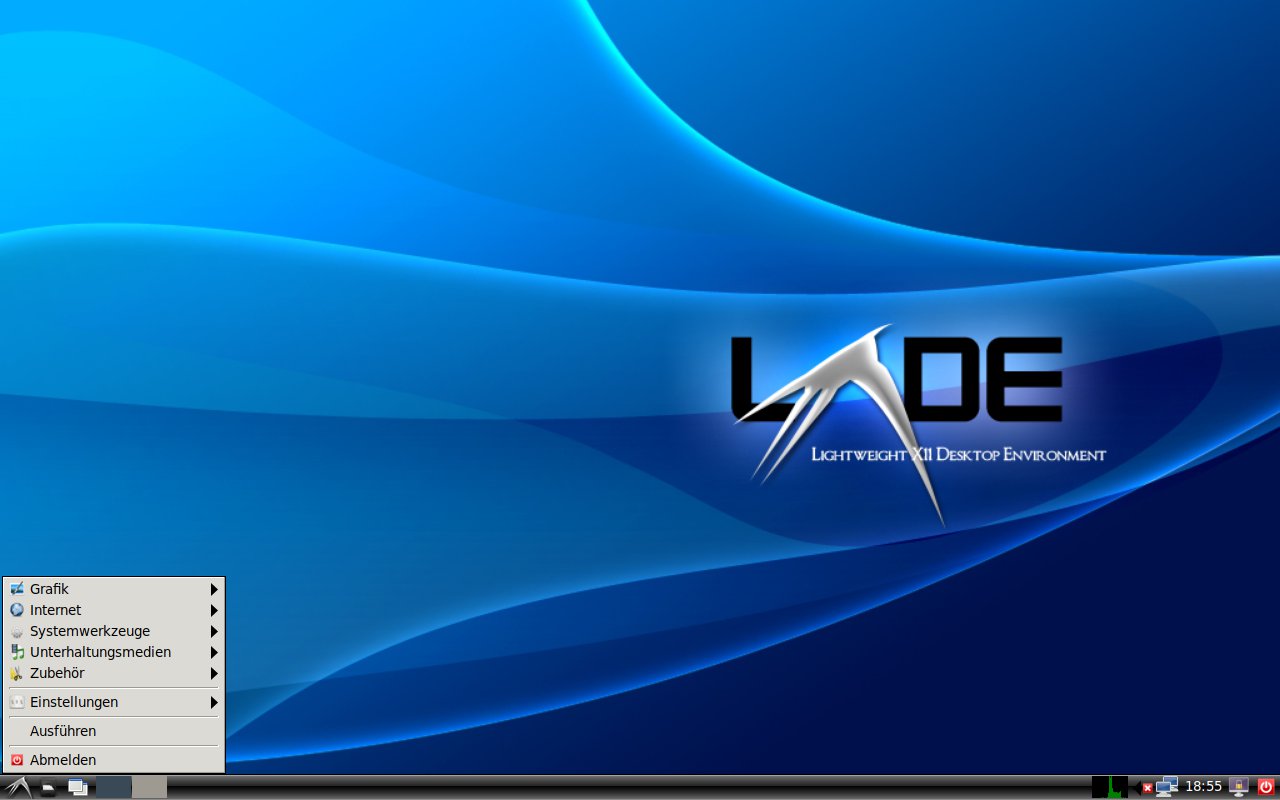
Nach einem Warmstart gelangen Sie nach Eingabe des Passworts in einen schlichten LXDE-Desktop. Er ist bereits deutsch lokalisiert, sofern Sie in Calamares die entsprechende Lokalisierung aktiviert haben. Der Desktop verzichtet auf jegliches Beiwerk und bietet eine unvollständige Menühierarchie mit teils nahezu leeren Untermenüs. Durch Nachinstallieren der gewünschten Programme bauen Sie das System allerdings schnell nach Ihren Vorstellungen aus.
Listing 1
$ sudo pacman -Syyu
$ sudo pacman -S lightdm lightdm-gtk-greeter
$ sudo pacman -S lxde
$ sudo systemctl enable lightdm.service
Fazit
Möchten Sie sich näher mit Arch Linux beschäftigen, bietet sich Arcolinux als ein ideales Lernsystem an. Das belgische Arch-Derivat glänzt mit zahlreichen Videos und Tutorials, die den Einstieg in Arch und seine Derivate enorm erleichtern. Zudem erleichtert die Distribution die Installation, die beim Original vollständig von Hand erfolgt. Für Anwender, die einen soliden Allrounder nutzen möchten, ohne tiefer in die Betriebssystemkonfiguration einsteigen zu wollen, steht zudem mit der Arcolinux-Variante mit drei Desktops eine passende Variante bereit.
Infos
-
Arcolinux: https://arcolinux.info
-
ArcolinuxD: https://arcolinuxd.com
-
ArcolinuxB: https://arcolinuxb.com