



An ambitionierte Videofilmer richtet sich das professionelle Schnittprogramm DaVinci Resolve, das es auch in einer kostenfreien Variante gibt.
Ursprünglich als Software zur Farbkorrektur von Filmen gestartet, mauserte sich DaVinci Resolve in den letzten Jahren zu einem umfangreichen Videobearbeitungsprogramm. Mit seinem großen Funktionsumfang konkurriert es mit etablierten Lösungen wie Adobe Premiere Pro oder Lightworks [1].
Zwar richtet sich die Schnittsoftware primär an professionelle Filmer, doch durch ihre übersichtlich aufgebaute Benutzeroberfläche spricht sie auch ambitionierte Hobbyfilmer an. Aufgrund der vielen Funktionen erfordert das Einarbeiten allerdings Zeit. Wollen Sie nur schnell ein Urlaubsvideo von unerwünschten Szenen befreien, greifen Sie besser zu einem einfacheren Open-Source-Programm wie Vidcutter oder Openshot [2].
Wermutströpfchen
Das australische Unternehmen Blackmagic Design bietet die Software in zwei Fassungen an: Die kostenlose Variante verarbeitet derzeit keine Videos in den besonders angesagten H.264- und MPEG-Formaten – die unterstützt erst das DaVinci Resolve Studio für 325 Euro. Diese kommerzielle Variante bietet zudem noch weitere Profifunktionen. So können mehrere Anwender gleichzeitig an einem Projekt arbeiten, es gibt spezielle Werkzeuge für 3D-Grafiken und Effekte sowie zusätzliche Filter. Für die ersten Schritte und kleinere Projekte genügt aber die kostenlose Fassung.
Beide Varianten des Schnittprogramms verlangen nach einer möglichst kräftigen Hardware. Dazu zählen möglichst ein Mehrkernprozessor der aktuellen Generation sowie reichlich Hauptspeicher. Die Grafikkarte muss mindestens OpenCL 1.2 und CUDA 3.0 unterstützen. Besitzer einer Nvidia-Karte sollten zudem den aktuellen proprietären Treiber installieren.
Der Bildschirm muss mit mindestens 1920×1200 Pixeln auflösen. Weitere konkrete Hardware-Anforderungen nennt Blackmagic zwar nicht, im Configuration Guide [3] zur Software finden Sie jedoch Beispielsysteme für Linux – alle mit Intel-Xeon-Prozessor und mindestens 64 GByte Hauptspeicher. DaVinci Resolve läuft aber auch problemlos auf Standard-PCs. Sofern Sie sich unsicher sind, sollten Sie zunächst die kostenlose Version auf Ihrem System ausprobieren. Um sie herunterzuladen, müssen Sie zahlreiche persönliche Daten an den Hersteller schicken, darunter neben der E-Mail-Adresse auch den Wohnort. Der Anbieter gibt allerdings an, diese Angaben nicht zu prüfen.
Linux-Anwender haben noch eine weitere bittere Pille zu schlucken: DaVinci Resolve unterstützt offiziell ausschließlich Red Hat Enterprise Linux 7 (RHEL) und CentOS 7 in den 64-Bit-Fassungen. Während sich frühere Versionen des Schnittprogramms noch recht problemlos unter anderen Distributionen in Betrieb nehmen ließen, richtet sich das aktuelle Release stark auf RHEL und CentOS aus. Der Einsatz auf anderen Distributionen gelingt teilweise nur noch, indem Sie dort manuell Bibliotheken aus CentOS nachinstallieren oder zusätzliche symbolische Links setzen. Unter Ubuntu erledigt das netterweise ein Skript eines DaVinci-Nutzers – dazu gleich mehr.
Einspieler
Um DaVinci Resolve zu installieren, scrollen Sie auf der Webseite [4] ganz nach unten, klicken im Kasten DaVinci Resolve 15 auf Jetzt downloaden und wählen Linux. Nach dem Ausfüllen des Formulars und einem Klick auf Anmelden und Herunterladen startet umgehend der Download. Das 771 MByte große ZIP-Archiv entpacken Sie auf Ihrer Festplatte. Danach versehen Sie die Datei mit der Endung .run mit Ausführrechten.
Sobald Sie das Programm starten, meldet sich der Installationsassistent. Darin klicken Sie zunächst immer auf Next, dann auf Start Install, und gestatten schließlich die Installation durch die Eingabe Ihres Root-Passworts. Das fragt der Assistent im späteren Verlauf noch einmal ab. Der Installer richtet die Software im Pfad /opt/resolve/ ein.
Unter nicht offiziell unterstützten Distributionen wie Ubuntu läuft die Installation nach demselben Prinzip ab. Dort verweigert DaVinci Resolve aufgrund anderer Verzeichnisnamen oder fehlender Bibliotheken jedoch unter Umständen den Start. Für Debian und Ubuntu hat Daniel Tufvesson ein Shell-Skript namens MakeResolveDeb geschrieben. Es packt die Software in ein DEB-Paket um, mit dem Sie das Schnittprogramm automatisch für den Start unter Debian, Ubuntu und dessen Derivaten einrichten.
Setzen Sie eine solche Distribution ein, dann laden Sie wie beschrieben DaVinci Resolve und dann MakeResolveDeb [5] herunter und entpacken dann die beiden Archive. Achten Sie darauf, dass die beiden auf .sh endenden Dateien im selben Verzeichnis liegen und die Versionsnummern in ihren Namen übereinstimmen. Um etwa DaVinci Resolve 15.2.2 in ein DEB-Paket zu packen, benötigen Sie makeresolvedeb_15.2.2-1.sh.
Rufen Sie jetzt MakeResolveDeb mit dem Parameter lite (für die kostenlose DaVinci-Resolve-Variante) beziehungsweise studio (kommerzielle Version) auf. Bemängelt das Skript während seiner Arbeit ein fehlendes Hilfsprogramm, installieren Sie es über den Paketmanager und rufen dann MakeResolveDeb erneut auf. Unter Ubuntu 18.10 richten Sie die erforderlichen Komponenten mit dem Befehl aus Listing 1 ein.
MakeResolveDeb terminiert mit dem Hinweis [DONE] – und einer Fehlerzahl, die Sie getrost ignorieren dürfen. Das Skript erzeugt trotzdem das DEB-Paket, das Sie wie gewohnt installieren. Dieser Installationsweg ist allerdings nicht offiziell abgesegnet, Sie müssen folglich mit Problemen im Betrieb rechnen und obendrein dem Skript von Daniel Tufvesson vertrauen. Installationsprobleme unter Linux behandelt ein eigener Thread im Design-Forum [6] von Blackmagic.
Listing 1
$ sudo apt install xorriso fakeroot
Platzanweiser
Nach der Installation starten Sie DaVinci Resolve über das Menü Anwendungen beziehungsweise das Startmenü in der Gruppe DaVinci Resolve. Zumindest beim allerersten Aufruf sollten Sie das Schnittprogramm jedoch in einem Terminalfenster mit /opt/resolve/bin/resolve aufrufen: Nur dort sehen Sie Status- und eventuelle Fehlermeldungen. Bemängelt DaVinci Resolve eine fehlende libGLU.so, installieren Sie das Entwicklerpaket freeglut mit allen erforderlichen Abhängigkeiten nach. Unter CentOS gelingt das als Benutzer Root via yum install freeglut-devel.
Danach begrüßt Sie ein kleiner Einrichtungsassistent. Dort klicken Sie auf das etwas unscheinbare Skip Tour am unteren Rand und durchlaufen dann das Quick Setup. Im ersten Schritt prüft der Assistent, ob die Hardware den Ansprüchen des Programms genügt (Abbildung 1). Auch wenn die Software etwas beanstandet, lässt sich dennoch damit arbeiten. Sie müssen sich dann aber auf die von DaVinci genannten Probleme einstellen.
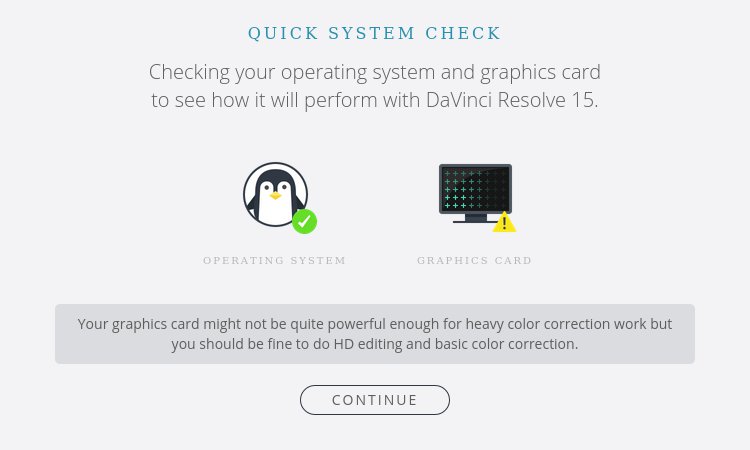
Abbildung 1: Dieser Computer erfüllt zwar alle Anforderungen an das Betriebssystem, die Grafikkarte ist aber nicht leistungsfähig genug für rechenintensive und aufwendige Effekte oder Farbkorrekturen.
Nach einem Klick auf Continue legen Sie die Auflösung des fertigen Films fest. Dazu wählen Sie zunächst eines der Kästchen SD, HD oder Ultra HD und dann darunter die konkrete Auflösung. Im Zweifelsfall belassen Sie die Vorgabe HD mit der Auflösung 1080 HD und klicken auf Continue. Die gewählte Auflösung lässt sich später jederzeit umstellen.
Als Nächstes legen Sie im Eingabefeld ein Arbeitsverzeichnis fest. Dort sucht und speichert die Software standardmäßig alle Medien. Das Verzeichnis sollte auf einem Laufwerk liegen, das möglichst flott arbeitet und genügend Speicherplatz bereitstellt. Bestätigen Sie Ihre Wahl mit Continue.
Im nächsten Schritt legen Sie die Tastaturbelegung fest: Wie die meisten Videoschnittprogramme rufen Sie auch in DaVinci Resolve viele Funktionen über Tastenkürzel auf. Haben Sie bereits mit Final Cut Pro, Media Composer oder Premiere Pro gearbeitet, kann DaVinci Resolve deren Tastaturkürzel übernehmen. Im Zweifelsfall lassen Sie DaVinci Resolve markiert, womit das Schnittprogramm seine eigenen Shortcuts verwendet.
Schließen Sie den Assistenten per Continue und Start. Der eigentliche Start dauert eine Weile. Abhängig von Ihrem PC könnte zudem Gnome die Meldung anzeigen, dass DaVinci abgestürzt sei – lassen Sie Gnome in diesem Fall einfach weiter Warten.
Breitbild
Das Hauptfenster von DaVinci Resolve nimmt standardmäßig den kompletten Bildschirm ein. Unter CentOS verbleiben nur die Panels am oberen und unteren Rand (Abbildung 2). Die Benutzeroberfläche orientiert sich an den üblichen Arbeitsschritten beim Videoschnitt: Zunächst sortieren Sie das Videomaterial und laden es in die Software. Anschließend schneiden Sie den Film, fügen Effekte hinzu, nehmen eventuell notwendige Farbkorrekturen vor, mischen den Ton ab und generieren schließlich den Film. Für jede dieser Aufgaben finden Sie am unteren Rand eine Schaltfläche. Nach dem ersten Start öffnet die Software in der Regel das Register Edit, in dem Sie den eigentlichen Schnitt vornehmen.
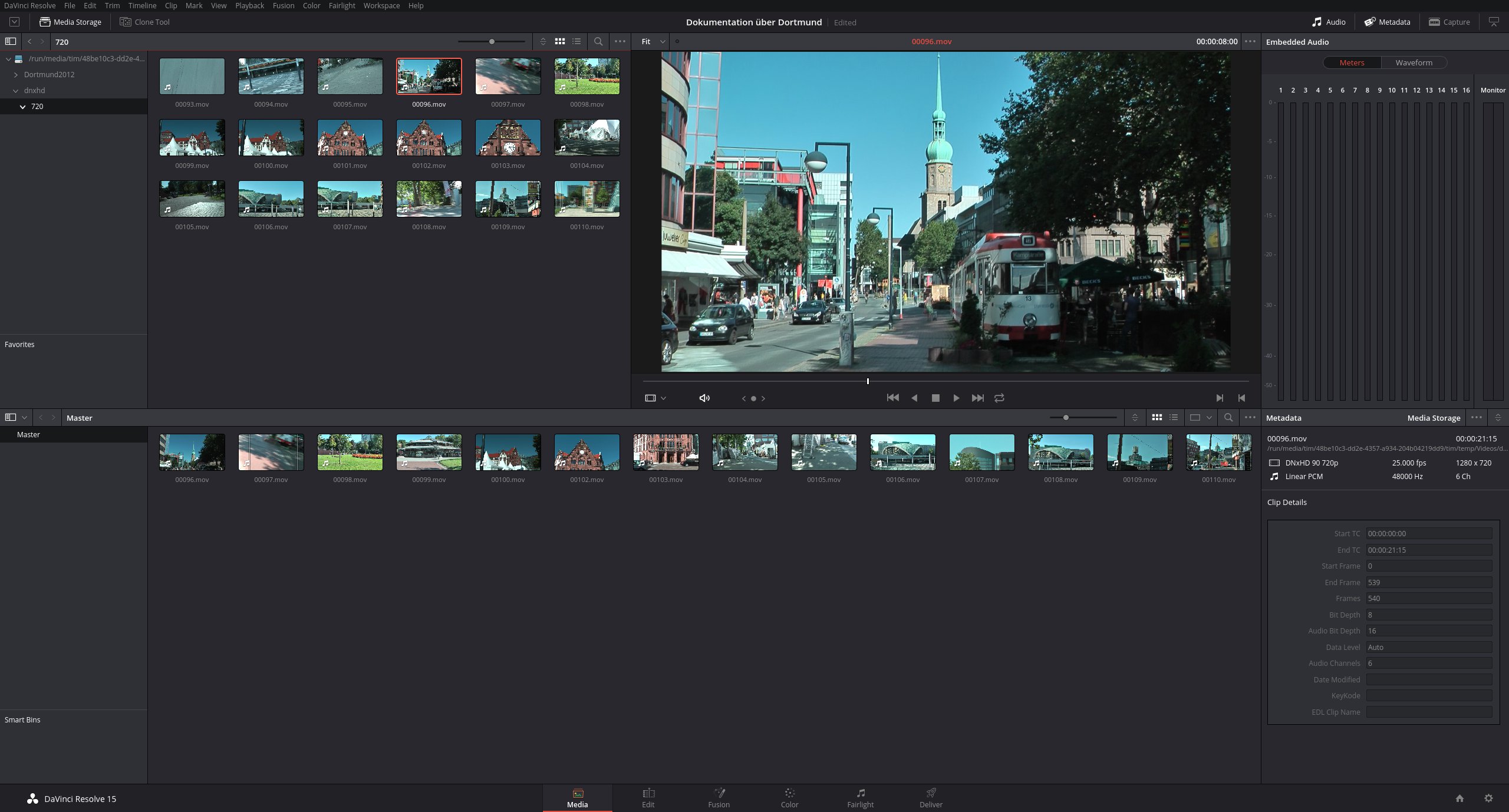
Abbildung 2: Die Benutzeroberfläche von DaVinci verlangt vor allem nach einer hohen Auflösung und einem breiten Bildschirm.
TIPP
Im Hauptfenster finden sich zwischen den Bereichen schmale Linien. Verschieben Sie diese per Drag & Drop, verändern Sie damit die Größe der einzelnen Bereiche und spendieren so etwa der Zeitleiste mehr Platz.
Rufen Sie im Hauptmenü zunächst File | Project Manager (Abbildung 3) auf. Den erscheinenden Project Manager zeigt das Programm auch zukünftig immer an, sobald Sie das Schnittprogramm starten. Das kleine Fenster verwaltet alle Ihre Schnittprojekte, wobei es für jedes davon ein eigenes Kästchen anzeigt. Standardmäßig legt DaVinci Resolve bereits ein neues Projekt mit dem Namen Untitled Project an. Für Ihren eigenen Film erstellen Sie ein neues Projekt, indem Sie auf New Project klicken und im Eingabefeld einen passenden Namen hinterlegen. Das Projekt erstellen Sie per Create, woraufhin das Tool das Projekt direkt öffnet und wieder zum Hauptfenster zurückkehrt.
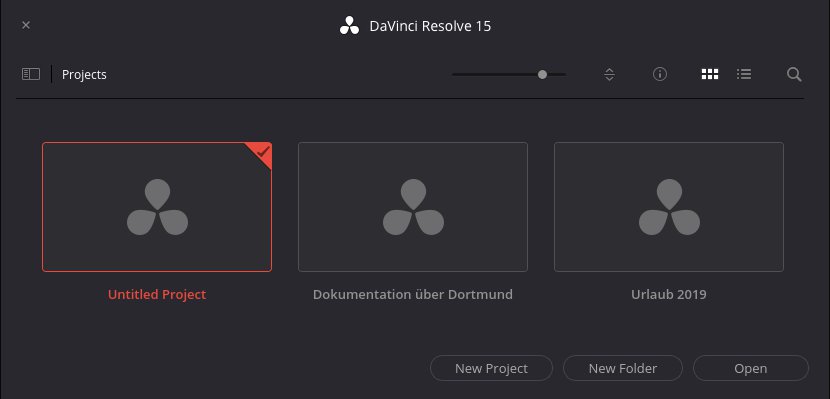
Abbildung 3: Im Project Manager wechseln Sie jederzeit zu einem Projekt, indem Sie auf dessen Kasten doppelklicken.
Nach dem Anlegen eines neuen Projekts prüfen Sie zunächst dessen Einstellungen über File | Project Settings. Stellen Sie sicher, dass am linken Rand der Punkt Master Project Settings aktiviert ist (Abbildung 4). Auf der rechten Seite finden Sie jetzt ein Videoformat, in dem DaVinci Resolve später den Film erzeugt. Es muss nicht zwangsläufig dem des Ursprungsmaterials entsprechen.
Sagt Ihnen das angebotene Format nicht zu, dann passen Sie die Einstellungen entsprechend an. Das gilt insbesondere für die Bildwiederholraten neben Timeline frame rate und Playback frame rate. Standardmäßig stehen sie auf 24 Bildern pro Sekunde, dem üblichen Kinofilm-Format. Bestätigen Sie Ihre Änderungen mit Save. Alternativ übernimmt DaVinci Resolve auf Wunsch auch automatisch das Format einer Ihrer Aufnahmen. Dazu genügt es, das Fenster mit den Einstellungen per Cancel zu schließen. Sobald Sie die Aufnahme dann ins Projekt laden, fragt DaVinci Resolve Sie, ob es das Format des Projekts anpassen soll.
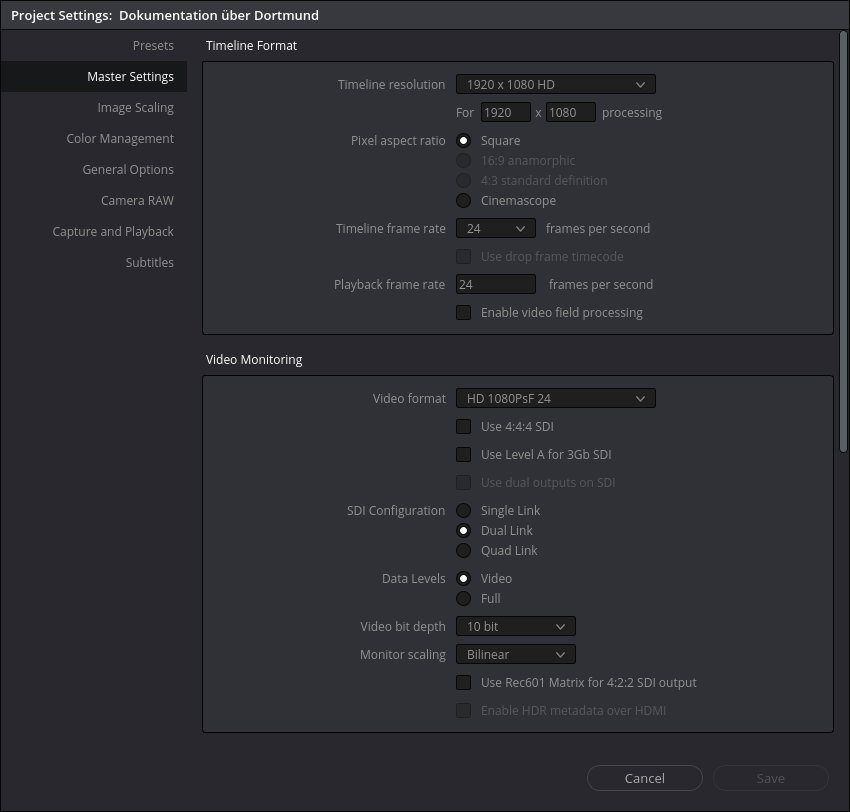
Abbildung 4: DaVinci Resolve wählt standardmäßig das Videoformat, das Sie beim ersten Start des Videoprogramms festlegen.
Einlasskontrolle
Während der nun folgenden Arbeiten sollten Sie Ihr Projekt immer wieder via File | Save Project oder [Strg]+[S] sichern. Um Videos zu schneiden, müssen Sie Ihre Aufnahme in DaVinci Resolve laden. Dazu wechseln Sie am unteren Fensterrand zur Ansicht Media, rufen File | Import File | Import Media auf und suchen Ihr Video auf der Festplatte aus. Es erscheint im unteren Bereich des Hauptfensters in Form eines kleinen Vorschaubilds (Abbildung 3). Liegt das Video in einer anderen Auflösung als der vorgegebenen vor, bietet Ihnen die Software an, das Format aus dem Video per Change für das Projekt zu übernehmen.
Links oben im Hauptfenster finden Sie das bei der Einrichtung vorgegebene Verzeichnis. Ein Klick auf die spitze Klammer vor dem Verzeichnisnamen klappt alle enthaltenen Unterverzeichnisse auf. Sie können sich auf diesem Weg durch die Unterverzeichnisse zu Ihren Aufnahmen hangeln. Sobald Sie ein Verzeichnis anklicken, zeigt DaVinci Resolve alle darin enthaltenen Videos im Bereich rechts neben der Verzeichnishierarchie an. Haben Sie dort das gewünschte Video ausgemacht, ziehen Sie es per Drag & Drop in den unteren Bereich.
Falls DaVinci Resolve das Videoformat nicht kennt, erscheint es entweder nicht im unteren Bereich oder aber das Vorschaubild zeigt den Text Media Offline auf einem roten Hintergrund. In der kostenlosen Fassung dürfte das recht häufig passieren: Moderne Smartphones, Foto- und Videokameras zeichnen mittlerweile im H.264-Format auf, das diese Variante nicht unterstützt. Aber auch MPEG2-Videos, wie man sie etwa auf DVDs findet, verarbeitete die Software in unseren Tests in vielen Fällen nicht.
Umgehen lässt sich das, indem Sie das Videomaterial vorab in ein anderes Format konvertieren, etwa mithilfe von Ffmpeg [7]. Sie sollten dabei Ihre Aufnahmen in das DNxHD-Format überführen, mit dem DaVinci Resolve in unseren Tests am besten zurechtkam, sofern das Video in einer MOV-Datei steckte. Ein Beispiel für einen entsprechenden Ffmpeg-Aufruf zeigt Listing 2. Der Befehl konvertiert das Video aufnahme.mp4 nach DNxHD, wobei das Video mit 1280×720 Punkten auflöst und mit 25 Bildern pro Sekunde läuft. Die dabei erzeugte Datei gerät aber deutlich größer als das Original.
Listing 2
$ ffmpeg -i aufnahme.mp4 -c:v dnxhd -vf "scale=1280:720,fps=25,format=yuv422p" -b:v 110M -c:a pcm_s16le output.mov
Ordnungsliebe
Um durch das Video zu spulen, bewegen Sie den Mauszeiger über das kleine Rechteck für Ihr Video. Ein Klick darauf zeigt rechts unten weitere Informationen dazu an. Gleichzeitig öffnet DaVinci den Clip in der großen Vorschau. Dort erfolgt die Steuerung mit den Schaltflächen unterhalb des Vorschaubilds sowie dem Menü Playback.
In der Vorschau lassen sich bereits ein neuer Anfang und ein neues Ende für das Video festlegen. Dazu spulen Sie an die Stelle, an der später der Clip starten soll, und drücken [I]+. Ein neues Ende bestimmen Sie analog mit [O]+. Beide Aktionen dürfen Sie jederzeit wiederholen, um so den Start- und Endpunkt zu korrigieren. Um ein versehentlich zum Projekt hinzugefügtes Video zu entfernen, klicken Sie es im unteren Bereich an, sodass es in der Vorschau erscheint, und drücken dann [Entf].
Mehrere Videos verwalten Sie in sogenannte Bins. Diese virtuellen Ordner verschaffen Ihnen etwas mehr Übersicht. Um einen neuen Bin anzulegen, klicken Sie mit der rechten Maustaste in den Bereich unterhalb von Master, wählen New Bin und geben dem Bin dann einen Namen (Abbildung 5). Dann klicken Sie auf Master, woraufhin DaVinci alle noch nicht einsortierten Videos zeigt. Die schieben Sie jetzt per Drag & Drop einfach in den passenden Bin. Über einen Rechtsklick auf einen Bin lässt der sich unter anderem umbenennen oder löschen.
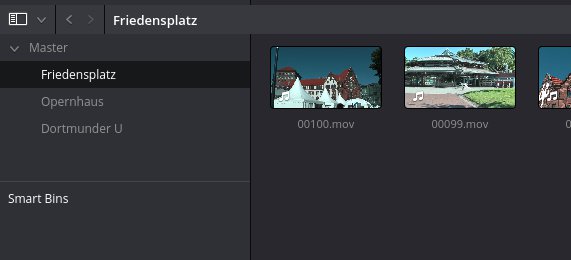
Abbildung 5: Bins helfen dabei, die Aufnahmen zu ordnen. Die virtuellen Ordner lassen sich wie normale Verzeichnisse verschachteln, indem Sie mit der rechten Maustaste darauf klicken und dann Add bin wählen.
Reihenfolge
Nach dem Import aller Videos wechseln Sie am unteren Rand zu Edit. Die entsprechende Ansicht zeigt jetzt ganz links eine Liste mit allen Bins. Sobald Sie einen davon anklicken, liefert die Liste rechts daneben die darin enthaltenen Clips. Ein Doppelklick auf ein Video öffnet es im linken Vorschaumonitor.
Auf der Zeitleiste rechts unten im Fenster ordnen Sie die Videos an, indem Sie die Clips per Drag & Drop in der richtigen Reihenfolge darauf ablegen (Abbildung 6). Sobald Sie mit dem ersten Video die Zeitleiste berühren, erstellt die Software automatisch eine weitere Spur. Sowohl das Video als auch die einzelnen Tonkanäle erscheinen als Balken, deren Länge die jeweilige Laufzeit repräsentiert. In die Zeitleiste gezogene Clips ziehen sich gegenseitig an, was das Ausrichten der Clips vereinfacht.
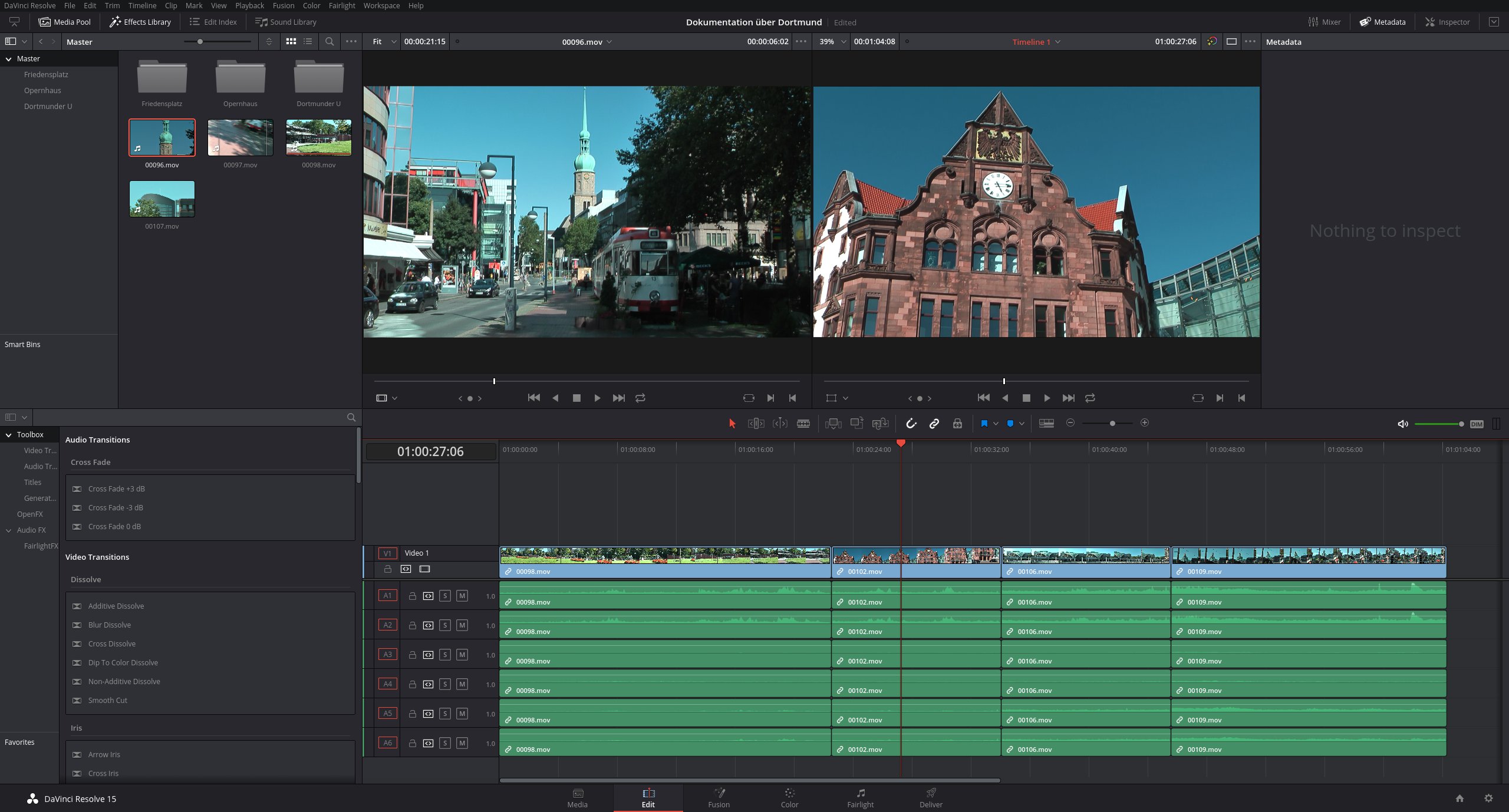
Abbildung 6: Die Darstellungsform der einzelnen Filmstreifen auf der Zeitleiste beeinflussen Sie, indem Sie in Ihrer Symbolleiste auf Timeline View Options rechts neben dem blauen Fähnchen klicken.
Am unteren Rand der Zeitleiste befindet sich eine etwas unscheinbare graue Linie, die Bildlaufleiste. Damit zoomen Sie über das Plus- und das Minus-Symbol in Ihr Projekt hinein und heraus. Die Vorschau starten Sie rechts oben. Bewegen Sie in der Zeitleiste die rote Zeitnadel per Drag & Drop, spulen Sie schnell durch den Film.
Um ein Video zu teilen, klicken Sie entweder auf das Rasierklingen-Symbol oder drücken [B]+. Danach fahren Sie mit dem Mauszeiger an die Stelle, an der Sie den Schnitt setzen möchten, und klicken mit der linken Maustaste darauf. Bei der Positionierung hilft die Vorschau rechts oben, die immer das jeweilige Bild unter dem Mauszeiger anzeigt. Das zuvor aktive Auswahlwerkzeug aktivieren Sie wieder per [A]. Auf diese Weise lässt sich auch schnell ein Clip kürzen: Bewegen Sie den Mauszeiger an das Ende oder den Anfang eines Clips, bis er seine Form verändert. Halten Sie dann die linke Maustaste gedrückt, und ziehen Sie den Clip in die gewünschte Länge. Einen Clip löschen Sie, indem Sie ihn mit der rechten Maustaste anklicken und dann Delete Selected wählen. [Strg]+[Z] macht den jeweils letzten Bearbeitungsschritt rückgängig.
Blendwerk
Sobald Sie einen Clip über die vorhandene Spur ziehen, erstellt DaVinci eine weitere. Dort platzierte Clips überdecken die direkt unter ihnen liegenden Videos, was sich für Überblendungen anbietet.
Platzieren Sie dazu auf der oberen Spur einen Clip so, dass dessen Anfang das Ende des unteren Clips überdeckt (Abbildung 7). Klicken Sie jetzt links oben auf Effects Library, und suchen Sie sich links unten eine passende Video Transition aus. Recht neutral und somit universell einsetzen lässt sich die einfache Überblendung Smooth Cut. Ziehen Sie diesen Begriff per Drag & Drop auf den Anfang des Clips in der oberen Spur. Lassen Sie die Maustaste los, sobald ein weißes Rechteck erscheint: Es repräsentiert die Überblendung, die Länge des Kästchens entspricht ihrer Dauer.
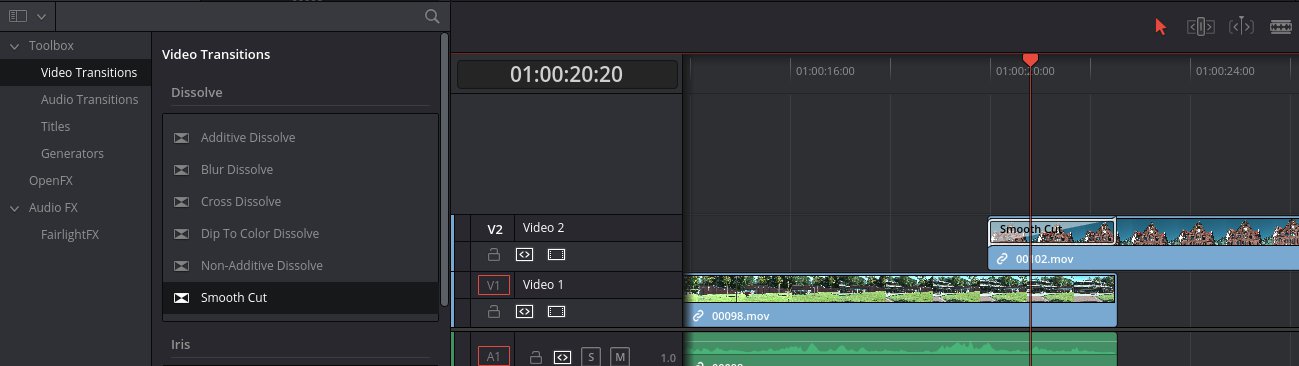
Abbildung 7: Hier blendet der Effekt Smooth Cut das Video in der oberen Spur langsam ein und das darunterliegende langsam aus.
Die verändern Sie, indem Sie das weiße Rechteck mit der Maus in die Länge ziehen oder zusammenstauchen. Das Verhalten der Überblendung ändern Sie, indem Sie das weiße Rechteck der Überblendung anklicken, rechts oben den Inspector öffnen, und dort dann die entsprechenden Eigenschaften ändern (Abbildung 8). Um die Überblendung zu entfernen, klicken Sie mit der rechten Maustaste darauf und wählen aus dem Kontextmenü Delete. Der Inspector erlaubt auch das Verändern einiger Eigenschaften der Clips, wie beispielsweise deren Deckkraft.
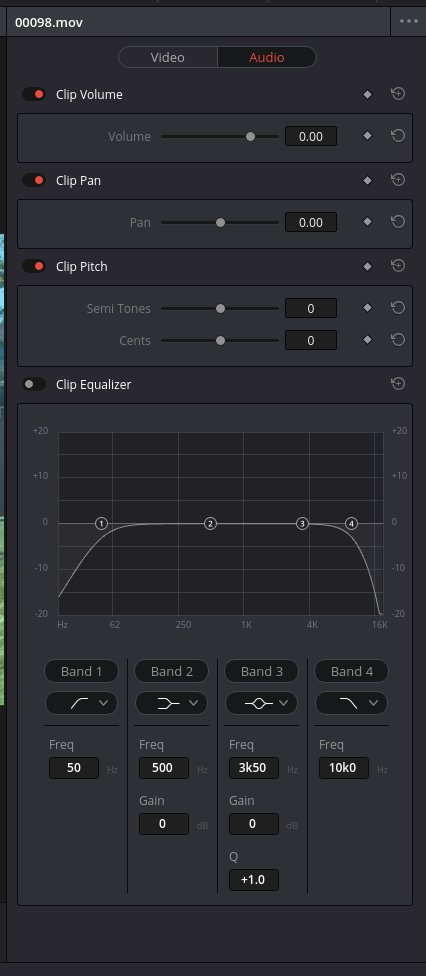
Abbildung 8: Der Inspector ändert immer die Eigenschaften des gerade aktiven Elements. Jede Änderung wendet die DaVinci Resolve umgehend an.
Schachtelhalme
In Version 15 verwaltet die Software erstmals mehrere Zeitleisten, was sich vor allem bei größeren Projekten als nützlich erweist: Auf einer Zeitleiste schneiden Sie etwa den Ausflug nach Garmisch-Partenkirchen, auf einer anderen die Tagestour nach Innsbruck. Die beiden so separat erstellten Sequenzen fügen Sie dann auf einer dritten Zeitleiste zu einem Gesamtkunstwerk zusammen.
Um eine neue Zeitleiste zu erstellen, rufen Sie den Menüpunkt File | New Timeline auf. Geben Sie der Zeitleiste einen neuen Namen, wie etwa Tagestour Innsbruck, und klicken Sie auf Create. Links oben unter Ihren Videoclips finden Sie jetzt für die Zeitleiste ein neues Symbol. Wenn Sie darauf doppelklicken, erscheint der Inhalt rechts unten im Hauptfenster. Dort arrangieren Sie jetzt die Clips von der Tagestour nach Innsbruck. Anschließend erstellen Sie nach demselben Prinzip eine weitere Zeitleiste, auf der Sie den Ausflug nach Garmisch-Partenkirchen schneiden.
Die Zeitleisten behandelt DaVinci wie Clips. So lässt sich eine Zeitleiste nicht nur in einen Bin einsortieren, sondern auch wie ein Video auf die Spur einer anderen Zeitleiste schieben. Das wiederum lässt sich ausnutzen, um den kompletten Urlaubsfilm zusammenzustellen: Erstellen Sie eine dritte Zeitleiste, und öffnen Sie diese per Doppelklick. Ziehen Sie jetzt die Zeitleiste mit der Tagestour nach Innsbruck auf eine der Spuren. Der dabei erscheinende Kasten repräsentiert die komplette Sequenz aus Innsbruck, die Sie nun wie jeden anderen Clip schneiden und mit Effekten versehen können.
Einleitung
Auch für den Vorspann hält DaVinci einen entsprechenden Effekt bereit. Stellen Sie zunächst sicher, dass das Programm den Inspector und die Effects Library anzeigt. Suchen Sie links unten in den Effekten den Bereich Titles (oder klicken diesen Begriff an). Die dort angebotenen Effekte produzieren jeweils unterschiedliche Titel.
Der Text blendet nur einen statischen Text ein. Ziehen Sie den Begriff Text in die Zeitleiste, wo ihn die Software wie einen normalen Clip einfügt. Doppelklicken Sie dann auf diesen neuen Clip in der Zeitleiste und hinterlegen Sie im Inspector den Text, der später im Film erscheinen soll. Mit den Einstellungen darunter passen Sie Art und Größe der Schrift an (Abbildung 9).
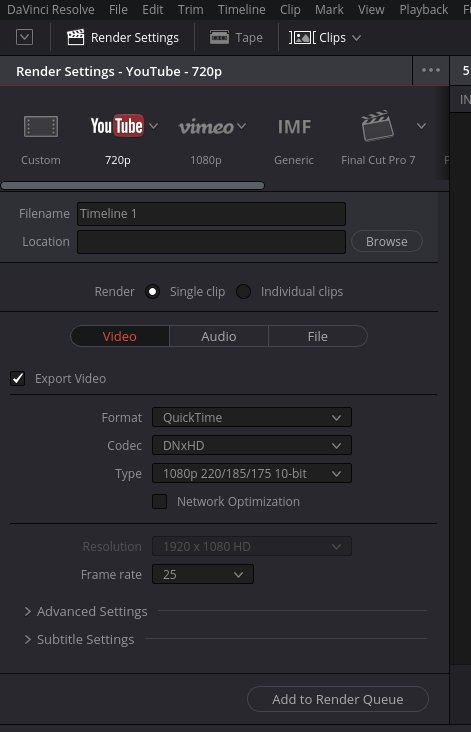
Abbildung 10: In den Render Settings legen Sie die Auflösung des Films fest, den Sie erzeugen möchten.
Klicken Sie jetzt neben Location auf Browse, und wählen Sie das Verzeichnis aus, in dem Sie das Video speichern möchten. Einen Dateinamen dafür vergeben Sie im Feld Filename. Ein Klick auf Add to Render Queue stellt den Film zunächst in eine Warteschlange. Die eigentliche Ausgabe stoßen Sie im Hauptfenster rechts oben im Bereich Render Queue mit einem Klick auf Start Render an. Je nach Länge des Films und der Leistungsfähigkeit des Computers dauert das Erstellen eine Weile. Die voraussichtlich verbleibende Zeit zeigt Render Queue an.
Fazit
Wer die passende Hardware für die ressourcenhungrige Software mitbringt, der erhält mit DaVinci Resolve ein Schnittprogramm, das extrem flott reagiert und auch Profis passende Funktionen an die Hand gibt. Der Hersteller Blackmagic Design stellt zwar keine Dokumente bereit, verkauft aber ein Handbuch [8] und bietet über Schulungspartner kostenpflichtige Trainings an [9].
Infos
-
Videoschnitt mit Lightworks: Tim Schürmann, “Lichtspiele”, LU 07/2017, S. 36, https://www.linux-community.de/39113
-
Videoschnitt-Shootout: Tim Schürmann, “Perfekte Schere”, LU 07/2017, S. 20, https://www.linux-community.de/39114
-
DaVinci Resolve 15 Configuration Guide (PDF): https://documents.blackmagicdesign.com/DaVinciResolve/20180407-79c607/DaVinci_Resolve_15_Configuration_Guide.pdf
-
DaVinci Resolve: https://www.blackmagicdesign.com/de/products/davinciresolve/
-
MakeResolveDeb: http://www.danieltufvesson.com/makeresolvedeb
-
“DaVinci Resolve on Linux – Install issues”: https://forum.blackmagicdesign.com/viewtopic.php?f=21&t=56878
-
Videos mit Ffmpeg transkodieren: Tim Schürmann, “Filmfabrik”, LU 10/2017, S. 56, https://www.linux-community.de/39685
-
“The Definitive Guide to DaVinci Resolve 15” (deutsch): https://www.amazon.de/Definitive-Guide-DaVinci-Resolve-Blackmagic/dp/1732756910
-
Schulungsangebote: https://www.blackmagicdesign.com/de/products/davinciresolve/training






