


Mit Lightworks sortieren, schneiden und arrangieren Sie Videomaterial professionell – allerdings etwas umständlicher als mit anderen Programmen.
Vor allem Hobbyfilmer dürften sich freuen: Das Unternehmen EditShare hat nicht nur die Oberfläche seines Videoschnittprogramms Lightworks stark vereinfacht, sondern bietet die Version 14 weiterhin kostenlos an. Sie gibt den Film jedoch nur in einem für die Portale Youtube und Vimeo optimierten Format aus.
Die erzeugten Daten besitzen immerhin eine ansehnliche Qualität, sodass die Möglichkeit besteht, sie etwa per Ffmpeg in andere Formate umzuwandeln [1]. Wem das zu umständlich erscheint, der erwirbt entweder das kostenpflichtige Lightworks Pro für rund 406 Euro oder mietet es ab 24 Euro monatlich [2].
Das Unternehmen stellt die Software ausschließlich in Form von DEB- und RPM-Paketen bereit. Das DEB setzt wenigstens Ubuntu, Lubuntu oder Xubuntu in Version 14.04 oder Linux Mint 17 voraus, das RPM zielt primär auf Fedora ab Version 20 ab. In jedem Fall verlangt die Software ein 64-Bit-System mit mindestens 3 GByte Hauptspeicher.
Der Hersteller empfiehlt darüber hinaus einen Prozessor der Core-i7-Klasse sowie eine möglichst aktuelle Grafikkarte von Nvidia mit mindestens 1 GByte Speicher. Außerdem sollten Sie die proprietären Treiber für die Grafikkarte einspielen. Intel-Grafik unterstützt Lightworks zwar offiziell nicht, das Programm startet aber selbst auf solchen Systemen. Wie bei jedem Videoschnittprogramm trägt ein möglichst großer Monitor zum angenehmen Arbeiten bei. Dessen Auflösung sollte mindestens bei 1920 x 1080 Pixeln (und somit Full HD) liegen.
Vor der Installation der eigentlichen Software aktivieren Sie als Fedora-Anwender das Repository RPM Fusion. Das genaue Vorgehen hängt von der eingesetzten Fedora-Version ab [3]. Dabei verlangt das Programm sowohl die Free- als auch Non-Free-Variante von RPM Fusion. Sie installieren die Lightworks-Pakete in der Regel mit einem Doppelklick. Auf der Kommandozeile gelingt das unter Ubuntu mit dem Befehl aus der ersten Zeile von Listing 1, Fedora-Anwender verwenden das Kommando aus der zweiten Zeile.
Listing 1
$ sudo dpkg -i lwks-14.0.0-amd64.deb
$ yum install lwks-14.0.x-amd64.rpm
Klappt die Installation unter Ubuntu/Mint nicht, rufen Sie in einem Terminal-Fenster den Befehl aus Listing 2 auf, der einige von Lightworks benötigte Pakete einspielt. Reißen ansonsten alle Stricke, kommen Sie möglicherweise mit den Hinweisen aus dem Kasten “Bockiges Ubuntu” weiter. In jedem Fall müssen Sie vor dem ersten Start von Lightworks sicherstellen, dass eine Verbindung ins Internet besteht – andernfalls verweigert das Programm die Zusammenarbeit. Anschließend rufen Sie Lightworks über das Startmenü beziehungsweise das Dash auf.
Listing 2
$ sudo apt-get install libpango1.0-0 nvidia-cg-toolkit nvidia-cg-dev libportaudio2 libportaudiocpp0 libpangox-1.0-0 libcg libcggl freeglut3
Bockiges Ubuntu
Lightworks 14.0.0 verweigert den Start unter Ubuntu 17.04 “Zesty Zapus” und dessen Derivaten. Im besten Fall blitzt die Benutzeroberfläche kurz auf, meist bleibt jedoch ein Ladebalken stehen. Die Ursache: Lightworks kommt mit der bei “Zesty” mitgelieferten Bibliothek Libportaudio2 nicht zurecht. Der Hersteller kennt das Problem, hat es aber bislang nicht behoben. Als Workaround tauschen Sie die Bibliothek gegen eine ältere Version aus (Listing 3) – damit laufen jedoch unter Umständen andere Programme nicht mehr. Des Weiteren wäre es möglich, dass ein Update die manuell eingespielten Dateien wieder überschreibt.
Listing 3
$ mkdir ~/libaudio
$ cd ~/libaudio
$ wget http://mirrors.kernel.org/ubuntu/pool/main/p/portaudio19/libportaudio2_19+svn20140130-1.1_amd64.deb
$ wget http://mirrors.kernel.org/ubuntu/pool/main/p/portaudio19/libportaudiocpp0_19+svn20140130-1.1_amd64.deb
$ dpkg-deb -x libportaudio2_19+svn20140130-1.1_amd64.deb .
$ dpkg-deb -x libportaudiocpp0_19+svn20140130-1.1_amd64.deb .
$ sudo mv usr/lib/x86_64-linux-gnu/* /usr/lib/x86_64-linux-gnu/
$ sudo rm /usr/lib/x86_64-linux-gnu/libportaudio.so.2
$ sudo rm /usr/lib/x86_64-linux-gnu/libportaudio.so.2.0.0
$ sudo rm /usr/lib/x86_64-linux-gnu/libportaudiocpp.so.0
$ sudo rm /usr/lib/x86_64-linux-gnu/libportaudiocpp.so.0.0.12
Nach Hause telefonieren
Die Benutzeroberfläche nimmt automatisch den kompletten Bildschirm ein. Wie der Hinweis links unten in der Ecke signalisiert, läuft die Software erst einmal nur sieben Tage. Um diese Restriktion aufzuheben, müssen Sie sich beim Hersteller kostenlos registrieren. Dazu wechseln Sie auf die Homepage [4], klicken rechts oben auf Register und füllen das Formular aus.
Im Einzelnen erfordert dies die Angabe Ihres Namens, eines Benutzernamens (Username), einer gültigen E-Mail-Adresse sowie eines Passworts, das Sie (wie die Mailadresse) zweimal eingeben müssen. Nun gilt es noch, ein Captcha zu lösen, die Terms & Conditions abzuhaken und schließlich auf Continue zu klicken. Das Unternehmen sendet Ihnen daraufhin eine E-Mail, in der Sie auf den enthaltenen Link klicken.
Im Anschluss an die Registrierung kehren Sie zur Homepage zurück. Klicken Sie dort rechts oben in der Ecke auf das (leicht zu übersehende) Symbol mit den zwei Zahnrädern und wählen Sie aus dem Menü Sign in…. Geben Sie den beim Registrieren gewählten Benutzernamen und das zugehörige Passwort ein (Abbildung 1).
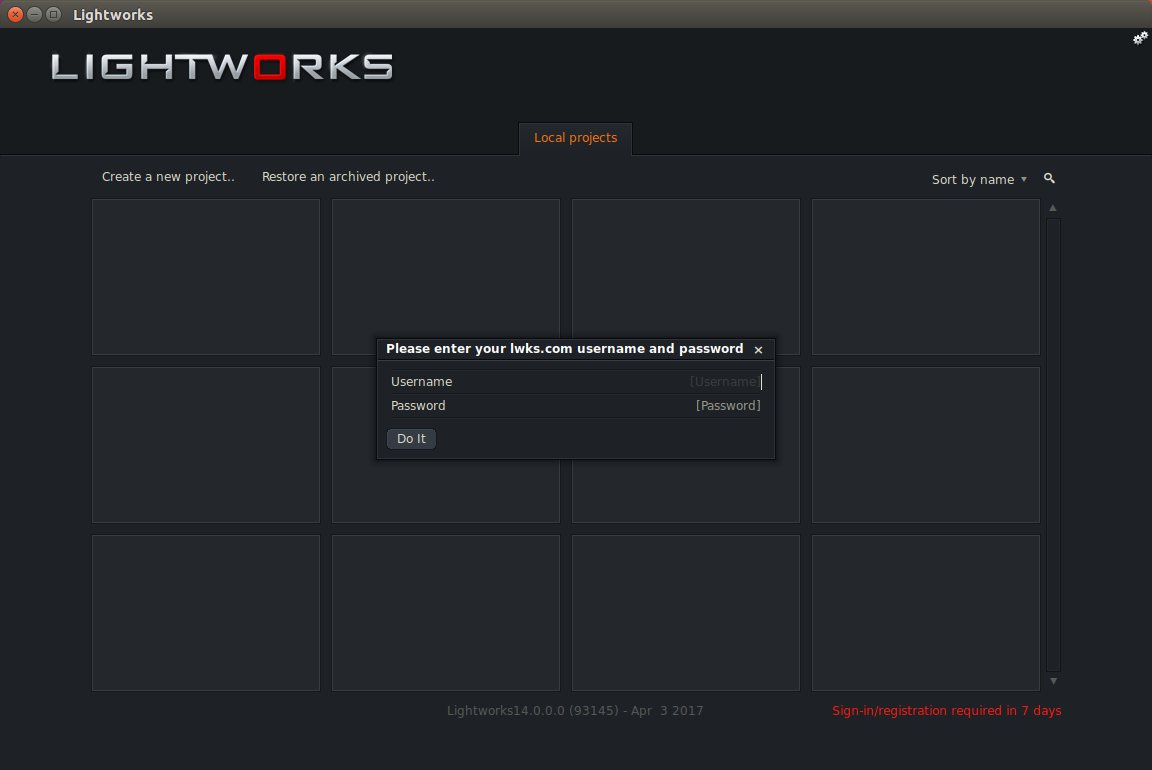
Abbildung 1: Bevor Sie nach dem Start der Applikation ein erstes Filmprojekt anlegen, sollten Sie die Software aktivieren. Das setzt ein Benutzerkonto auf der Homepage voraus.
Nach einem Klick auf Do it haben Sie die Software aktiviert, und sie läuft länger als sieben Tage. Schließen Sie die Bestätigung über das kleine weiße X-Symbol. Künftig prüft das Programm nach jeweils einer Woche automatisch die Lizenz. Spätestens dann benötigt es folglich wieder eine Verbindung ins Internet.
Gut geplant
Um mit dem Schnitt eines neuen Films zu beginnen, klicken Sie auf Create a new project. Anschließend benennen Sie das Projekt, etwa als Urlaub 2017. Unter Frame Rate stellen Sie die Wiederholrate des Films ein – im Zweifelsfall wählen Sie hier Auto.
Nach einem Klick auf Create erscheint das Hauptfenster (Abbildung 2). Dort tauchen immer wieder kleine Tool-Tipps auf, die Sie nach der Lektüre einfach mit OK schließen. Die Software speichert den Fortschritt bei der Arbeit automatisch. Das erlaubt es, das Programm einfach zu beenden. Beim nächsten Start rufen Sie per Doppelklick das Projekt auf und arbeiten direkt dort weiter, wo Sie aufgehört haben.
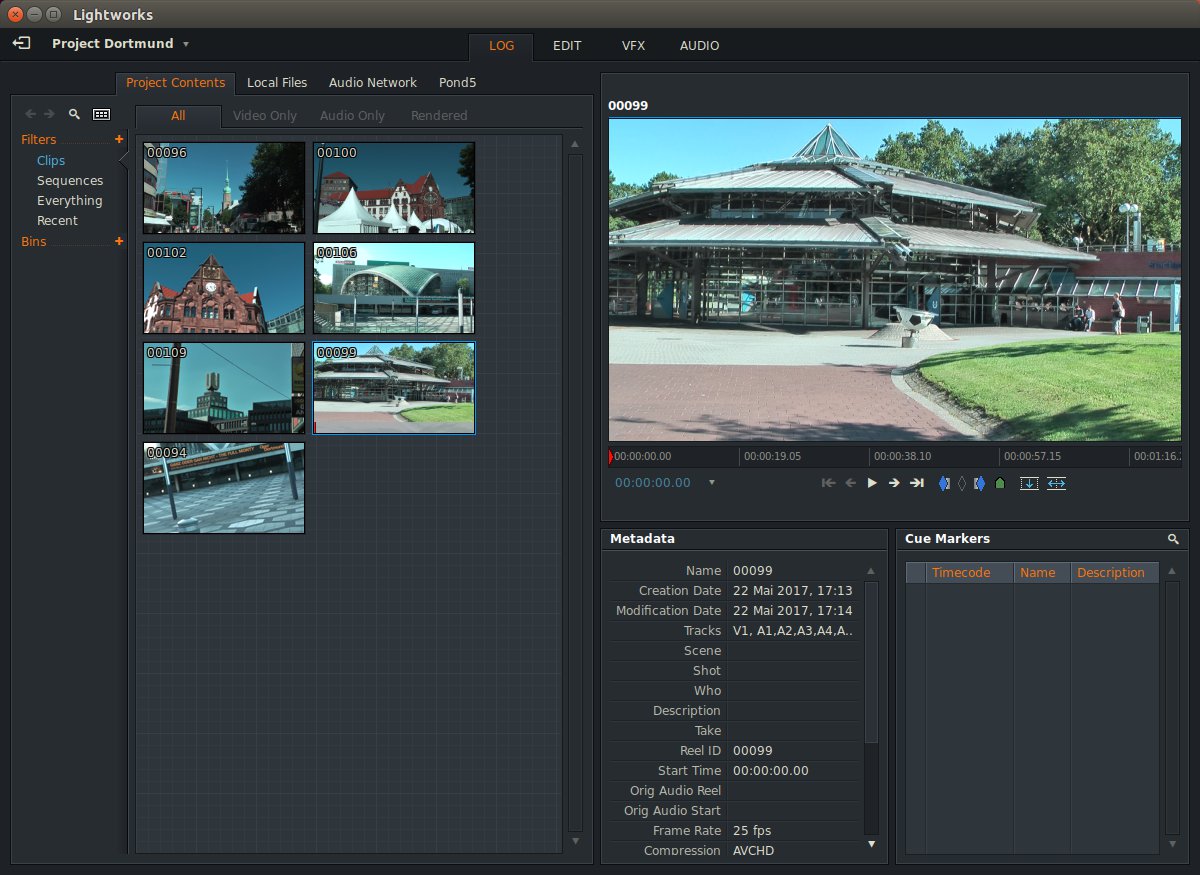
Abbildung 2: Mit einem Doppelklick auf einen Clip öffnen Sie diesen in der Vorschau rechts oben.
Die neue Oberfläche setzt voraus, dass Sie Ihren Film in vier Schritten erstellen: Zunächst importieren Sie alle Clips und sortieren sie. Anschließend arrangieren Sie die Schnipsel auf einer Zeitleiste zum kompletten Film, den Sie im dritten Schritt mit Effekten versehen. Zum Schluss richten Sie gegebenenfalls noch den Ton ein.
Für jeden dieser Schritte hält die Applikation eine eigene Ansicht mit den passenden Werkzeugen bereit. Zwischen diesen Ansichten schalten Sie über die Reiter am oberen Fensterrand um. Nach dem Anlegen eines neuen Projekts befinden Sie sich in der LOG-Ansicht (Abbildung 2), in der Sie Clips importieren.
TIPP
Sie dürfen die einzelnen Bereiche des Hauptfensters in Bezug auf die Größe verändern, um so etwa der Vorschau mehr Platz einzuräumen. Dazu fahren Sie mit dem Mauszeiger auf die Trennlinie zwischen zwei Bereichen. Der Mauszeiger verwandelt sich dann in einen Doppelpfeil, zudem hebt die Software die Trennlinie leicht hervor. Verschieben Sie nun die Grenze einfach per Drag & Drop.
Hereinspaziert
Wechseln Sie auf das Register Local Files und suchen Sie mit dem Mini-Dateimanager auf der Festplatte die Videos. Über die kleinen Pfeile und Places springen Sie schnell zu den Verzeichnissen. Alle Clips in einem Verzeichnis listet Lightworks wie in Abbildung 3 auf. Je nach Länge des jeweiligen Clips dauert es ein paar Sekunden, bis eine Vorschau erscheint.
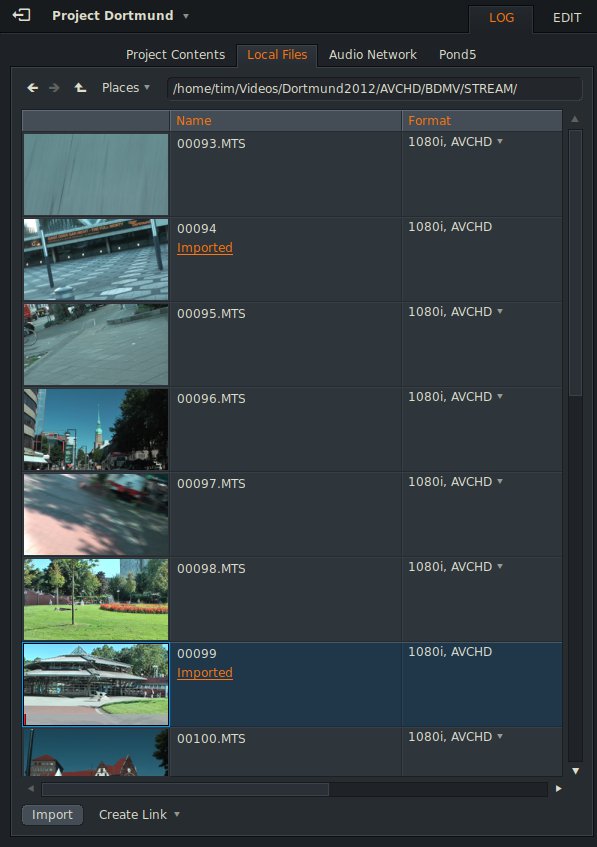
Abbildung 3: Die kleinen Vorschaubilder erleichtern die Auswahl der benötigten Clips. Ein Doppelklick importiert das entsprechende Video besonders fix. Alle mit Import markierten Clips hat Lightworks bereits übernommen.
Halten Sie [Strg] gedrückt, während Sie alle für das Projekt benötigten Clips auswählen, und klicken Sie dann links unten auf Import. Das Programm wechselt automatisch wieder auf das Register Project Contents. Hier sehen Sie auf dem Register All sämtliche importierten Filmschnipsel. Holen Sie via Local Files nach dem gleichen Prinzip all jene Clips ins Projekt, die Sie höchstwahrscheinlich im Film verwenden möchten.
Bei sehr vielen Clips gerät das Register Project Contents schnell unübersichtlich. Sie haben daher die Möglichkeit, die Clips noch einmal in sogenannten Bins zu sortieren. Die funktionieren wie kleine Schachteln, die Sie mit Inhalt füllen. Um einen neuen Bin anzulegen, klicken Sie in der Leiste am linken Fensterrand neben Bins auf das Plus-Symbol. Geben Sie dem neuen Bin einen Namen, etwa Am Strand.
Nun klicken Sie in der Leiste am linken Seitenrand unterhalb von Filters auf Clips. Damit sehen Sie wieder sämtliche importierten Videos. Um eins davon in den neuen Bin zu holen, ziehen Sie es einfach per Drag & Drop auf dessen Namen. Nach demselben Prinzip legen Sie weitere Bins an und befüllen sie mit Clips (Abbildung 4). Klicken Sie einen Bin mit der rechten Maustaste an, lässt er sich unter anderem umbenennen oder löschen.
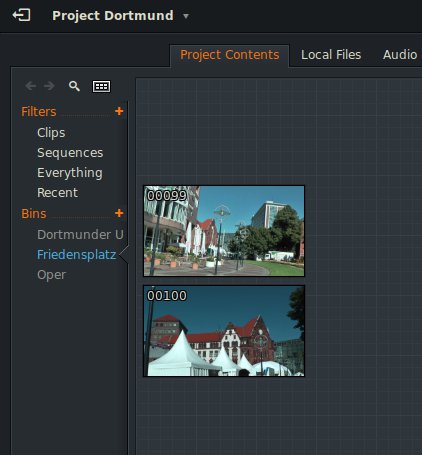
Abbildung 4: Sobald Sie den Namen eines Bins anklicken, zeigt Ihnen Lightworks alle enthaltenen Videos. Hier liegen im Bin Friedensplatz zwei Clips.
Die richtige Länge
Nach einem Doppelklick auf einen Clip erscheint er rechts oben in der Vorschau. Über die Leertaste starten Sie die Wiedergabe. Mit einem Klick auf die Zeitleiste direkt unter der Vorschau springt das Programm zur entsprechenden Stelle. Indem Sie die rote Raute mit dem Mauszeiger verschieben, spulen Sie durch die Sequenz. Im Bereich Metadata finden Sie zudem einige Informationen über den Clip, darunter Auflösung und Erstellungsdatum.
In der Vorschau setzen Sie bei Bedarf zudem sogenannte In- und Out-Marken, die den Anfang und das Ende des Filmschnipsels markieren. Möchten Sie etwa den vorbeifahrenden Radfahrer am Ende des Clips loswerden, navigieren Sie in der Vorschau bis zu der Stelle, an der er noch durch das Bild radelt. Dann drücken Sie [O]+. Ab sofort ist diese Stelle das neue Ende des Clips. Analog legen Sie mit [I] einen neuen Anfang fest.
Gegenüber einem harten Schnitt hat diese Methode den Vorteil, dass sich die In- und Out-Marken jederzeit nachträglich verschieben lassen. Die In-Marke brauchen Sie nicht explizit festzulegen: Haben Sie die Out-Marke gesetzt, verschieben Sie einfach auf dem Zeitstrahl unter dem Vorschaubild die rote Raute an den neuen Anfang des Clips. Lightworks verwendet jetzt automatisch nur noch den Teil von der roten bis zur blauen Raute. Auf dem Zeitstrahl unterhalb der Vorschau erscheint er als grauer Strich.
Schnittig
Nach dem Import aller Clips wechseln Sie am oberen Fensterrand zur EDIT-Ansicht. Wie in Abbildung 5 finden Sie links oben weiterhin alle Bins und die Clips. Ziehen Sie den ersten Clip per Drag & Drop an den Anfang der Zeitleiste. Dort zeigt das Programm jeden Clip als farbiges Rechteck, dessen Breite der Spieldauer entspricht.
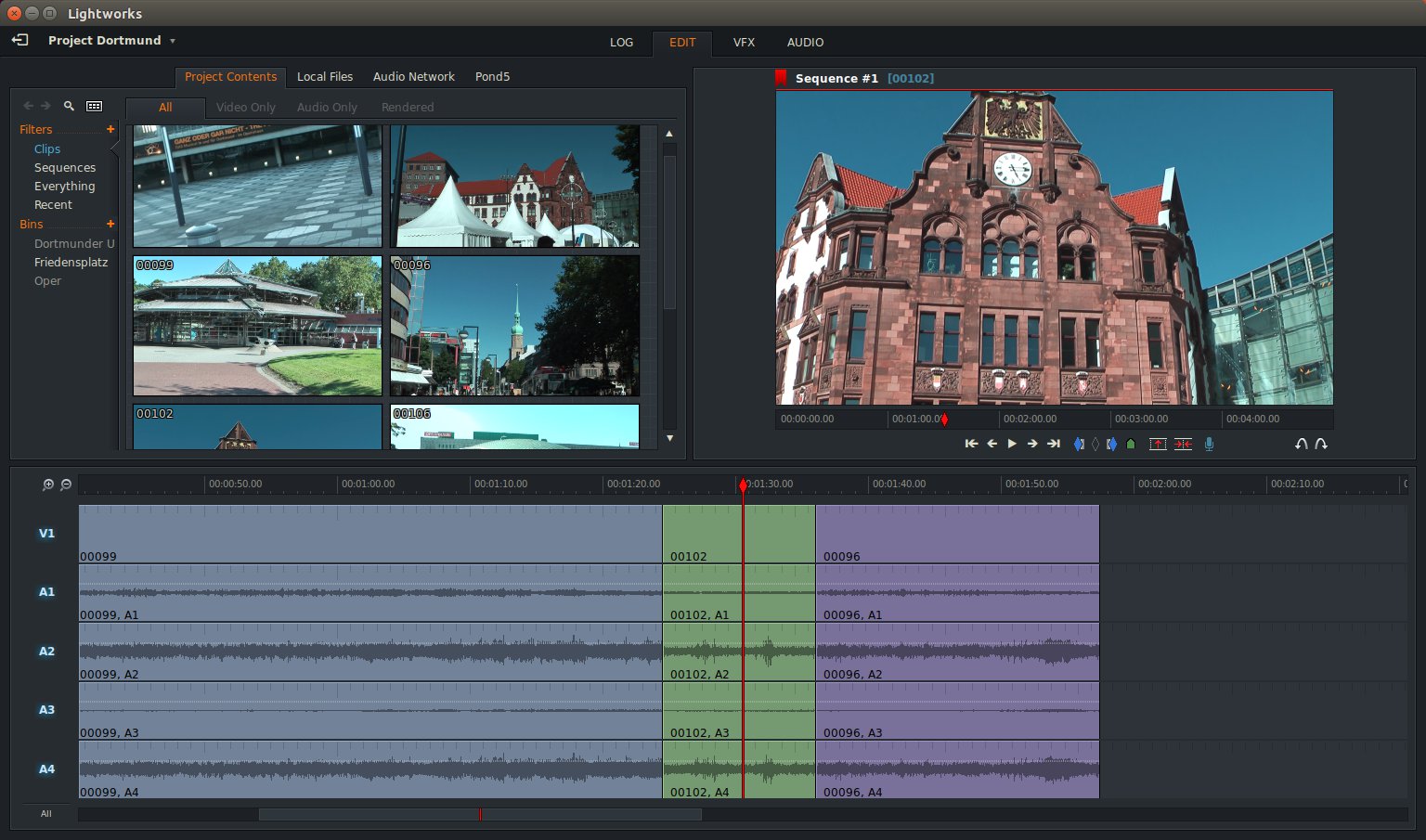
Abbildung 5: Die Schaltfläche mit dem Lupen-Symbol links oben in der Ecke der Zeitleiste erlaubt es, in die Ansicht hinein- oder aus ihr herauszuzoomen.
Die Zeitleiste besteht aus mehreren Spuren: In der oberen, V1, landet ein Balken für das Video, in den mit A beginnenden Spuren die einzelnen im Clip enthaltenen Tonspuren. In ihnen zeigt Lightworks zudem die Wellenform an, über die Sie laute und leise Bereiche identifizieren.
Platzieren Sie jetzt per Drag & Drop die übrigen Clips in der gewünschten Reihenfolge hintereinander auf der Zeitleiste. Wenn Sie einen Clip in die Nähe eines anderen ziehen, verhalten sich beide “magnetisch” und rasten aneinander ein. Das erleichtert es, die Clips bündig auszurichten.
Möchten Sie einen Clip wieder aus der Zeitleiste werfen, klicken Sie ihn mit der rechten Maustaste an und wählen Delete oder Remove. Im zweiten Fall bleibt an der Stelle des Clips eine Lücke zurück, während Delete dafür sorgt, dass alle folgenden Clips automatisch aufrücken.
Über die Vorschau rechts oben sehen Sie sich den kompletten Film an. Die Wiedergabe startet hier ebenfalls über einen Druck auf die Leertaste. Verschieben Sie mit dem Mauszeiger die rote Nadel in der Zeitleiste an ihrem rautenförmigen Kopf, spulen Sie schnell durch die Abfolge (Scrubbing).
Um einen Clip in zwei Teile zu zerschneiden, platzieren Sie zunächst die Zeitnadel an der gewünschten Position und drücken dann [C]. Wenn Sie sich mit dem Mauszeiger dem Anfang oder dem Ende eines Clips nähern, erscheint eine weiße Klammer. Halten Sie jetzt die linke Maustaste gedrückt, schieben Sie den Clip zusammen und verkürzen ihn so von der entsprechenden Seite aus.
Fahren Sie mit dem Mauszeiger auf eine Schnittstelle oder die Grenze zwischen zwei Clips, erscheinen zwei weiße Klammern. Indem Sie jetzt die linke Maustaste gedrückt halten, verschieben Sie den Schnittpunkt beziehungsweise die Grenze. Die Vorschau hilft in jedem Fall beim genauen Positionieren.
Wechselhaft
Um einen sanften Übergang zwischen zwei Clips zu schaffen, schieben Sie diese leicht übereinander. Dazu gibt es zwei Methoden: Bei der ersten Variante platzieren Sie den zweiten Clip hinter dem ersten. Dann schieben Sie den zweiten Clip in das Ende des ersten hinein, wobei es einen leichten Widerstand zu überwinden gilt. Der Anfang des zweiten Clips überlagert jetzt das Ende des ersten.
Fahren Sie anschließend mit dem Mauszeiger auf die Schnittstelle zwischen den beiden Clips und klicken Sie mit der rechten Maustaste. Das Kontextmenü bietet einen Punkt Transitions an (Abbildung 6). Stellen Sie zunächst die Position auf From Here. Neben Length (frames) wählen Sie aus, wie lang das Überblenden dauert – ein guter Startwert sind 25 Bilder pro Sekunde. Stellen Sie sicher, dass sich beide Clips mindestens 25 Bilder lang überlappen, andernfalls verweigert Lightworks das Anlegen des Effekts.
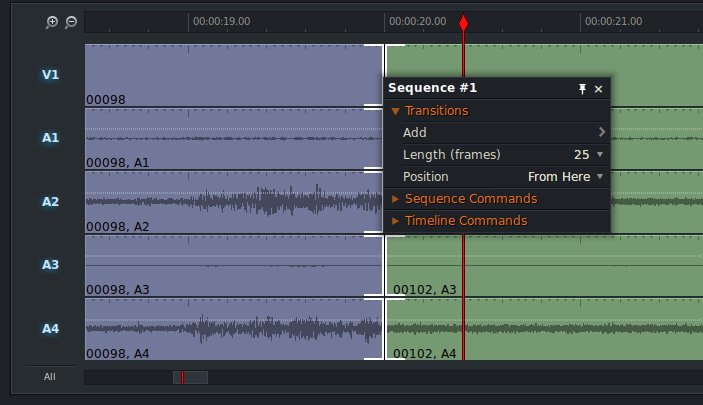
Abbildung 6: Der Abschnitt Transitions erscheint nur dann im Kontextmenü, wenn man den Mauszeiger über einem Schnittpunkt geparkt hat und Lightworks diesen wie hier mit den zwei weißen Klammern markiert.
Wählen Sie schließlich unter Add einen Effekt aus. Dissolve entspricht einer sanften Überblendung. Am Anfang des zweiten Clips zeigt Lightworks jetzt in der Zeitleiste einen grauen Kasten an, der den Effekt repräsentiert. Wenn Sie mit der roten Zeitnadel darüberfahren, sehen Sie die Auswirkungen in der Vorschau.
Bei der zweiten Methode klicken Sie zunächst irgendwo in der Zeitleiste mit der rechten Maustaste und wählen Tracks | Add video. Damit fügen Sie eine weitere Spur für Videos hinzu. Auf diese ziehen Sie per Drag & Drop jenen Clip, den Sie einblenden möchten. Positionieren Sie ihn dabei so, dass sein Anfang das Ende des anderen Clips wie in Abbildung 7 leicht überlappt.
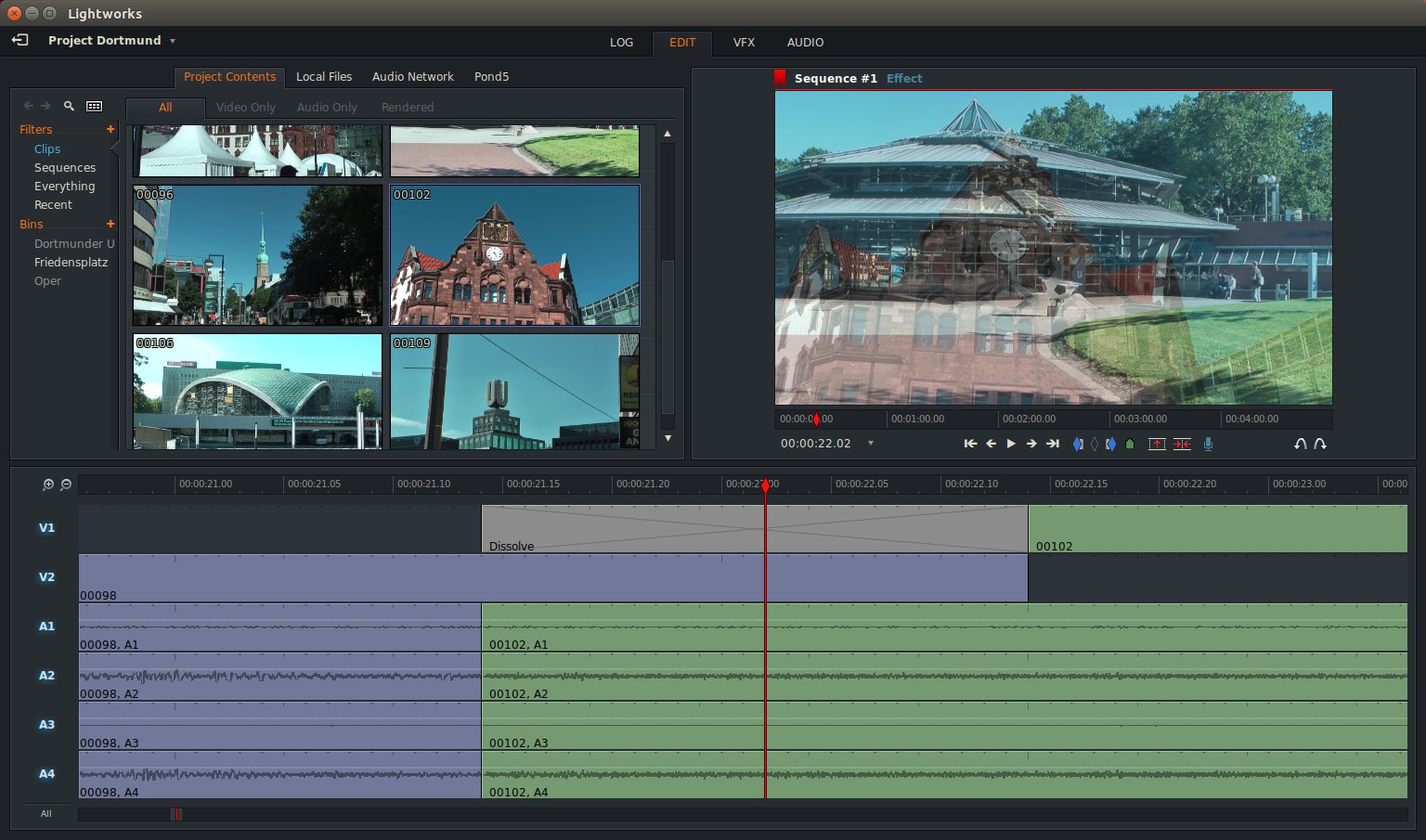
Abbildung 7: Hier kommt ein sanftes Einblenden (Dissolve) als Überblendung zum Einsatz. Diese dauert exakt so lange, wie die Breite des grauen Kastens andeutet.
Fahren Sie mit dem Mauszeiger an den Anfang des Clips in der oberen Spur, bis die zwei weißen Klammern erscheinen, und drücken Sie dann die rechte Maustaste. Im Kontextmenü stellen Sie wieder neben Length (frames) die gewünschte Dauer und unter Position From Here ein. Sobald Sie hinter Add eine Überblendung auswählen, zeigt Lightworks sie wieder als grauen Kasten an.
Um das Ende des Clips ebenfalls sanft auszublenden, verfahren Sie nach demselben Prinzip: Platzieren Sie den Mauszeiger am Ende des Clips, sodass die zwei weißen Klammern erscheinen, und klicken Sie mit der rechten Maustaste. Im Menü stellen Sie jedoch diesmal unter Position den Punkt To Here ein. Damit weiß Lightworks, dass Sie den Clip ausblenden möchten. Wählen Sie abschließend wieder die Länge und hinter Add die Überblendung. Möchten Sie den Effekt loswerden, klicken Sie den grauen Kasten mit der rechten Maustaste an und wählen Remove.
Hast du Töne?
Beim Verschieben eines Clips wandert der Ton jeweils immer mit und ersetzt so eventuell fälschlicherweise den Ton von anderen Clips. Um das zu unterbinden, gibt es wieder einmal zwei Möglichkeiten: Klicken Sie irgendwo in der Zeitleiste mit der rechten Maustaste und entfernen Sie den Haken neben Auto track sync. Jetzt lässt sich das Audiomaterial unabhängig vom Video verschieben.
Alternativ klicken Sie mit der rechten Maustaste irgendwo in die Zeitleiste und wählen Tracks | Add audio. Lightworks fügt dann eine weitere Audiospur hinzu. Wiederholen Sie diesen Vorgang, bis genügend neue Spuren vorhanden sind. Wenn Ihre Videos Stereoton besitzen, benötigen Sie zwei weitere Audiospuren.
Ziehen Sie jetzt den Ton eines Clips nach oben in die neuen Spuren. Verschieben Sie anschließend den Clip, bleibt der Ton in den neuen Audiospuren. Er überlagert allerdings den Ton aus den darunterliegenden Audiospuren – im fertigen Film hören Sie folglich den Ton aus mehreren Clips gleichzeitig.
Texter
Der Film benötigt noch einen Titel. Dazu wechseln Sie am oberen Fensterrand zur Ansicht VFX für Effekte, zu denen Lightworks auch den Titel zählt. Rechts sehen Sie den zusammengestellten Film in einer etwas überdimensionierten Vorschau. Rechts unten zeigt Lightworks noch einmal die Zeitleiste an. Alle Effekte mitsamt deren Einstellungen sammelt die linke Spalte.
Um einen Titel hinzuzufügen, klicken Sie links oben in der Fensterecke auf das leicht zu übersehende Plus-Symbol und dann rechts neben Categories auf Favorites. Lightworks gruppiert die zahlreichen Effekte in Gruppen, die jetzt in der Liste zur Auswahl stehen.
In der Gruppe Colour finden Sie etwa alle Effekte, die in irgendeiner Weise die Farbe der Clips verändern. Für einen schicken Titel wählen Sie die Rubrik Text. Das Programm bietet Ihnen jetzt verschiedene Stile an (Abbildung 8). Mit Roll erstellen Sie einen typischen Abspann, der von unten nach oben durchs Bild läuft.

Abbildung 8: Die Titel gehören in Lightworks zu den Effekten. Mit den Exemplaren unter Lower Thirds lassen sich unter anderem Interviewpartner vorstellen.
Im Beispiel blendet die Software einen einfachen Text ein. Das erledigt der Effekt Titles, den Sie in die Zeitleiste auf den ersten Clip ziehen. In diesem Fall erscheint ein Text im Bild. Auf der linken Seite finden Sie zudem die Einstellungen des Effekts (Abbildung 9). Der Kasten “Titel kurzzeitig einblenden” beschreibt, wie Sie das Einblenden innerhalb eines Clips begrenzen.
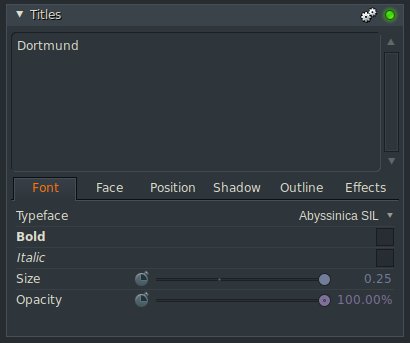
Abbildung 9: Mit diesen Einstellungen blendet Lightworks den Text Dortmund ein.
Titel kurzzeitig einblenden
Da Sie den Titel als Effekt immer einem kompletten Clip zuweisen, erscheint er für dessen gesamte Laufdauer. Um den Titel nur kurze Zeit am Anfang des Clips einzublenden, wechseln Sie zunächst in die Ansicht EDIT. Dort fahren Sie mit der Zeitnadel an die Position, ab der Sie den Titel nicht mehr zeigen möchten. Hier schneiden Sie den Clip mit [C] in zwei Teile. Nun wechseln Sie in die VFX-Ansicht und weisen nur dem ersten Teil des Clips den Titel-Effekt zu. Mit dem Mauszeiger verschieben Sie nach Bedarf nachträglich den Schnittpunkt, um so den Titel länger oder kürzer anzuzeigen.
Im großen Eingabefeld geben Sie den Text ein. Darunter, auf dem Register Font, legen Sie die Schriftart und die Schriftgröße fest. Letztere wählen Sie nicht wie in einer Textverarbeitung in der Maßeinheit Punkt, sondern mit einer Gleitkommazahl. Verwenden Sie am besten den Regler, um die Größe einzustellen.
Präsentiert das Programm das Ergebnis nicht umgehend in der Vorschau, starten und stoppen Sie diese einmal kurz. Auf dem Register Position dürfen Sie noch die Lage des Textes vorgeben. Um ihn sanft einzublenden, wechseln Sie weiter zum Tab Effects. Neben In klappen Sie No effects auf und wählen Fade. Darunter stellen Sie die Dauer der Einblendung in Sekunden ein. Analog blenden Sie den Text unter Out wieder aus.
Nach demselben Prinzip wenden Sie beliebige andere Effekte auf einen Clip an und verleihen ihm so beispielsweise die Optik eines alten Schwarz-Weiß-Films. Dazu klicken Sie links oben auf das Plus-Symbol, wählen neben Category die Gruppe Colour, ziehen den Effekt Greyscale auf den Clip und zupfen in der linken Spalte die Einstellungen zurecht.
Um alle Effekte eines ganz bestimmten Clips zu sehen, klicken Sie diesen in der Zeitleiste mit der rechten Maustaste an und wählen Settings. Möchten Sie einen Effekt beziehungsweise den Titel wieder loswerden, klicken Sie entweder den Clip mit der rechten Maustaste an und wählen unter Effects die Aktion Remove, oder aber Sie klicken in der linken Spalte rechts neben dem Namen des Effekts auf das Zahnrad-Symbol und entscheiden sich dann für Remove.
Rauswurf
Um den Film als Datei zu speichern, klicken Sie mit der rechten Maustaste in die Zeitleiste und wählen Export | YouTube oder Export | Vimeo. Stellen Sie die gewünschte Frame rate und – neben Size – die Auflösung des Films ein. Wählen Sie unter Folder das Verzeichnis, in dem die Software den Film speichern soll.
Um den Ordner zu ändern, klicken Sie einfach das vorgegebene Verzeichnis an. Mit [Automatic] überlassen Sie es der Applikation, den Dateinamen vorzugeben. In jedem Fall erzeugt ein Klick auf Start das Video und lädt es gegebenenfalls hoch. Die kompletten Videos nutzen immer das Verfahren H.264.
Haben Sie sich für Youtube entschieden, können Sie den Film direkt in das Videoportal hochladen. Dazu setzen Sie einen Haken neben Upload to youtube.com. Sie tragen Ihre Zugangsdaten ein, indem Sie auf [Enter user-name] klicken, den Benutzernamen eintippen, auf [Enter password] klicken und das Passwort preisgeben (Abbildung 10).
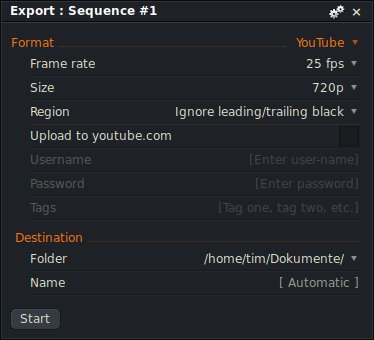
Abbildung 10: Wenn das Format auf YouTube steht, produziert die Applikation ein Video, das Sie unter Linux etwa mit VLC wiedergeben können.
Haben Sie sich hingegen für Vimeo entschieden, lädt das Programm den Film auf Wunsch ebenfalls dorthin hoch. Setzen Sie dazu einen Haken neben Upload to Vimeo.com, melden Sie sich via Log In bei der Webseite an, klicken Sie auf [Enter user-name] und hinterlegen Sie Ihren Vimeo-Benutzernamen.
Fazit
Obwohl der Hersteller das Konzept von Lightworks 14 drastisch vereinfacht hat, bleibt die Software in einigen Bereichen komplizierter als die Konkurrenz. Beim Einstieg in das Programm helfen einige Video-Tutorials [5], die Sie unter anderem auf Youtube finden [6]. Außerdem stellt die Firma eine umfangreiche Dokumentation bereit [7], die zu Redaktionsschluss jedoch nur in Englisch vorlag. Zudem war der wichtige User Guide noch nicht an die neue Version 14 angepasst.
Infos
-
Videobearbeitung mit Shell-Befehlen: Hans-Georg Eßer, “Schneller Shell-Schnitt”, EL 03/2014, S. 50, https://www.linux-community.de/33041
-
Lightworks-Shop: https://www.lwks.com/index.php?option=com_shop&view=shop&Itemid=205
-
RPM Fusion: https://rpmfusion.org/Configuration
-
Lightworks: https://www.lwks.com
-
Quickstart-Videos: https://www.lwks.com/index.php?option=com_content&view=article&id=162&Itemid=246&start=QuickStart
-
Video-Trainings auf Youtube: https://www.youtube.com/user/editshare/playlists?shelf_id=16&sort=dd&view=50
-
Dokumentation: https://www.lwks.com/index.php?option=com_lwks&view=download&Itemid=206






