


Durch lineare Modi und passende Werkzeuge ermöglicht Gimp 2.10 einen komplett neuen Workflow, der das Bearbeiten von Bildern in höheren Farbtiefen revolutioniert.
Die ersten beiden Teile dieser Workshop-Reihe nahmen vor allem die Oberfläche und den Inhalt des Werkzeugkastens unter die Lupe. In dieser Folge geht es um neue Funktionen in den Menüs, die meist unter der Oberfläche wirken. Sie ermöglichen einen neuen Workflow.
|
Teil 1 |
Neue Funktionen |
LU 12/2018, S. 46 |
|
|
Teil 2 |
Farbmanagement |
LU 01/2019, S. 78 |
|
|
Teil 3 |
Workflow und Interna |
LU 02/2019, S. 52 |
Optimierter Workflow
Die dank GEGL zur Verfügung stehenden erweiterten Farbtiefen machen einen neuen, sinnvolleren Workflow möglich. Als ersten Schritt empfiehlt Elle Stone, eine der maßgeblichen Entwicklerinnen des Farbmanagementcodes, Bilder grundsätzlich im 32-Bit-Fließkomma-Format abzuspeichern: “If you have a fast computer with a lot of RAM, I recommend that you always promote your images to 32-bit floating point before you begin editing.”
Das erledigen Sie nach dem Laden von Bildern am einfachsten, indem Sie das Umwandeln im Menü Bild unter Genauigkeit anstoßen. Der dabei erscheinende Dialog (Abbildung 1) lässt Sie noch entscheiden, ob Sie im alten, gammakorrigierten Farbraum oder mit linearem Licht arbeiten wollen. Letzteres stellt bei Gimp 2.10 normalerweise die bessere Wahl dar, sofern Sie nicht mit JPEGs arbeiten.
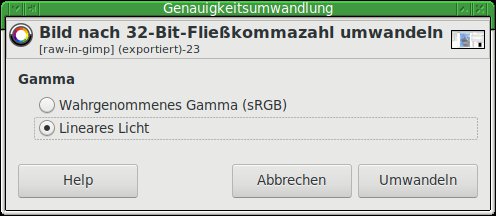
Abbildung 1: Den Dialog zum Umwandeln der Farbtiefe finden Sie im Menü Bild unter Genauigkeit.
Die Begründung für diesen neuen, optimierten Workflow liefert Elle Stone auch gleich mit: “Regardless of which precision you choose, all BABL/GEGL/GIMP internal processing is done at 32-bit floating point. Read that sentence three times. There seems to be a small speed penalty for not using 32-bit floating point precision.”
Gimp respektive GEGL und insbesondere dessen Support-Bibliothek BABL arbeiten also intern sowieso mit 32-Bit-Fließkommazahlen und brauchen etwas zusätzliche Zeit zum Umwandeln, wenn man sie mit Bildern in einem anderen Format füttert. Bei sehr großen oder sehr vielen gleichzeitig geladenen Bildern bieten 16-Bit-Fließkommazahlen eine annehmbare Alternative. Ganzzahlen dagegen sollten Sie nur verwenden, wenn es keine andere Möglichkeit gibt – einige RAW-Konverter erzeugen beispielsweise nur diese Formate. GEGL arbeitet jedoch mit Fließkommazahlen deutlich besser [1].
Ob ein linearer Workflow oder das Arbeiten mit gammakorrigierten Werten sinnvoller ist, hängt ebenfalls von der Farbtiefe der Bilder ab. Bei 8-Bit-Bildern raten die Gimp-Entwickler dringend zu gammakorrigierten Modi (also der Arbeitsweise früherer Gimp-Versionen), da die linearen Varianten deutliche Artefakte in den Schatten hinterlassen.
Bei höheren Farbtiefen bietet der lineare Workflow viele Vorteile. Insbesondere erlaubt er, die größeren Farbtiefen auch wirklich auszunutzen. Allerdings funktionieren das Softproofing beziehungsweise der Gamut-Check derzeit nur mit gammakorrigierten Modi gut, weswegen Sie diese zuvor aktivieren sollten.
Die linearen Modi dagegen erzeugen beim Bearbeiten falsche Farben, wenn nicht die Farbverwaltung aktiviert ist oder das Bild in Gimps sRGB-Modus vorliegt. Weitere Details zum Editieren in linearen Farbräumen [2] finden Sie bei Interesse online [3]. Dort erfahren Sie unter anderem detailliert, wie Farben im LCh-Farbraum wirken, und wie Sie sie bearbeiten müssen.
Als Konsequenz der neuen Möglichkeiten gilt: Beim (im Folgenden genauer beschriebenen) RAW-Import sollten Sie Bilder vorzugsweise mit einer höheren Farbtiefe als den bisher normalerweise verwendeten 8 Bit pro Farbkanal erzeugen. Ist es nicht möglich, Bitmap-Grafiken mit Fließkommazahlen zu erzeugen, erweisen sich oft 16-Bit-PNGs (oder TIFFs) als recht gute Alternative. Sie lassen sich mit den meisten Bildbetrachtern noch anzeigen, bilden aber schon deutlich mehr Details ab.
RAW-Import mit Gimp
Gimp ist nicht in der Lage, RAW-Bilder aus Kameras direkt zu bearbeiten. Das ist aber auch weder erforderlich noch sinnvoll, da die zur Verfügung stehenden RAW-Konverter sehr gute Arbeit leisten. Damit verläuft der RAW-Import in folgenden Schritten ab: Sie laden das RAW-Bild in Gimp, was den Start des ausgewählten RAW-Konverters bewirkt. Dann bearbeiten Sie das Bild zunächst im RAW-Konverter, den Sie anschließend beenden. Zu guter Letzt lädt Gimp dann das dabei erzeugte Bild.
Das reibungslose Funktionieren dieses Prozesses setzt einige Vorbereitungen voraus. Zunächst wählen Sie aus, welchen RAW-Konverter Gimp verwenden soll. Je nach Installation stehen dabei die unterschiedlichsten RAW-Konverter (Darktable, UFRaw, Rawtherapee, nicht aber Lightzone) zur Wahl.
Unter Bearbeiten | Einstellungen legen Sie das gewünschte Programm fest, in Abbildung 2 beispielsweise Darktable. Anschließend startet Gimp diese Anwendung beim Erkennen eines RAW-Formates automatisch (Abbildung 3).
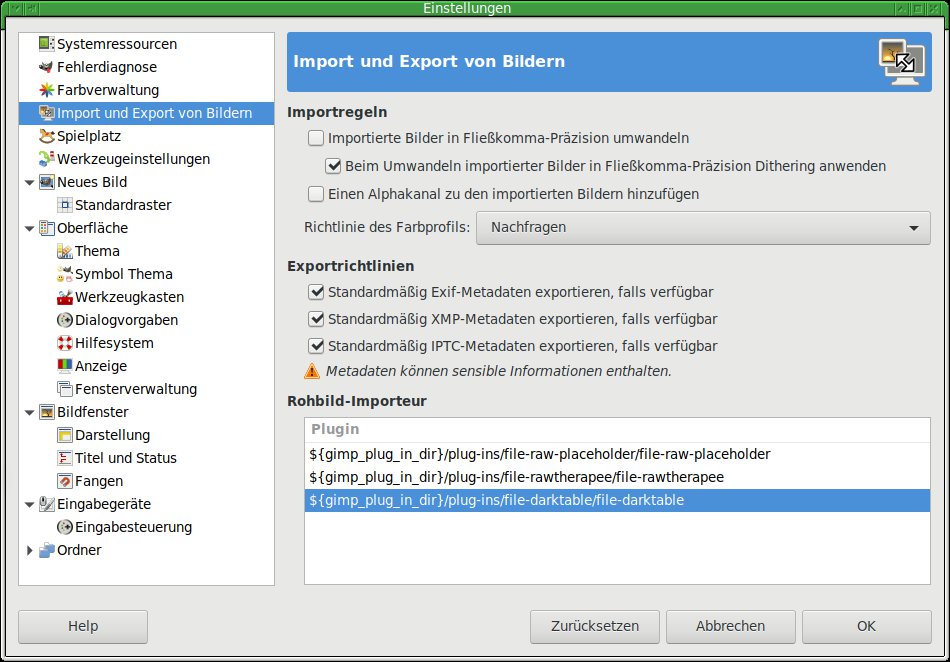
Abbildung 2: Gimp bietet Ihnen an, den gewünschten RAW-Konverter aus der Liste der installierten (und unterstützten) RAW-Konverter auszuwählen.
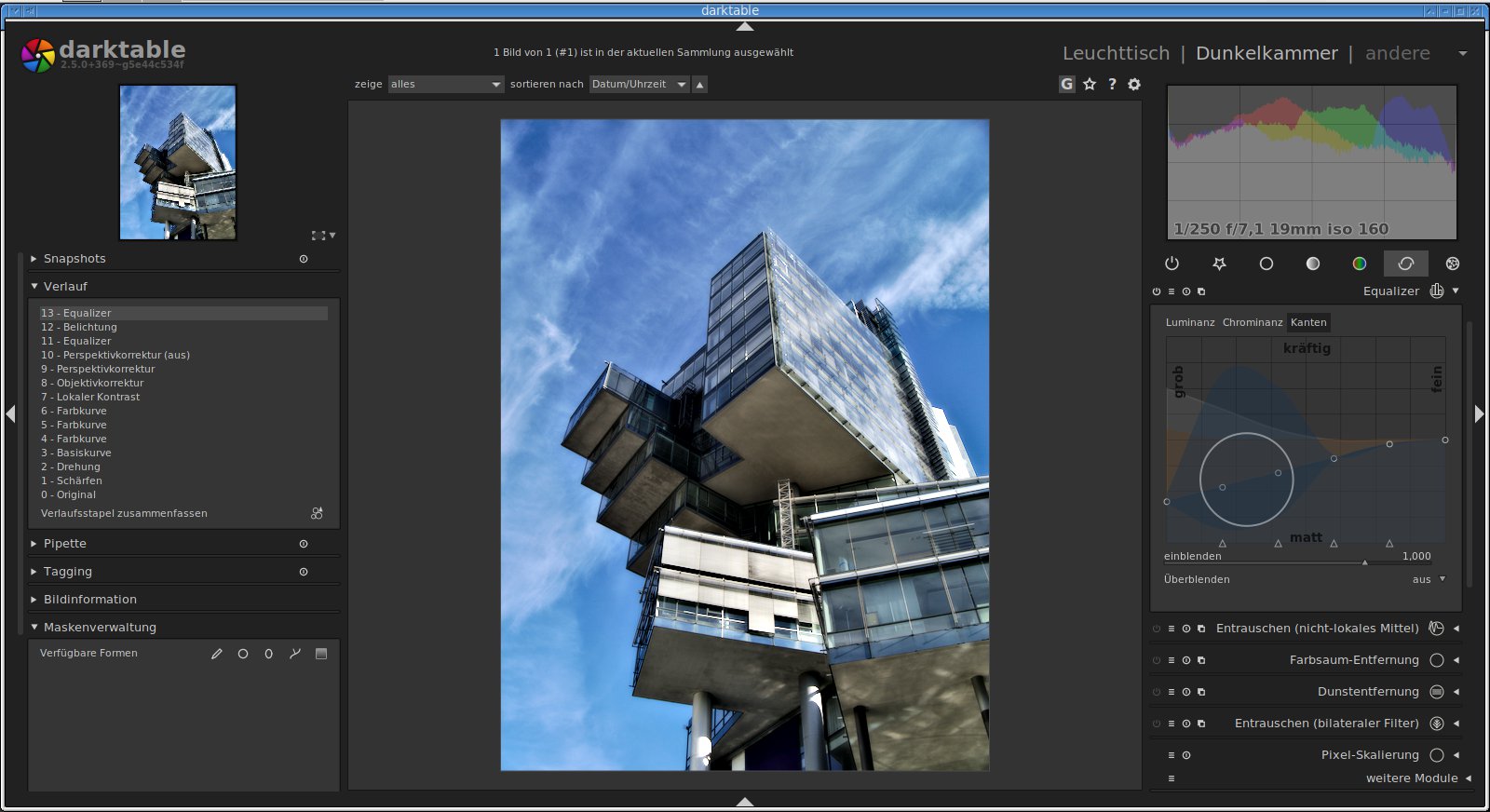
Abbildung 3: Der ausgewählte RAW-Konverter (im Beispiel aus Abbildung 2 Darktable) startet mit dem RAW-Bild.
Im RAW-Konverter nehmen Sie nun die üblichen Einstellungen vor, woraufhin der RAW-Konverter ein entsprechendes Bild erzeugt. Was Sie schon hier und was Sie später in Gimp erledigen, das hängt im Wesentlichen von Ihren Vorlieben ab. Üblicherweise nimmt man globale Einstellungen, die das gesamte Bild betreffen, eher im RAW-Konverter vor, und bearbeitet die Details erst in Gimp. Maskenfähige RAW-Konverter wie Darktable ermöglichen aber auch ein anderes Vorgehen.
Damit der Export der aus den RAWs erzeugten Bitmap-Grafiken auch im korrekten Format erfolgt, benötigen einige RAW-Konverter – darunter auch Darktable – zusätzliche Einstellungen: Bei den meisten davon müssen Sie das Ausgabeformat genauer spezifizieren.
Das geschieht bei Darktable auf dem Leuchttisch unter den Format-Optionen beziehungsweise mit den globalen Optionen (Abbildung 4). Ein Klick auf exportieren und das Beenden des RAW-Konverters bewirkt das Laden der so erzeugten Bitmap-Grafik in Gimp (Abbildung 5). Hier eröffnen sich nun beliebige weitere Möglichkeiten, das Bild zu bearbeiten. Abhängig vom gewählten Ausgabeformat des RAW-Konverters verwendet Gimp automatisch die richtige Farbtiefe.
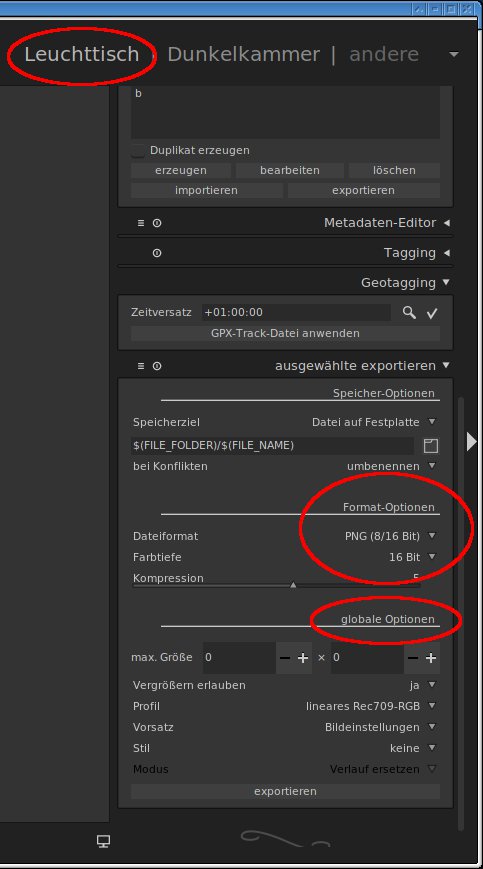
Abbildung 4: Die Ausgabeformate stellen Sie bei Darktable explizit vorab ein, sodass der Konverter sie auch beim automatischen Export berücksichtigt.
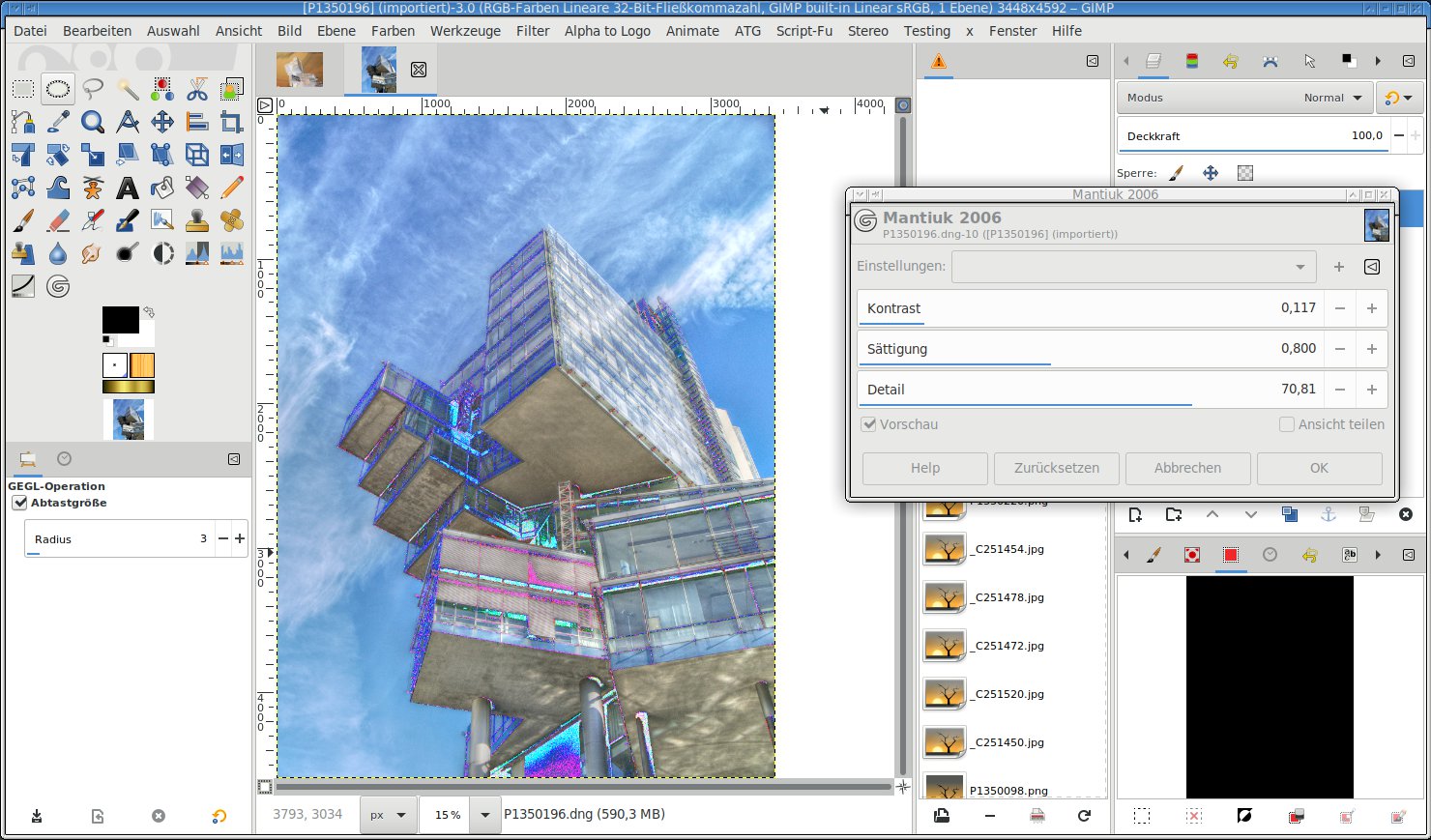
Abbildung 5: Mittels RAW-Konverter erzeugte Bitmap-Grafiken lädt Gimp anschließend automatisch zum weiteren Bearbeiten.
Innere Werte
Beim Interpolieren der Bitmaps – etwa beim Skalieren, Rotieren, Verzerren und so weiter – mit den GEGL-Werkzeugen und Filtern (“GEGL sampler”) gibt es nun neue Algorithmen:
- NoHalo: Diesen relativ langsamen Algorithmus sollten Sie verwenden, wenn das Verhindern von Halos und das Bewahren von Farben Priorität hat.
- LoHalo: Diesen schnelleren Algorithmus können Sie bei Ebenen mit wenigen Farben einsetzen, die verrauscht sind oder bereits Kompressionsartefakte zeigen, und bei denen leichte Farbveränderung keine Rolle spielen.
- Cubric: Die Voreinstellung, ein sehr schneller Algorithmus, konstruiert Pixel aus den direkt umgebenden Bildpunkten, wobei eventuell Halos entstehen.
Manchmal offeriert Gimp noch die Methode Nearest (Neighbour), die die unmittelbar angrenzenden Nachbarpixel kopiert. Ebenfalls nur in manchen Situationen gibt es mit Linear eine schnelle und wenig genaue, oft aber ausreichende lineare Näherung. Die Algorithmen haben zum Ziel, effektiv und qualitativ hochwertige Zwischenwerte zu berechnen, die möglichst gut ins Bild passen [4].
Mehr über die Zusammenhänge der Algorithmen erklärt ein Beitrag auf Freedomsponsors.org [5]. Er zeigt auch analoge Aufrufe dieser Algorithmen durch ImageMagick, die sich für schnelle Experimente bestens eignen. Weitere interessante Informationen zu diesen und ähnlichen Algorithmen finden Sie direkt auf der ImageMagick-Webseite [6].
Im Zuge der Funktionsumstellung auf GEGL und BABL haben die Entwickler auch die von Gimp unterstützten Dateiformate erweitert beziehungsweise deren Kompatibilität verbessert. So schreibt und liest Gimp jetzt TIFFs, PNGs, PSDs und FITS-Dateien mit bis zu 32 Bit Farbtiefe pro Kanal. Für JPEG 2000 ersetzt mittlerweile die zeitgemäße Library OpenJPEG die bisher verwendete und veraltete Bibliothek Jasper. JPEG 2000 unterstützt auch verlustfreie Komprimierung.
Speziell für Photoshop-Dateien hat sich die Kompatibilität deutlich erhöht: Gimp 2.10 kann die dort schon längere Zeit verwendeten Ebenenmodi (“blending modes”) pass-through, hard mix, pin light, vivid light und linear light nun interpretieren und ebenfalls nutzen. Damit lassen sich jetzt viele Photoshop-Dateien relativ problemlos mit Gimp öffnen. Dabei bleiben Einstellungsebenen (“adjustment layers”) und Ähnliches allerdings außen vor. Seit Gimp 2.10.4 klappt aber immerhin das Laden von vorkombinierten (“merged”) Bildern.
Daneben haben die Entwickler die Unterstützung für WebP verbessert, einen der designierten Nachfolger von JPEG. Gimp kommt dabei unter anderem mit Features wie Animationen, ICC-Profilen und erweiterten Metadaten zurecht. Bei PDF-Dokumenten klappt nun der Import passwortgeschützter Dateien und der Export von mehrseitigen Dokumenten (jede Ebene als Einzelseite).
Eine weitere, bisher wenig beachtete Neuerung bezieht sich auf die Möglichkeit, Voreinstellungen (“Presets”) für Filter und Werkzeuge zu speichern. Voreingestellt nutzt Gimp dazu einen Dateinamen, der den Erstellungszeitpunkt widerspiegelt (2018-7-5 15:48:27), doch über den Schalter mit dem Plus-Symbol erzeugen Sie später besser zu identifizierende, benannte Voreinstellungen.
Ein wichtiges, bisher kaum zur Kenntnis genommenes Feature von Gimp stellen die Ansichtsfilter dar. Sie erzeugen Darstellungen, die nur indirekt zur Bildbearbeitung dienen. Sie heben Bilddetails heraus, die man normalerweise nicht direkt sieht, die aber in bestimmten Situationen zu Problemen oder besonderen Effekten führen. Derzeit unterstützt Gimp vier solcher Ansichtsfilter:
- Der Ansichtsfilter Clip-Warnung zeigt über- oder unterbelichtete Bereiche sowie Gamut-Überschreitungen.
- Gamma zeigt die Auswirkungen unterschiedlicher Gamma-Werte.
- Farbenblindheit simuliert die drei häufigsten Fehlsichtigkeiten.
- Kontrast simuliert Kontrastunempfindlichkeit.
Bei den durch die Ansichtsfilter erzeugten Darstellungen handelt es sich um in den bearbeiteten Bildern nicht direkt sichtbare Simulationen. Als besonders nützlich erweist sich die Variante Clip-Warnung, die auf problematische Bildbereiche hinweist (Abbildung 6). Dieser Ansichtsfilter wurde speziell für Bilder mit mindestens 16 Bit Farbtiefe pro Kanal entwickelt, wie sie der neue, optimierte Workflow verwendet.
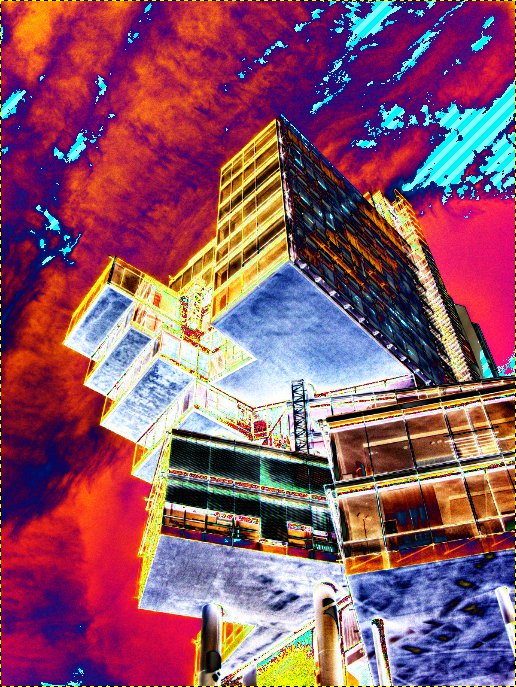
Abbildung 6: Der neue Ansichtsfilter Clip-Warnung zeigt hier Glanzlichter.
Um die Ansichtsfilter zu nutzen, wählen Sie zunächst den gewünschten im Menü Ansicht unter Ansichtsfilter … aus der Liste verfügbarer Filter aus. Dann schicken Sie ihn zu den aktiven Filtern, wo Sie seine Wirkung mit dem Häkchen anschalten. Je nach Filter stehen unterschiedliche Einstellungen zur Verfügung.
Das Menü Ansicht hält eine weitere Neuerung bereit: die Möglichkeit, die Ansicht – nicht das Bild selbst – zu drehen. Dafür steht das Untermenü Umkehren & Drehen (0°) zur Verfügung (Abbildung 7). Das Drehen gelingt bei gehaltener Umschalttaste mit der mittleren Maustaste auch interaktiv. Halten Sie zusätzlich noch [Strg] gedrückt, erfolgt das Drehen in 15-Grad-Schritten.
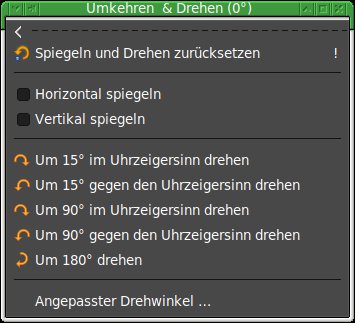
Abbildung 7: Die Ansicht eines Bilds lässt sich über das Untermenü Umkehren & Drehen (0°) nun beliebig drehen.
Metadaten
Viele Bilder enthalten Metadaten, die unterschiedlichen Standards entsprechen. Gimp 2.10 kann dabei über die zwei neuen Menüpunkte Metadaten anzeigen (Abbildung 8) und Metadaten bearbeiten unter Bild | Metadaten Inhalte der Typen EXIF, XMP, IPTC, GPS und DICOM auszugsweise anzeigen und verwalten. Dabei berücksichtigt die Bildbearbeitung allerdings nur einen Teil der Metadaten. Um alle anzusehen oder zu verändern, müssen Sie auf Werkzeuge wie das Exiftool von Phil Harvey zurückgreifen [7].
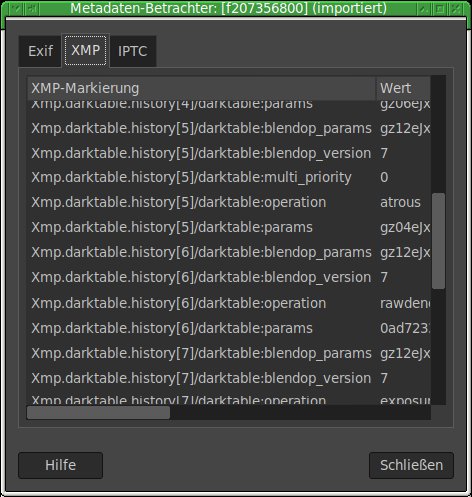
Abbildung 8: RAW-Konverter wie Darktable schreiben ihre “Rezepte” zur Rekonstruktion des Abzugs in XMP-Dateien (“Sidecar”).
Viele RAW-Programme, darunter auch Darktable, schreiben Metadaten nicht direkt in die RAW-Files, sondern nutzen dazu sogenannte Sidecar-Files (meist mit der Extension .xmp). Gimp 2.10 liest diese Dateien beim Laden von Bildern mit ein und kann sie beim Speichern auch schreiben. Dafür gibt es einen eigenen Editor (Abbildung 9).
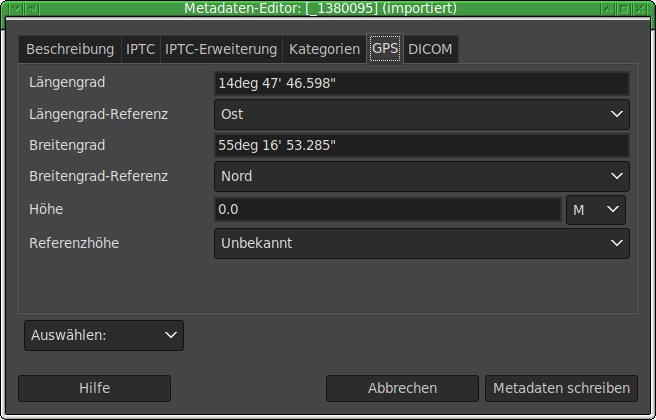
Abbildung 9: Einige ausgewählte Metadaten lassen sich mit Gimp auch schreiben.
Darin können Sie die meistgenutzten Metadaten einsehen und auch verändern. Zusätzlich haben Sie die Möglichkeit, in das Kommentarfeld des Bilds einen vorgegebenen oder manuell gestalteten Kommentar einzufügen. Die Bildeigenschaften (im Menü Bild) zeigen diesen Kommentar an, in den Einstellungen lässt er sich unter Neues Bild vorab als Kommentar definieren.
Im Metadaten-Editor geben Sie außerdem bestimmte Metadaten vor, etwa jene, die Darktable und andere RAW-Konverter verwenden, um Copyright und Autor anzugeben. In den Einstellungen unter Import und Export von Bildern schließlich legen Sie fest, ob und welche EXIF-Daten beziehungsweise Sidecar-Files Gimp erzeugt.
Gimp 2.10.4
Wie schon bei Gimp 2.8 gibt es auch bei Gimp 2.10 Minor-Versionen, die nicht nur Fehler bereinigen, sondern auch neue Funktionen mitbringen. Letzteres gilt auch für Gimp 2.10.4. Das Release behebt zwar auch einen Fehler im Werkzeug Verschmieren, bringt aber vor allem zahlreiche interessante Neuerungen.
Erst vor Kurzem haben die Entwickler das neue “Dashboard”-Dock (Übersicht) eingeführt. Das bisher schon recht ausführliche Info-Fenster (Abbildung 10) erhielt nun einen neuen Bereich Memory, der den physischen und genutzten Speicher anzeigt.
Das Messwerkzeug Maßband kommt normalerweise nur selten zum Einsatz, da man bei Pixelgrafiken die Abstände und Winkel meist visuell ermittelt beziehungsweise einstellt. Umso bemerkenswerter erscheint es, dass dieses Tool nun eine Möglichkeit zum Ausrichten von Bildern erhielt: Zunächst stellen Sie anhand der Linien im Bild den Winkel fest, um den Sie das Bild drehen möchten. Anschließend ermöglicht der Schalter Straighten – eine Übersetzung fehlt derzeit noch – das Drehen (Abbildung 11).
Eine überarbeitete Font-Verwaltung verhindert, dass viele Schriften im System die Bildbearbeitung ausbremsen. Die Fonts lassen sich nun wie Pinsel und viele andere Elemente mit Tags (Markierungen) versehen. Viele Anwender bemängelten den Wegfall von “Logos”, also durch Skripten generierte Schriften beziehungsweise Strukturen. Gimp 2.10.4 bringt sie unter den Menüpunkten Datei | Erstellen sowie Filter | Alpha als Logo wieder zurück.
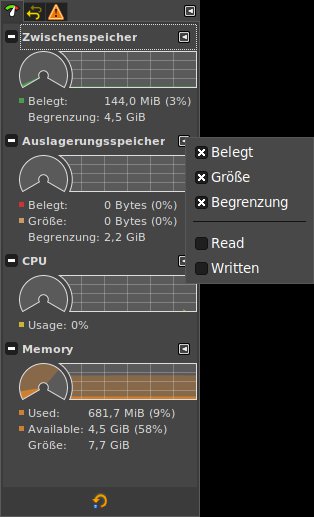
Abbildung 10: In Gimp 2.10.4 erweiterten die Entwickler das Dashboard und das Kontextmenü (zugänglich über das kleine Dreieck).
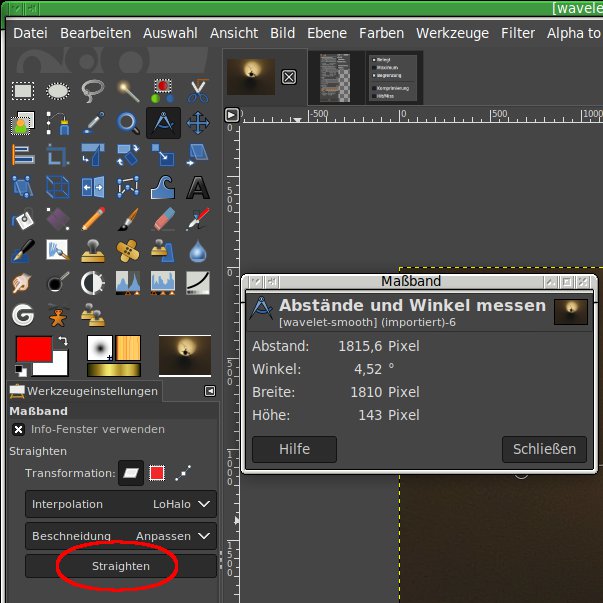
Abbildung 11: Das Messwerkzeug kann nun über den Schalter Straighten Bilder exakt ausrichten.
Fazit
Der in Gimp 2.10 durch die linearen Modi ermöglichte neue Workflow revolutioniert das Bearbeiten von Bildern in höheren Farbtiefen, die dank der guten Anbindung von RAW-Konvertern künftig vermutlich ohnehin überwiegen. Die erweiterten Transformationsmodi und Ansichtsfilter unterstützen diesen modernen Arbeitsablauf weiter. Konsequenterweise kümmert sich die aktuelle Gimp-Version auch stärker um die Metadaten.
Glossar
-
BABL
-
Speziell für das Verwalten von Farbräumen und entsprechende Umwandlungen zuständige Hilfsbibliothek von GEGL. Der Name spielt auf den Babelfisch an, einen fiktiven Universalübersetzer in Douglas Adams’ “The Hitchhiker’s Guide to the Galaxy”. Konsequenterweise erfolgen Transformationen zwischen Farbräumen in BABL über sogenannte BablFishes.
-
Gamut
-
Der Bereich der darstellbaren Farben. Farben außerhalb des Gamuts wandelt eine Anwendung durch Interpolation in darstellbare Farben um.
-
Halo
-
Ungewollter Effekt, der einen “Heiligenschein” um das Bildobjekt erzeugt. Halos entstehen, wenn es bei einem Bildobjekt durch Antialiasing einen Farbübergang zum Hintergrund gibt und dieser dann verändert oder ausgetauscht wird.
-
FITS
-
Flexible Image Transport System. 1981 von der NASA für astronomische Zwecke entwickeltes, offenes Datenformat für Bilder, Spektren und Tabellen. Bei TIFF handelt es sich um ein FITS-Subset mit weitgehend ähnlichem Bildformat.
-
WebP
-
Von Google seit 2010 als offener Standard entwickeltes Grafikformat für statische oder animierte Bilder, wahlweise verlustbehaftet oder verlustfrei komprimiert.
Infos
-
GEGL und Fließkommazahlen: https://docs.gimp.org/2.10/en/gimp-image-precision.html
-
Editieren in linearen Farbräumen: https://pixls.us/articles/users-guide-to-high-bit-depth-gimp-2-9-2-part-2/#using-gimp-2-9-2-s-floating-point-precision-for-unclamped-editing
-
Editieren in linearen Farbräumen: https://ninedegreesbelow.com/photography/high-bit-depth-gimp-tutorial-edit-tonality-color-separately.html
-
Transformationsalgorithmen: https://docs.gimp.org/2.10/en_GB/gimp-tools-transform.html
-
Zusammenhänge bei den Transformationsalgorithmen: https://freedomsponsors.org/issue/78/add-other-samplers-that-properly-reduce-downsample-and-warp-images
-
Transformationsalgorithmen bei ImageMagick: http://www.imagemagick.org/Usage/filter/nicolas/





